새 데이터 베이스 만들기
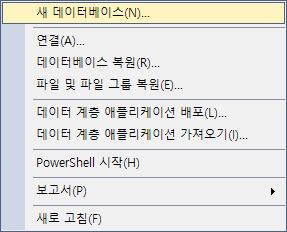
- 다음과 같이 데이터베이스에 우클릭하여 새 데이터베이스를 만들자.
- 그럼 다음과 같이 새 창이 뜨는데 데이터 베이스 이름을 정하도록 하자.
- log 파일이 같이 생성되는 건 당연한 일이다.
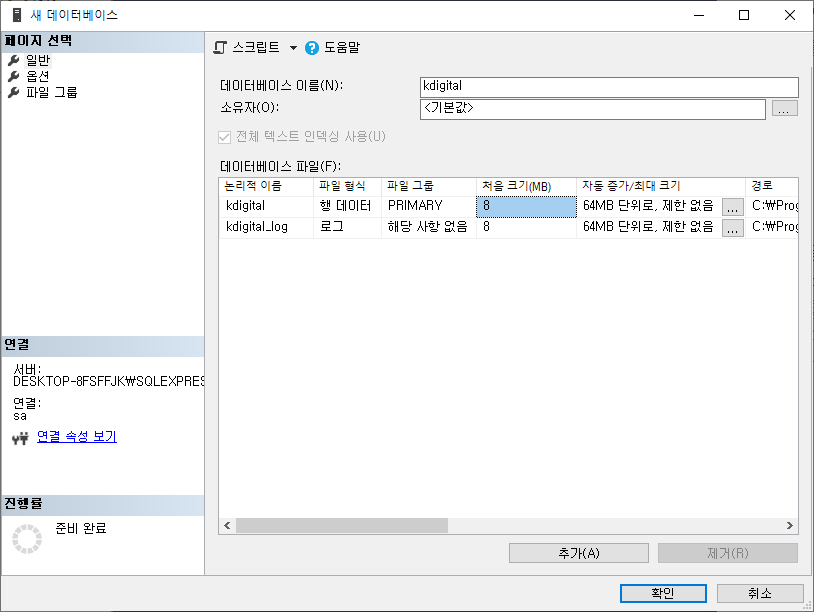
- log 파일이 같이 생성되는 건 당연한 일이다.
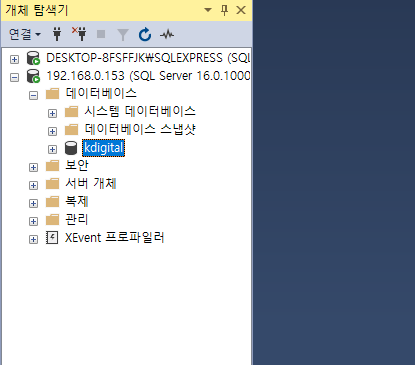
- 확인을 누르면 다음과 같이 만들어진 것을 확인할 수 있다.
새 테이블 만들기
- 다음과 같이 데이터 베이스를 열고 그 안에 테이블 폴더에
우클릭→새로만들기→테이블로 새 테이블을 만들어주자.
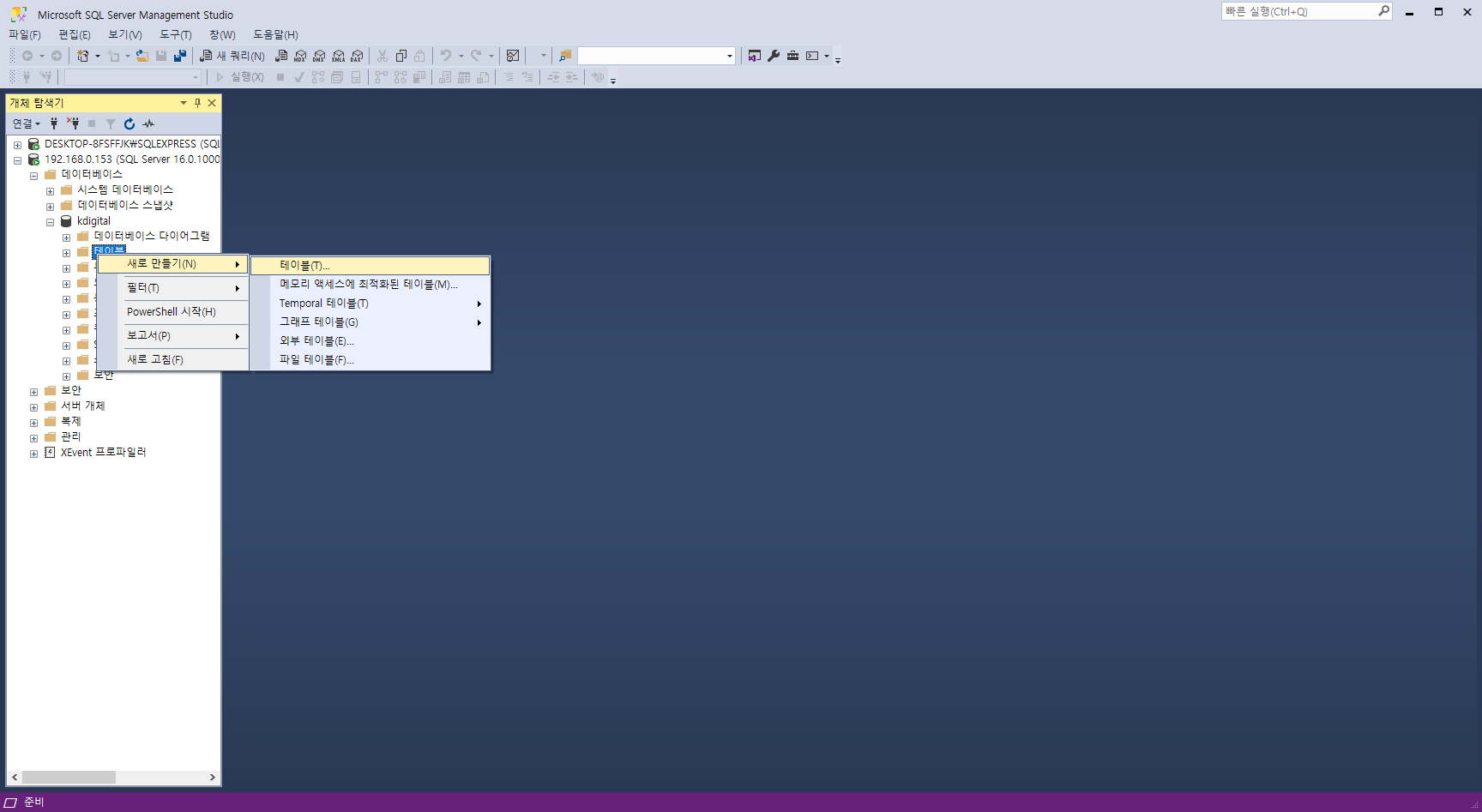
- 그럼 다음과 같은 창이 뜨는 것을 확인할 수 있다.
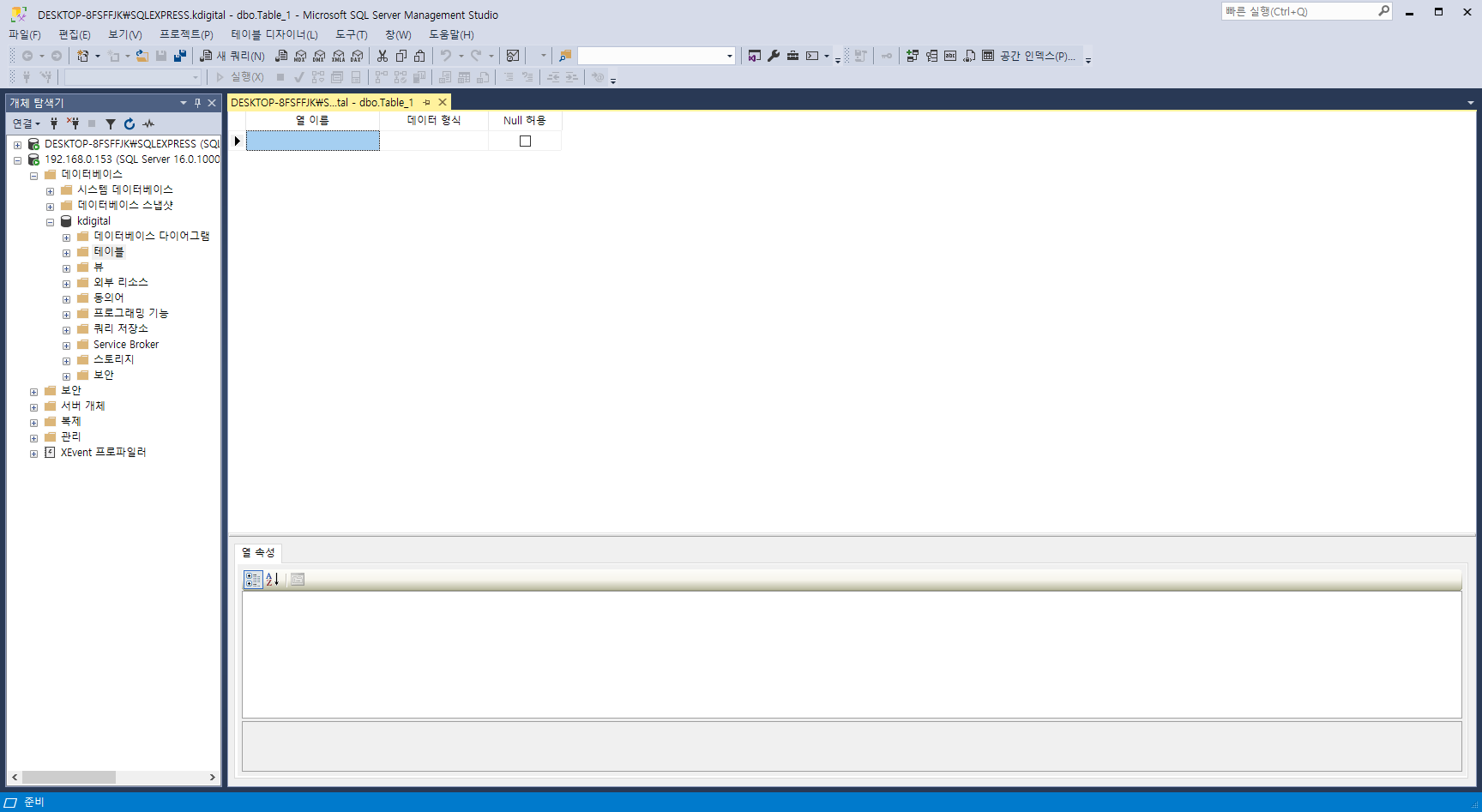
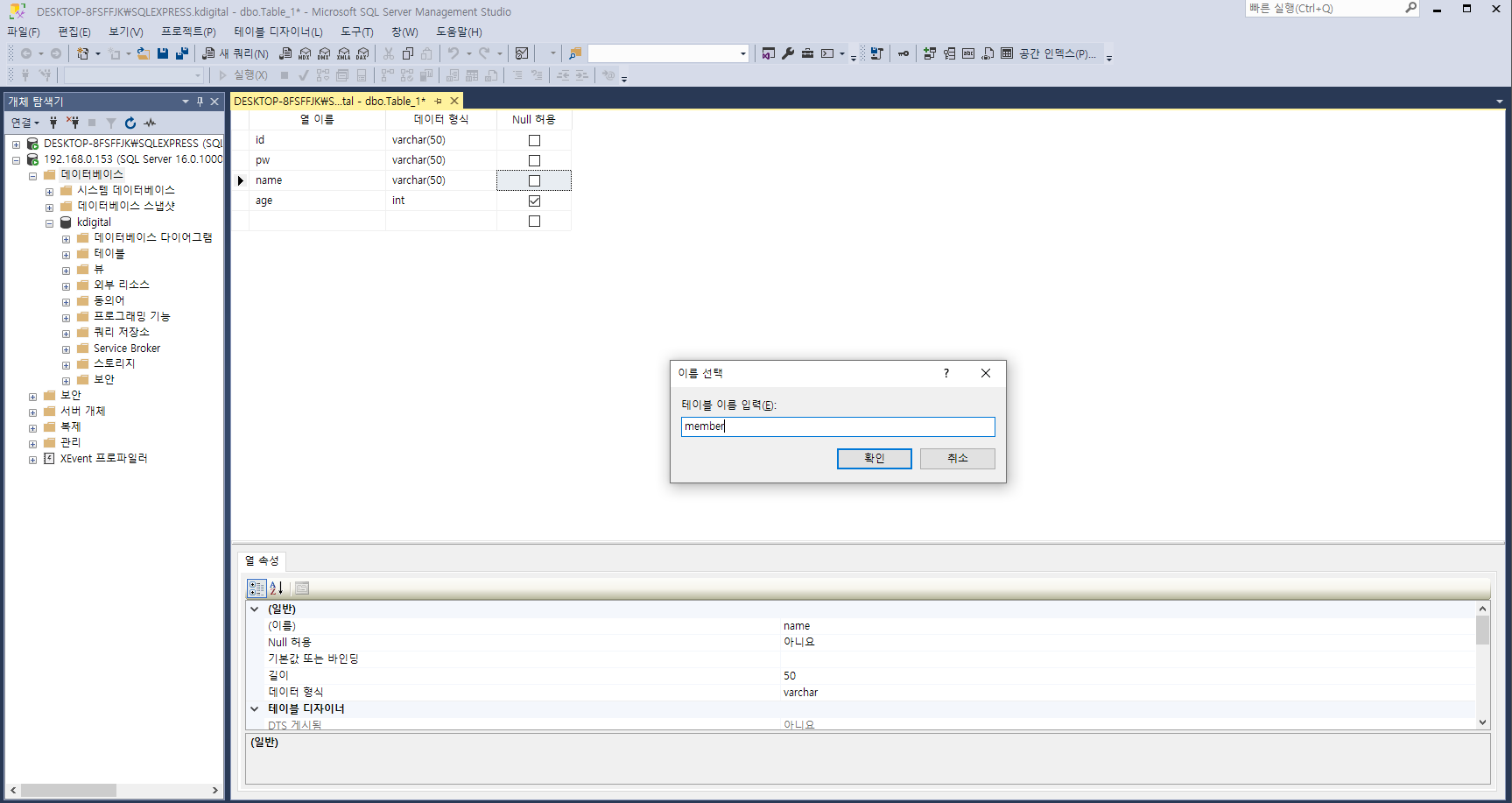
- 다음과 같이 테이블 내용을 채워보자.
ctrl+s를 누르면 테이블 이름을 정하고 저장할 수 있다.
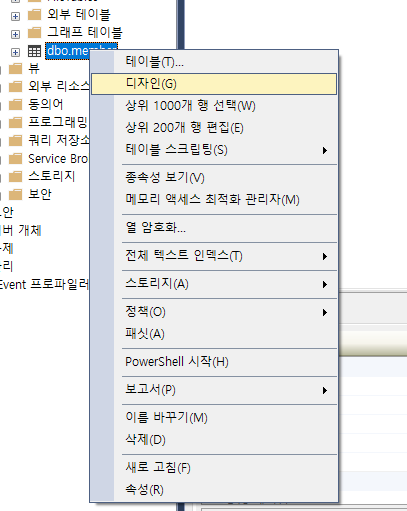
- 수정하는 경우에는 다음과 같이 우클릭 해 디자인을 누르면 수정할 수 있는 창이 나온다.
새 쿼리 창 만들기
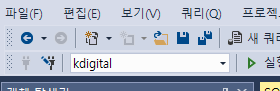
- 상단 툴바를 보면
새 쿼리가 있다. 눌러주자.
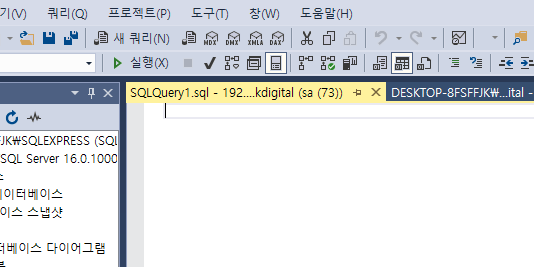
- 이후 작업할 때 이부분이 내가 원하는 DB가 되어있는지 확인하자.
- 혹은 아래와 같이 sql문을 적어주자.
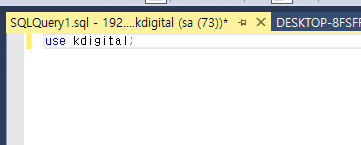
- 이후 작업할 때 이부분이 내가 원하는 DB가 되어있는지 확인하자.
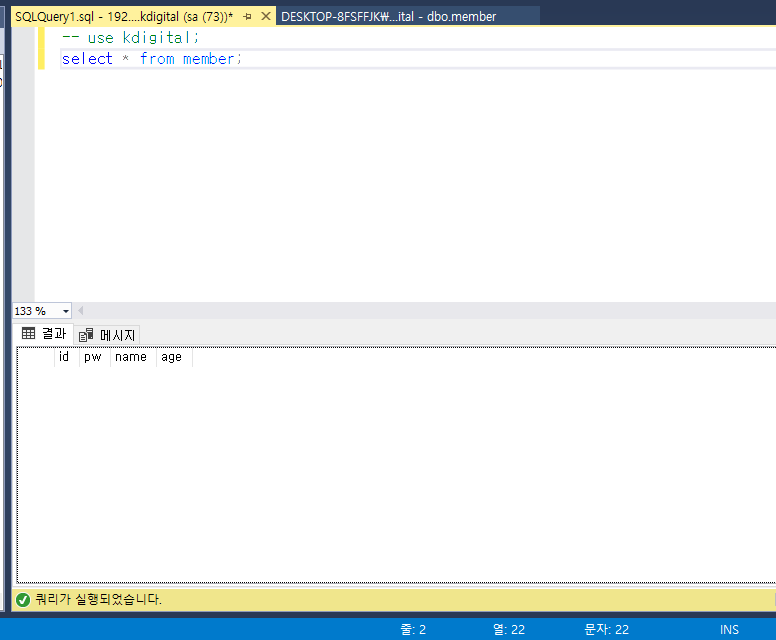
- select를 해보면 당연히 값이 없어 다음과 같이 나온다.
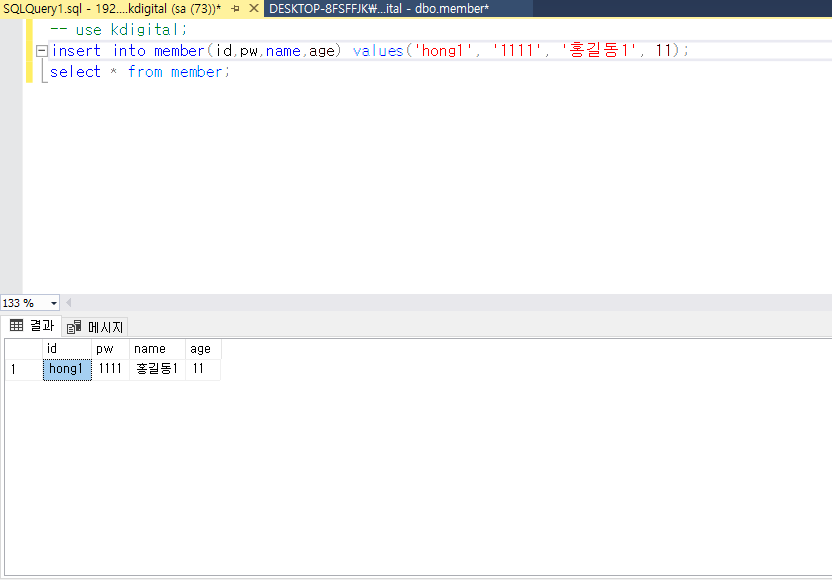
삽입하기
insert into member(id,pw,name,age) values('hong1', '1111', '홍길동1', 11);- 아래와 같이 select문을 통해 결과를 볼 수 있다.
수정하기
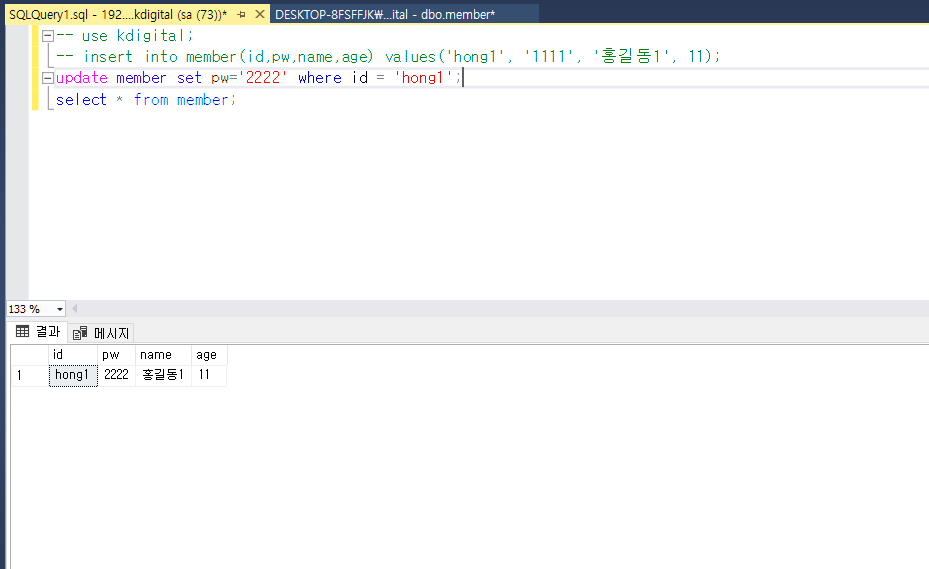
update member set pw='2222' where id = 'hong1';- update 하는 것을 확인할 수 있다.
삭제하기
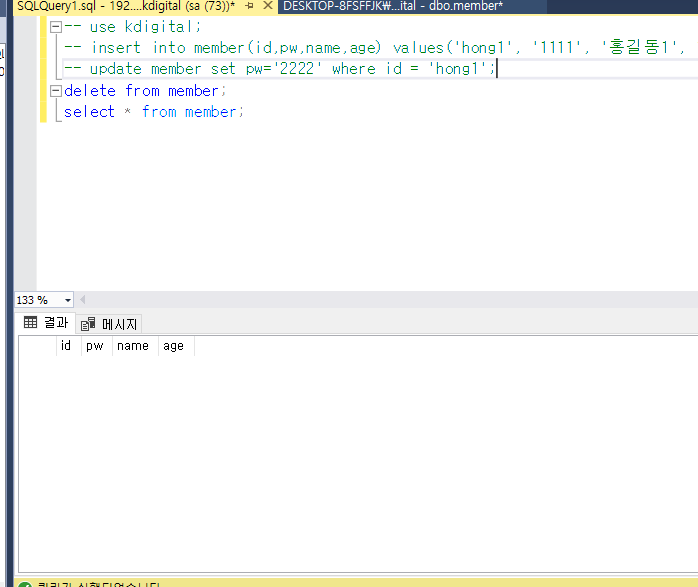
delete from member;- 전체 내용 삭제
테이블 삭제
drop table member;- 주의해서 사용하도록 해야한다.
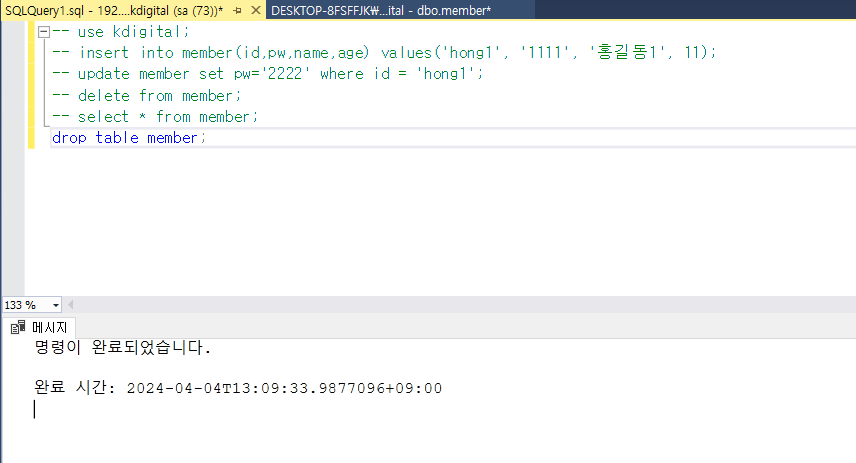
- 이렇게 여전히 남아있지만
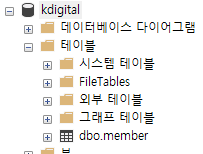
- 새로고침을 해주면
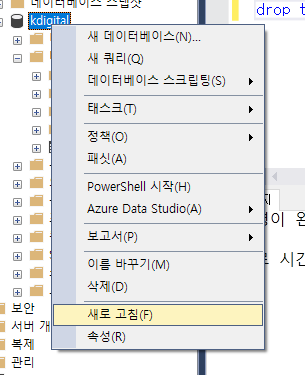
- 사라진 것을 볼 수 있다.
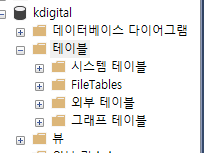
다시 기본 설정
-
idx를 id 값으로 지정하는 방법.
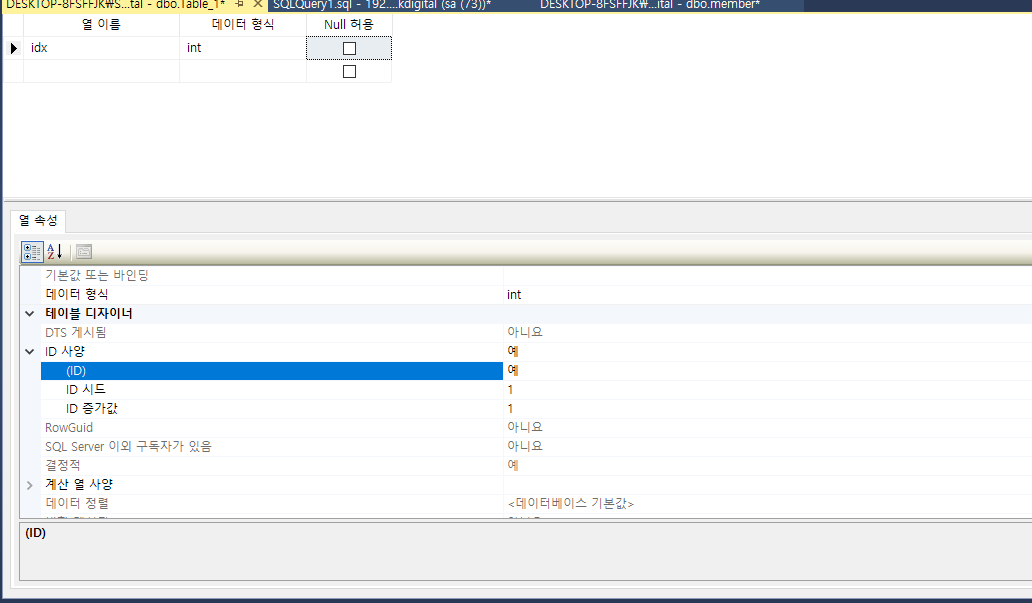
- 이렇게 닫아두고 하지 않도록 하자. 열어야 고칠 수 있다.
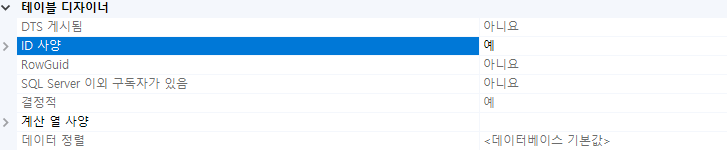
- 이렇게 닫아두고 하지 않도록 하자. 열어야 고칠 수 있다.
-
위 내용은 idx가 1씩 자동 증가하도록 해주었다.
-
아래와 같이 다시 설정하자.
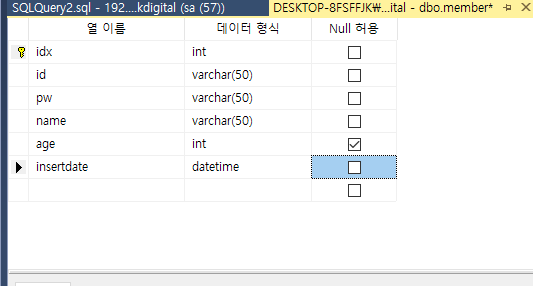
고유 키 설정
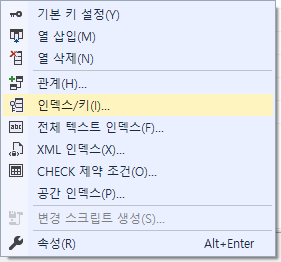
- 테이블을 우클릭하면 다음과 같이 인덱스/키가 나오는데 거기에 들어가주자.
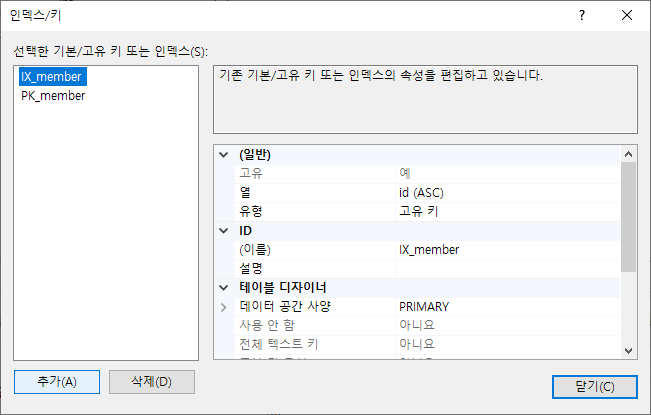
- 그럼 다음과 같이 인덱스/키 창이 뜨는데 나는 이미 고유키 하나와 기본키가 있어서 이런식으로 2개가 뜬다.
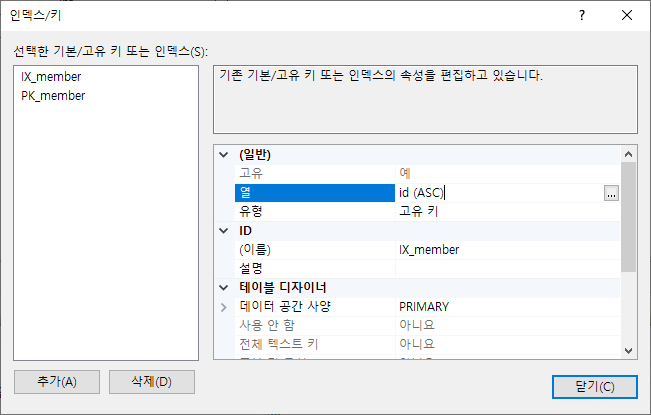
- 열을 고르고, 유형을 골라서 만들어주면 된다. 닫기를 누르고 저장하면 만들어진 것이다.
다이어그램 만들기
샘플 데이터 가져오기
샘플 데이터
해당 링크에 들어가서 sample → database → northwind-pubs → instnwnd.sql 로 들어가 다운로드 받자.
그리고 해당 sql을 끌어다 놓고 실행 시켜 샘플 데이터들을 만들자.
다이어그램 만들기
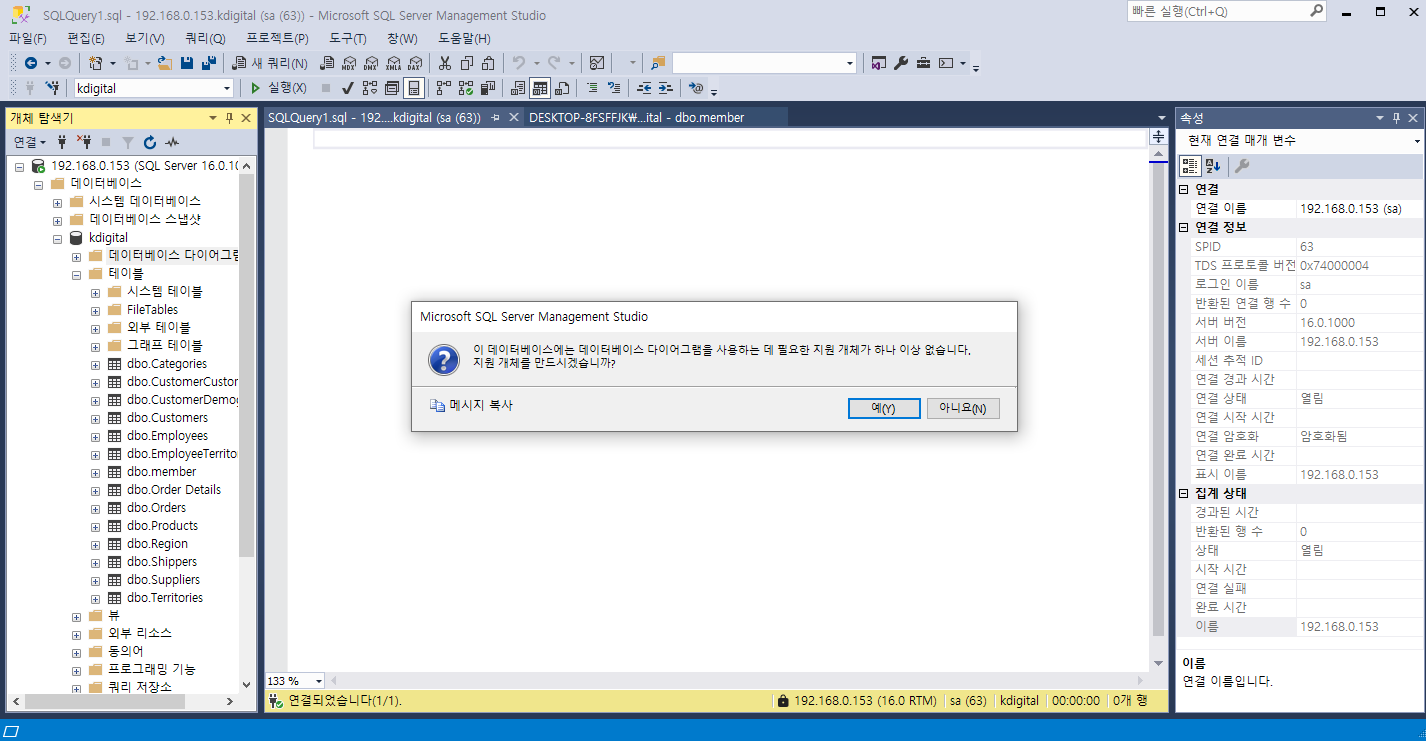
데이터베이스 다이어그램에 우클릭하고 새로 만들기를 하면 다음과 같은 창이 뜬다. (뜨지 않을 수도 있다.)
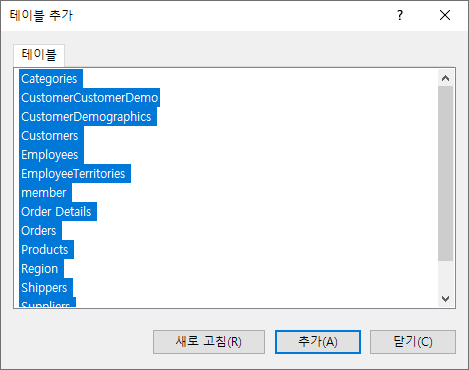
- 그럼 샘플 데이터와 내가 만들어두었던 테이블을 전부 선택하고 추가해주자.
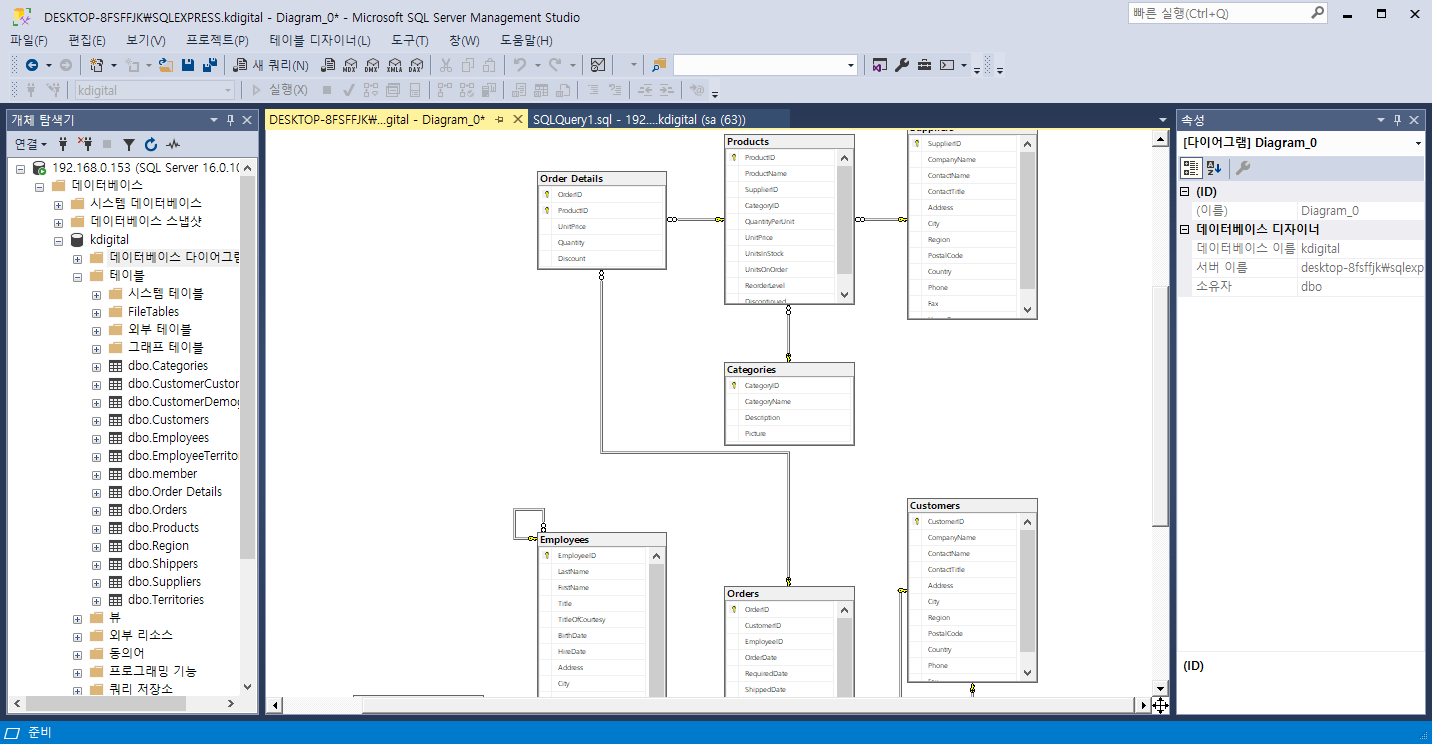
- 다음과 같이 연결 관계도를 볼 수 있다.
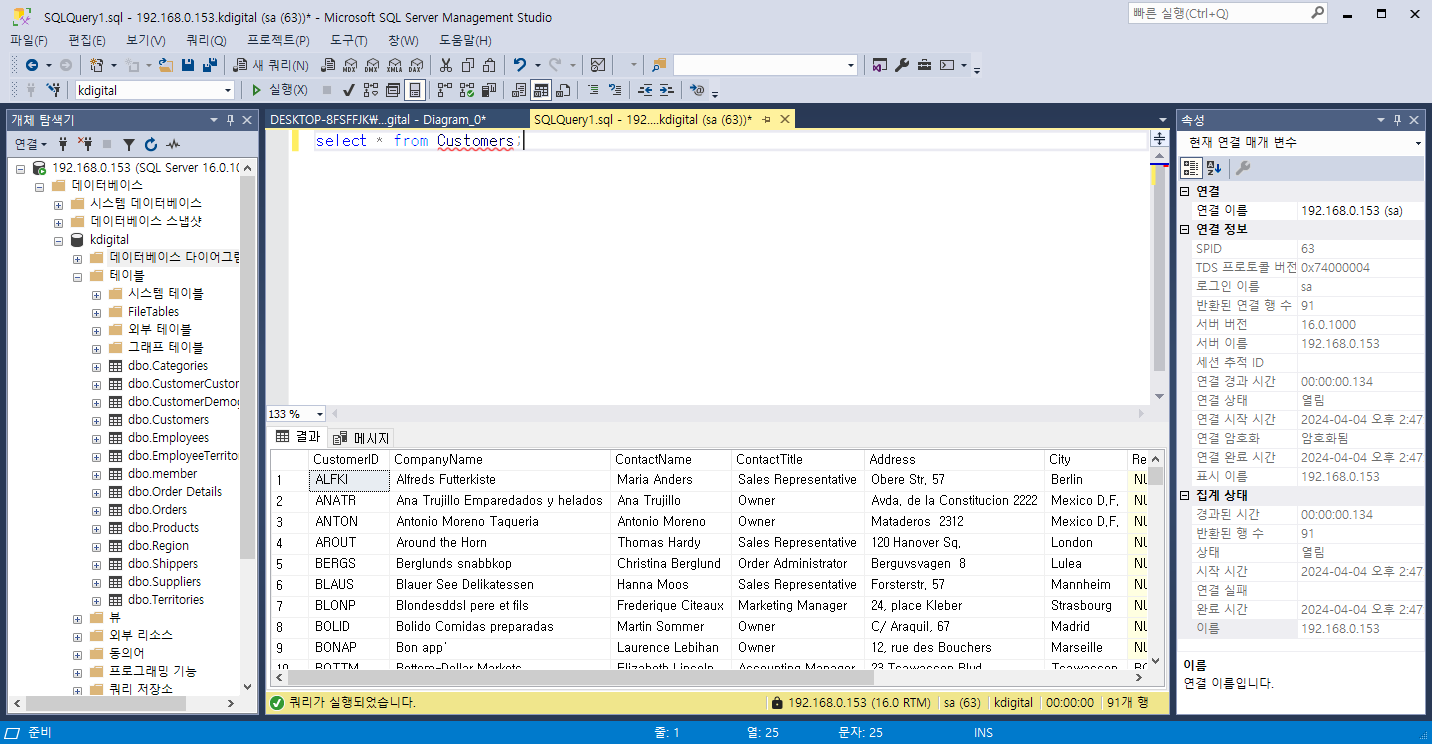
샘플 데이터 활용하기
- 아래와 같이 select 하면 데이터들이 잘 들어온 것을 확인할 수 있다.
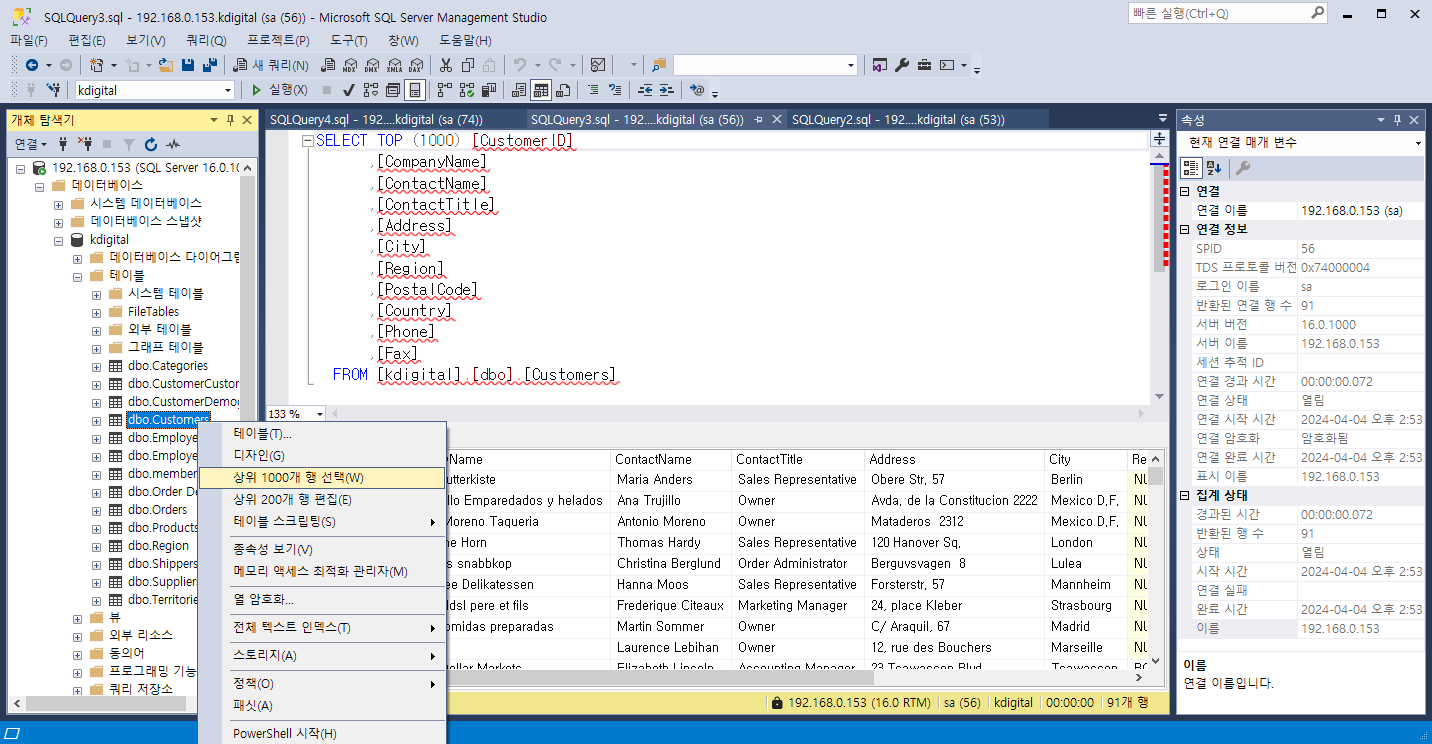
- 상위 1000개 행 보기
- 아래와 같이 우클릭 해서 상위 1000개를 볼 수 있다.
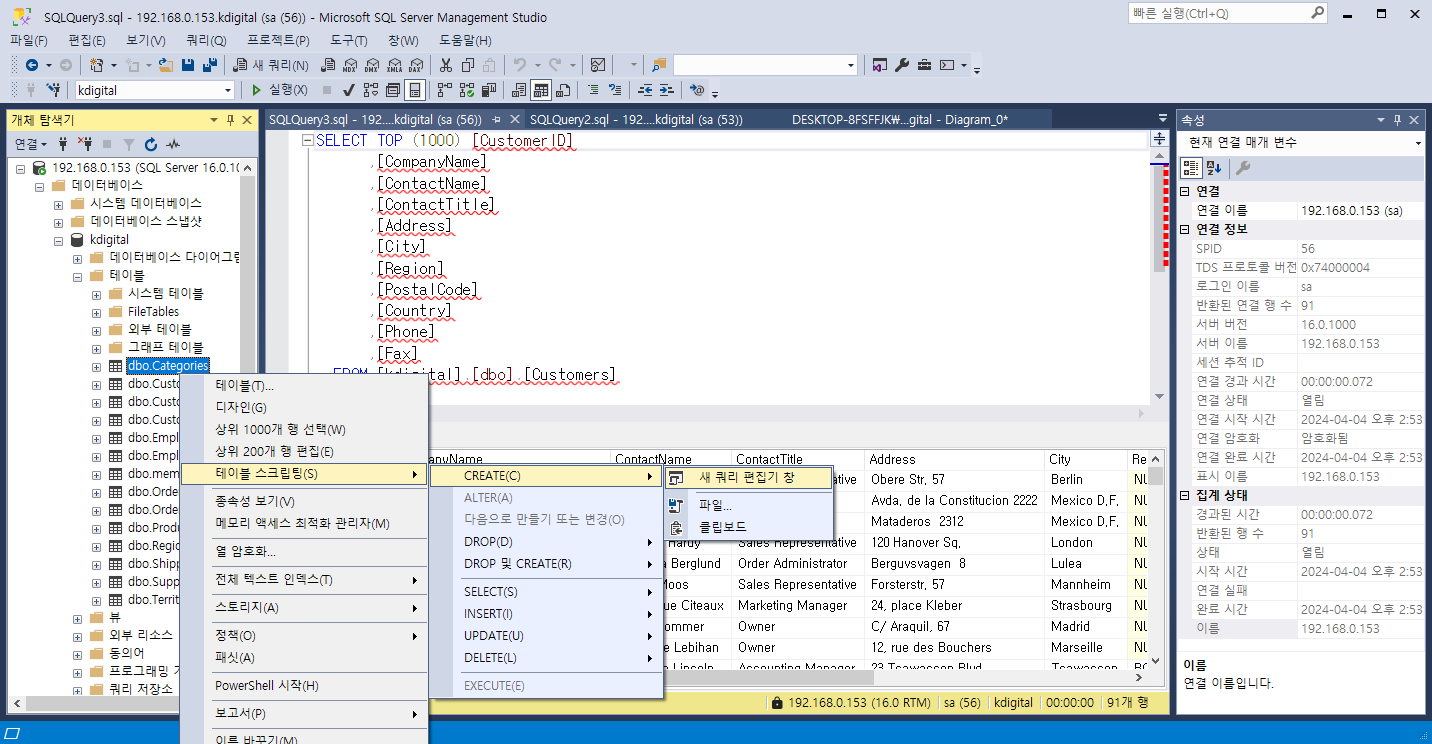
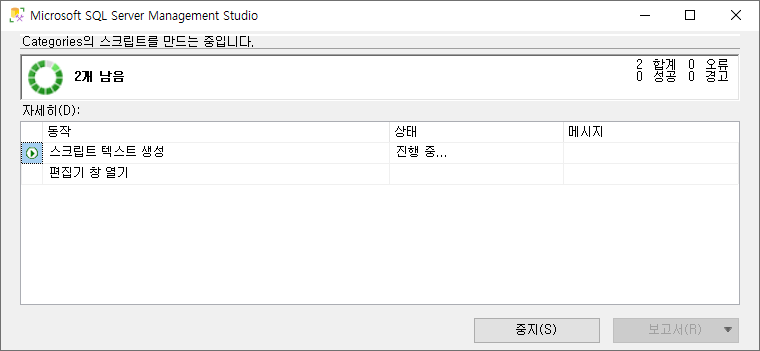
- 아래와 같이 스크립트를 만들 수도 있다.
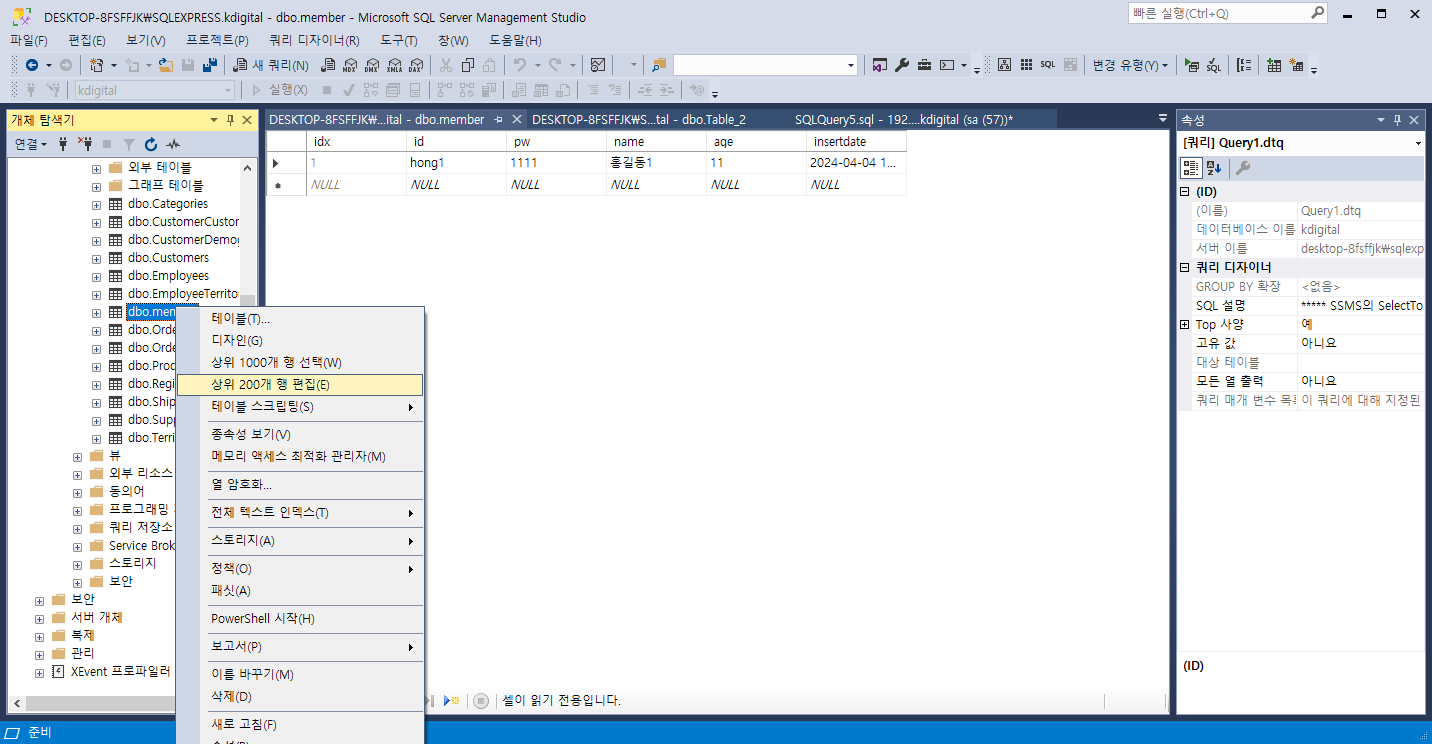
상위 200개 행 편집
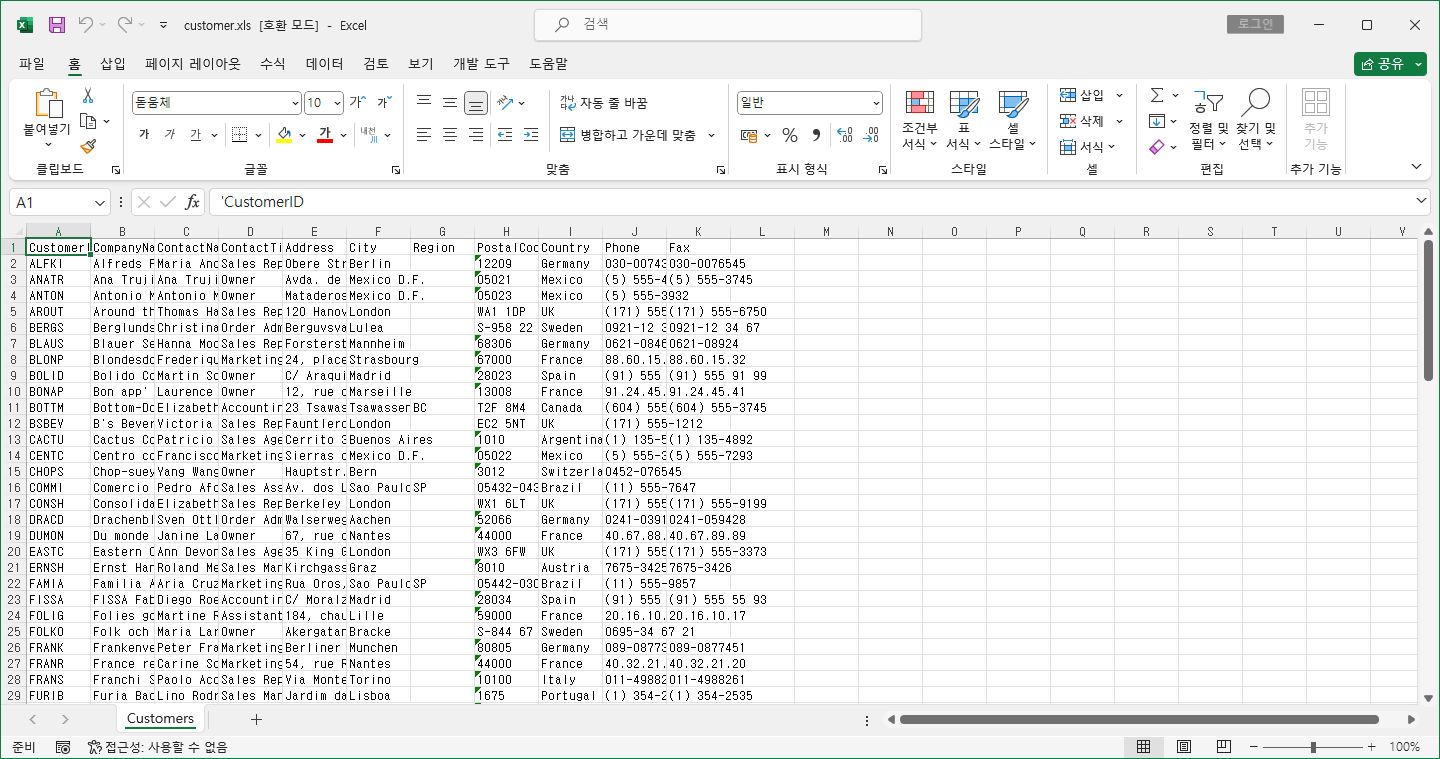
데이터 내보내기
이미지 순서대로 진행해두었다...
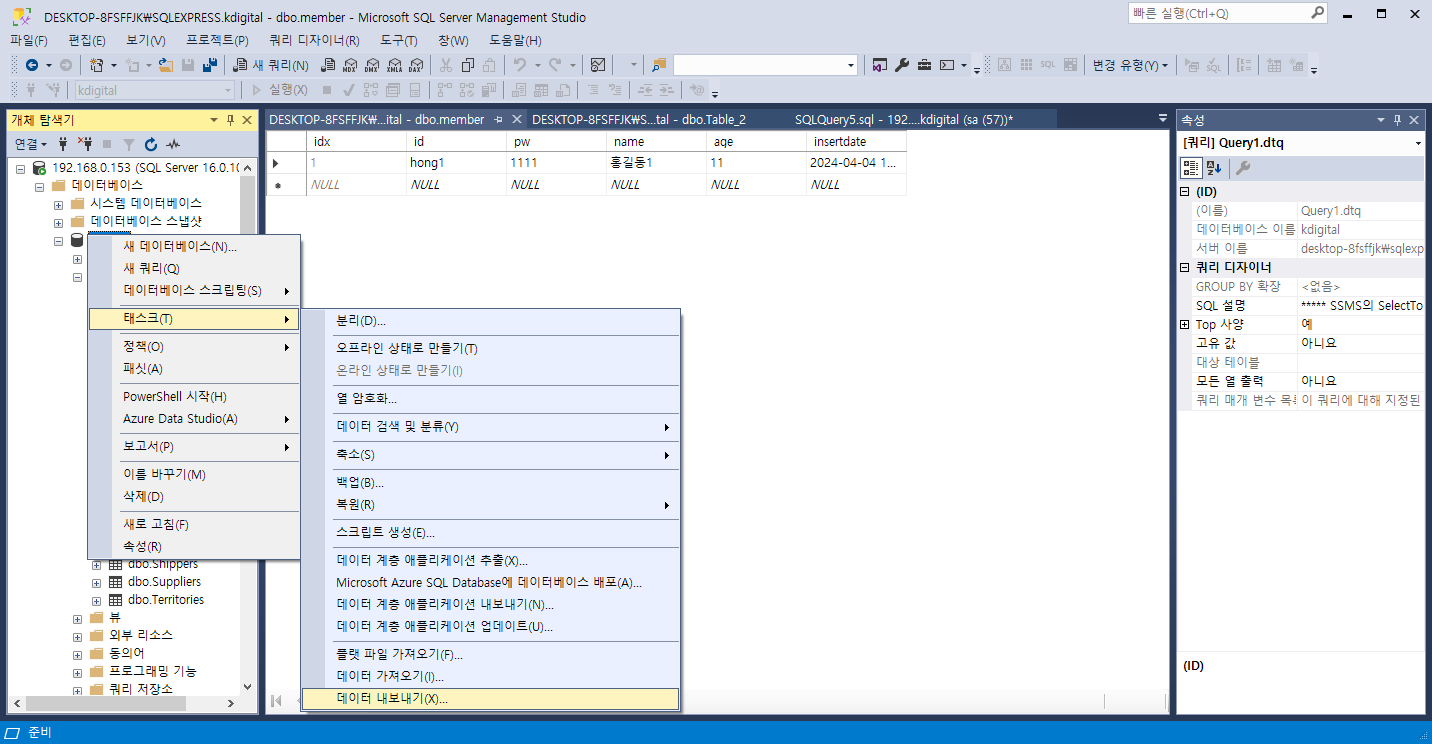
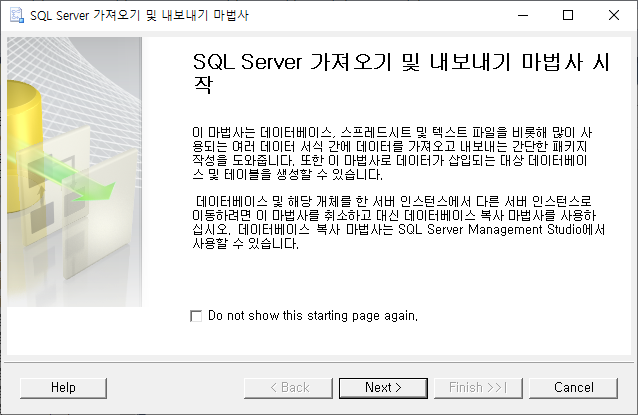
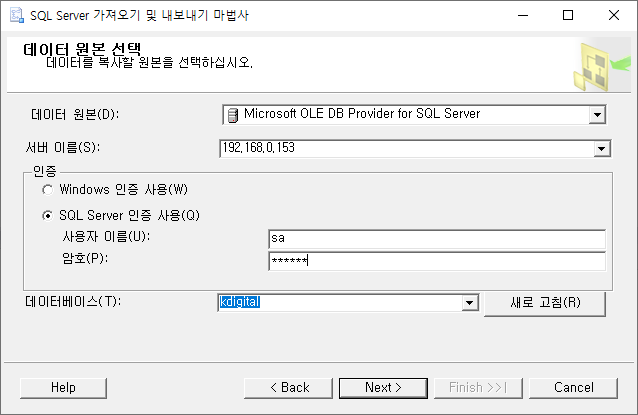
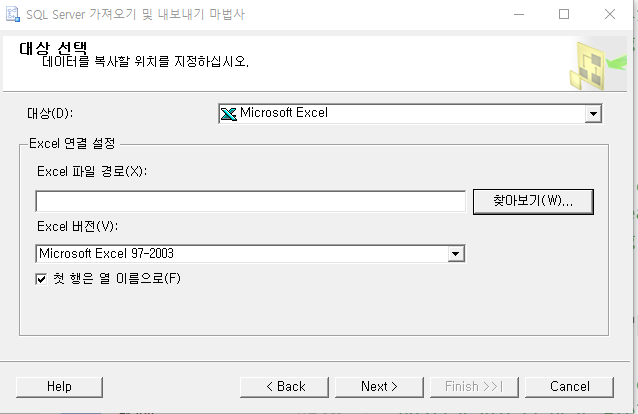
이름을 지정하면 없어도 만들어준다.
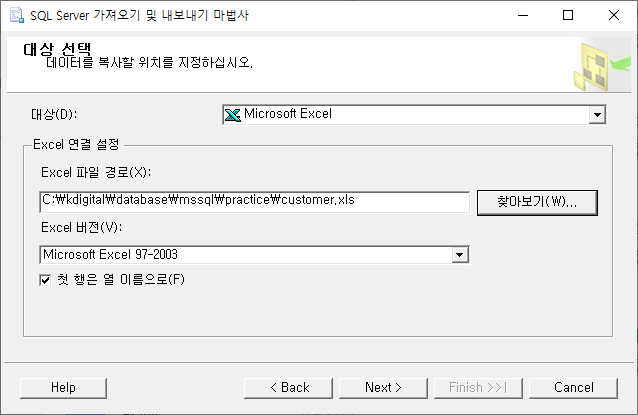
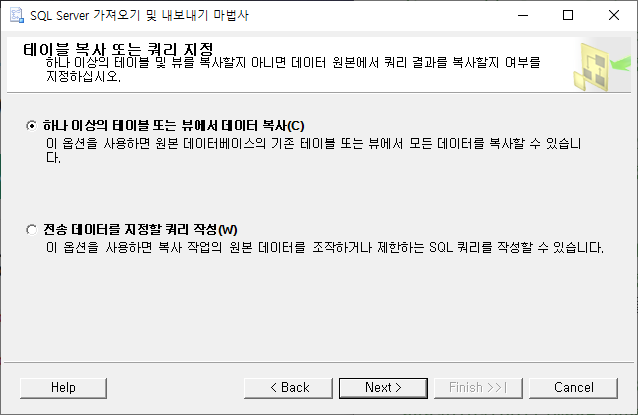
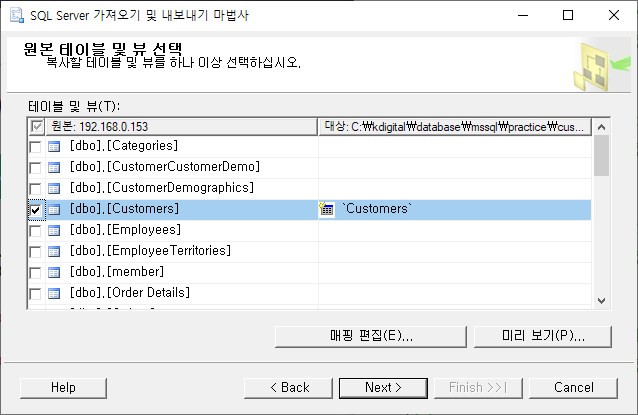
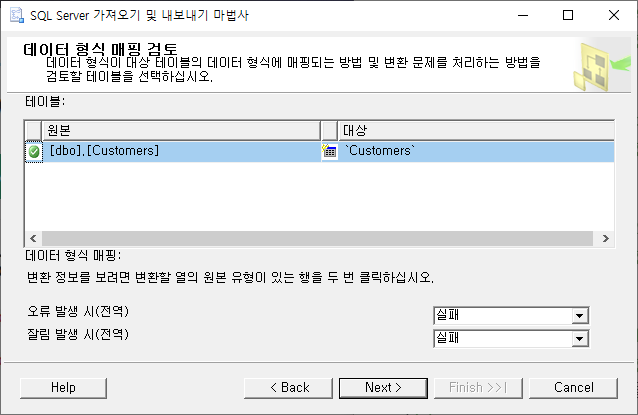
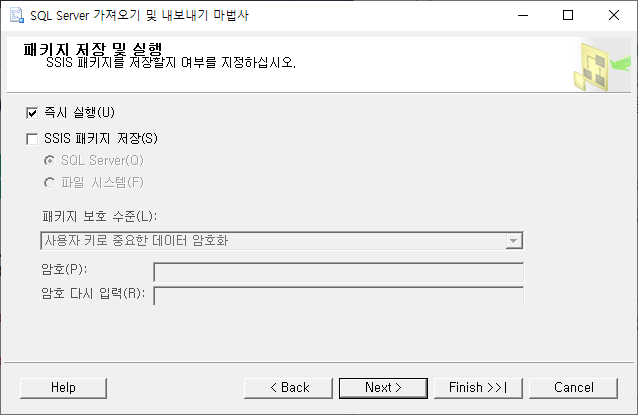
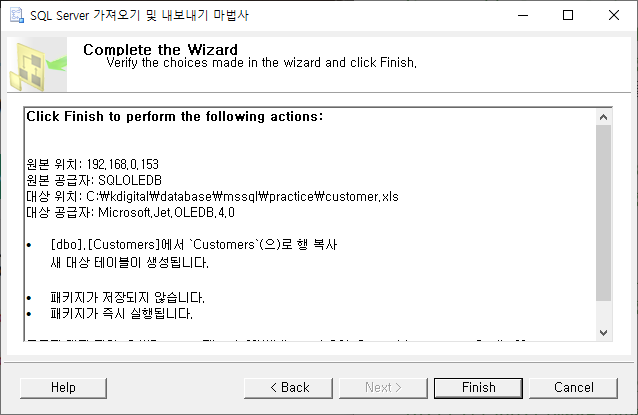
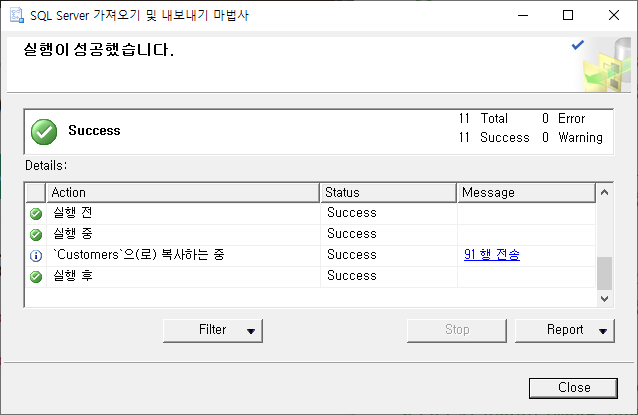
생긴 것을 확인할 수 있다.
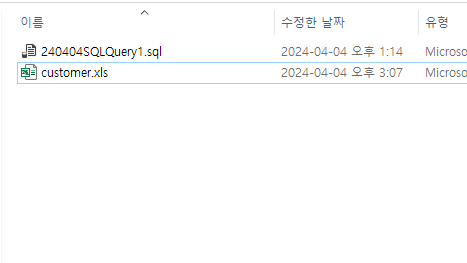
알아두면 좋은 내용
f5가 실행.ctrl+k+c가 주석처리인 모양...- 너무 길다 단축키
- insert into에서 into가 꼭 필수는 아니다.
근데 정처기는 맨날 into 시키니까 그냥 into 하자...
- W3S에서 위 샘플 데이터를 가지고 튜토리얼을 만들어두었다고 한다. 거의 유사하게 사용할 수 있다.
TOP은 MSSQL에서만 쓰고,LIMIT은 MySQL, ...등이 쓰고ROWNUM은 Oracle이 쓴다.- 비표준? 이다.
