MY SQL 다운로드
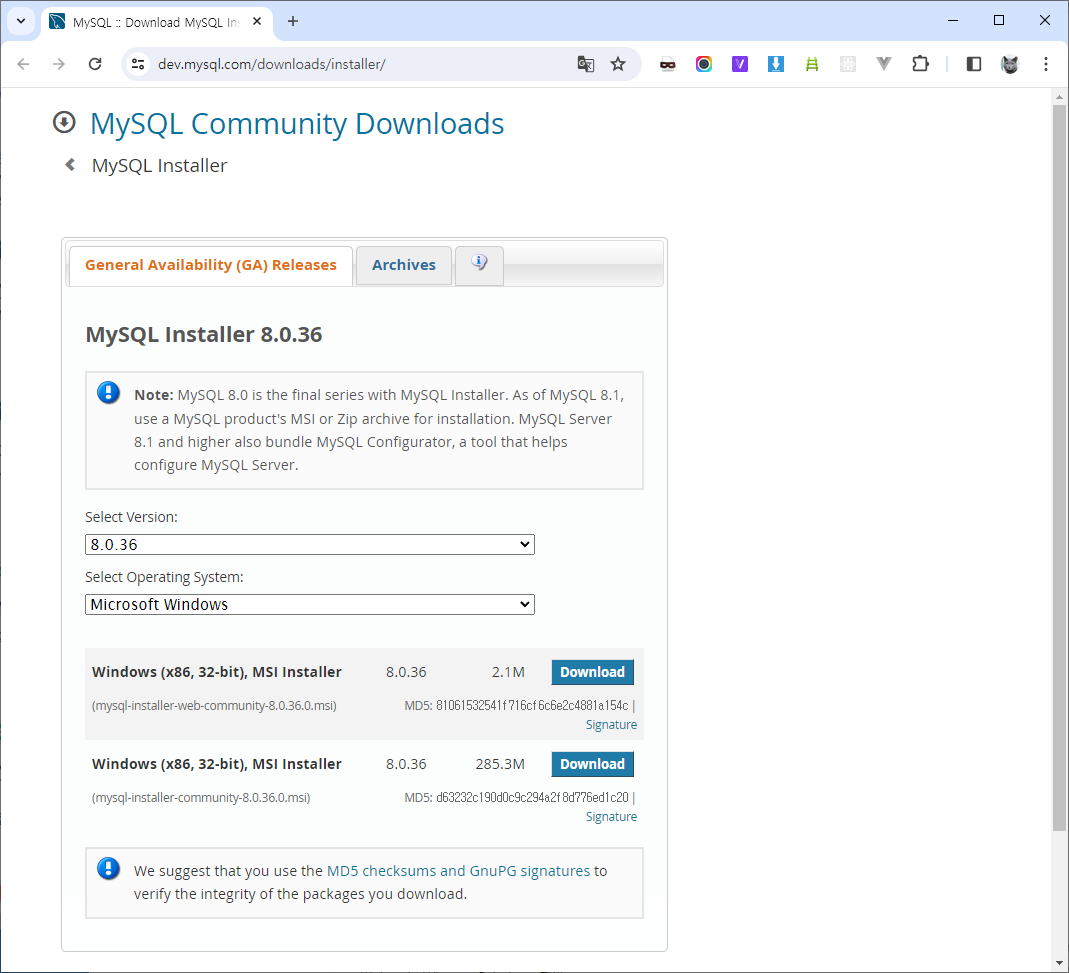
다운로드 링크 로 들어가주자. 그럼 아래와 같은 화면을 마주할 수 있다.
- 용량 차이가 나는 파일이 2가지가 있는데 위는
web이기 때문에 아래 걸로 다운 받아주면 된다.
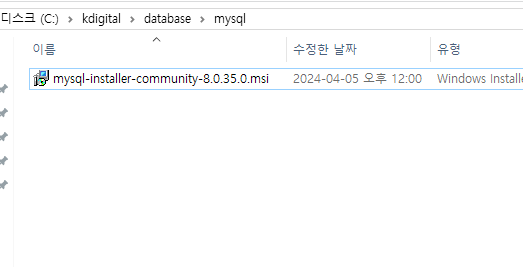
- msi 파일로 다운로드 된 것을 확인할 수 있다.
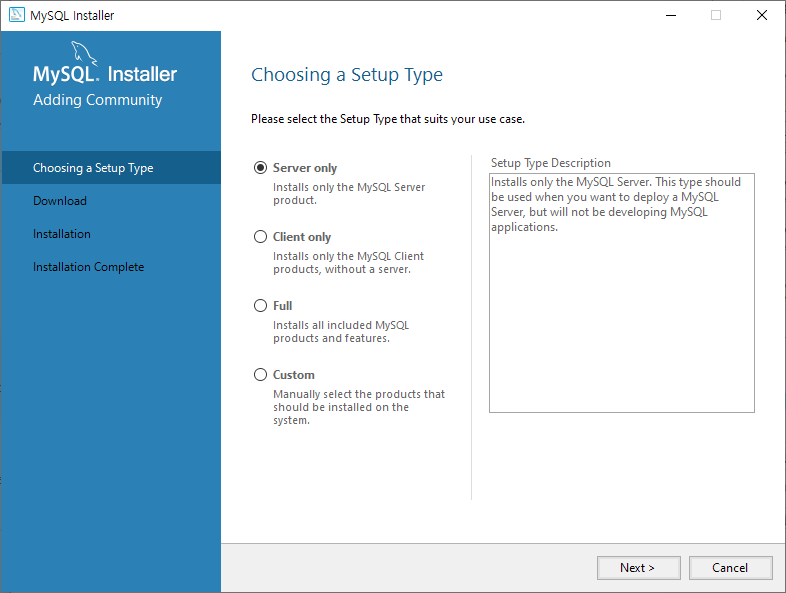
- 해당 msi 파일을 실행하도록 하자. 그럼 아래와 같은 창을 확인할 수 있다.
- full로 받아도 되지만 너무 많은 게 설치될 수 있으니
Server only로 설치하도록 하겠다.
- full로 받아도 되지만 너무 많은 게 설치될 수 있으니
- 설치되는 것을 확인 한 번 해주고 Execute 해주면 된다.
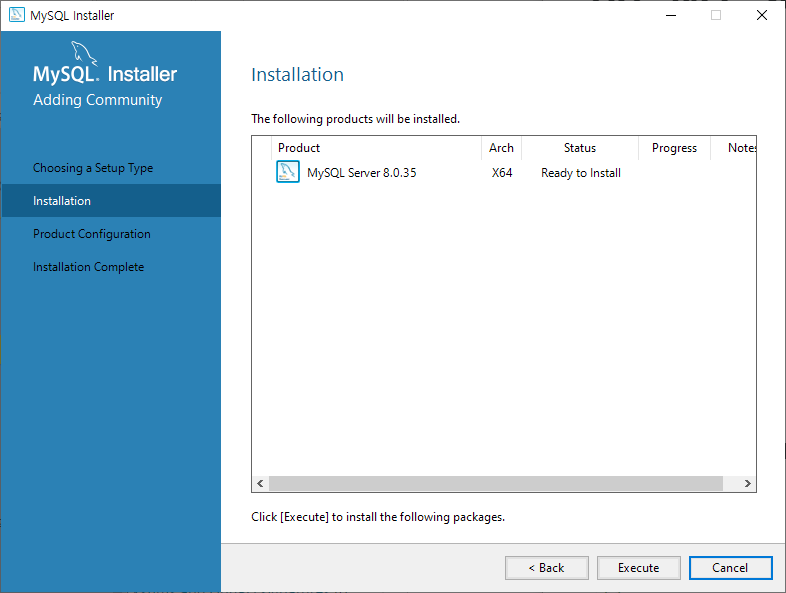
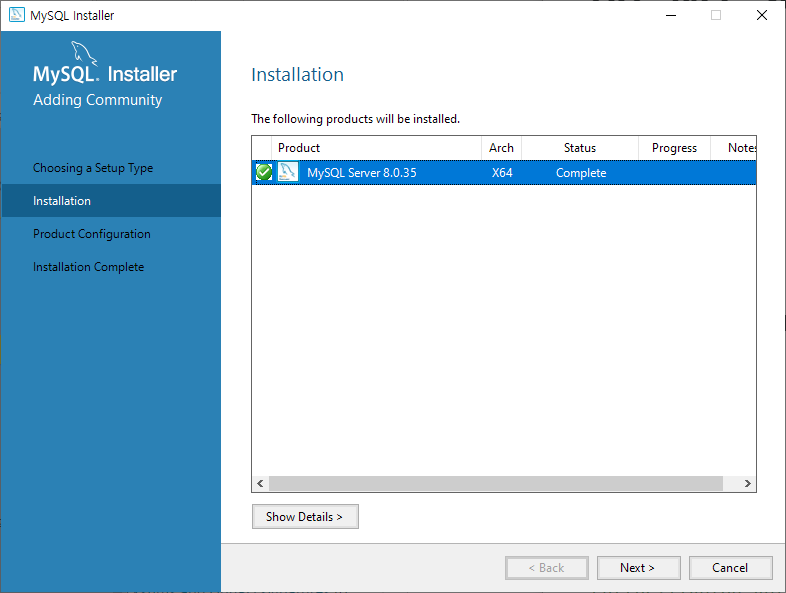
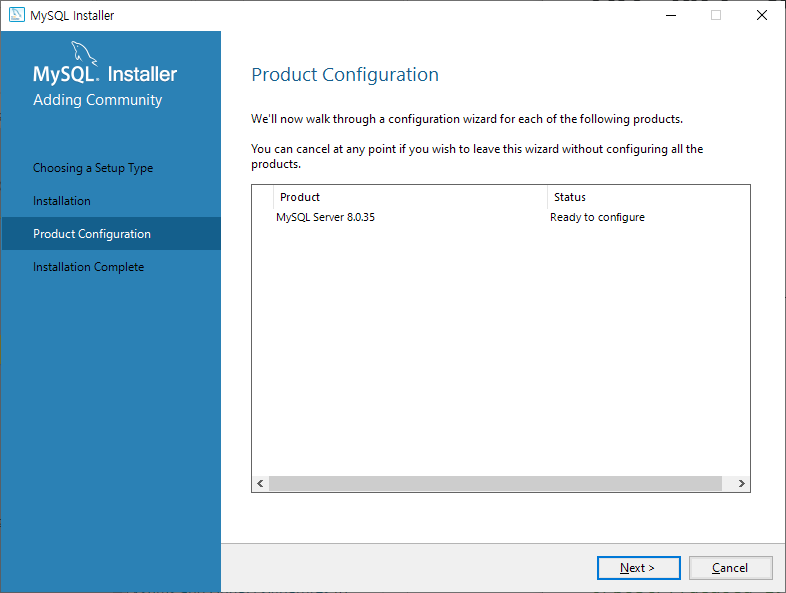
- 계속 next를 누르다보면 아래와 같은 화면을 마주할 수 있는데 여기서 보아야 할 부분은
Port부분이다.- 마리아 DB랑 동일 포트이기 때문에 만약 Maria DB를 동시에 사용한다면 둘 중 하나를 바꿔주자.
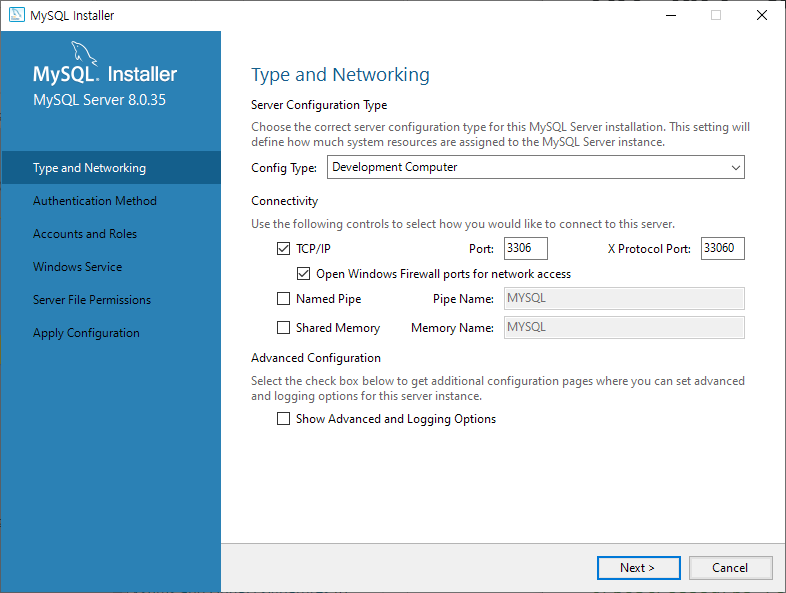
- 마리아 DB랑 동일 포트이기 때문에 만약 Maria DB를 동시에 사용한다면 둘 중 하나를 바꿔주자.
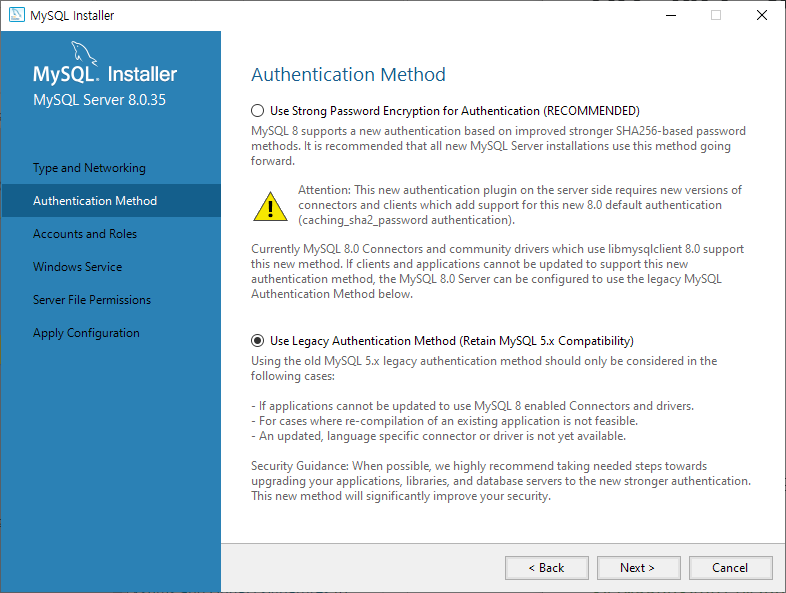
- 기본적으로 암호는 높은 수준의 암호를 사용해야 하지만...
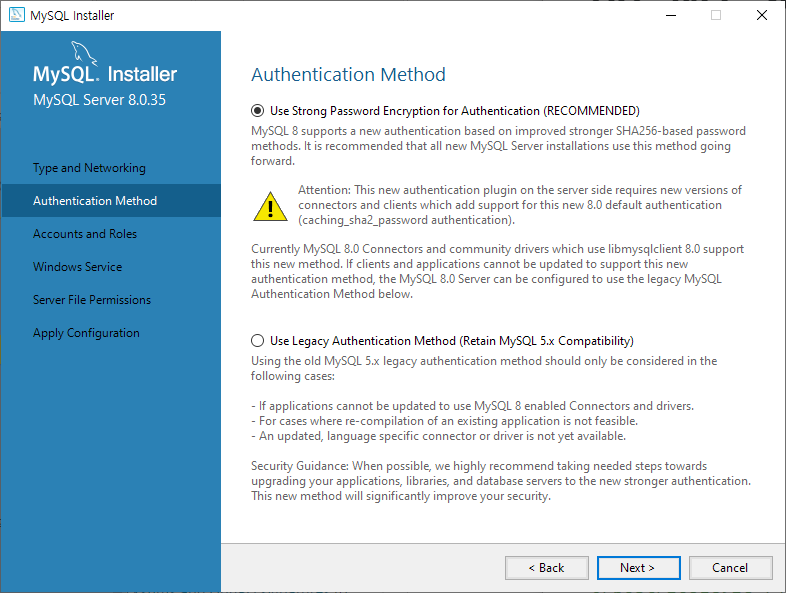
- 당장은 공부하기 위해서 사용하는 것이니 아래의 호환성 (간단해도 괜찮은)을 선택하겠다.
- 비밀번호를 입력해주자.
- 위의 옵션 덕분에 Weak가 떠도 넘어갈 수 있다.
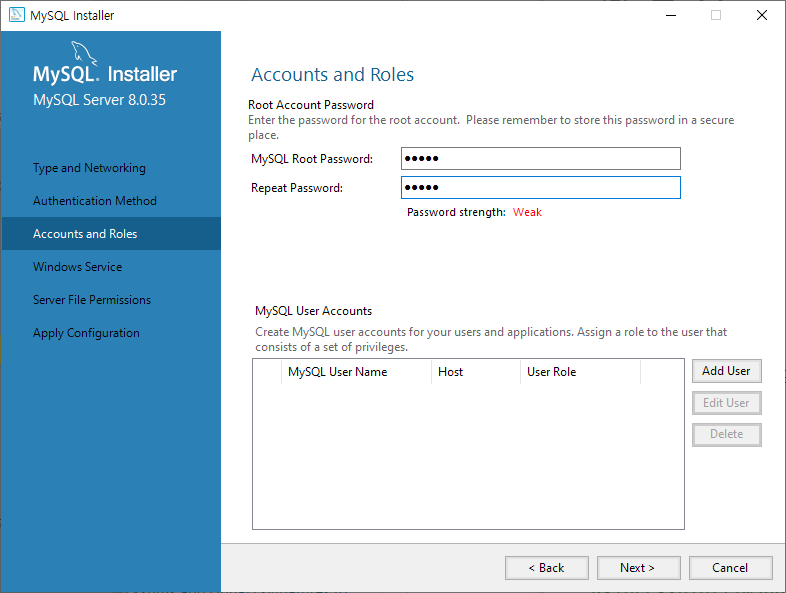
- 위의 옵션 덕분에 Weak가 떠도 넘어갈 수 있다.
- 기타 옵션 설정으로 원한다면 바꾸어도 괜찮다.
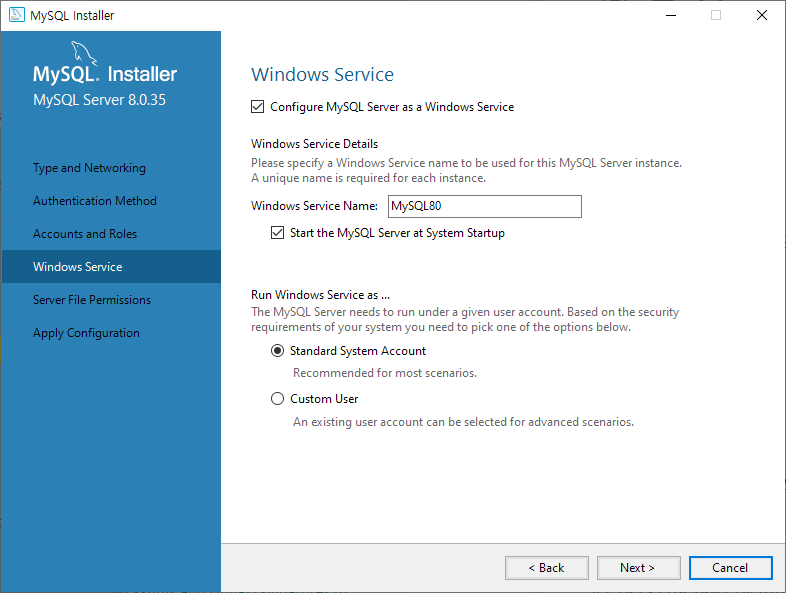
- full access를 선택하고(기본 상태) 다음으로 넘어가주자.
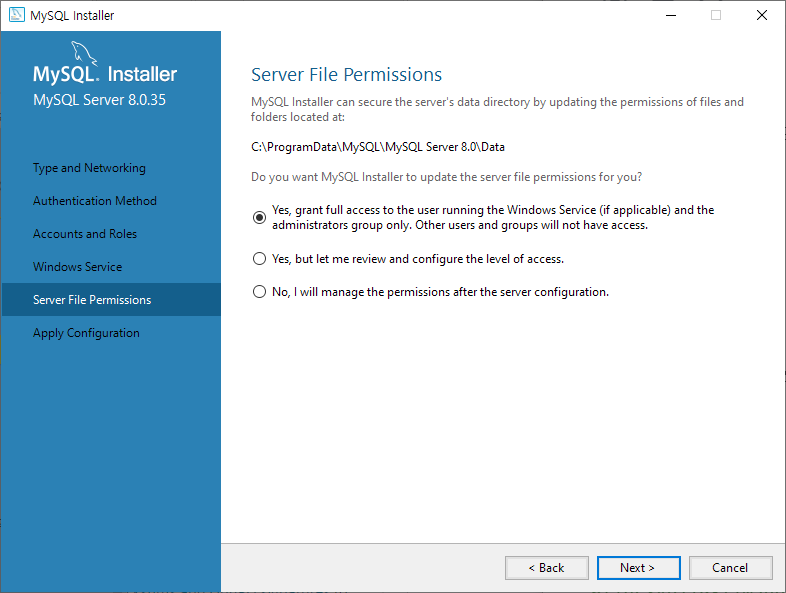
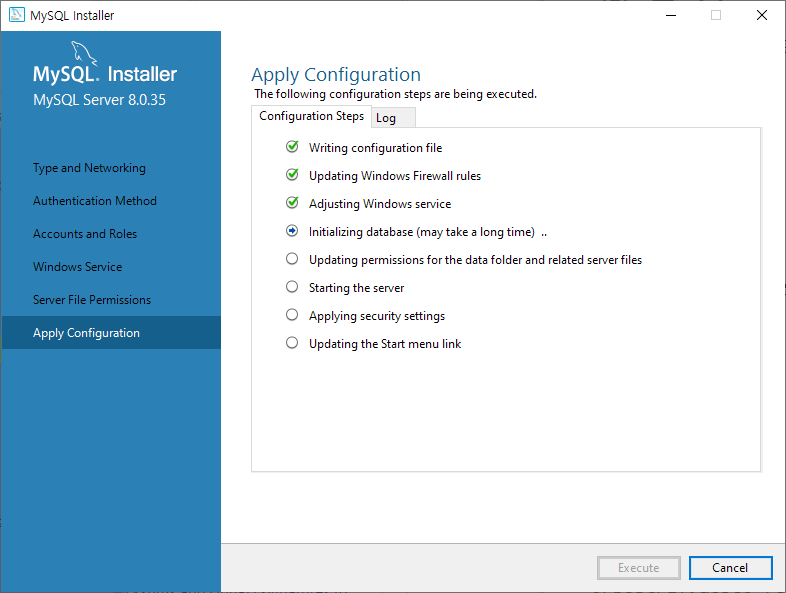
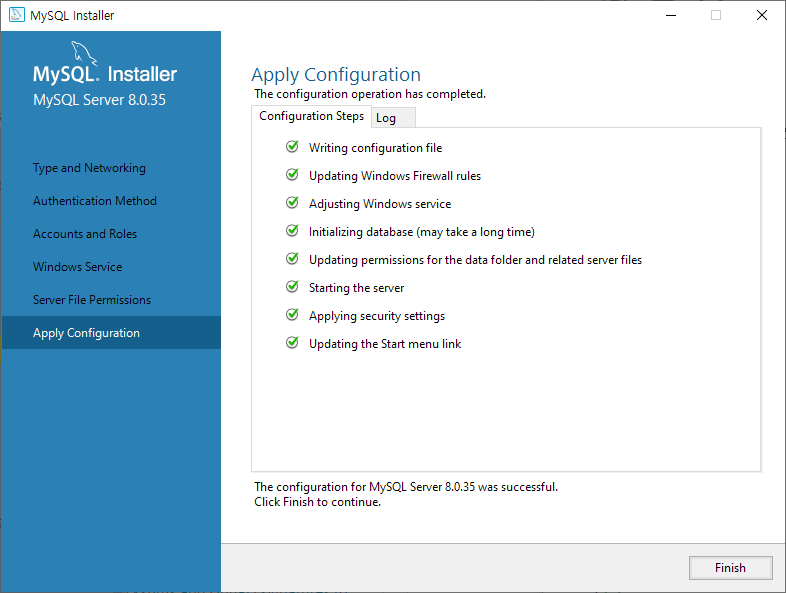
- 그 뒤로 쭉 next - finish를 하면 설치가 끝난다.
MYSQL 실행
- 다음과 같은 프로그램들이 설치된 것을 확인할 수 있다. 우선 우리가 먼저 사용해볼 것은
MySQL 8.0 Command Line Client이다.
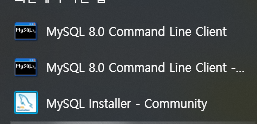
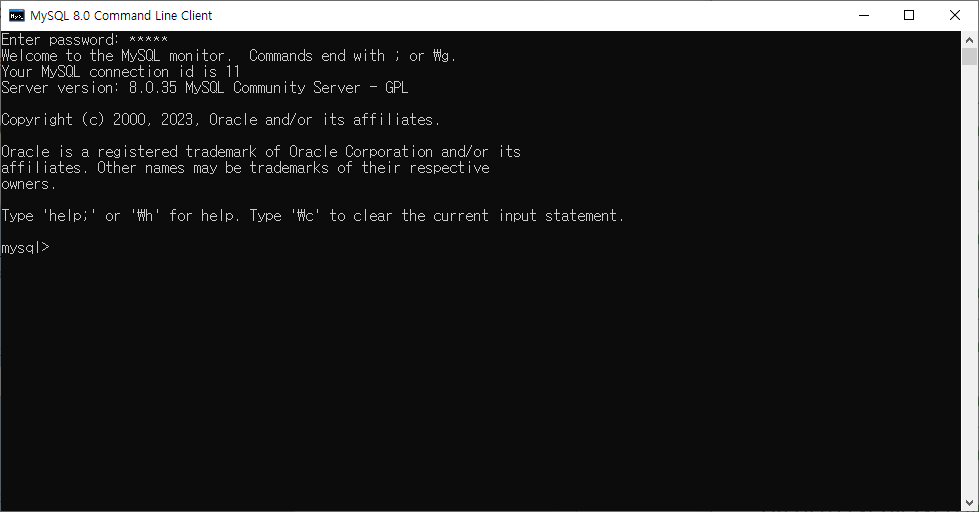
- 아래와 같이 cmd를 닮은 창이 실행되고 비밀번호를 입력해주면 mysql에 접속할 수 있다.
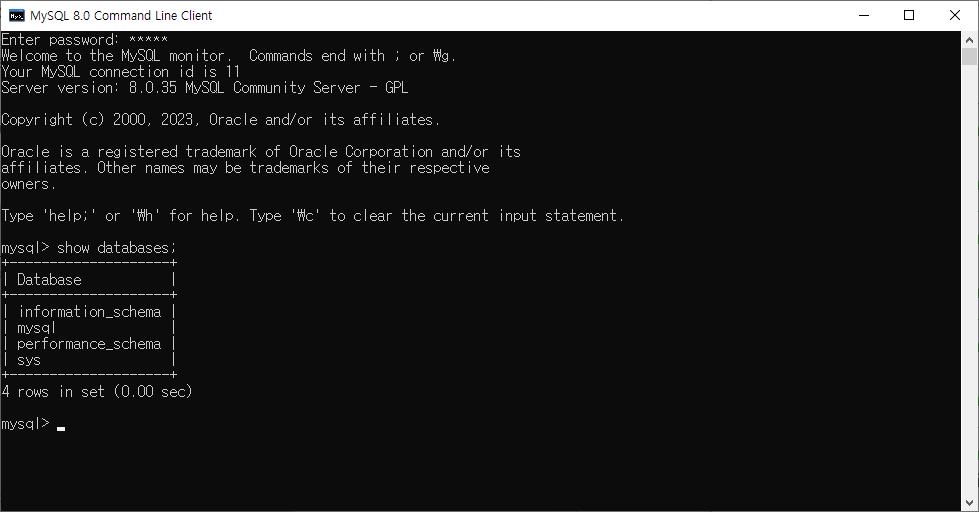
- database들을 확인하는 명령어
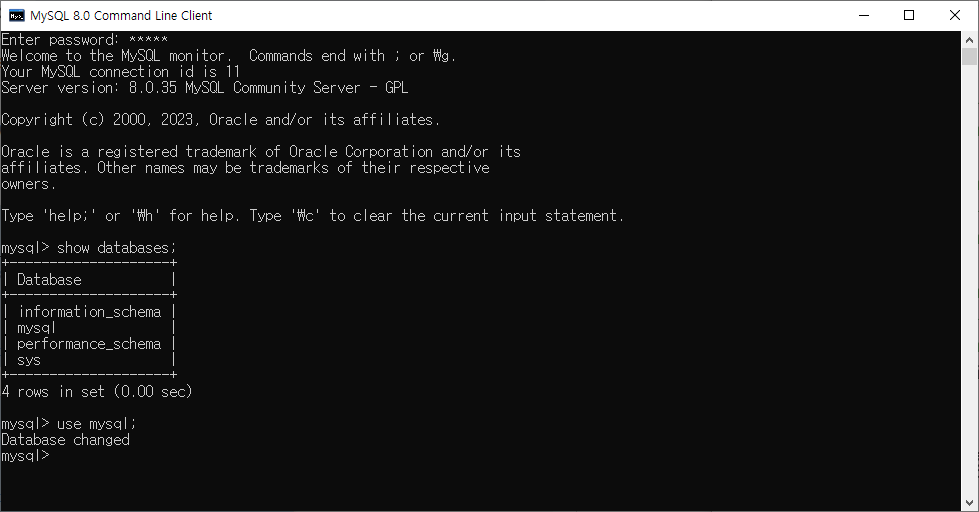
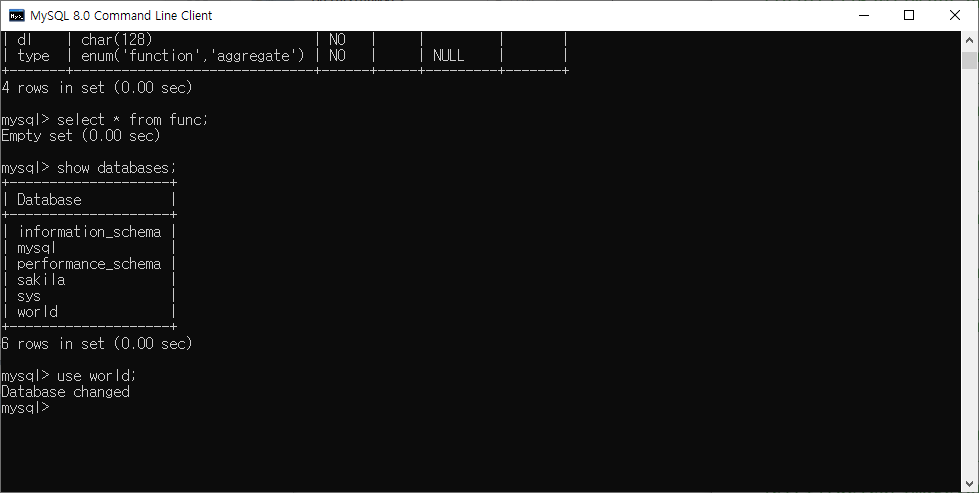
mysql이라는 db를 사용하는 명령어
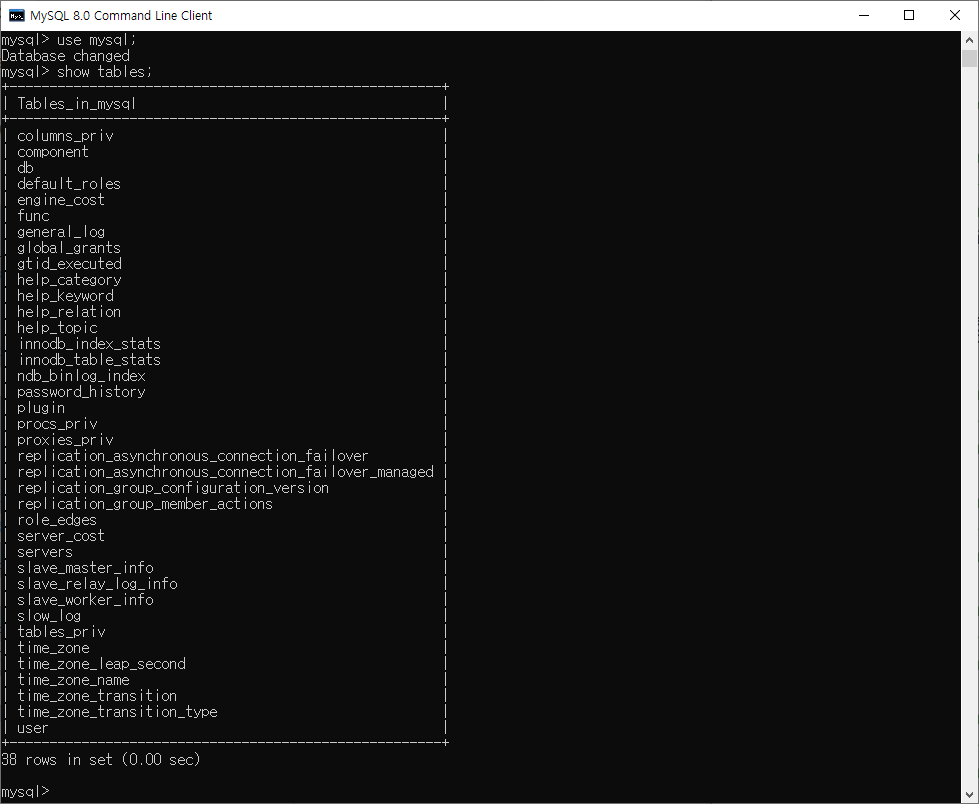
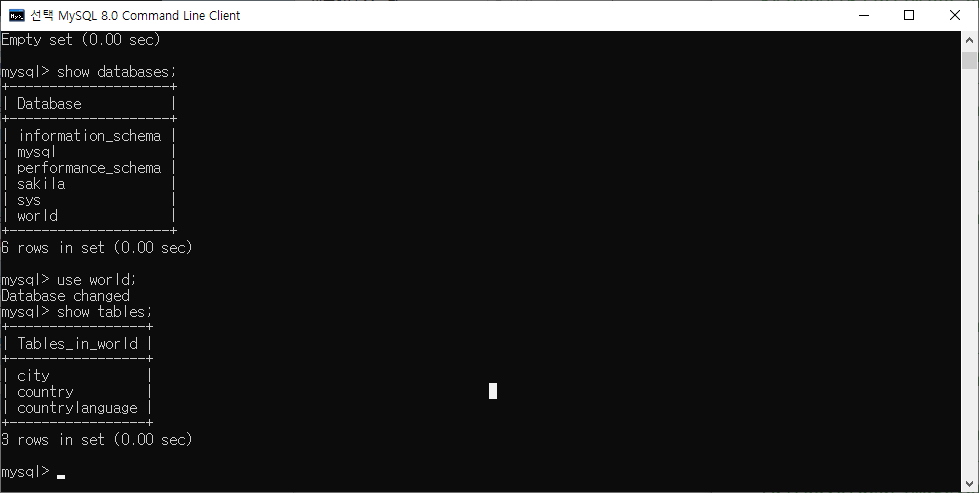
- table들을 확인하는 명령어
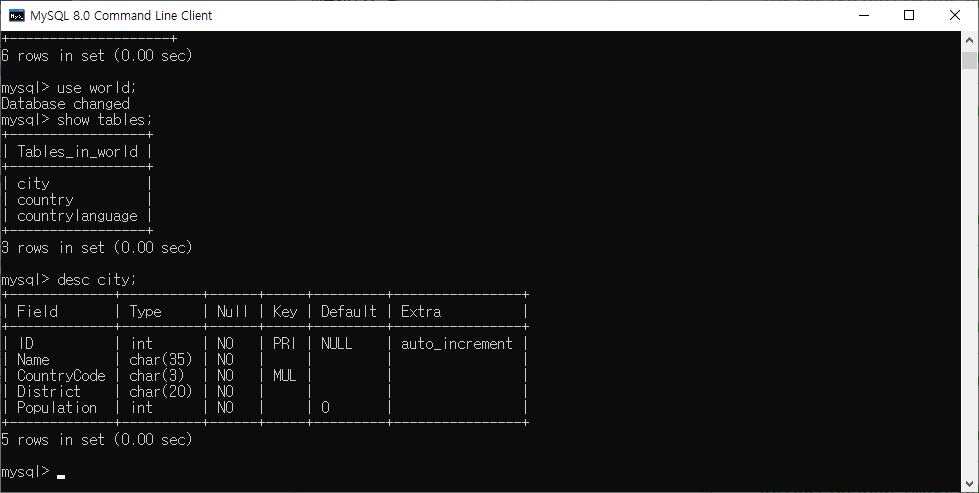
- 테이블의 정보를 확인하는 명령어
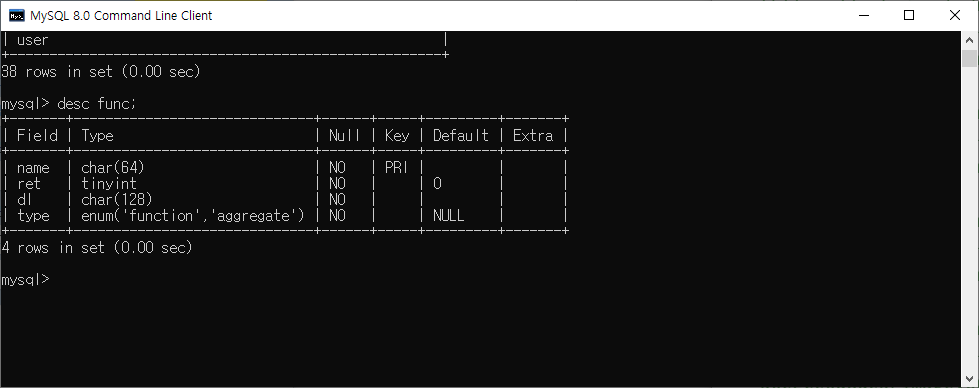
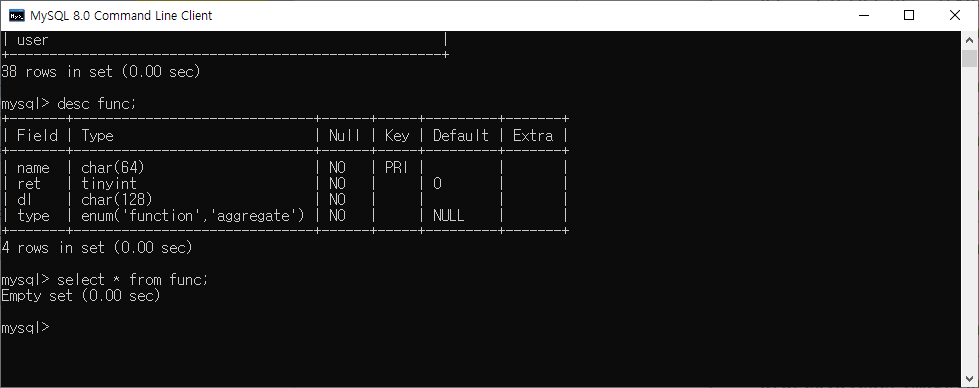
- func의 내용을 출력하는 명령어 (없으니 비어있는게 맞음)
샘플 데이터
- PostgreSQL에서는 따로 다운 받아왔지만 MySQL에서는 MySQL installer를 통해 다운 받을 수 있다.

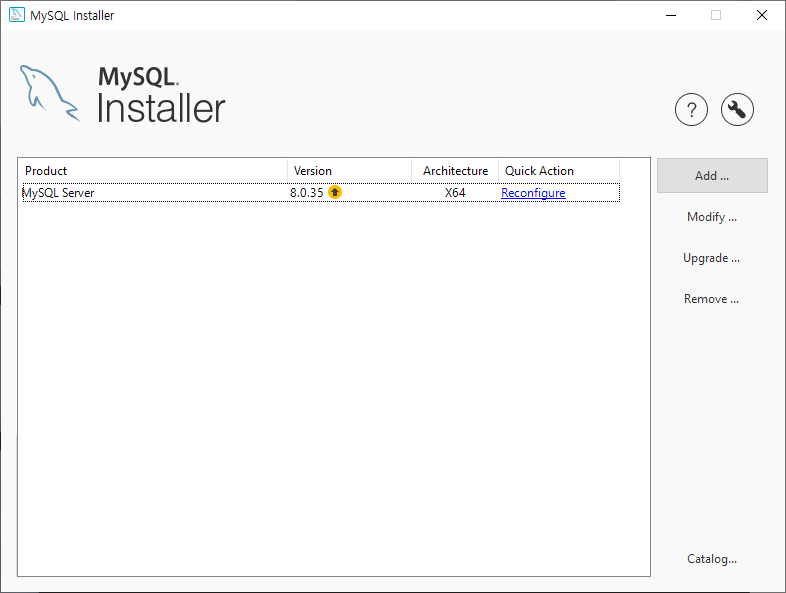
- MySQL installer를 실행한 후 Add를 클릭하자.
- 그럼 다음 창에서 Samples and Examples의 원하는 버전을 선택하고 가져올 내용의 버전도 선택해준다. 초록색 화살표를 누르면 가져올 것의 창으로 이동한다.
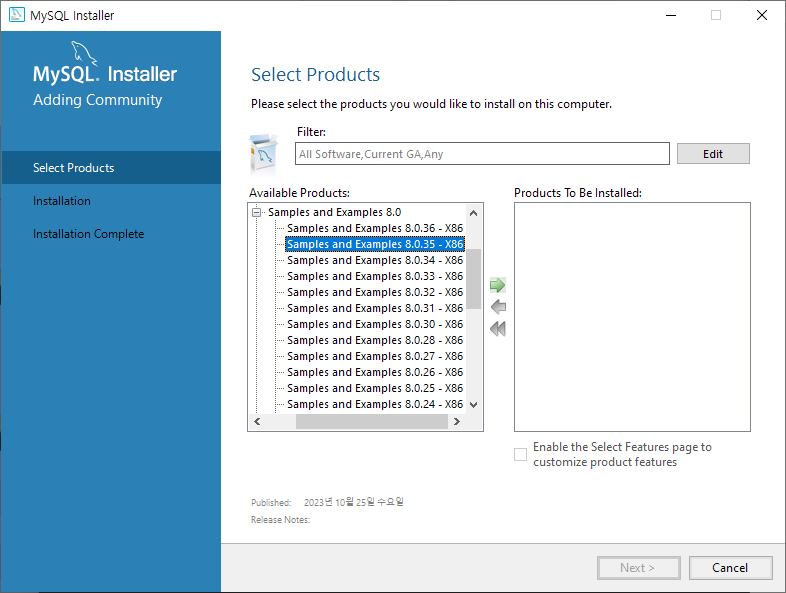
- 다음과 같이 이동한 것을 볼 수 있다. 이제 next를 누르자.
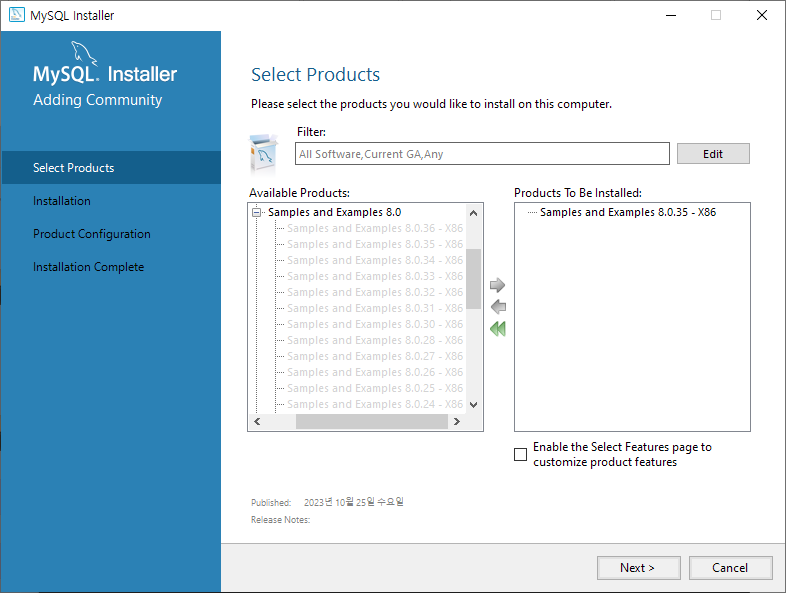
- 처음 MySQL을 설치한 때와 유사하게 진행되는 것을 확인할 수 있다.
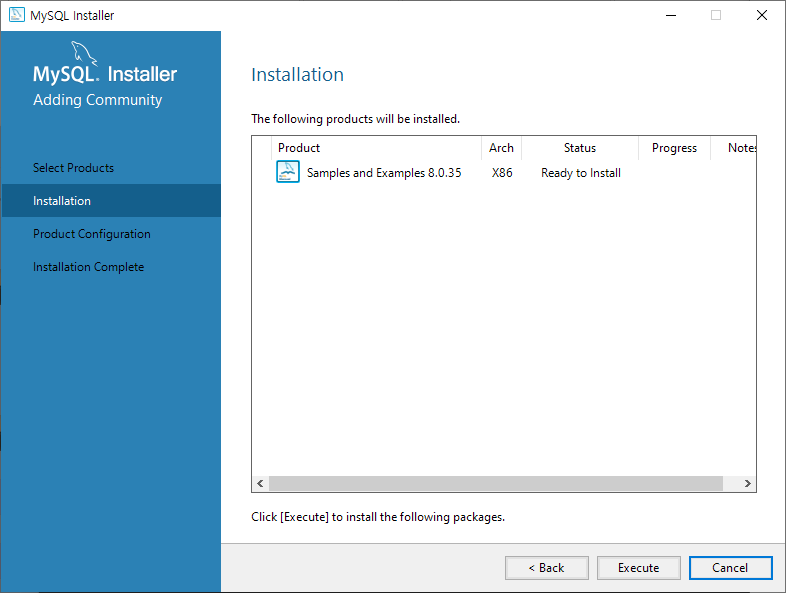
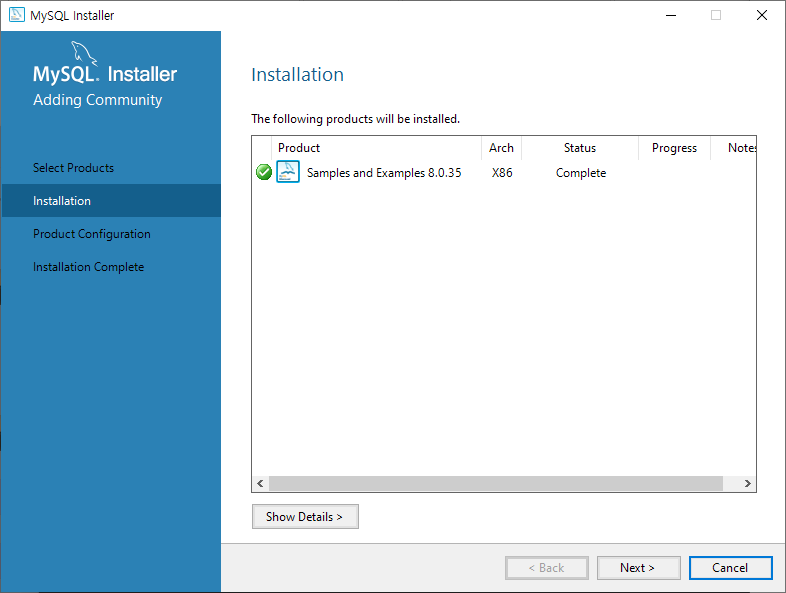
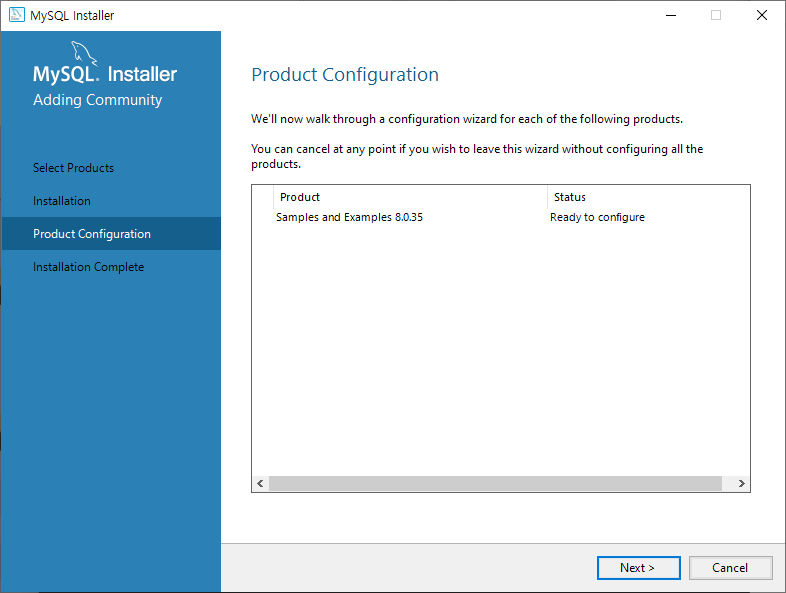
- 중간에는 내가 입력했던 비밀번호를 넣어주면 된다.
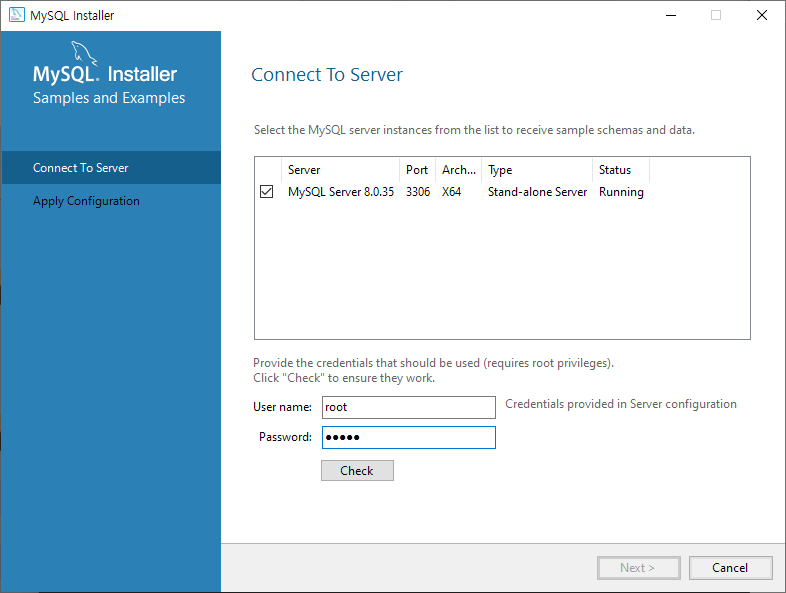
- 그리고 check 하면 내가 입력한 비밀번호가 맞는지 확인하고 넘어갈 수 있게 된다.
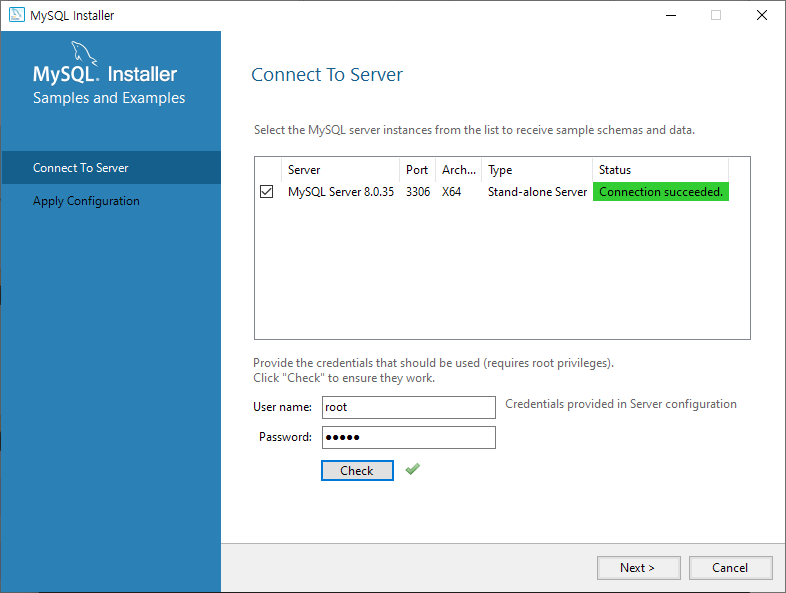
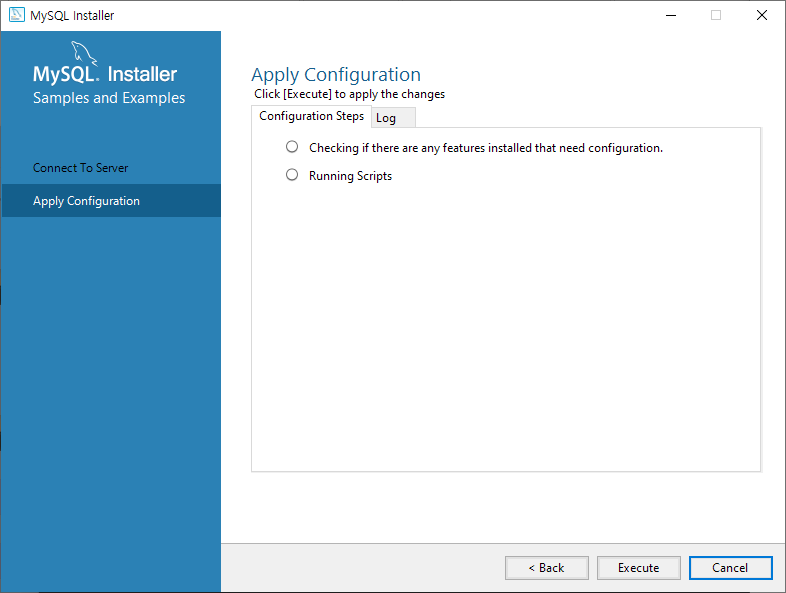
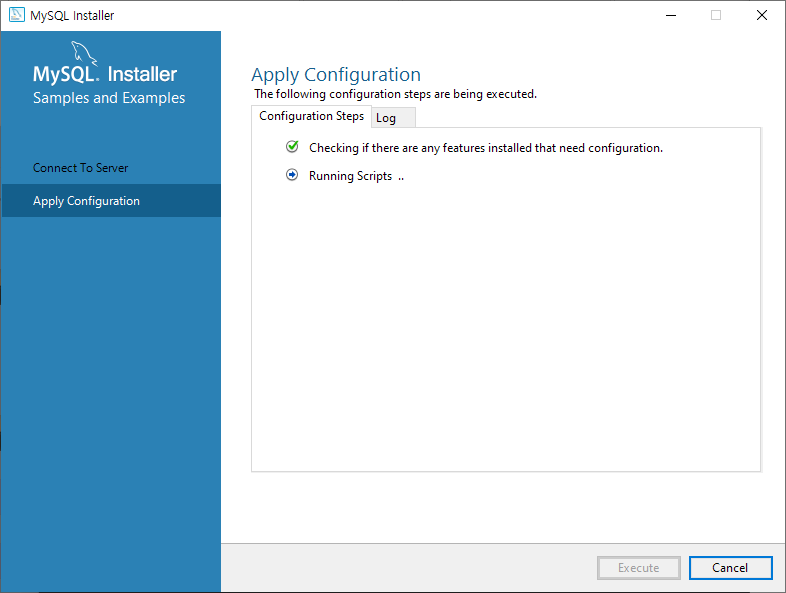
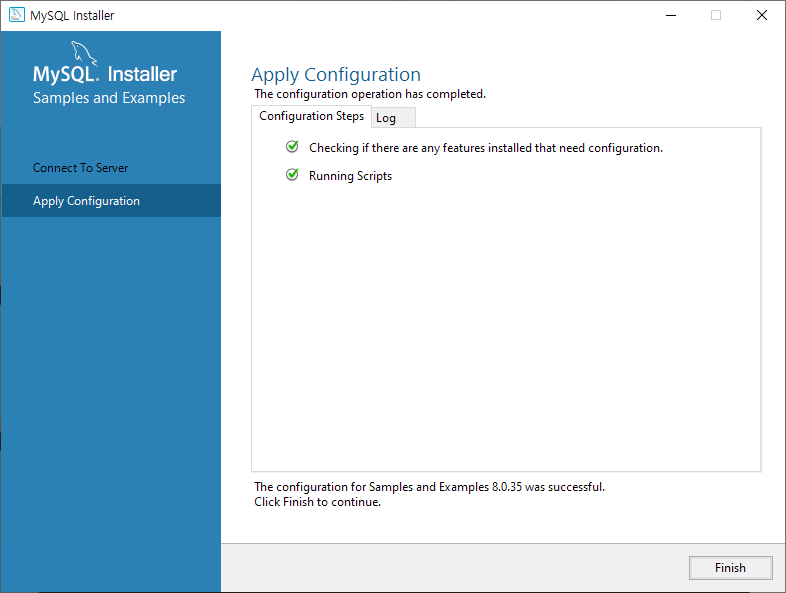
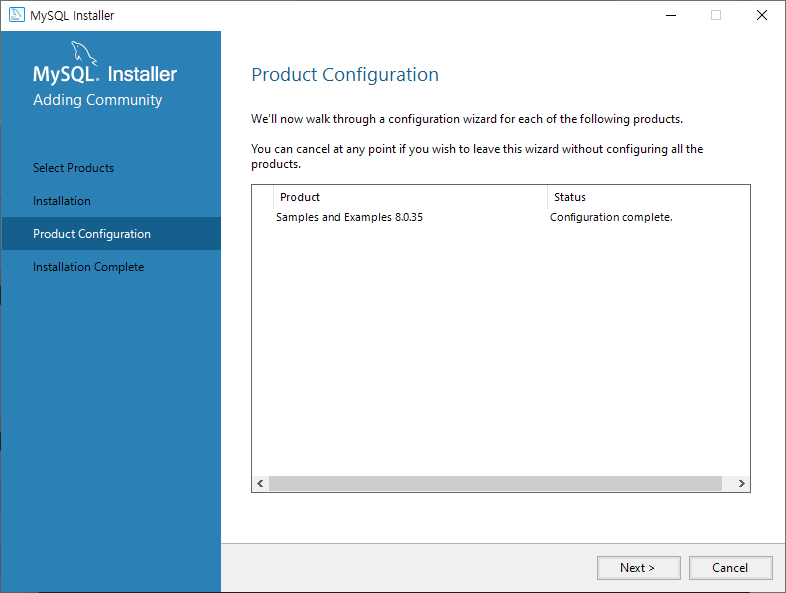
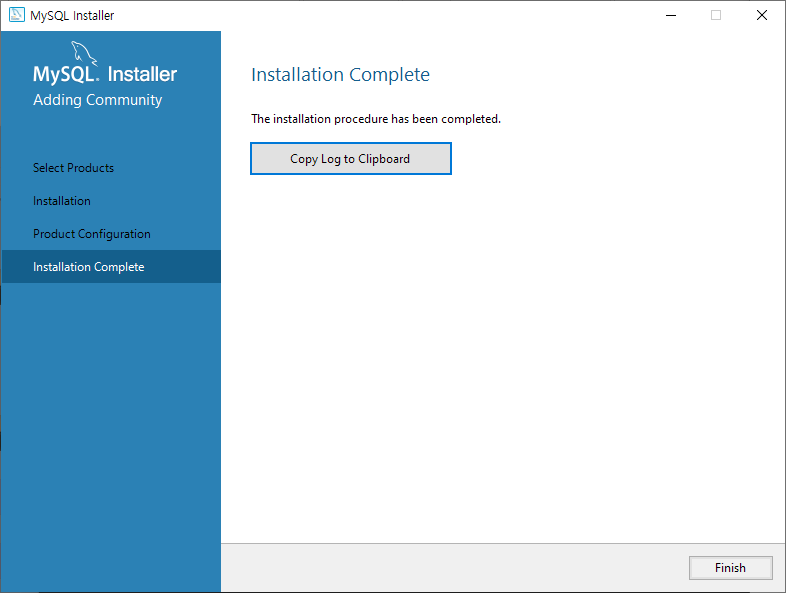
- 그 뒤로 쭉 next를 하며 넘어오고 finish 하면 Samples and Examples가 설치된 것을 확인할 수 있다.
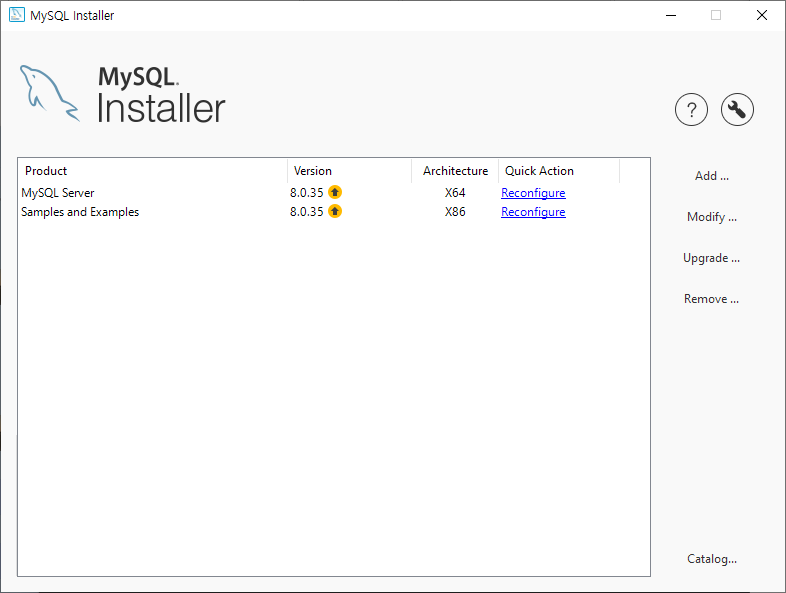
- 자 다시 CLI 환경으로 돌아오자. 아래와 같이 예시 데이터 베이스가 추가된 것을 확인할 수 있다.
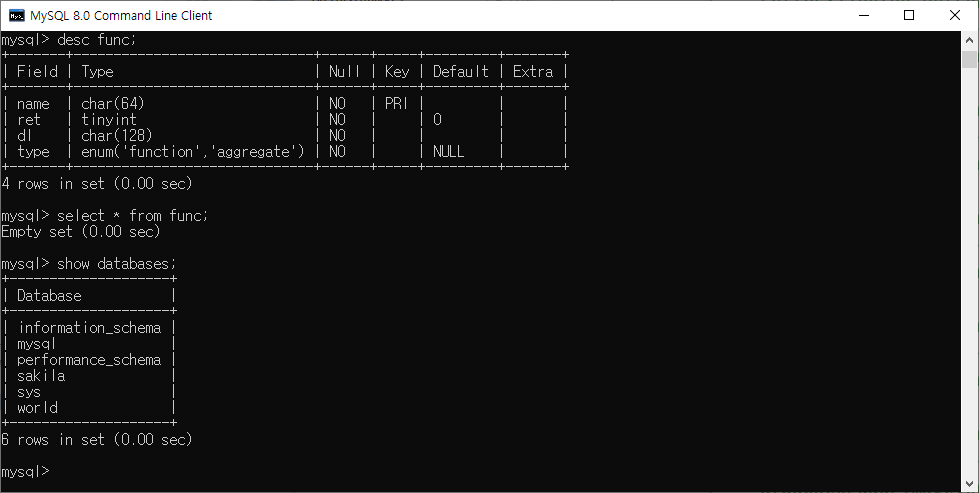
- world를 사용하기 위해 use 명령어를 사용해주자.
- world의 테이블을 확인하자.
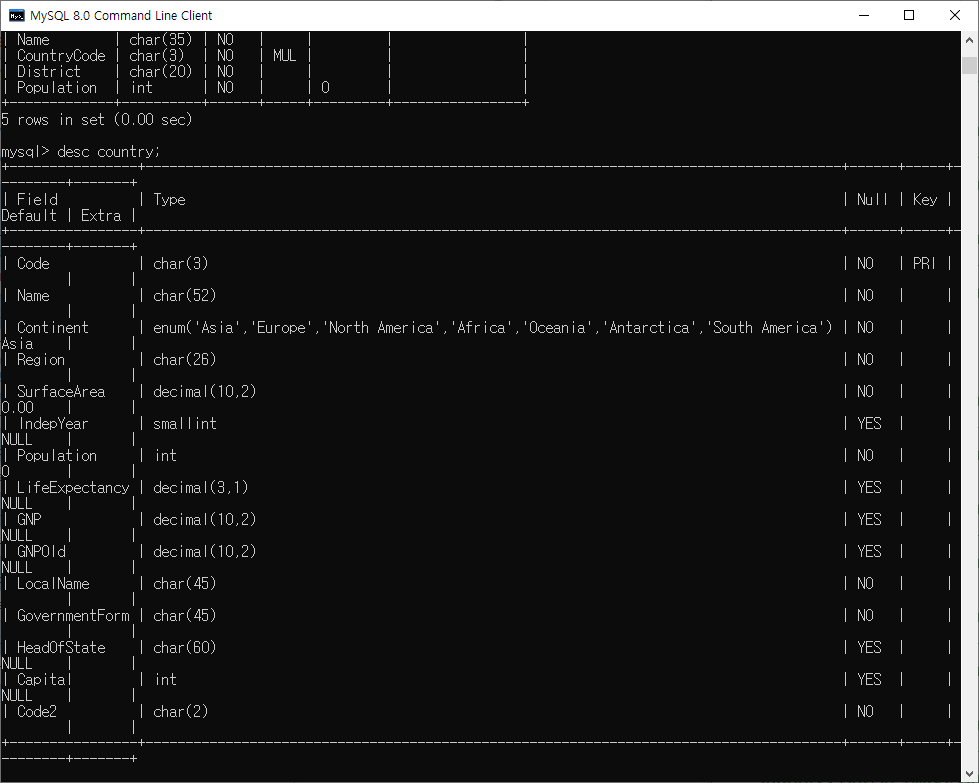
- 해당 테이블 내에 있는 city의 필드를 확인하자.
- country 역시 확인할 수 있다.
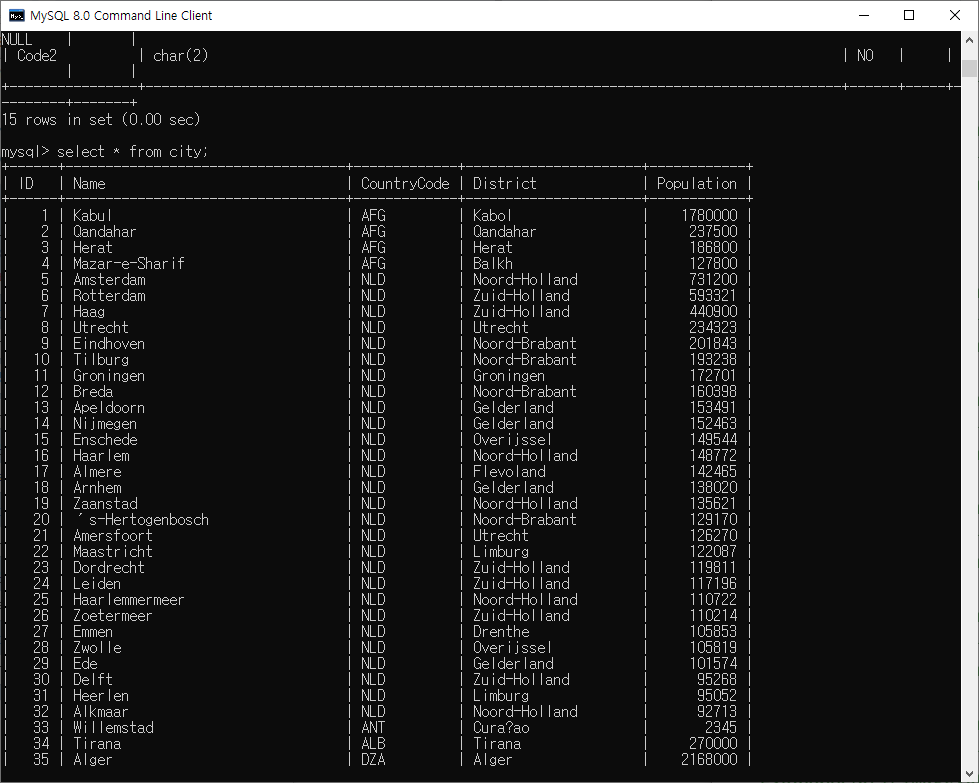
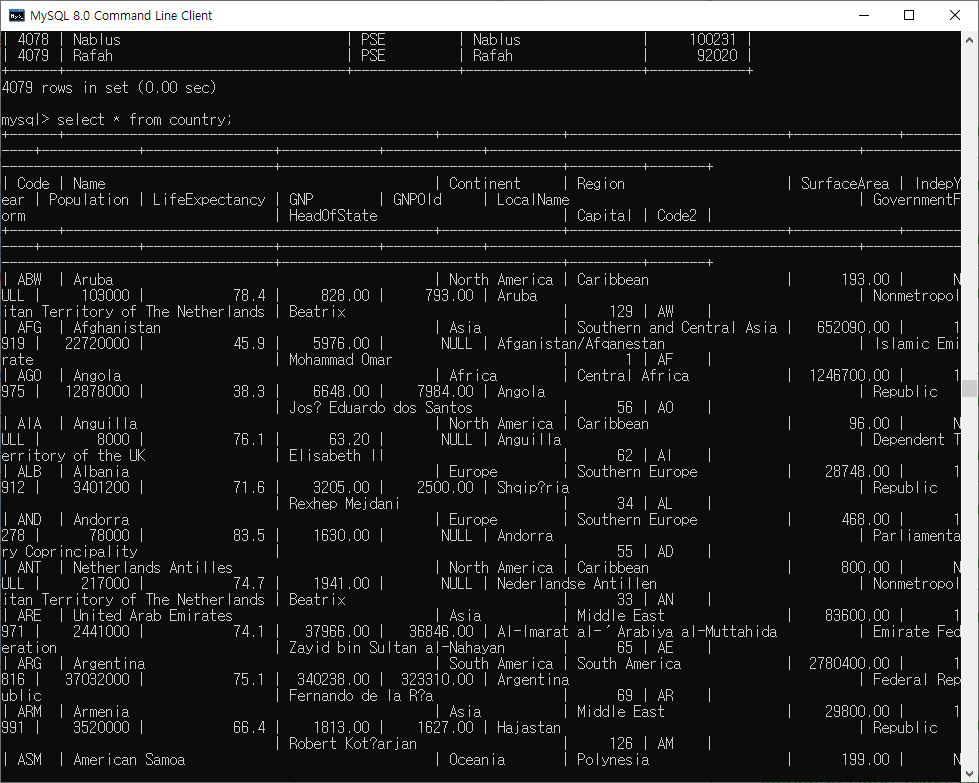
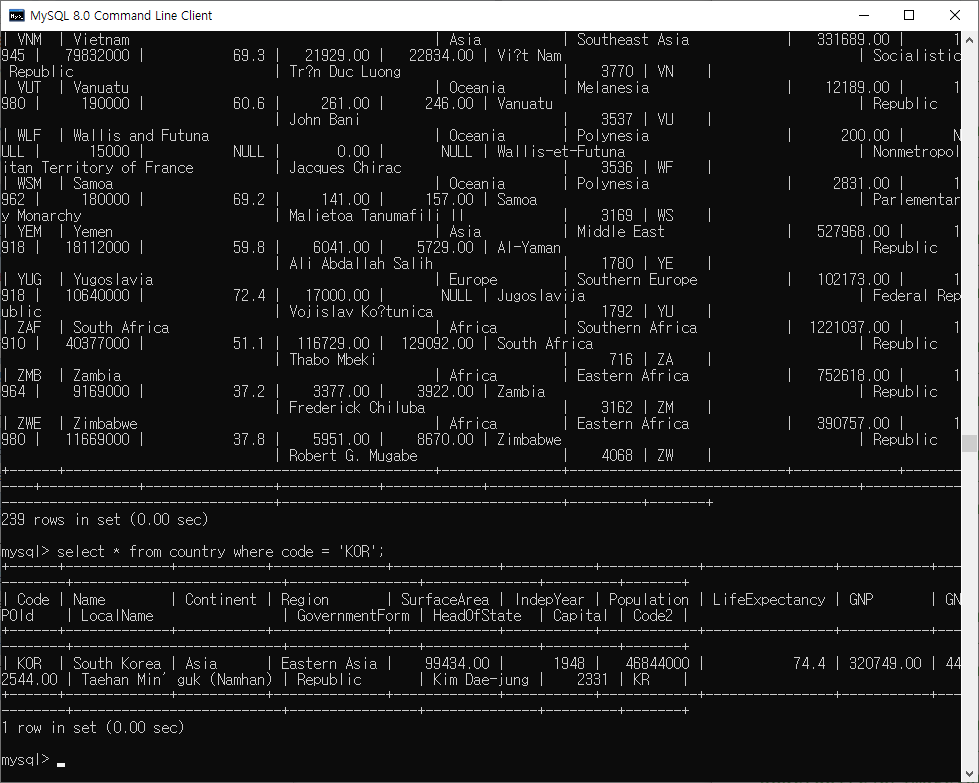
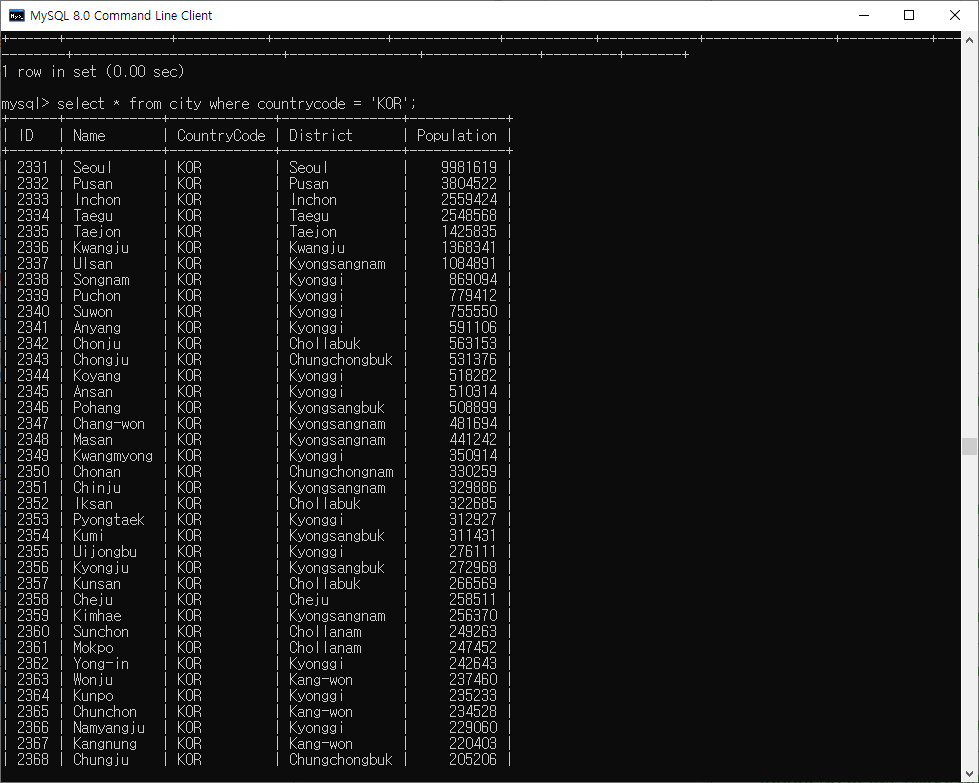
- 전체 보기를 한 내용
Workbench
- MSSQL에서 비주얼 적 환경을 사용했듯이 MySQL에도 유사한 환경이 있다. 바로 Workbench이다.
- 다시 MySQL Installer로 돌아가 Add를 눌러주자.
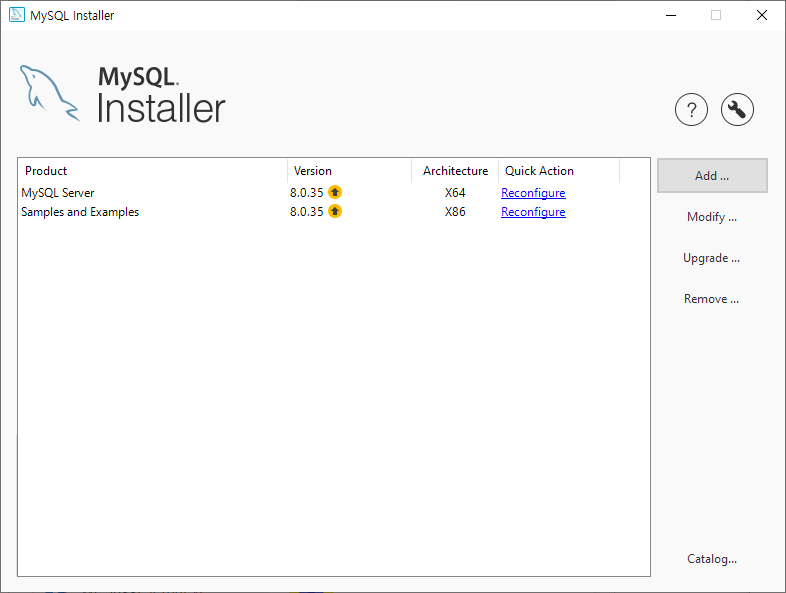
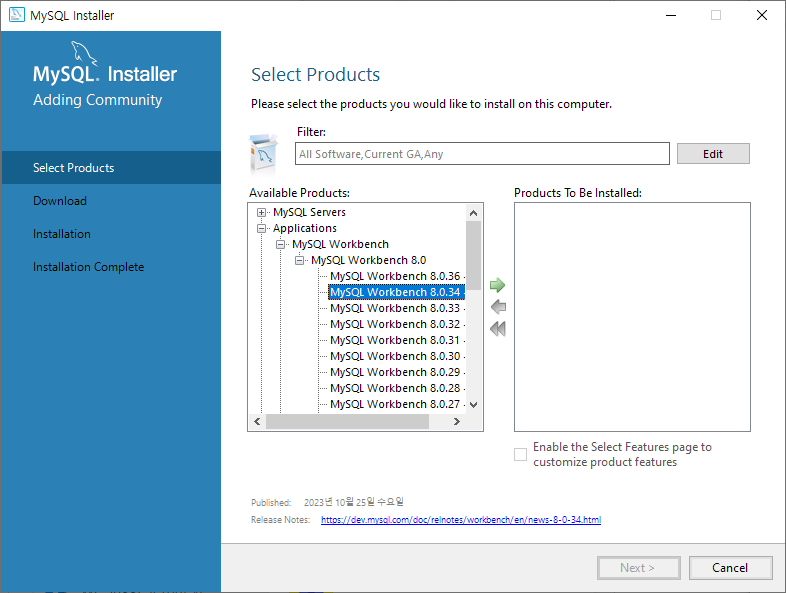
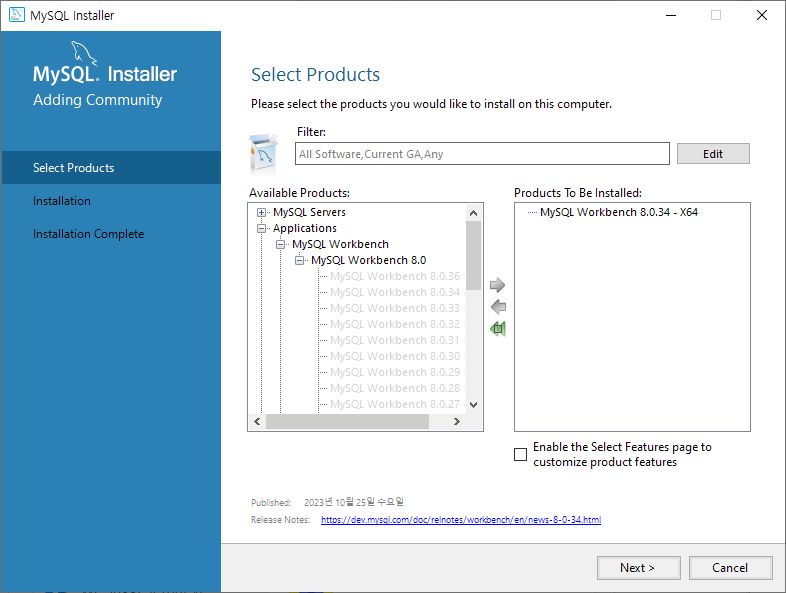
- 이번에는 Applications에 들어가 Workbench를 가져오자. 위 진행한 내용과 유사하다.
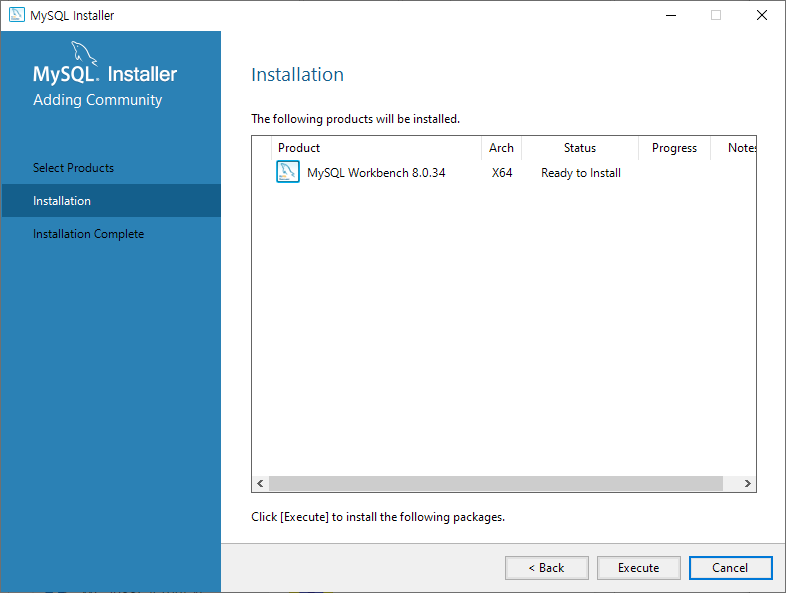
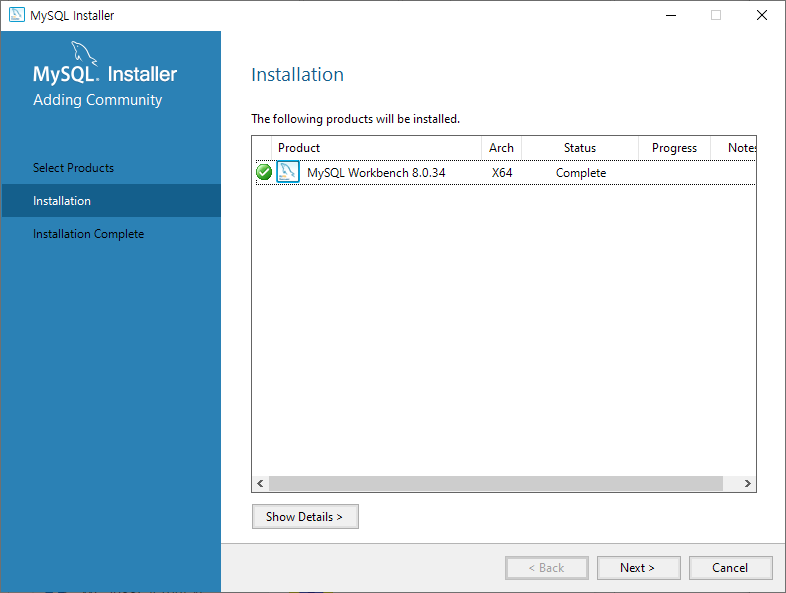
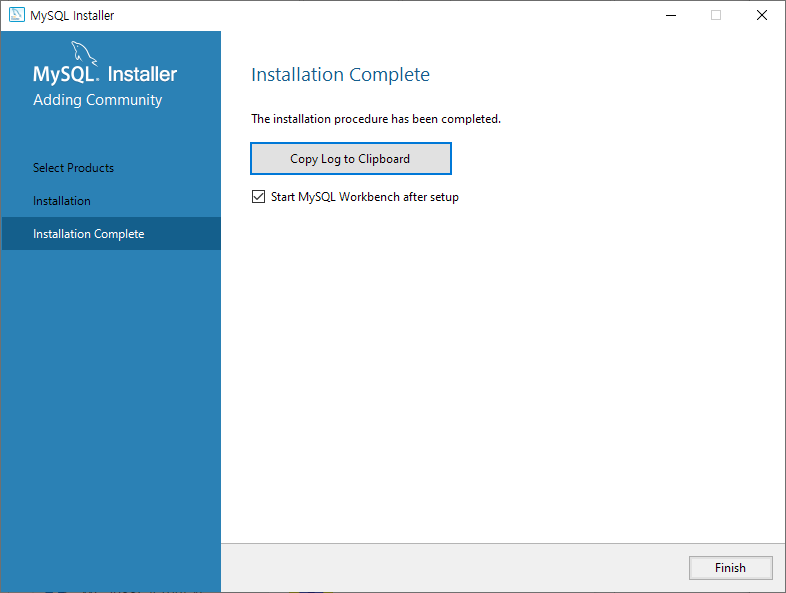
- 조금 기다리면 다음과 같이 켜진다.
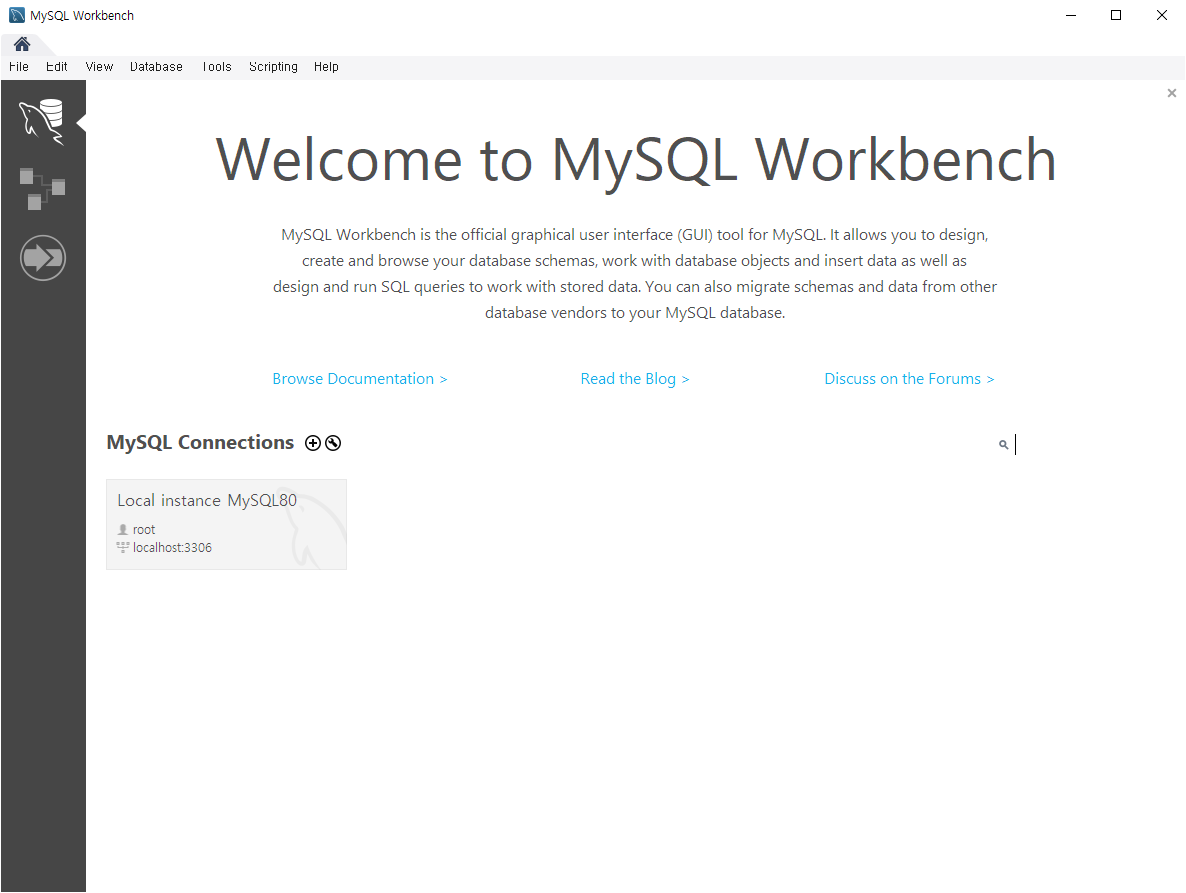
new connection
- + 모양 버튼 눌러주어야 새로운 연결을 만들 수 있다.
- 그럼 다음과 같은 창이 뜨는데 물론 루프백 주소이므로 Local instance와 같은 역할을 하고 같은 내용을 갖게 될 것이다. 하지만 연습하기 위해 하나 만들어보자.
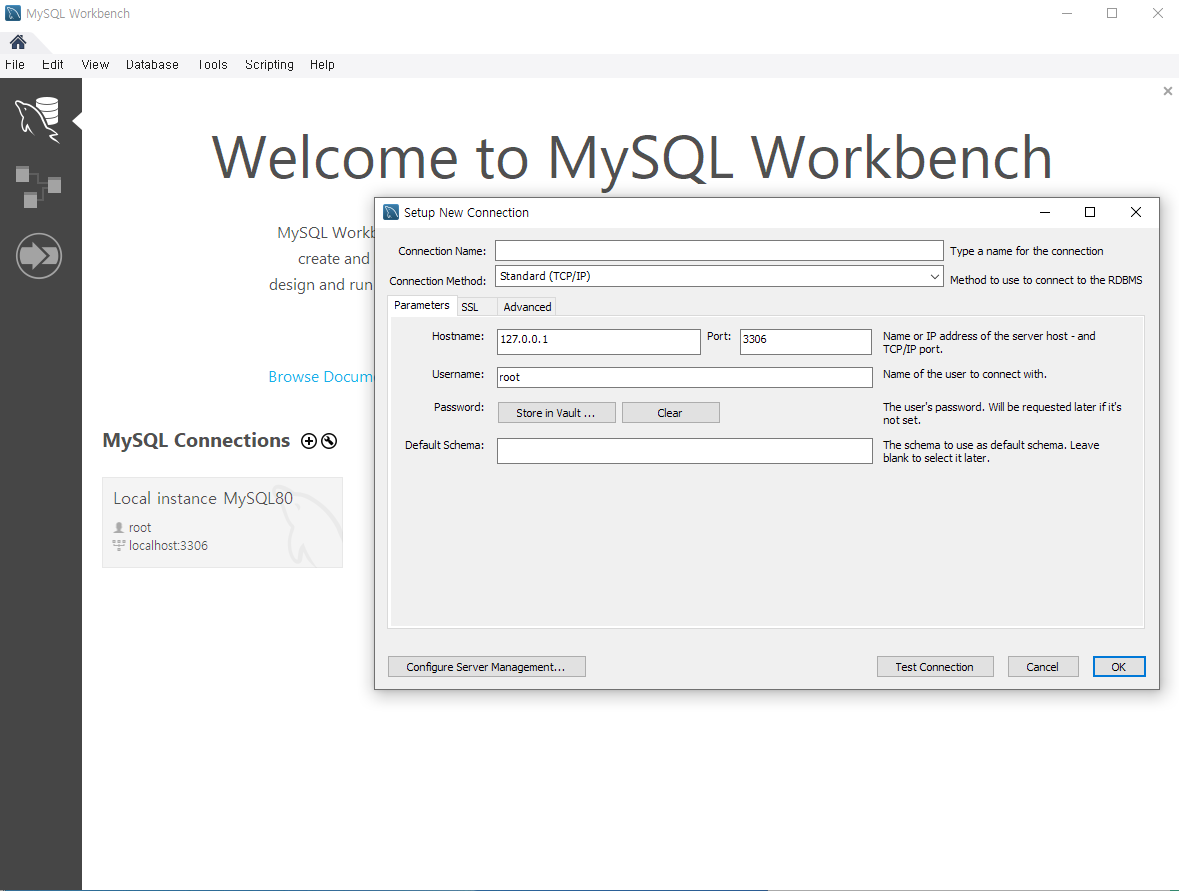
- 그럼 다음과 같은 창이 뜨는데 물론 루프백 주소이므로 Local instance와 같은 역할을 하고 같은 내용을 갖게 될 것이다. 하지만 연습하기 위해 하나 만들어보자.
- 세팅은 다음과 같이 진행하도록 하자.
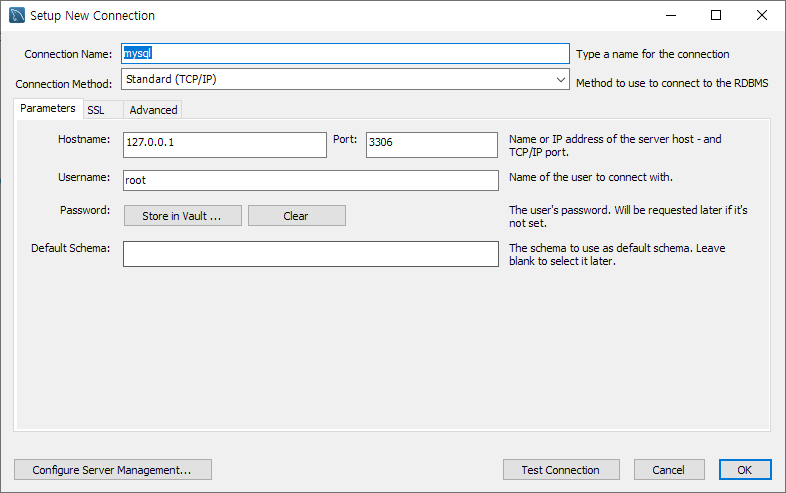
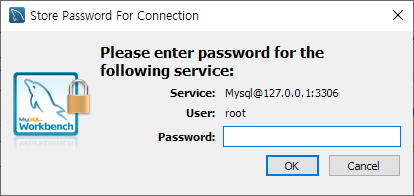
- Store in Valut를 누르면 비밀번호를 입력할 수 있다.
- Test Connection을 눌러 연결이 되는지 확인하자.
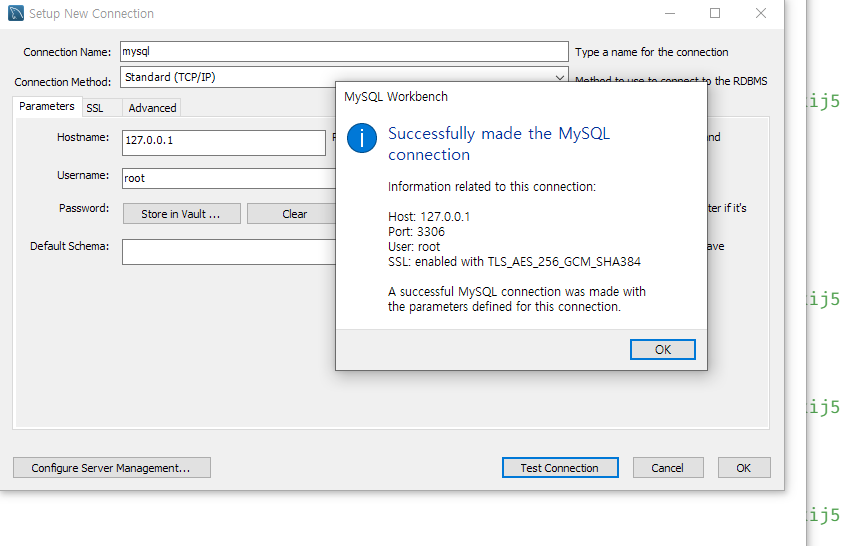
- 그럼 다음과 같이 mysql이 만들어진 것을 확인할 수 있다.
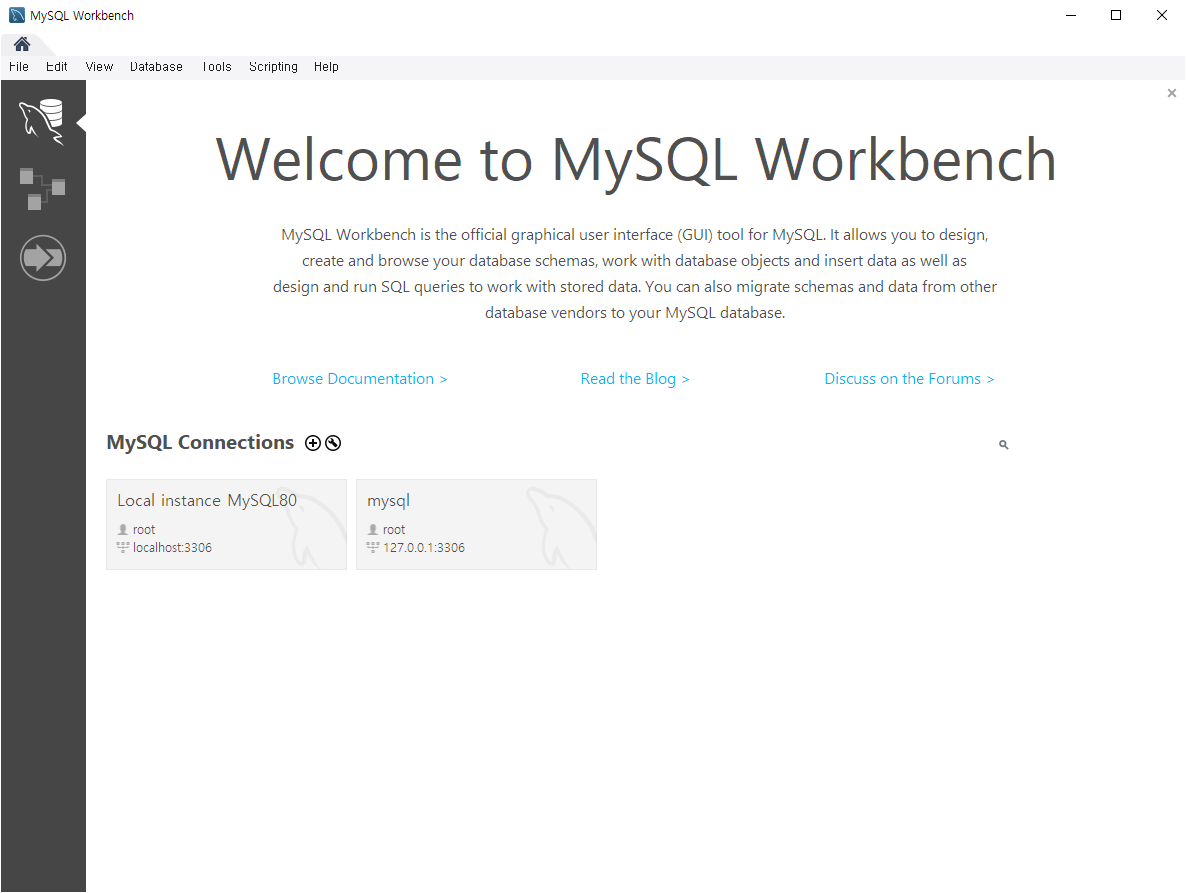
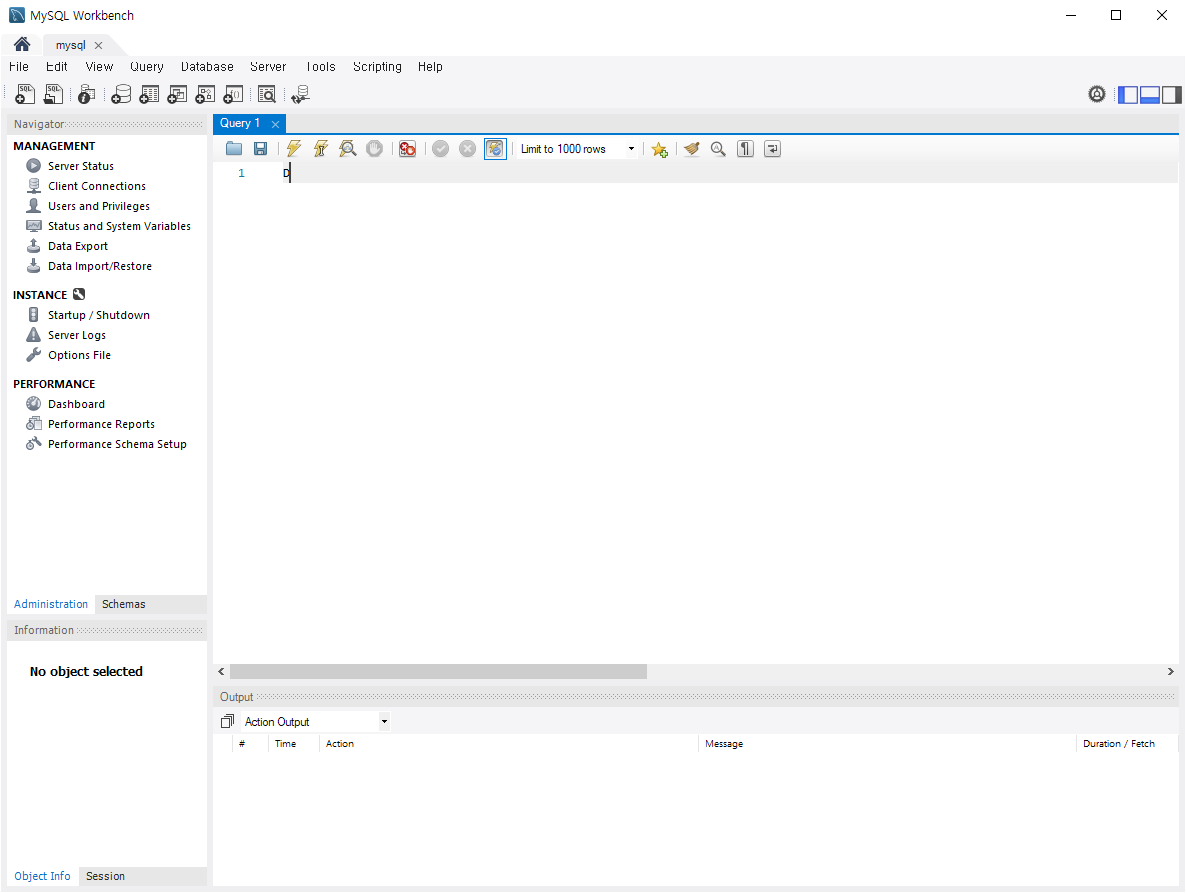
- mysql에 접속하면 다음과 같은 화면을 마주할 수 있다.
사용해보기
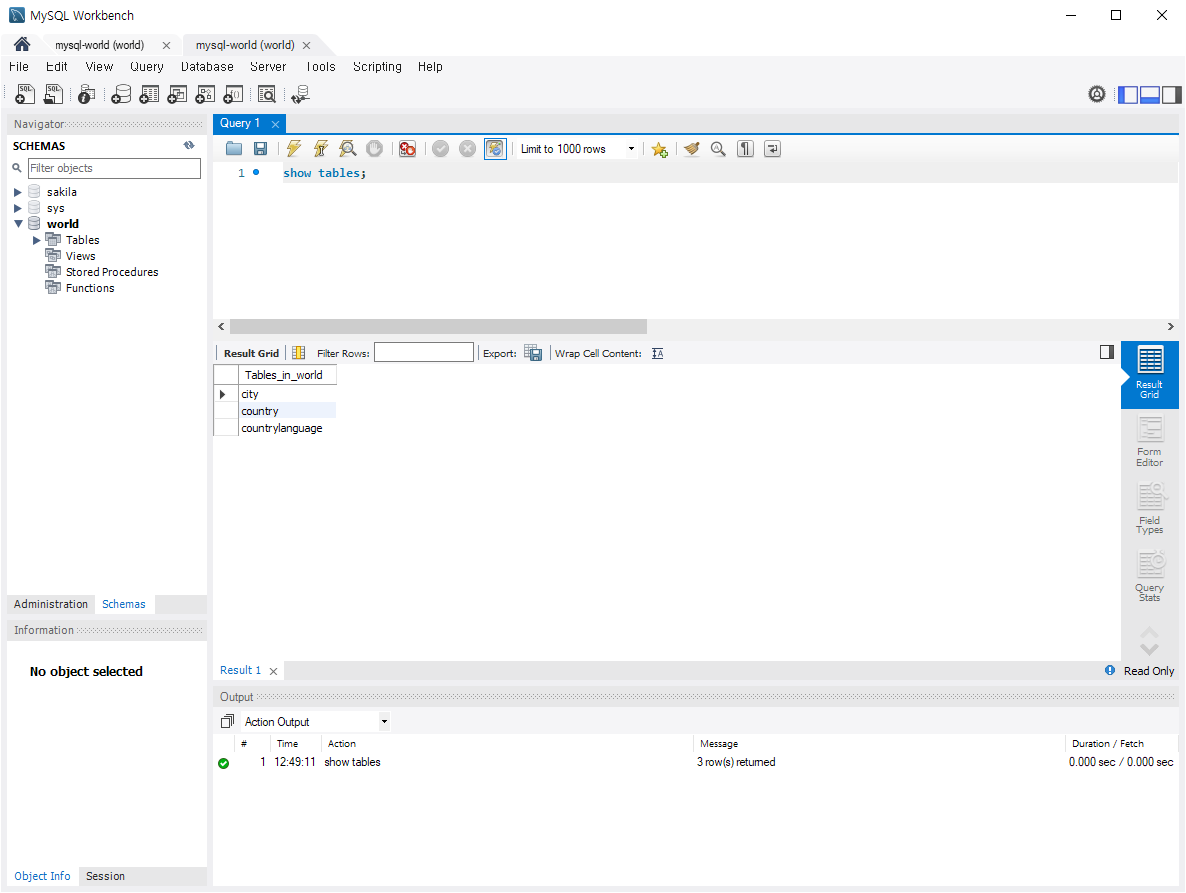
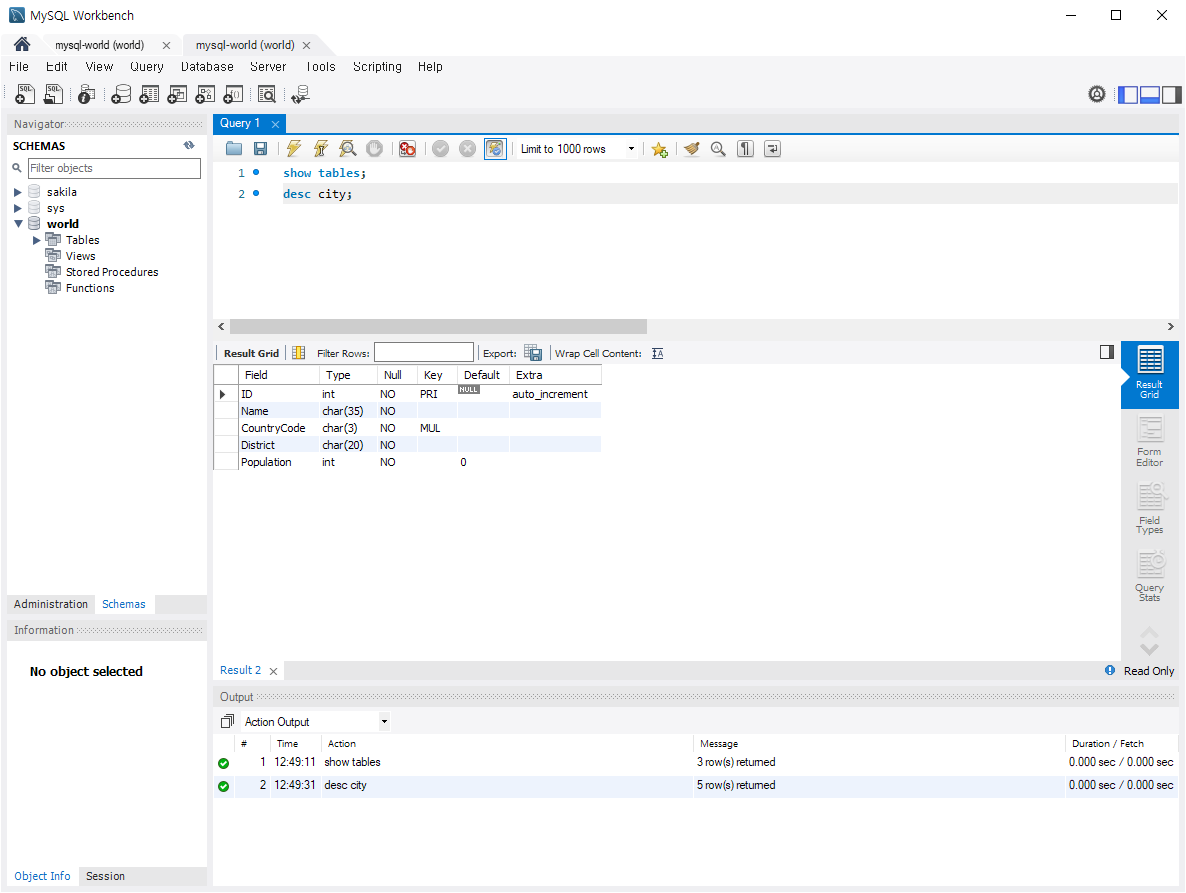
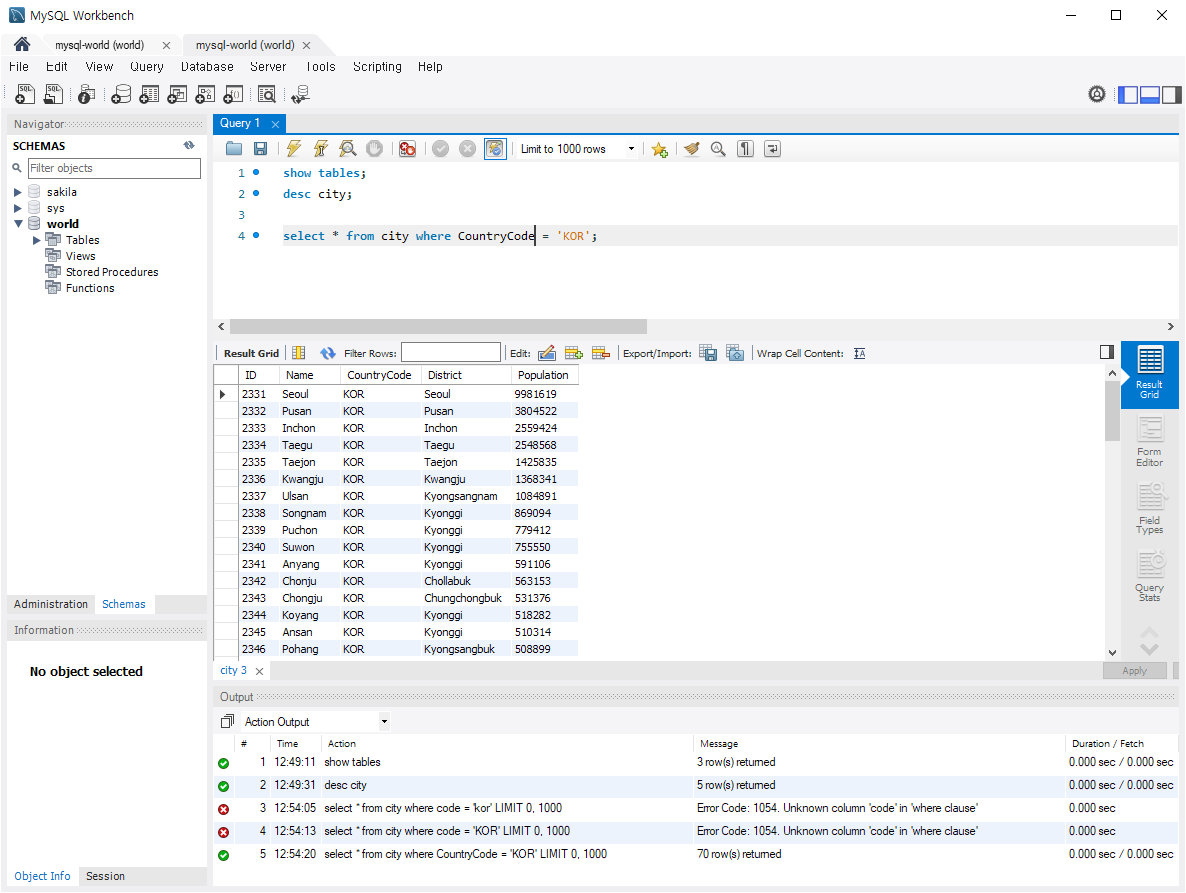
- 위 CLI 환경에서 사용했던 것과 동일하게 명령어를 입력해 사용할 수 있다.
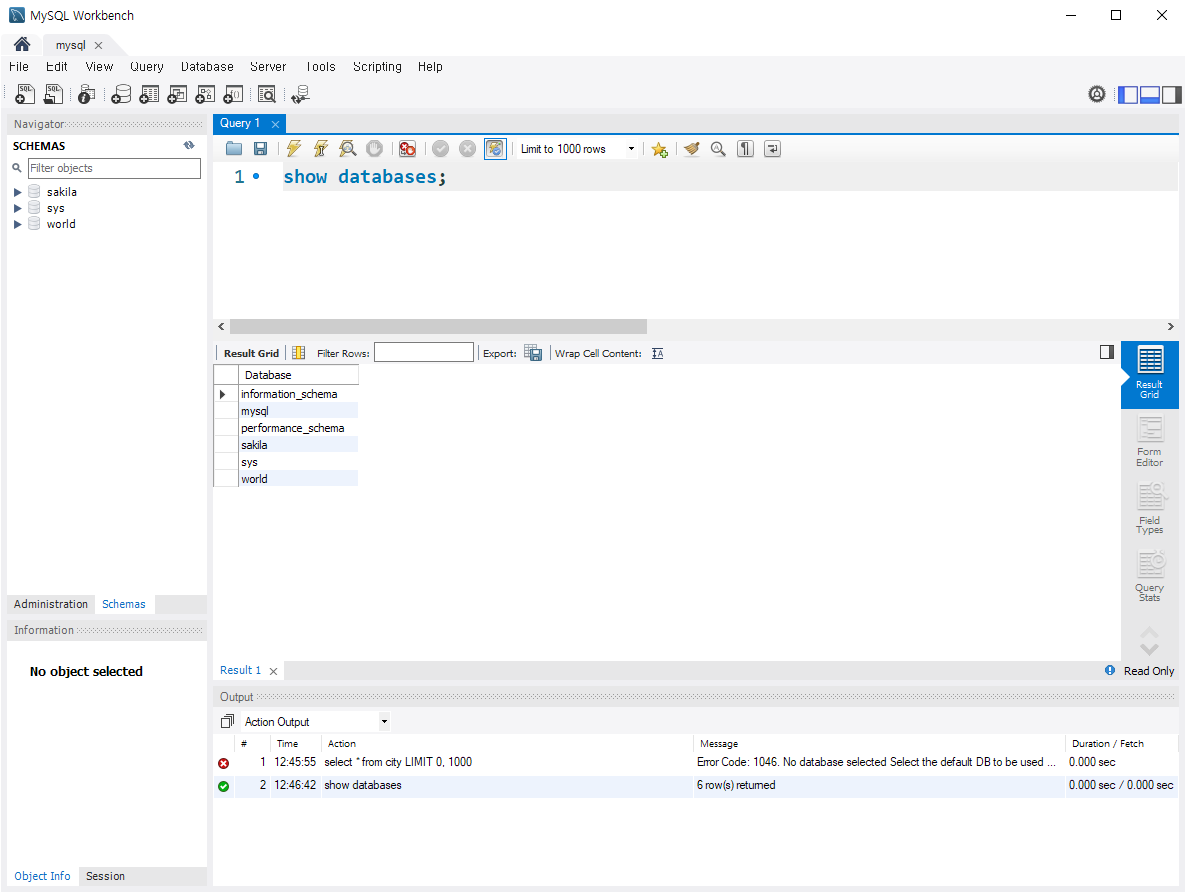
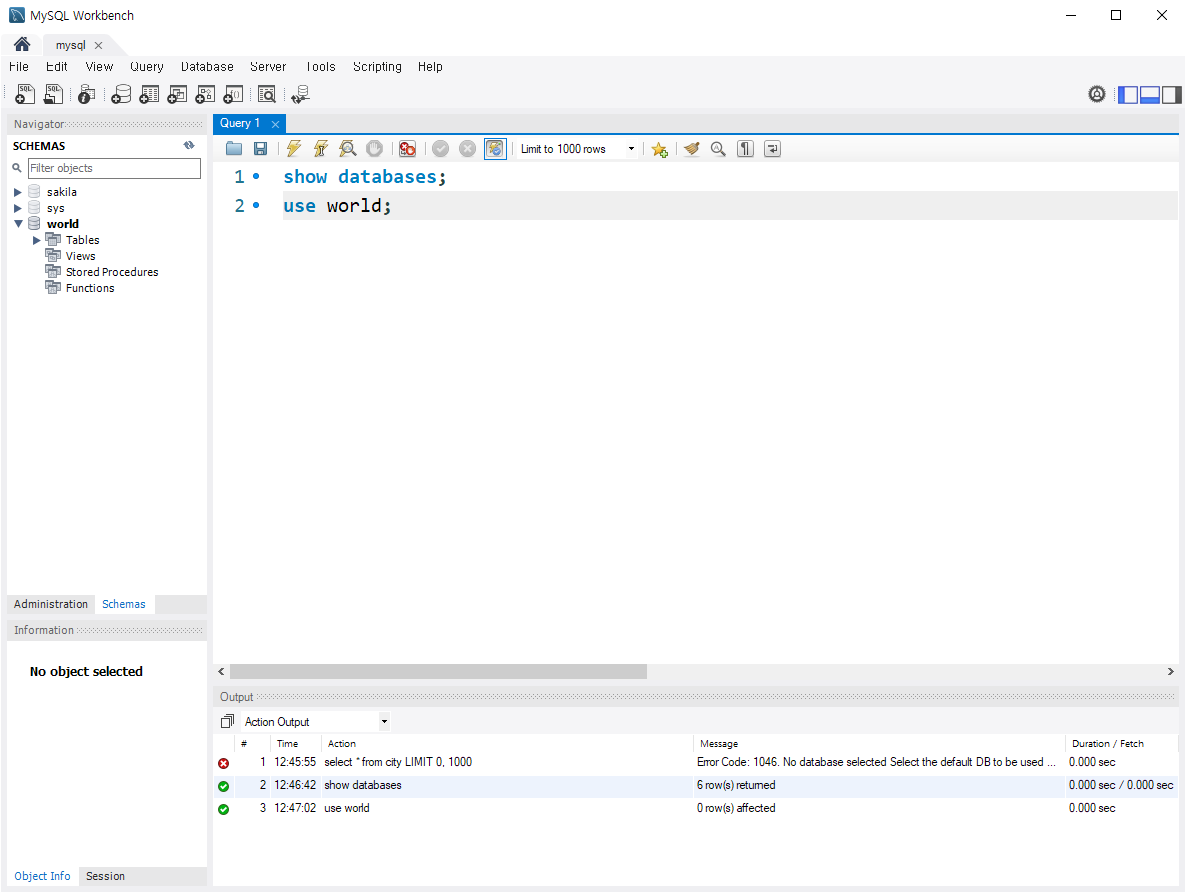
- 여기서 우리는 아까 Default Schema를 입력하지 않았기에 다시 홈으로 돌아가 Edit Connection을 눌러주자.
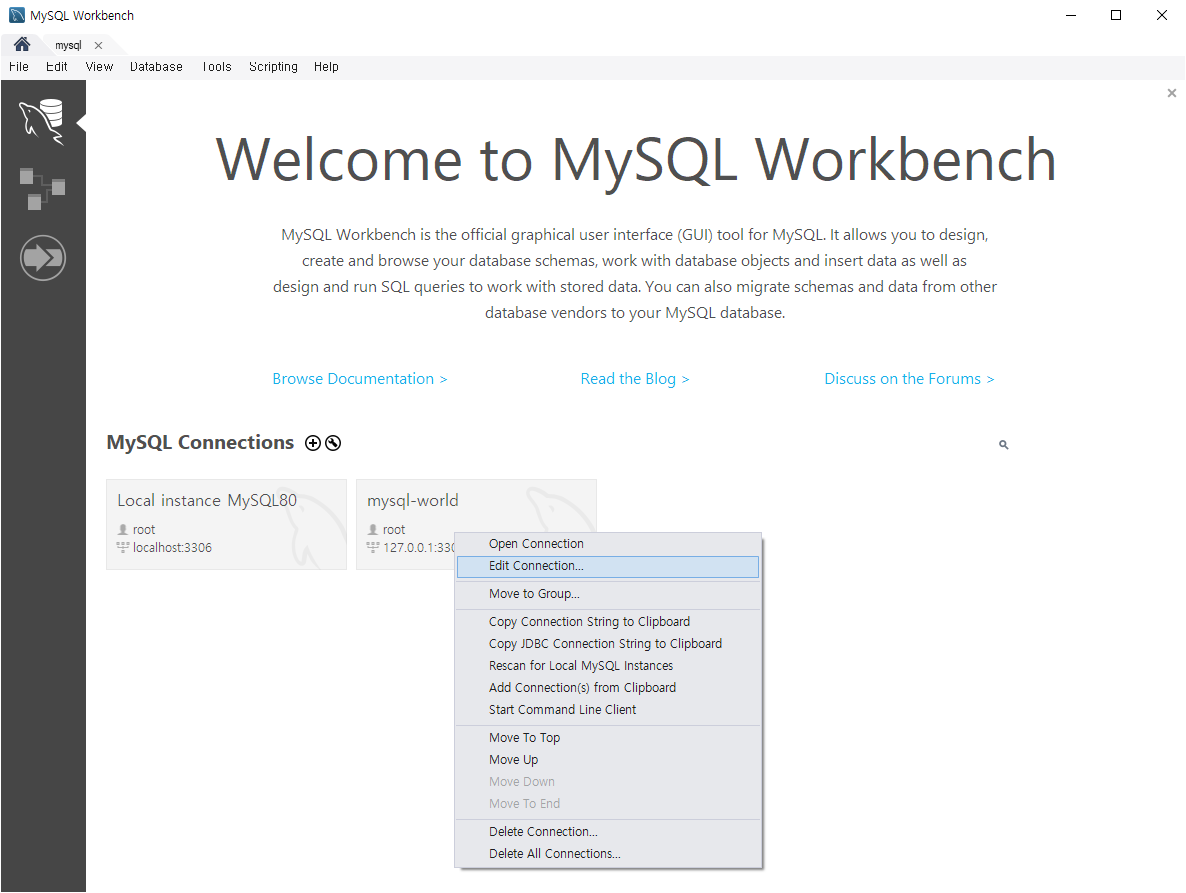
- 아래와 같이 나온다면 world를 Default Schema로 넣어주자.
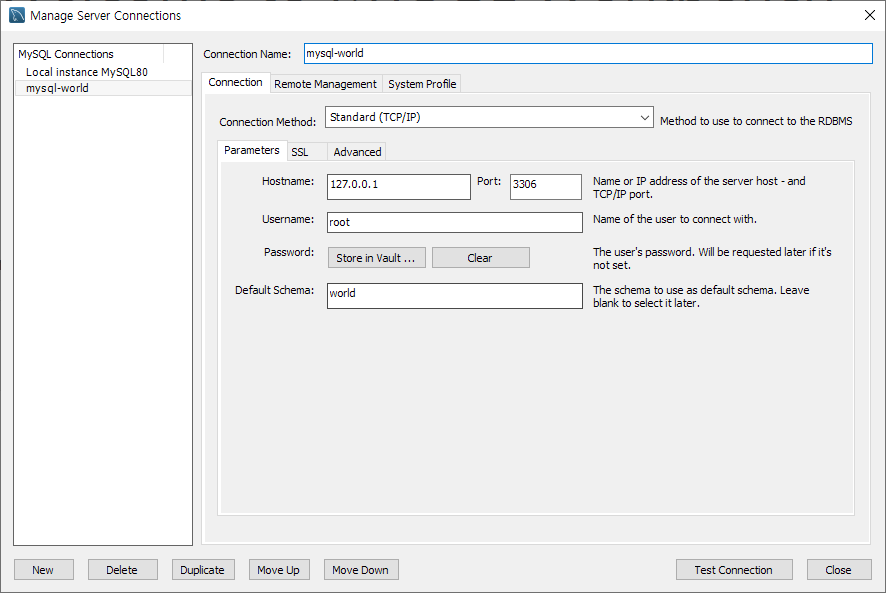
- 그러면 해당 Connection을 클릭하면 바로 World를 사용하는 화면으로 넘어올 수 있다.
ERD 그리기
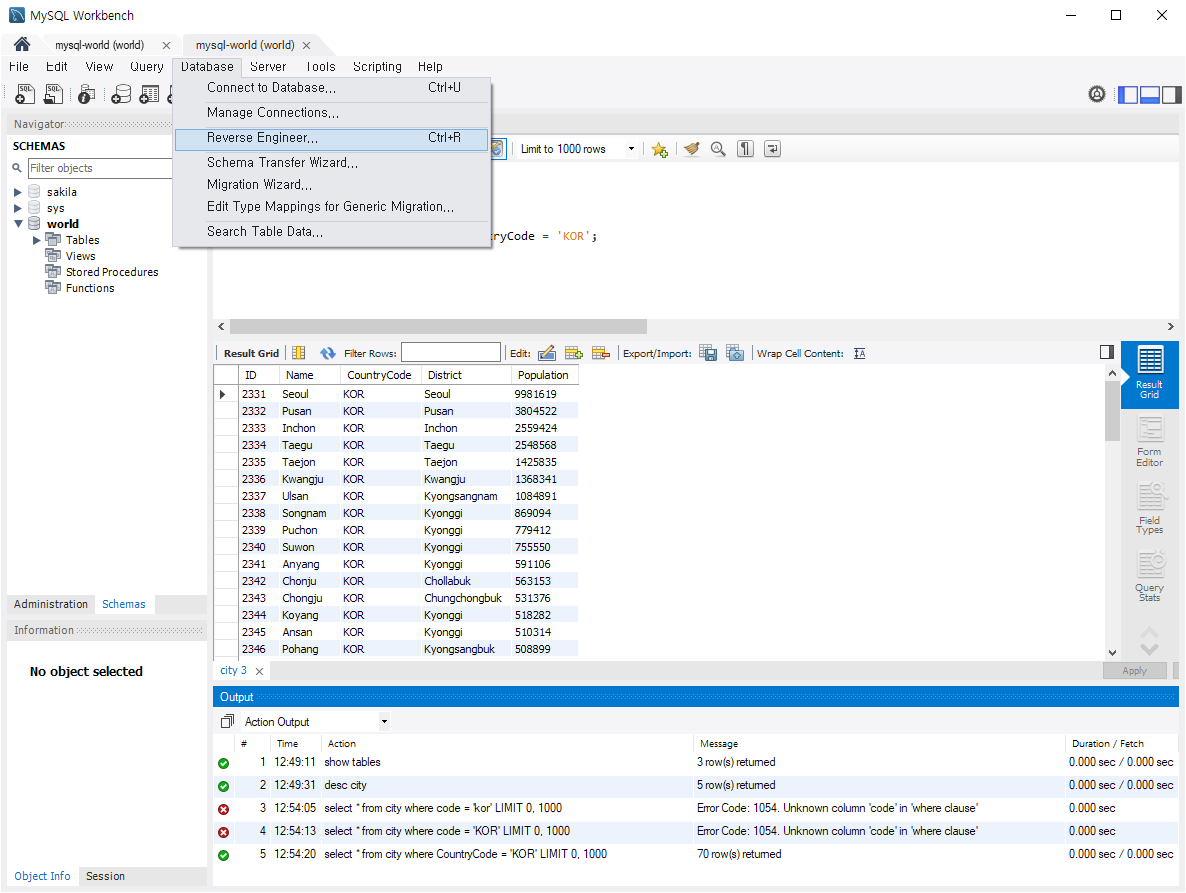
- ERD를 이미 만들어진 데이터베이스를 기반으로 생성하게 할 수 있다. Database에 들어가 Reverse Enginner를 눌러주자.
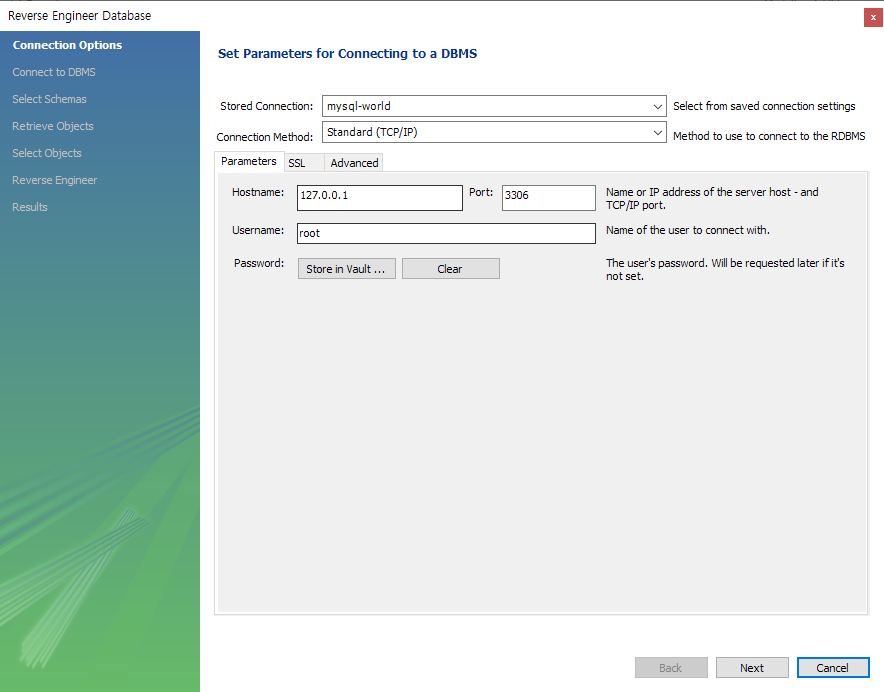
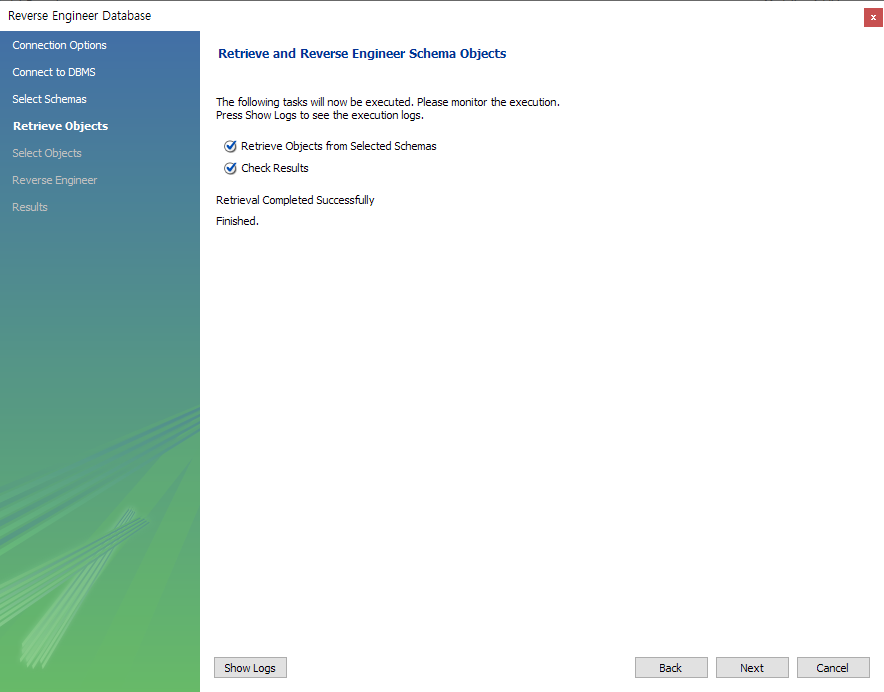
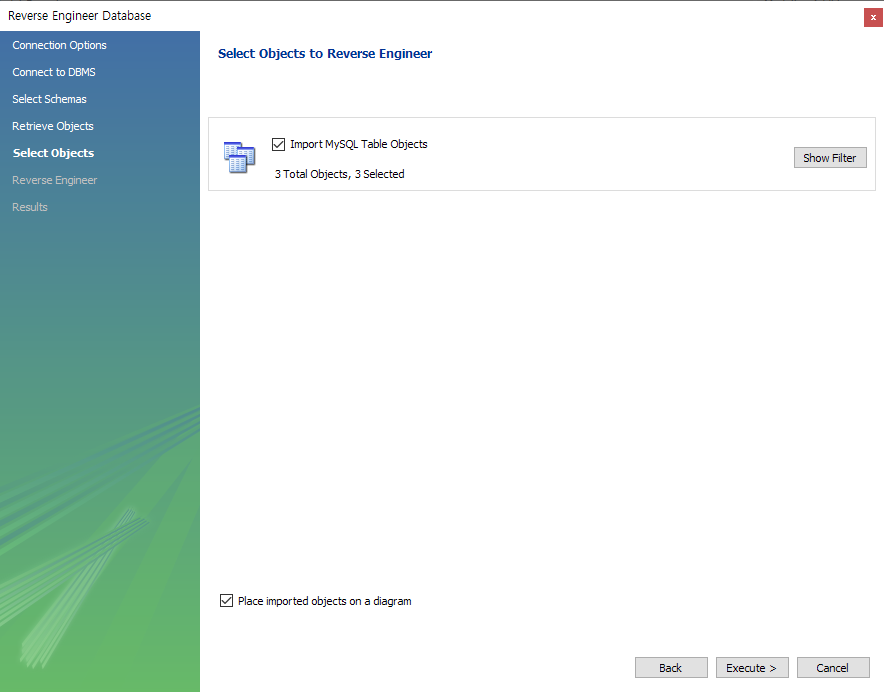
- 그럼 아래와 같은 창이 나오는데 그대로 쭉 넘어가주자.
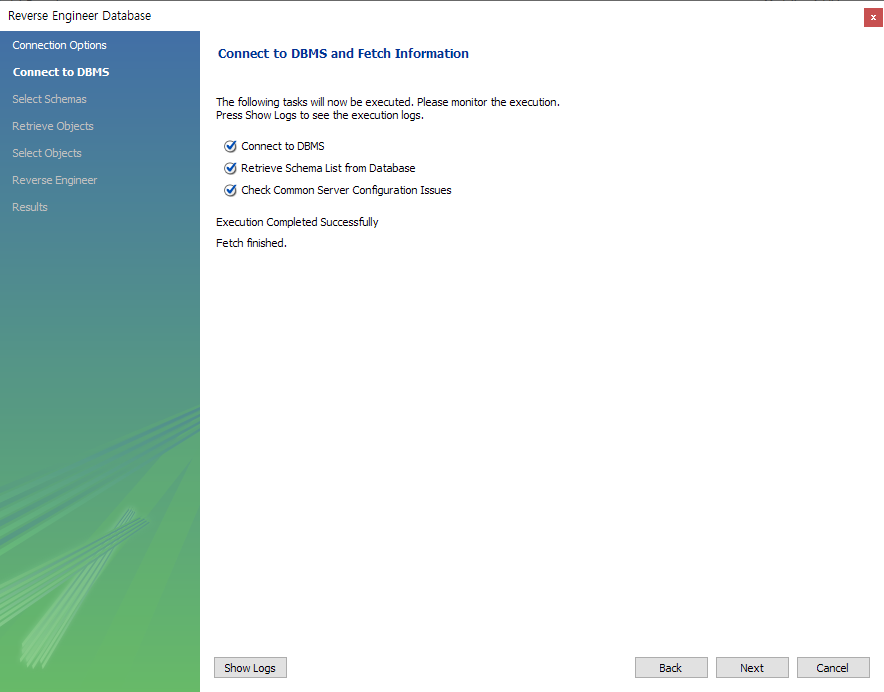
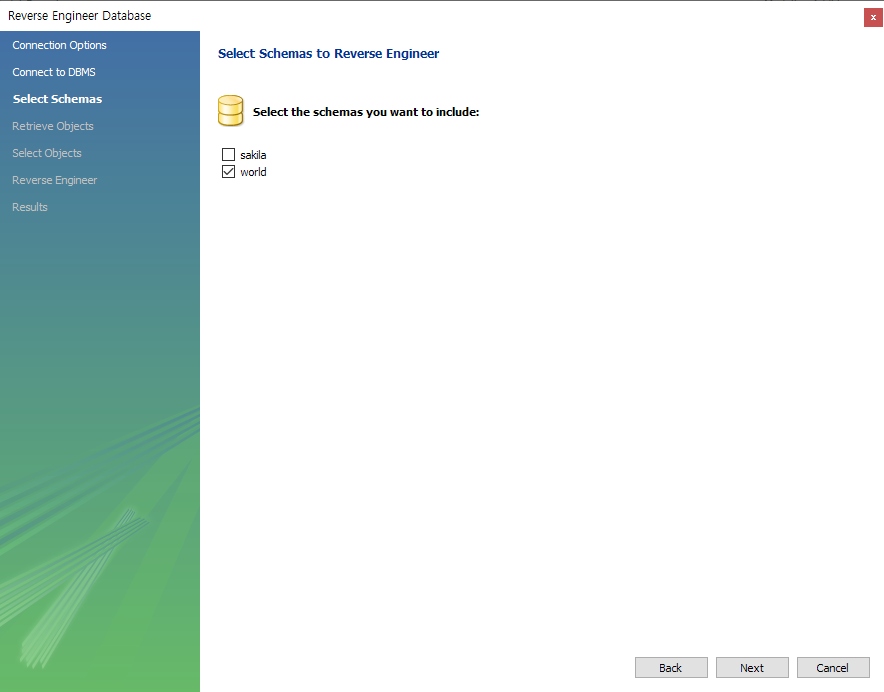
- 우리가 사용할 것은 world이므로 world를 선택해주자.
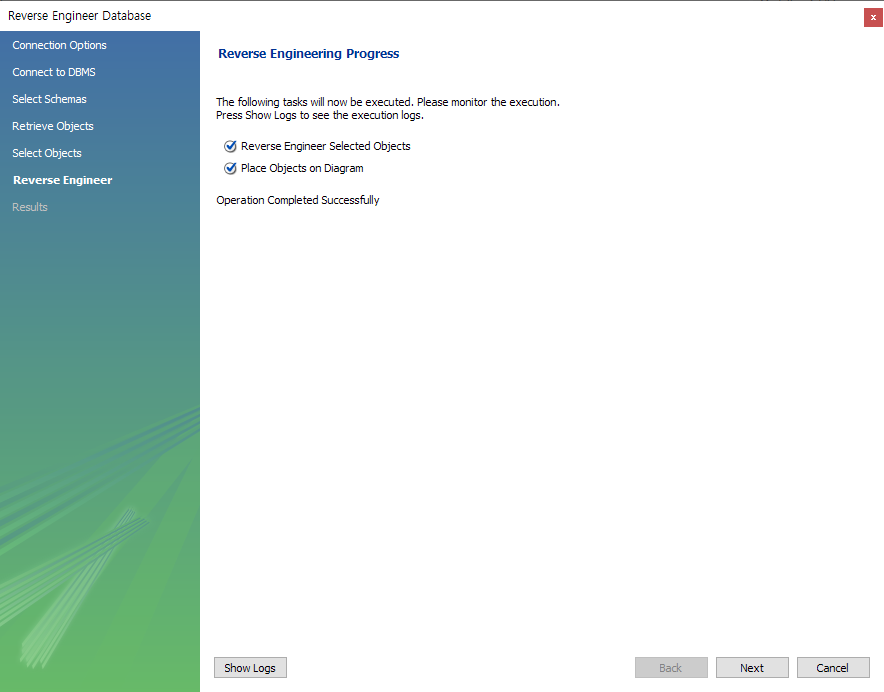
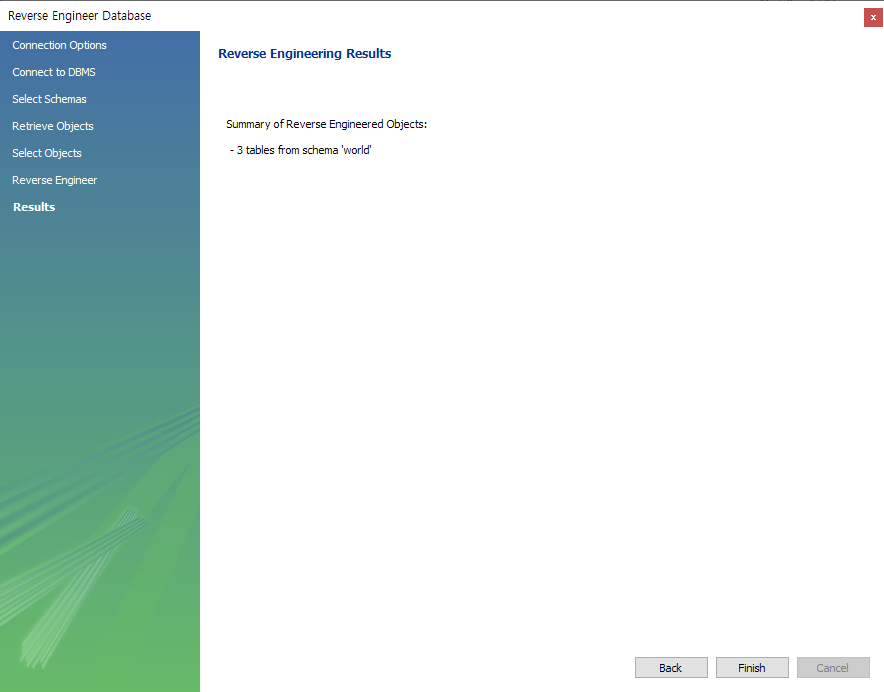
- 전부 진행하고 나면 아래와 같이 ERD가 생성된 것을 확인할 수 있다.
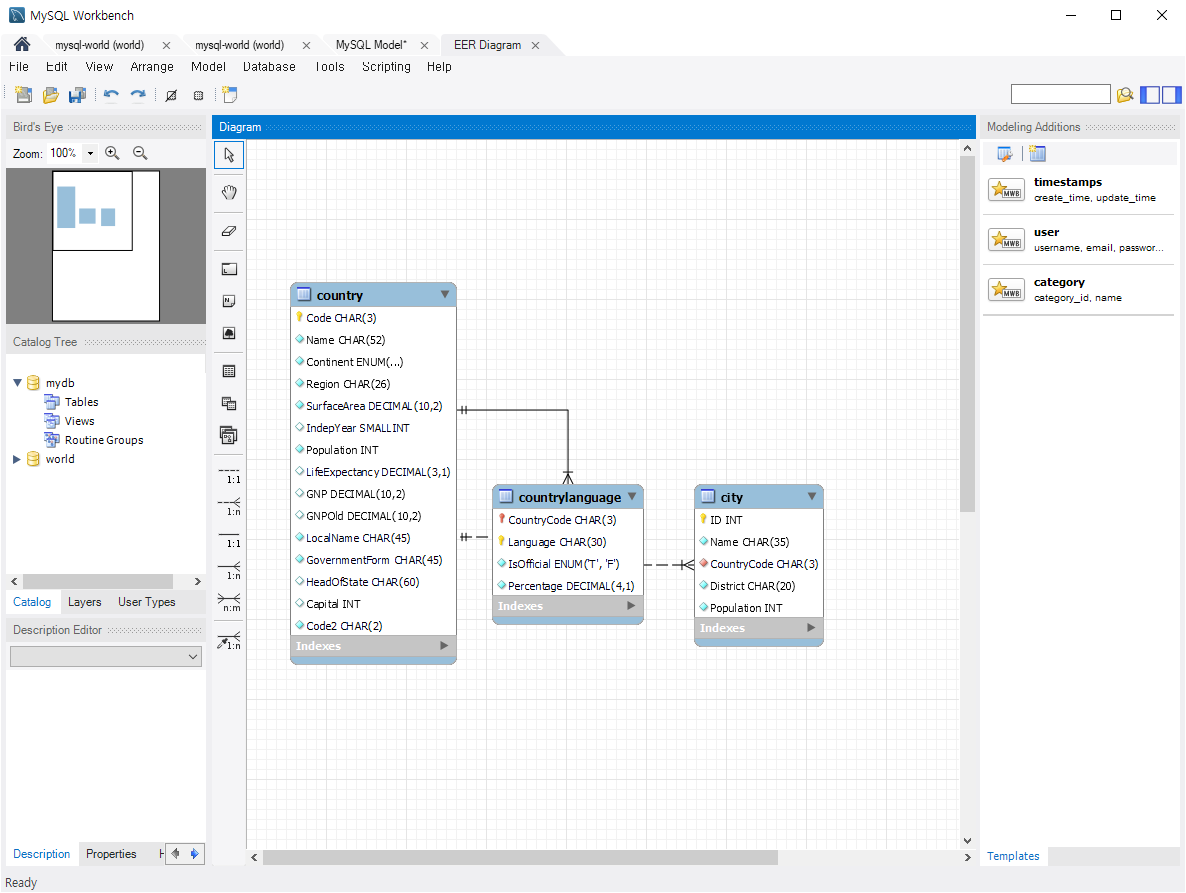
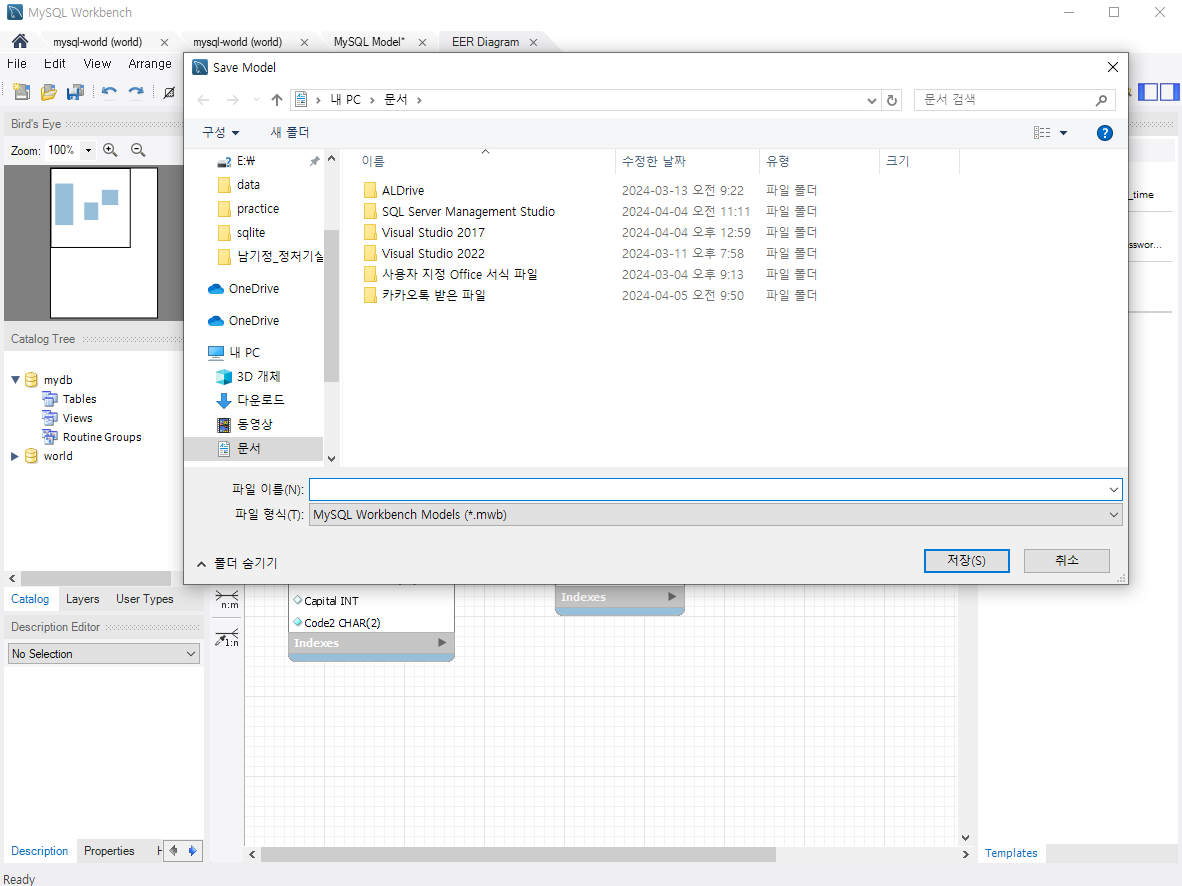
- 해당 ERD는 Save Model로 저장할 수도 있고,
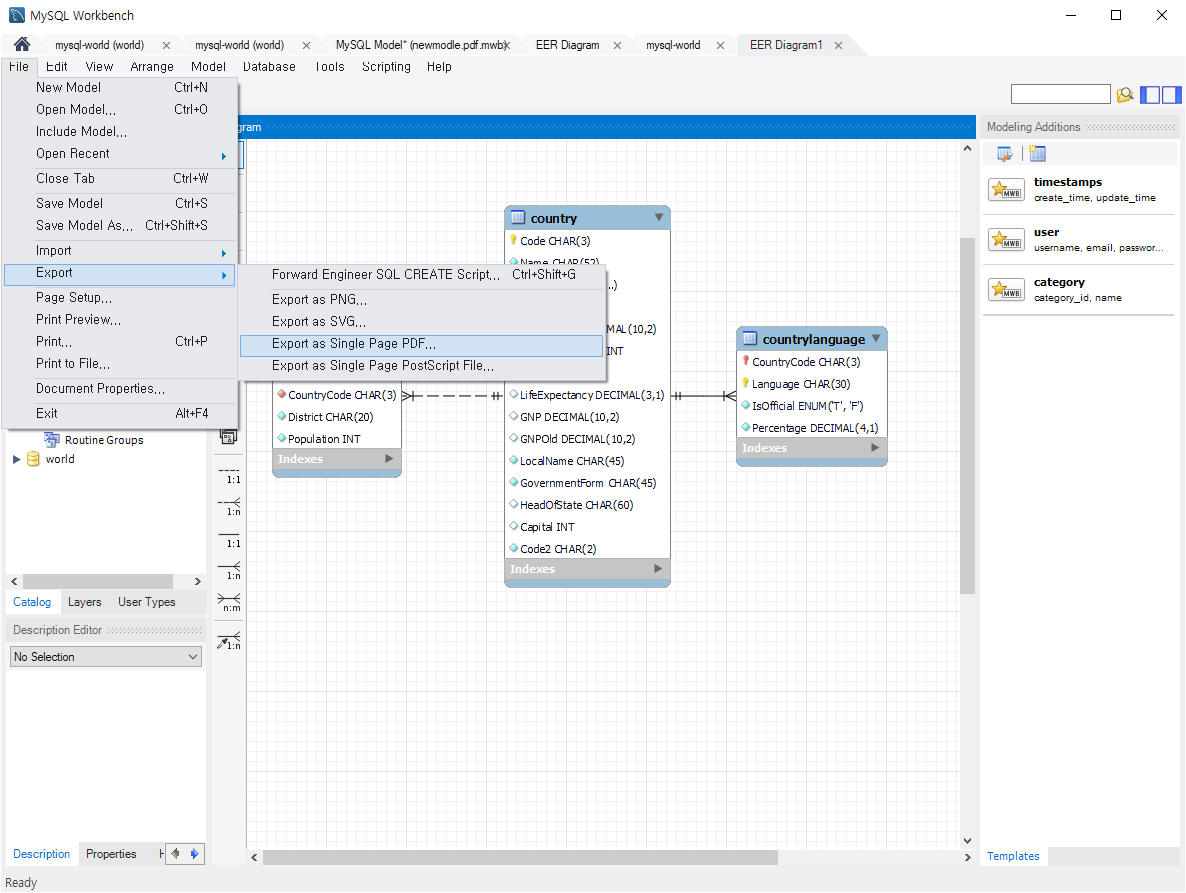
- 아래와 같이 PDF로 Export 할 수도 있다.