DBeaver 설치하기
범용 DBMS 클라이언트 프로그램
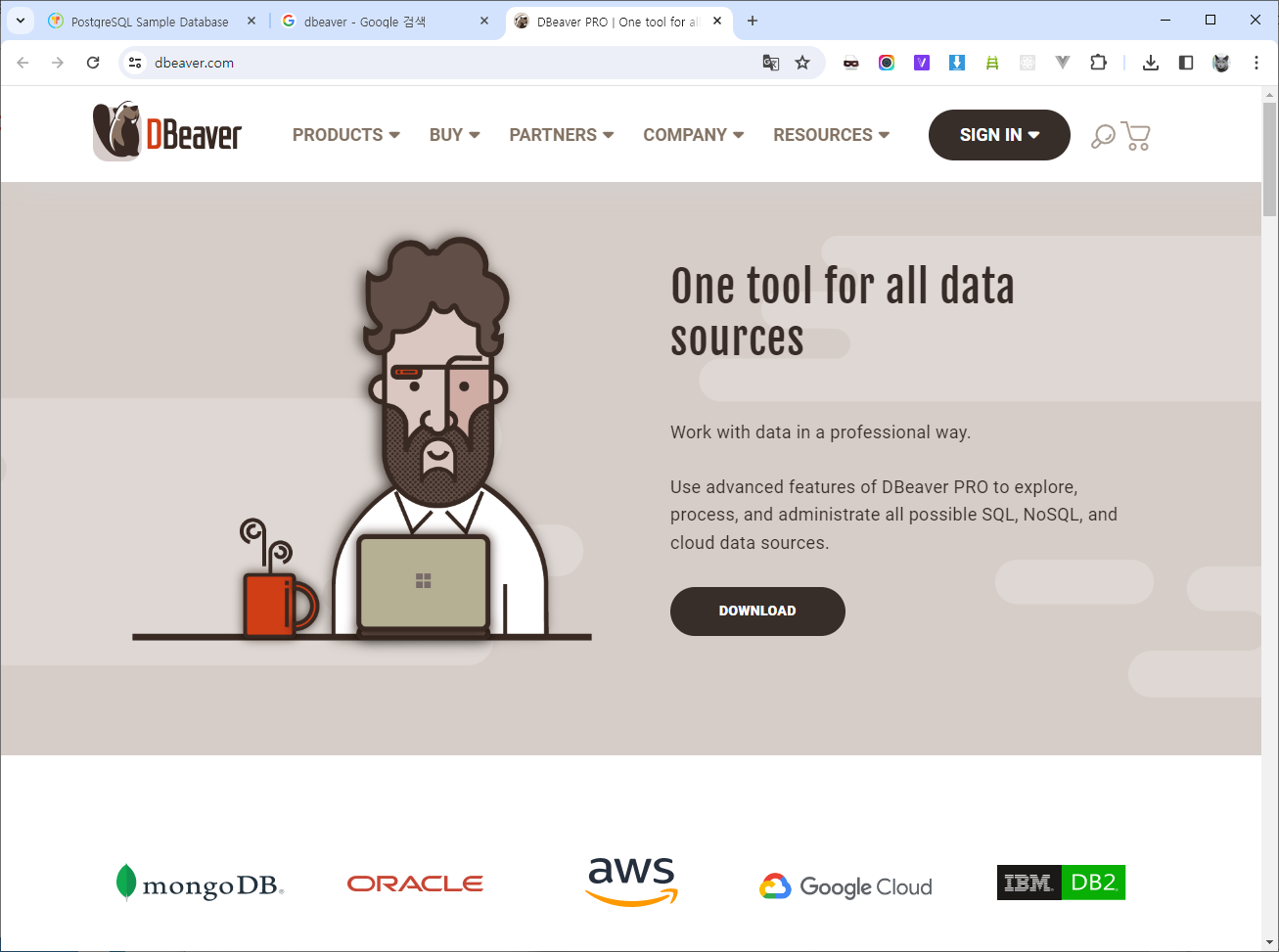
기본 홈페이지는 다음과 같이 생겼다.
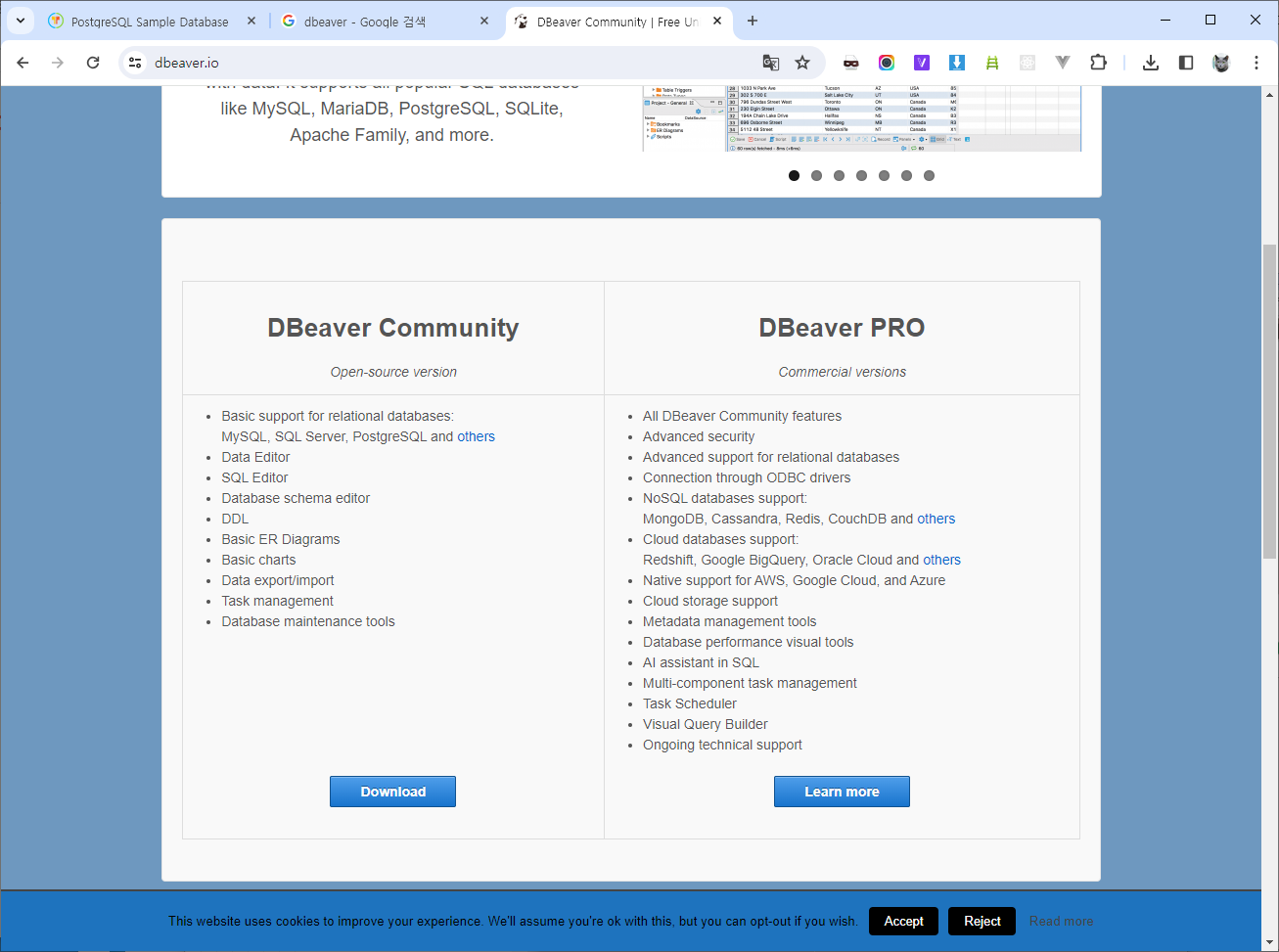
- 정말 설치하러 가보자. 해당 DBeaver 다운로드 링크로 들어가자. 그럼 아래와 같은 화면을 마주할 수 있는데 우리는 DBeaver Community를 설치할 것이다.
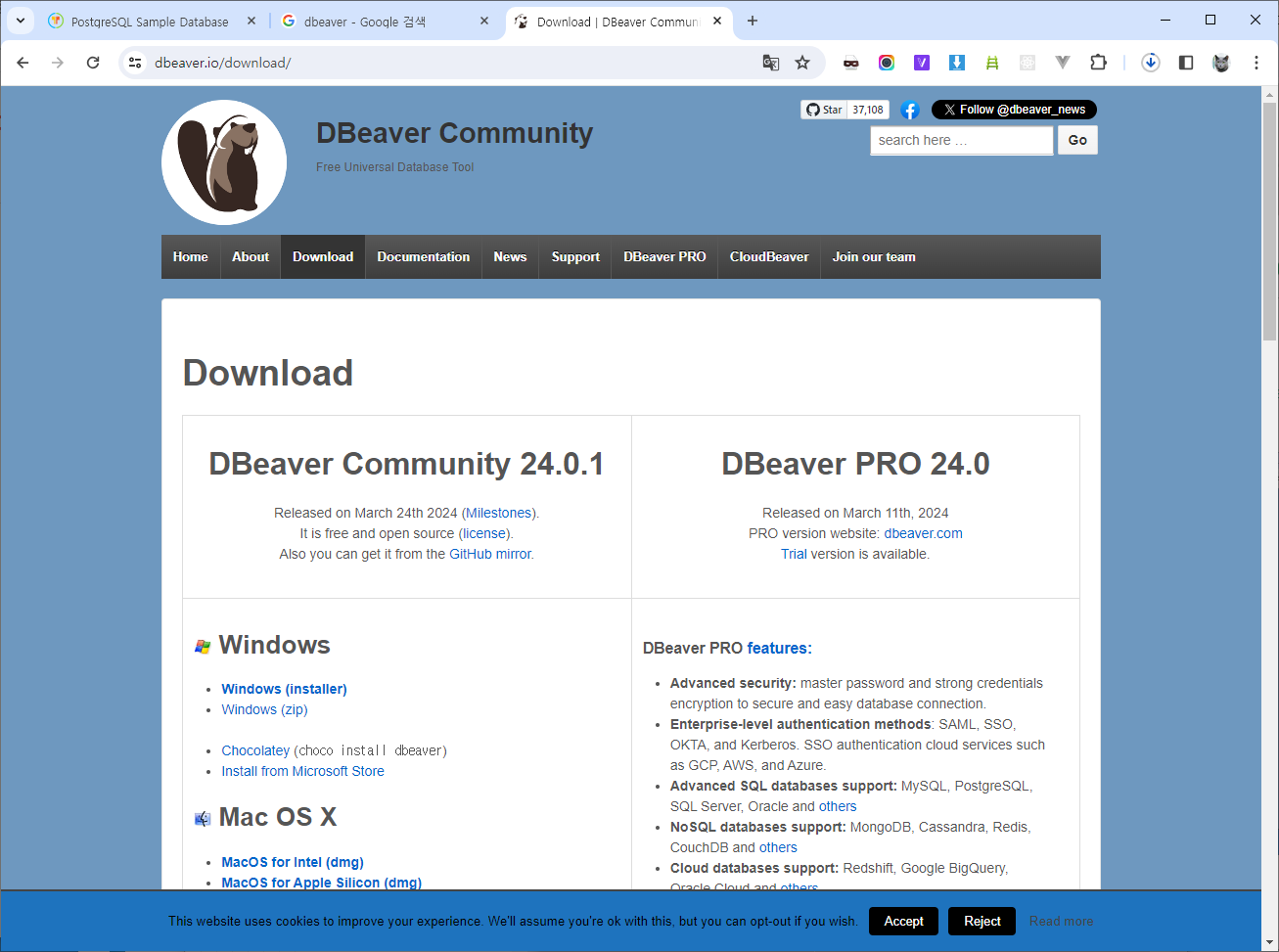
- Download를 누르면 다음과 같이 창이 넘어가고 나는 zip 파일로 다운 받아 사용하도록 하겠다.
- 아래와 같은 zip 파일을 다운 받을 수 있다.
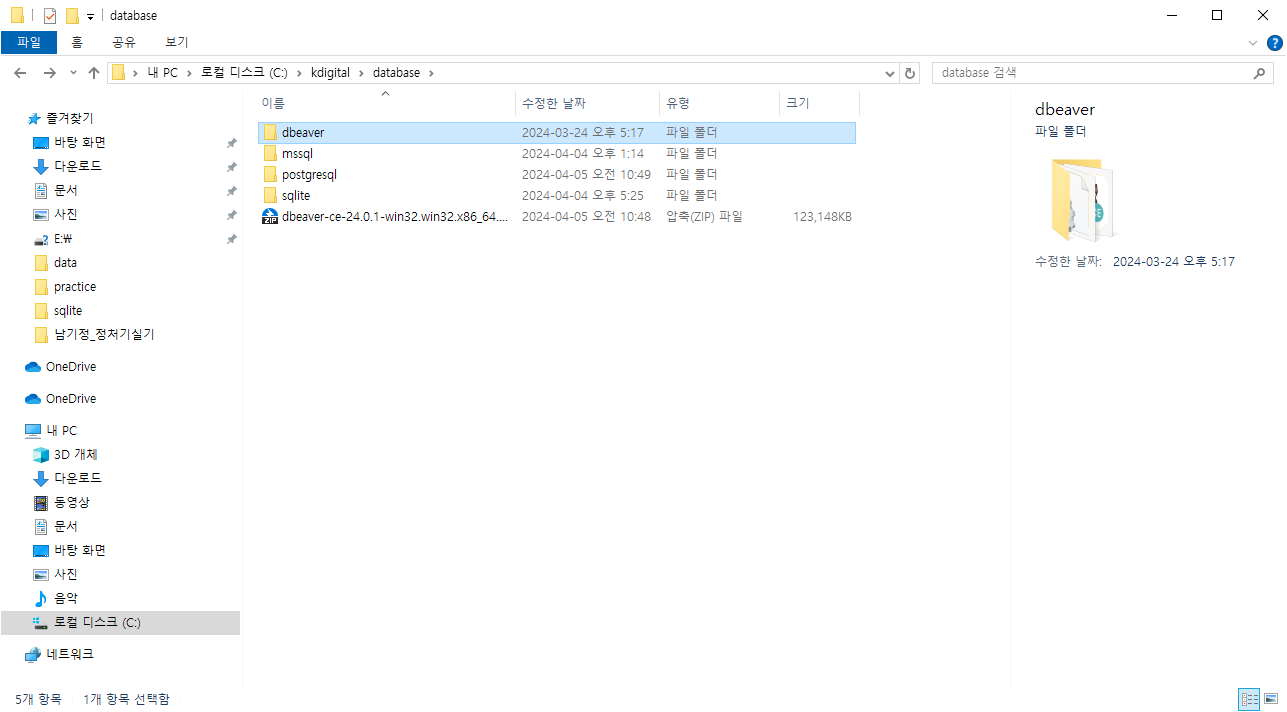
- 해당 zip 파일을 압축 해제해서 그 안에있는dbeaver.exe를 실행하자.
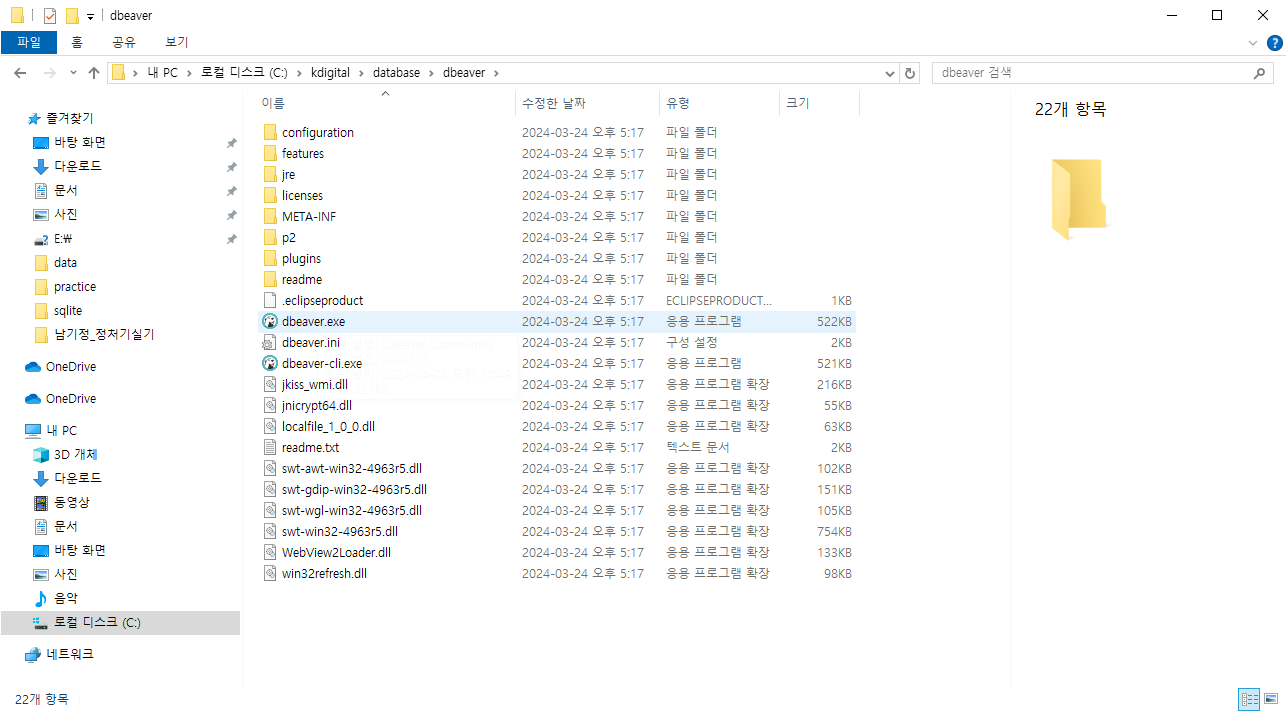
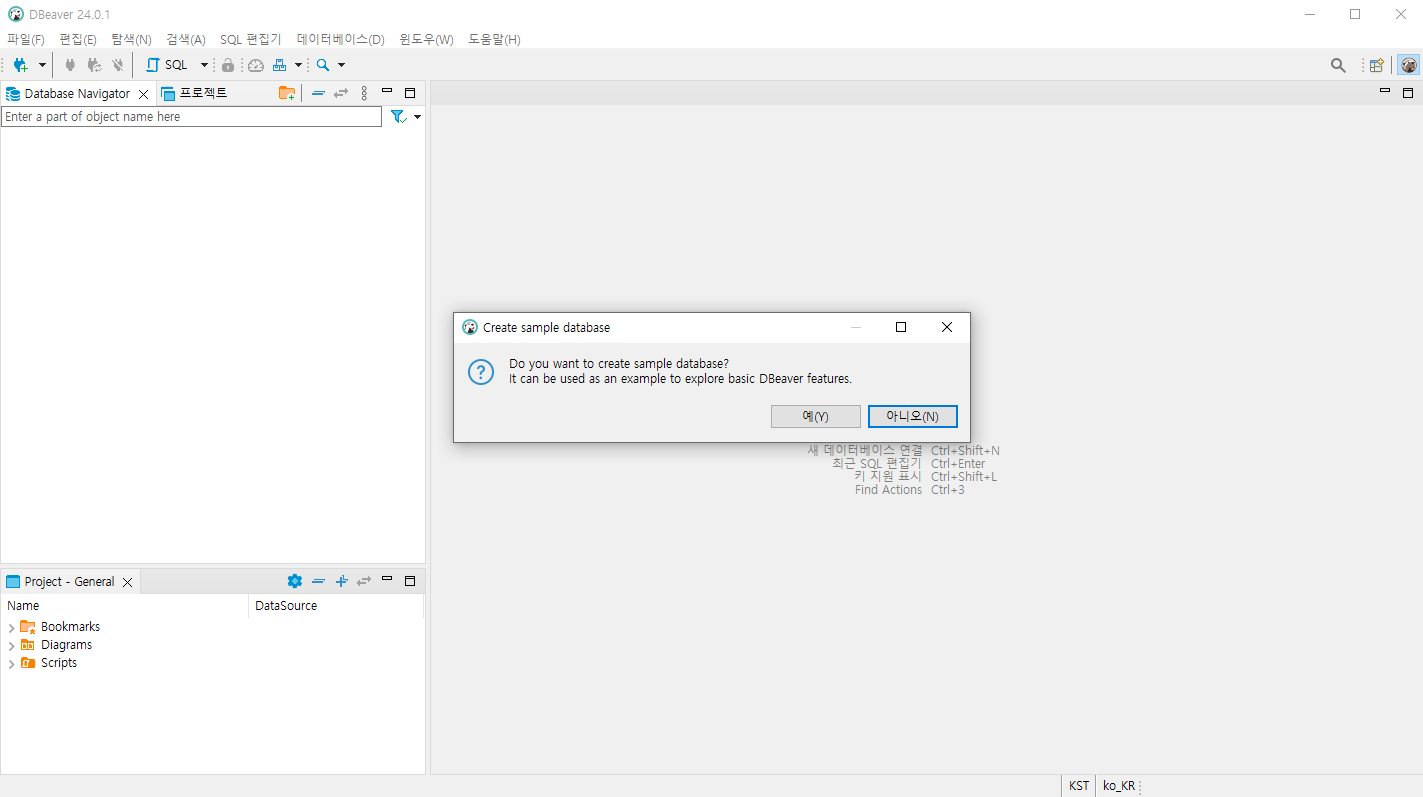
- 그럼 아래와 같은 화면을 마주할 수 있다.
DBeaver 사용하기 - PostgreSQL
- 위 화면에서 아니오를 누르면 다음 화면을 마주할 수 있다. 뜨지 않는다면 왼쪽 상단의 플러그 모양을 누르자.
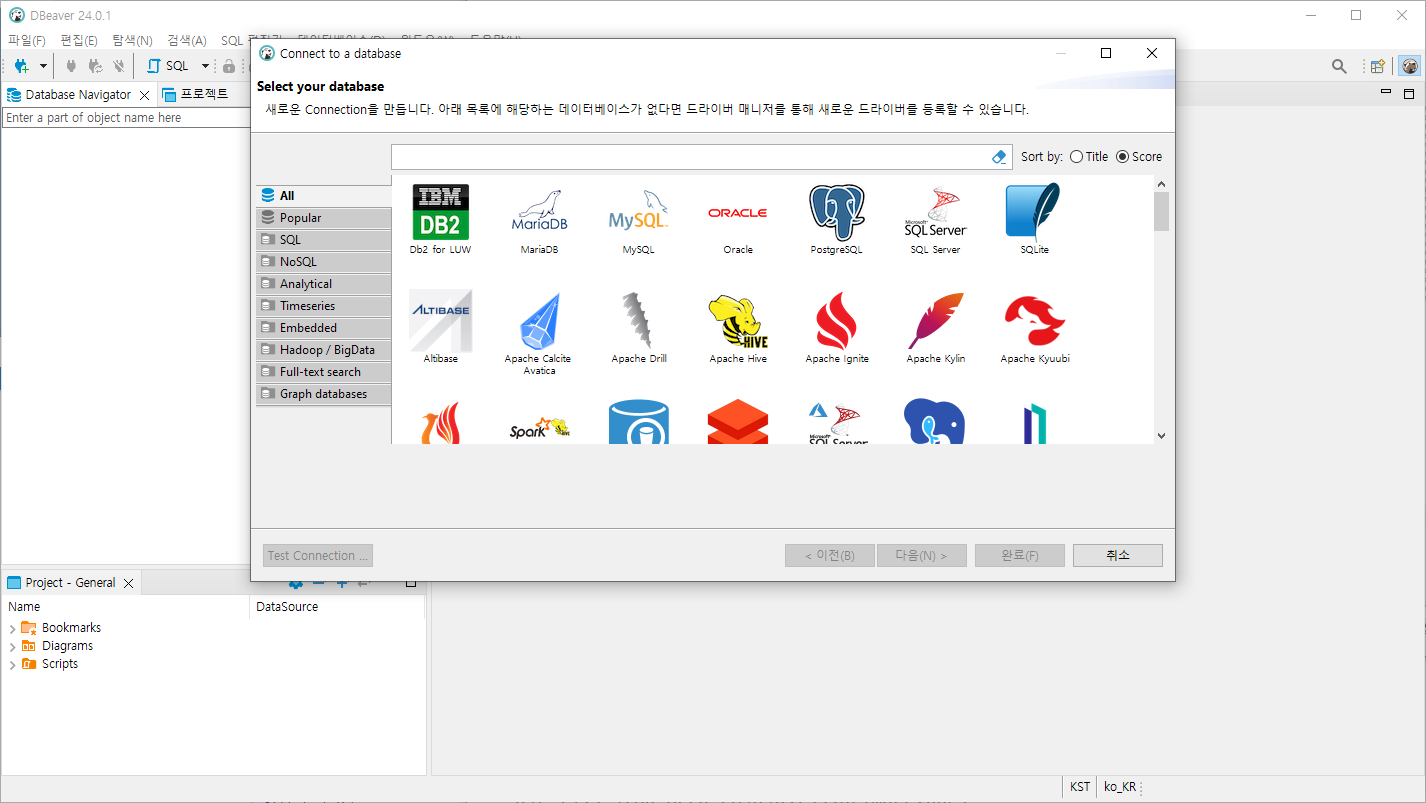
- 먼저 PostgreSQL을 연결해볼 것이다.
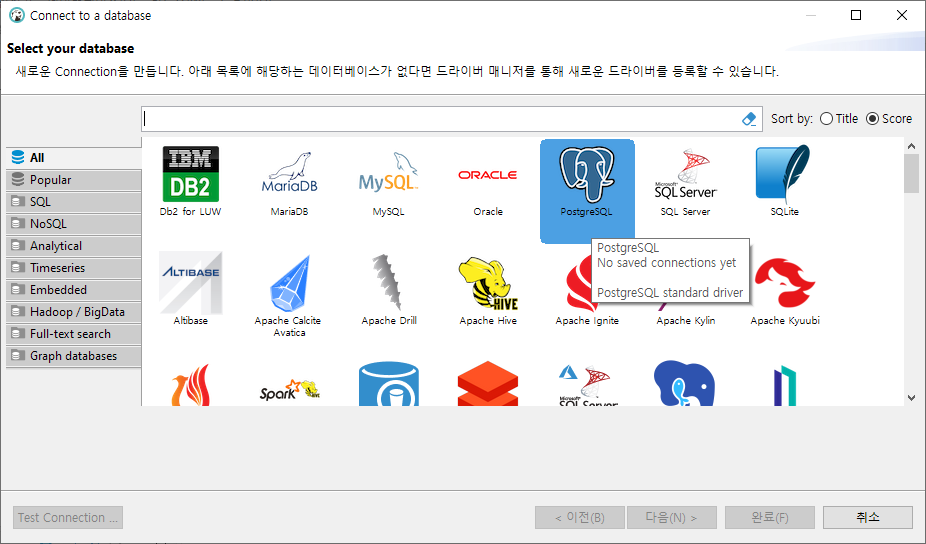
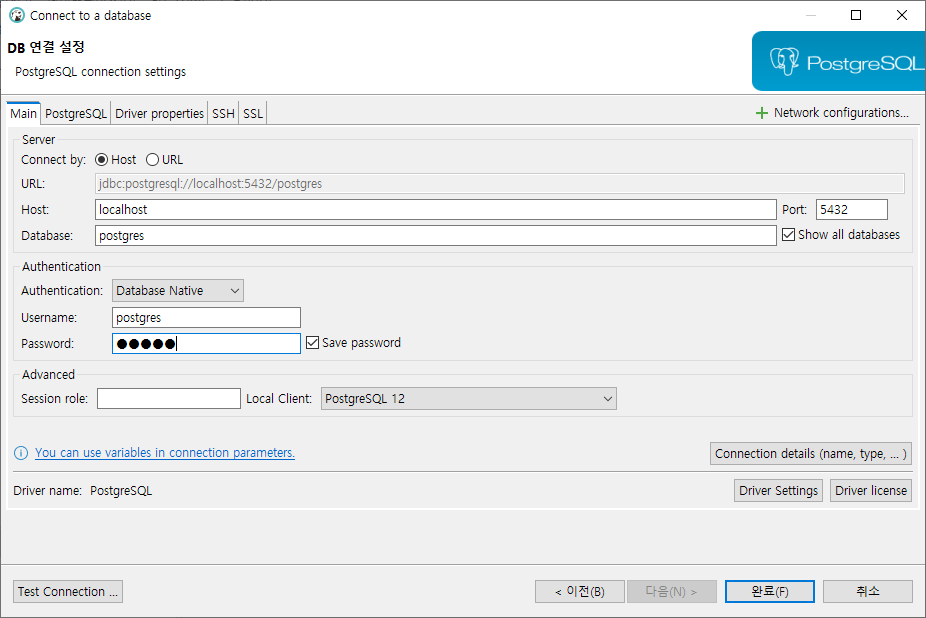
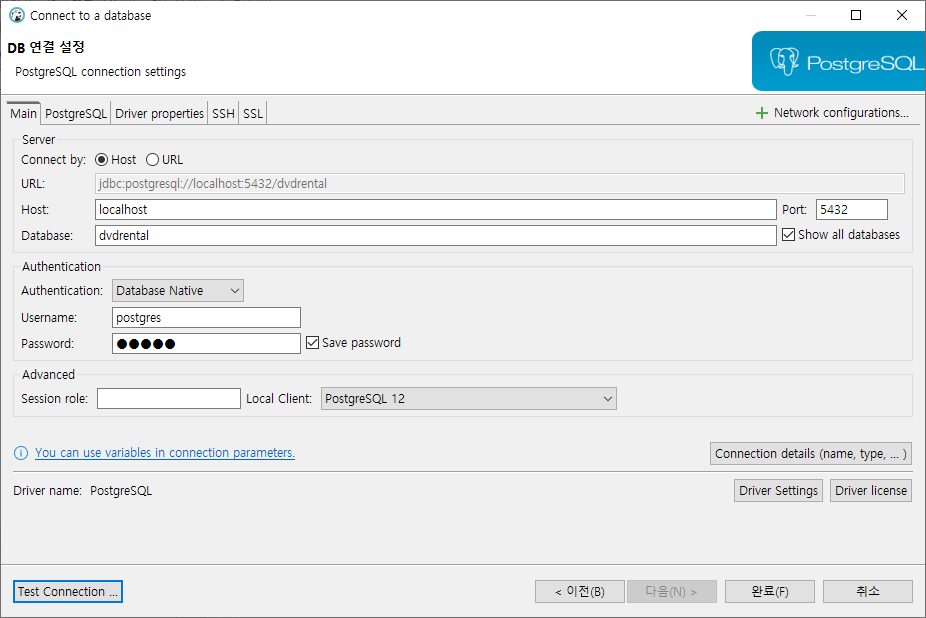
- 다음과 같이 PostgreSQL에서 설정했던 내용을 넣어주자.
- Test Connection을 눌러주자.
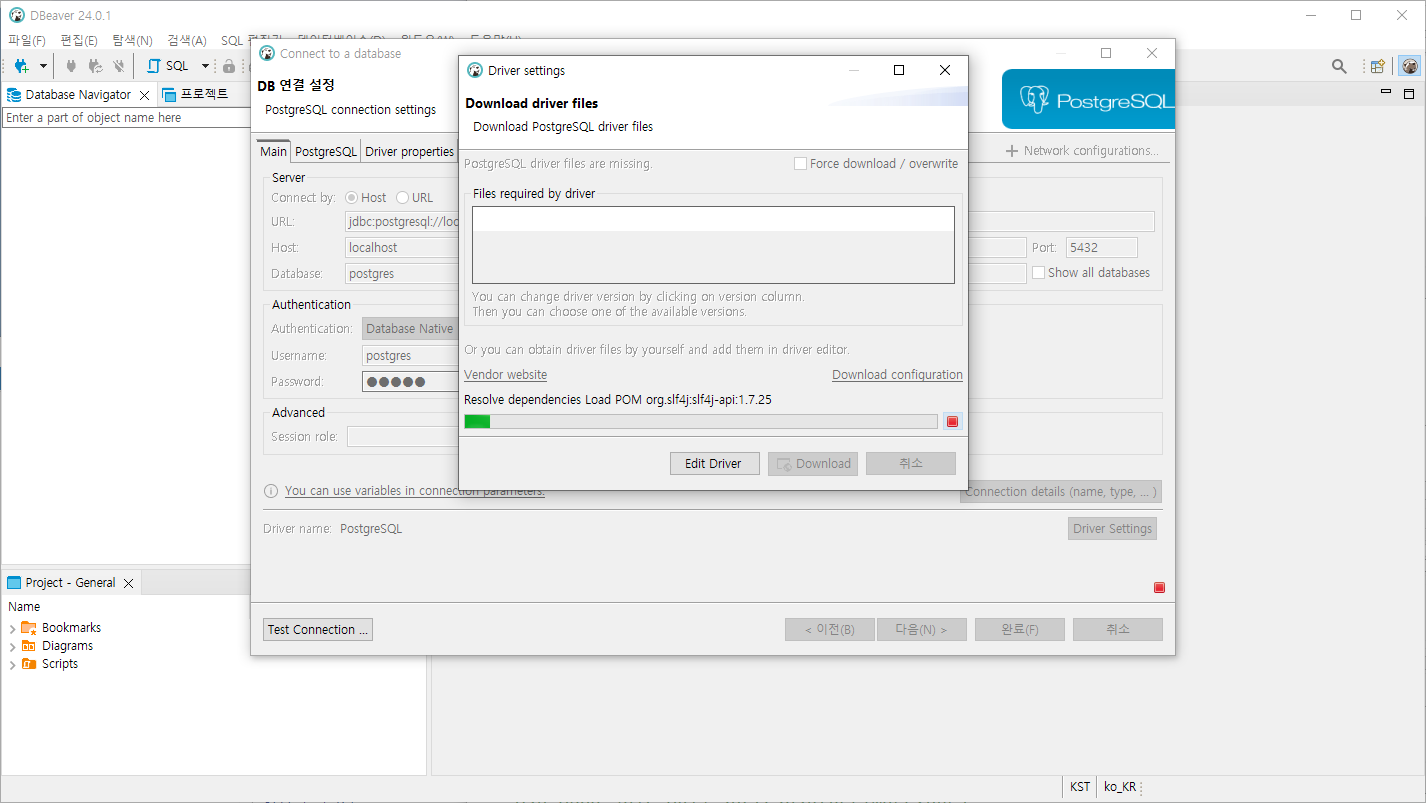
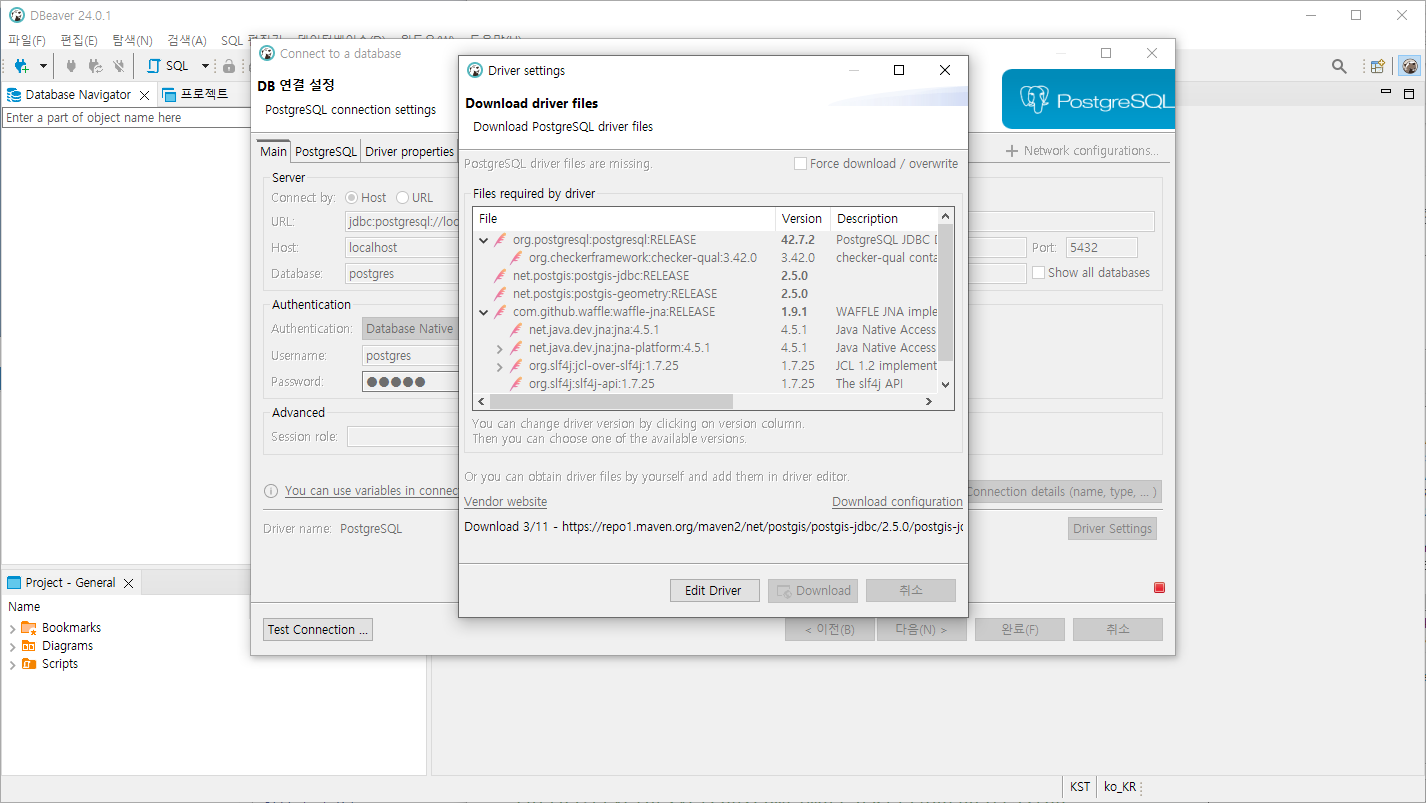
- 우리는 Postgre를 연결한 적이 없으니 드라이버를 다운로드 해야한다.
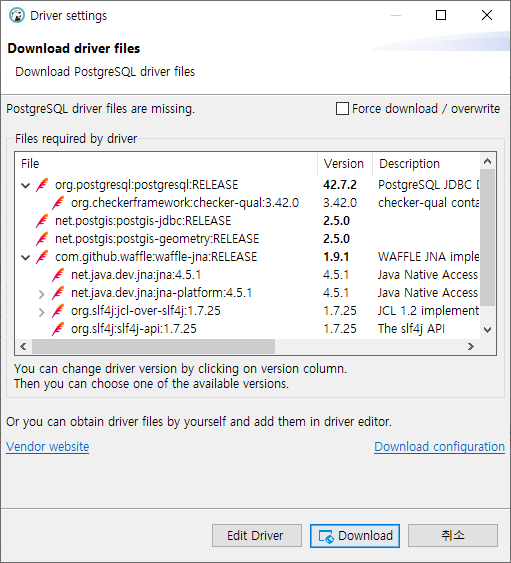
- 다운로드를 눌러주기만 하면 금방 진행된다.
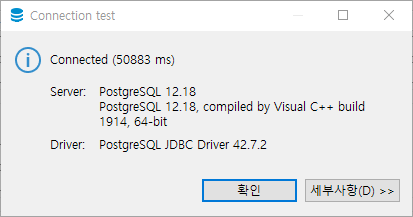
- 완료되면 다음과 같은 화면이 뜨고
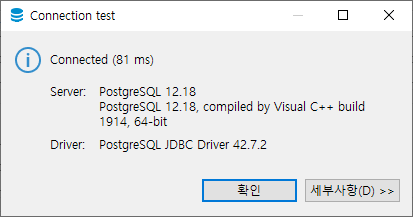
- 다시 한번 Test Connection을 누르면 아래와 같이 뜬다.
- 넘어가도록 하자.
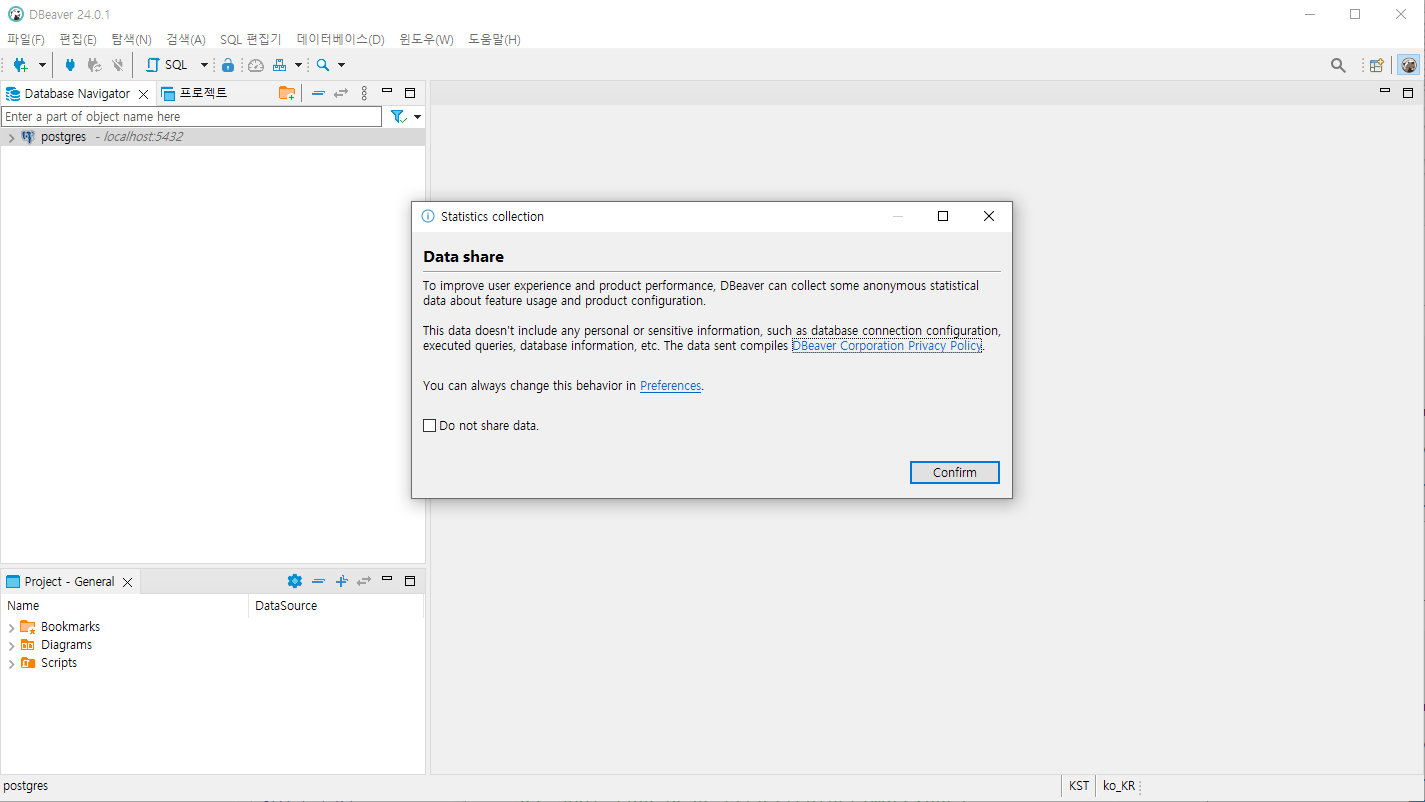
- 위에서 옵션 중 show all을 체크해두어 다음과 같이 볼 수 있다.
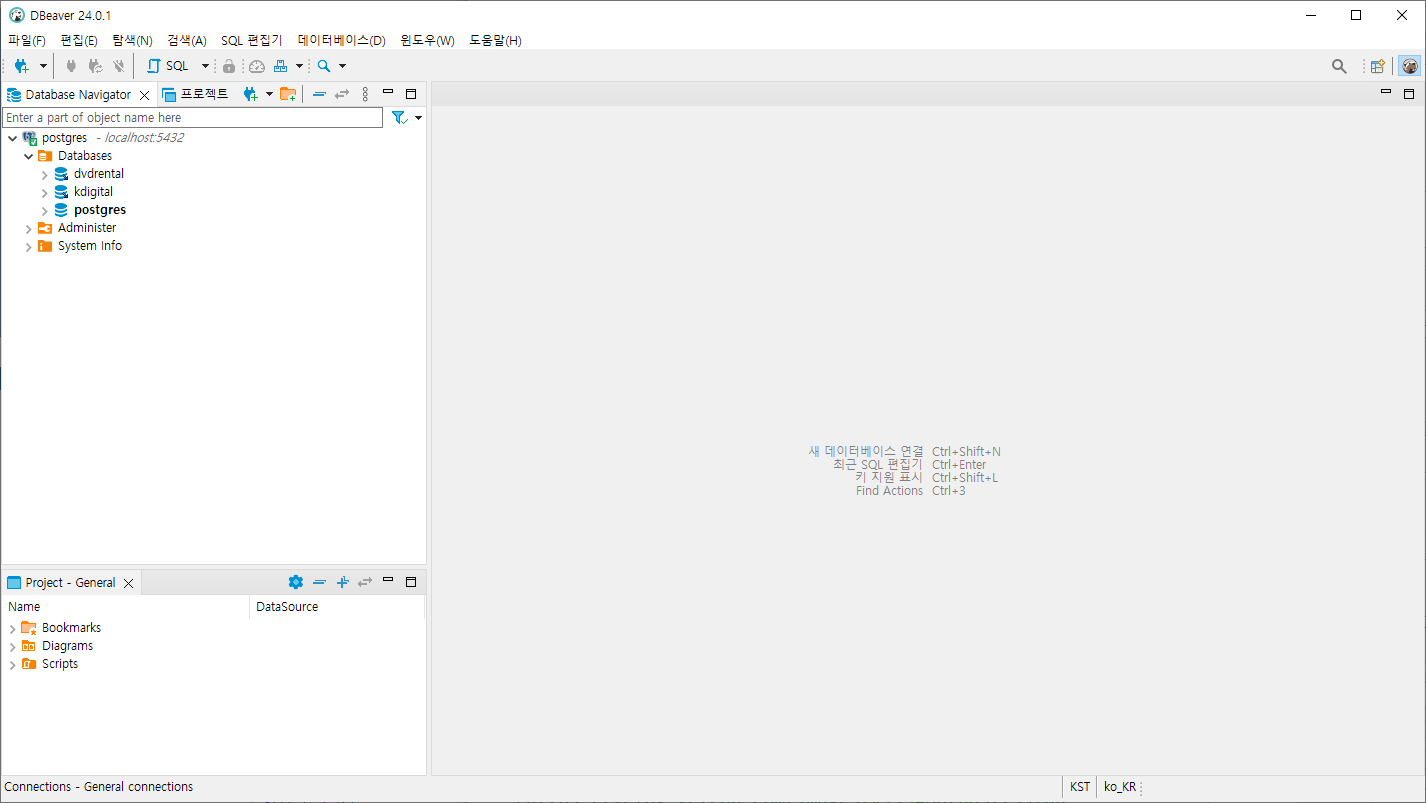
- sql 편집기를 다음과 같이 열 수 있다.
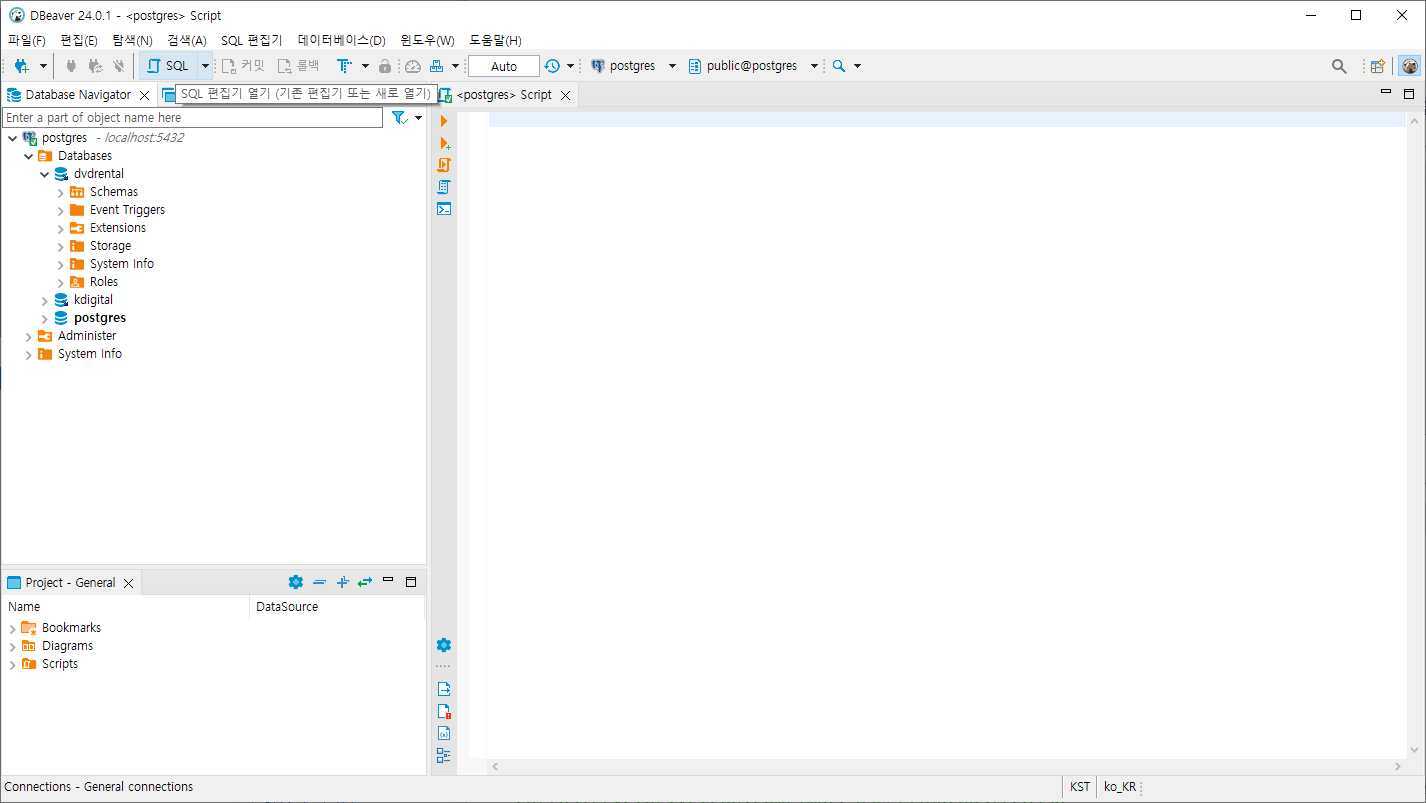
- 그럼 오른쪽처럼 sql 스크립트 창이 열린다. 여기서 우리는 <> 안을 잘 보아야 한다.
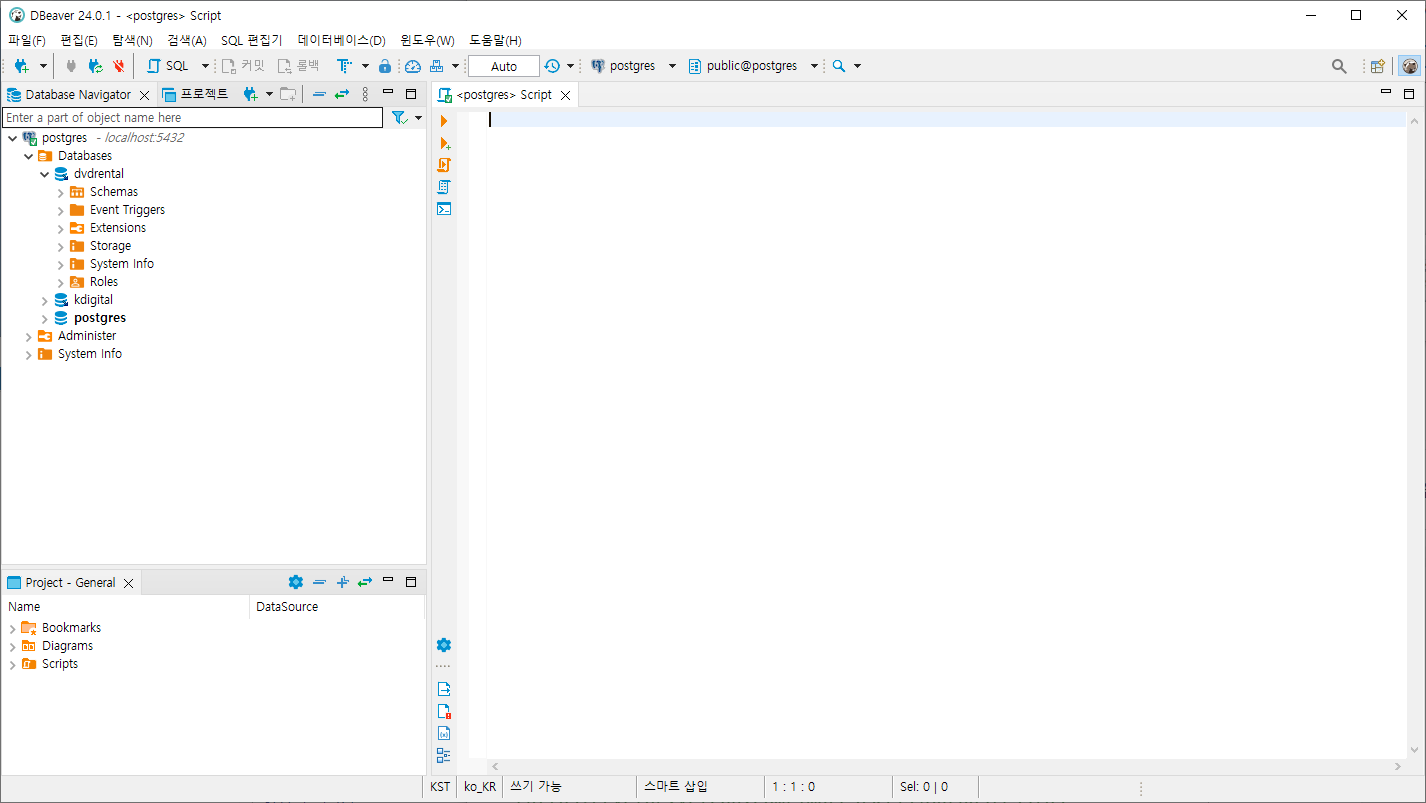
- 하지만 이대로는 dvdrental을 사용하지 못한다. 새로 연결하여 이번에는 Database를 dvdrental로 변경해주자.
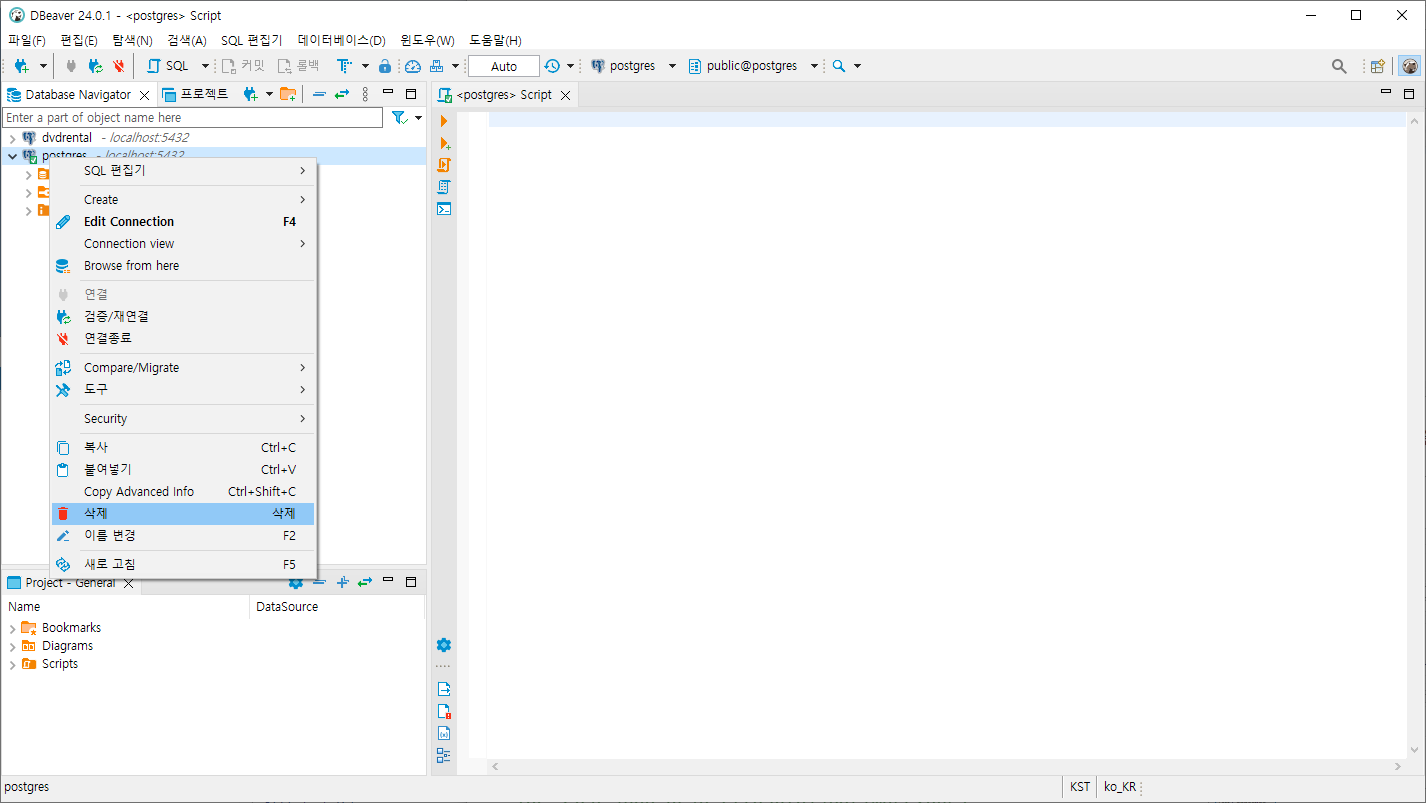
- 이전 연결했던 것은 다음과 같이 삭제하면 된다.
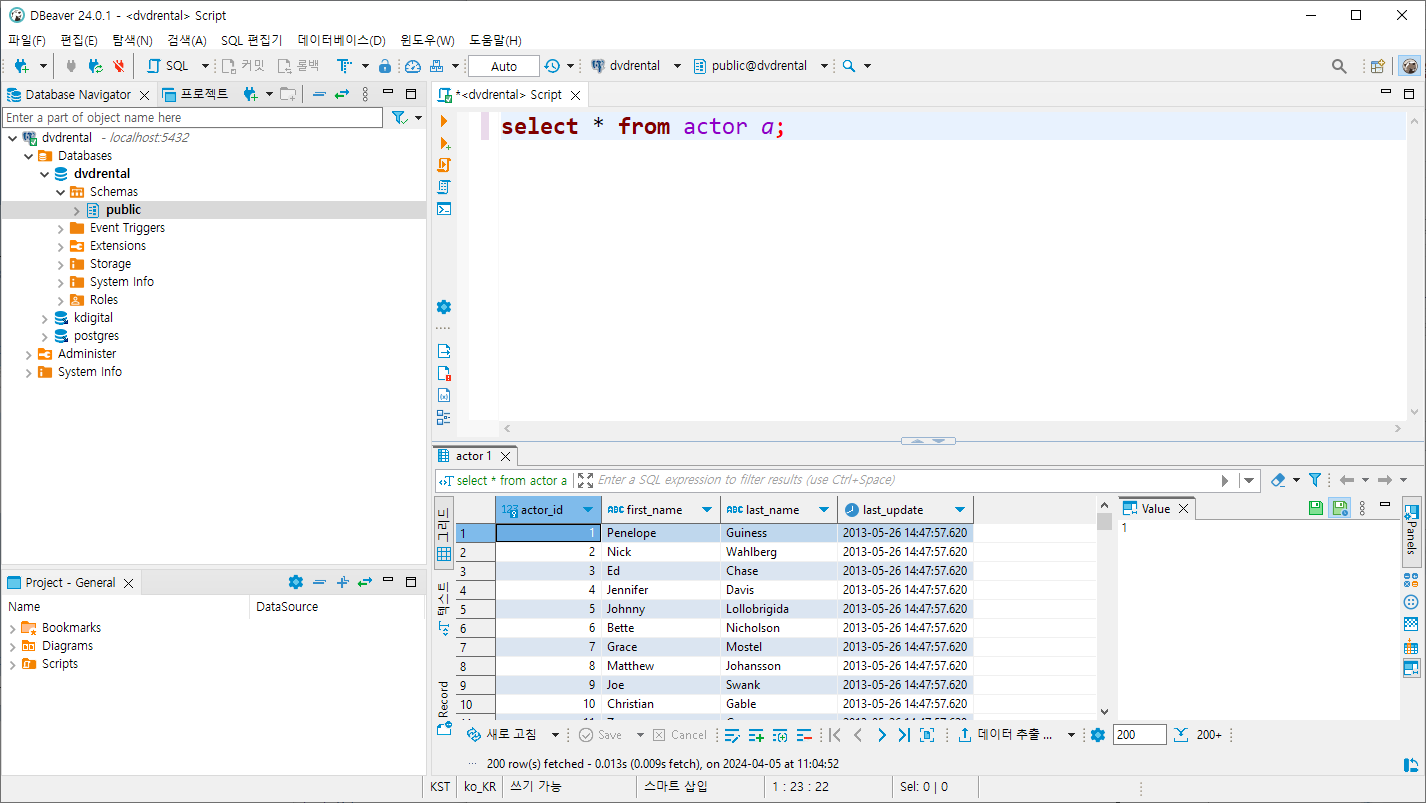
- ctrl + enter로 실행할 수 있으며 한줄 한줄 실행할 수 있다.
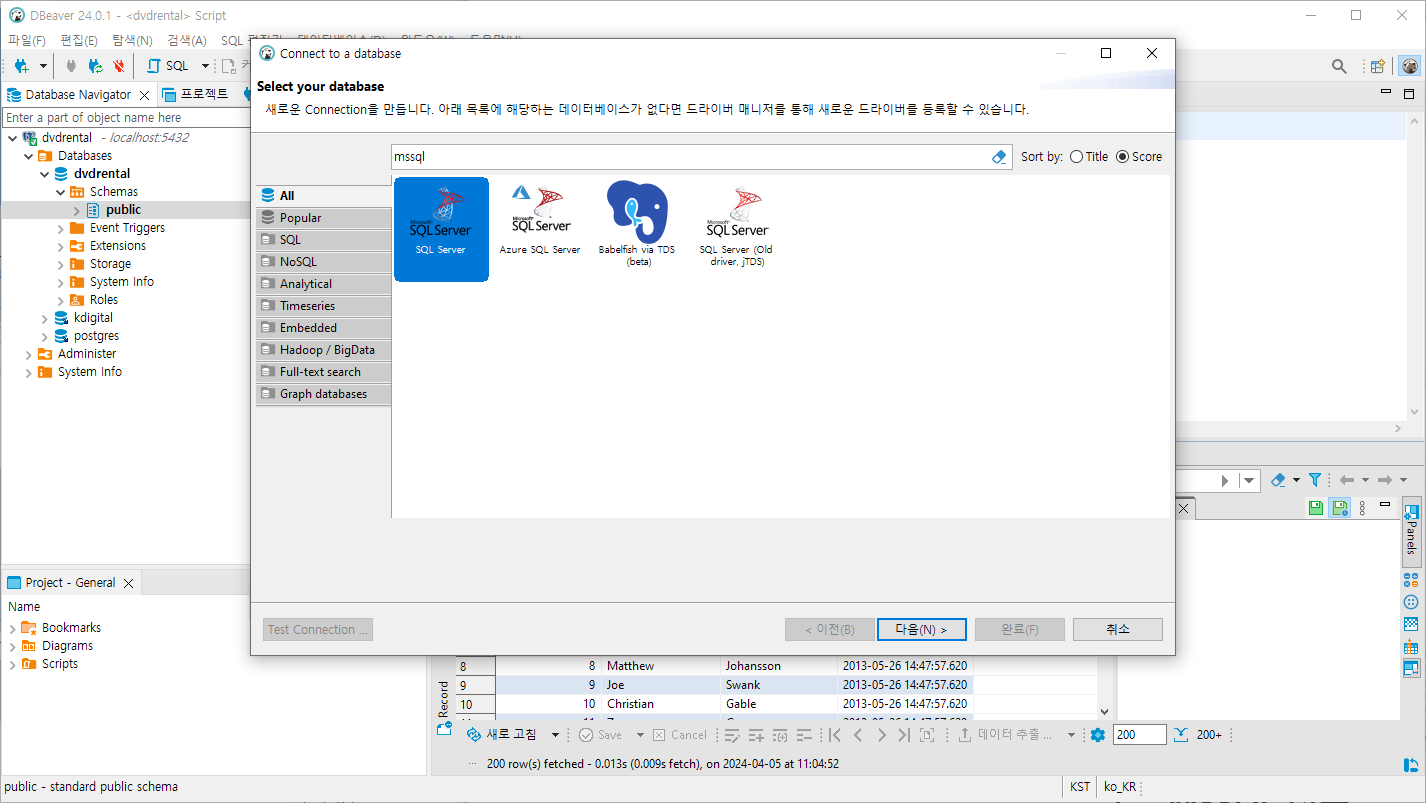
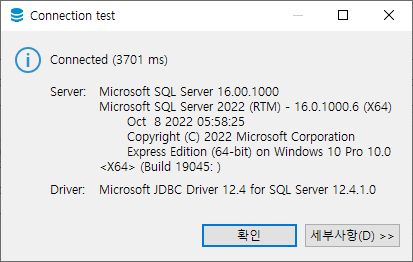
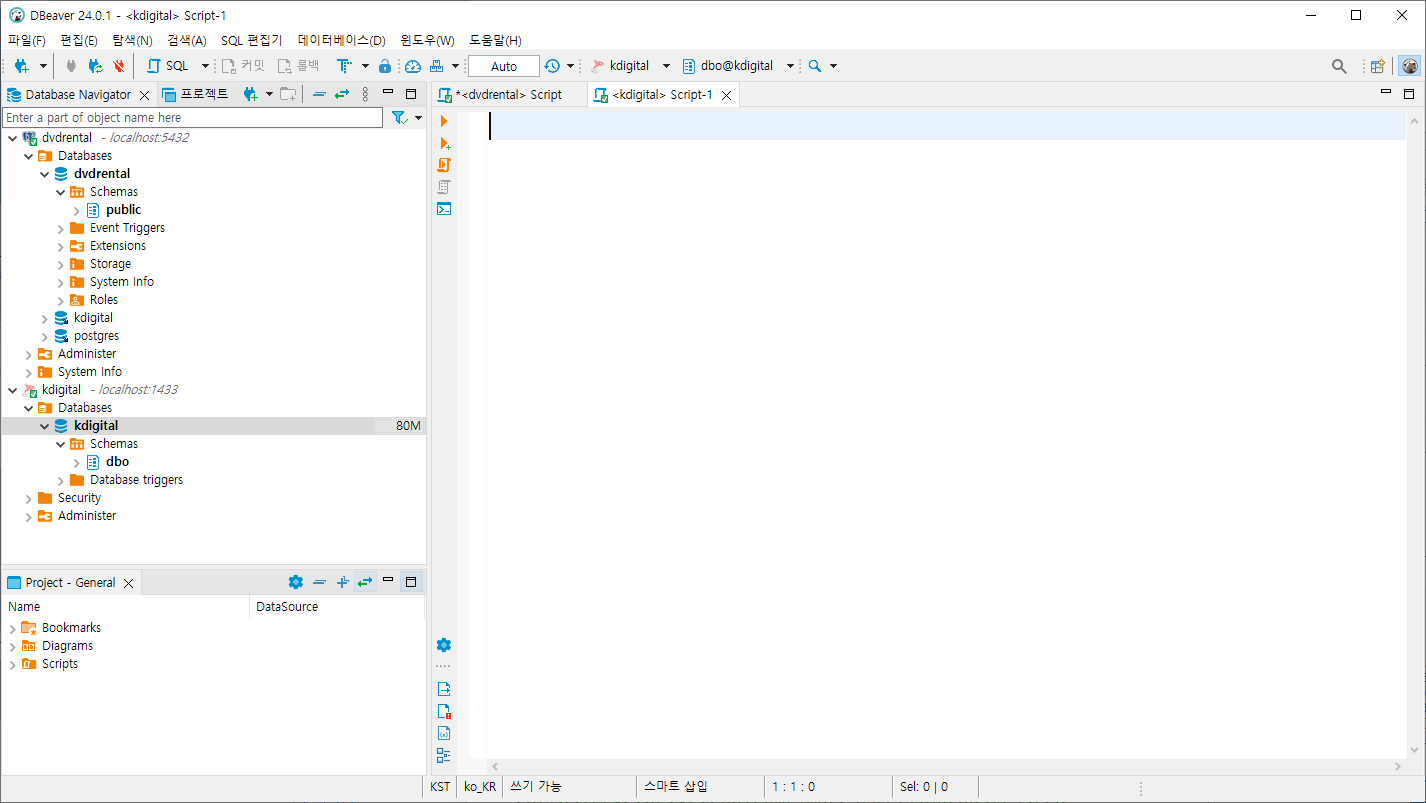
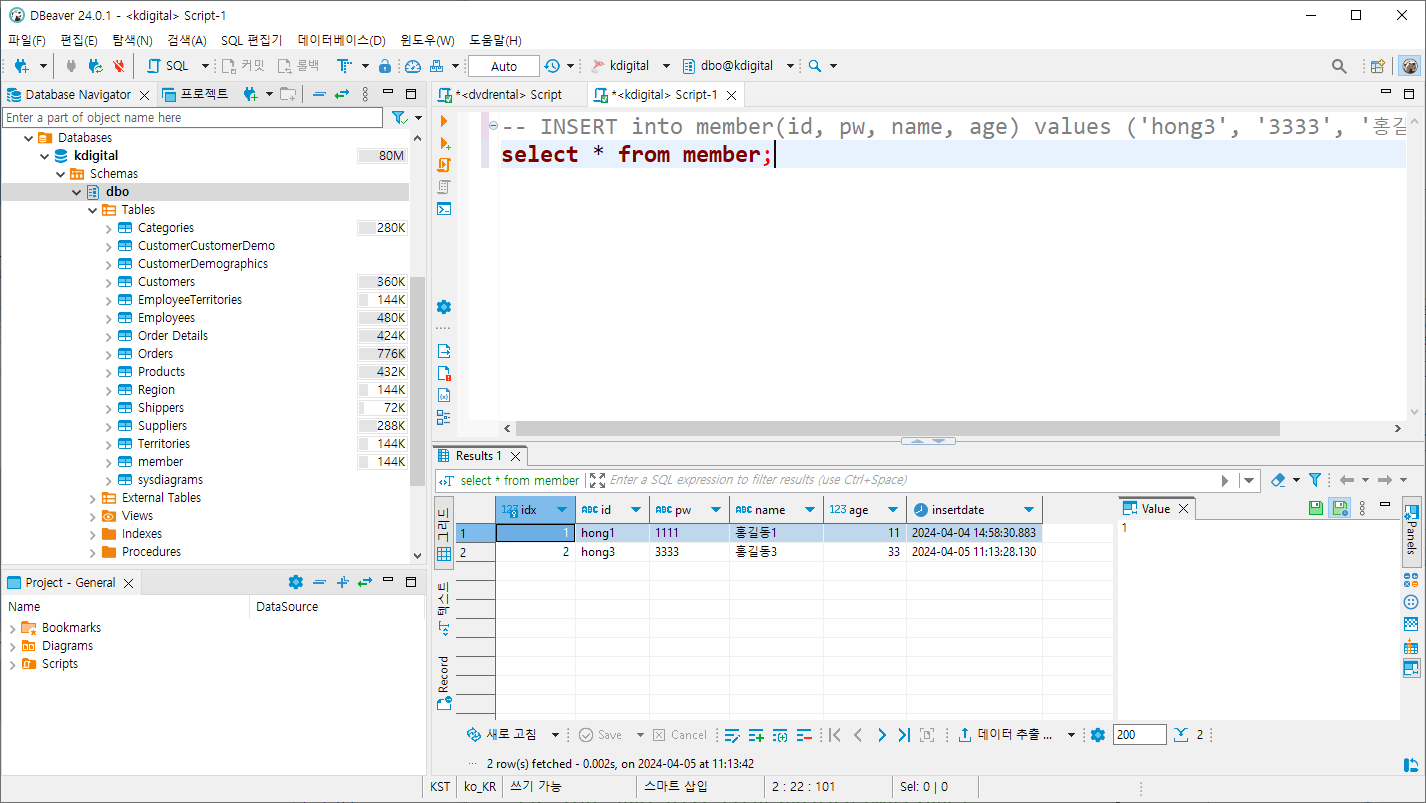
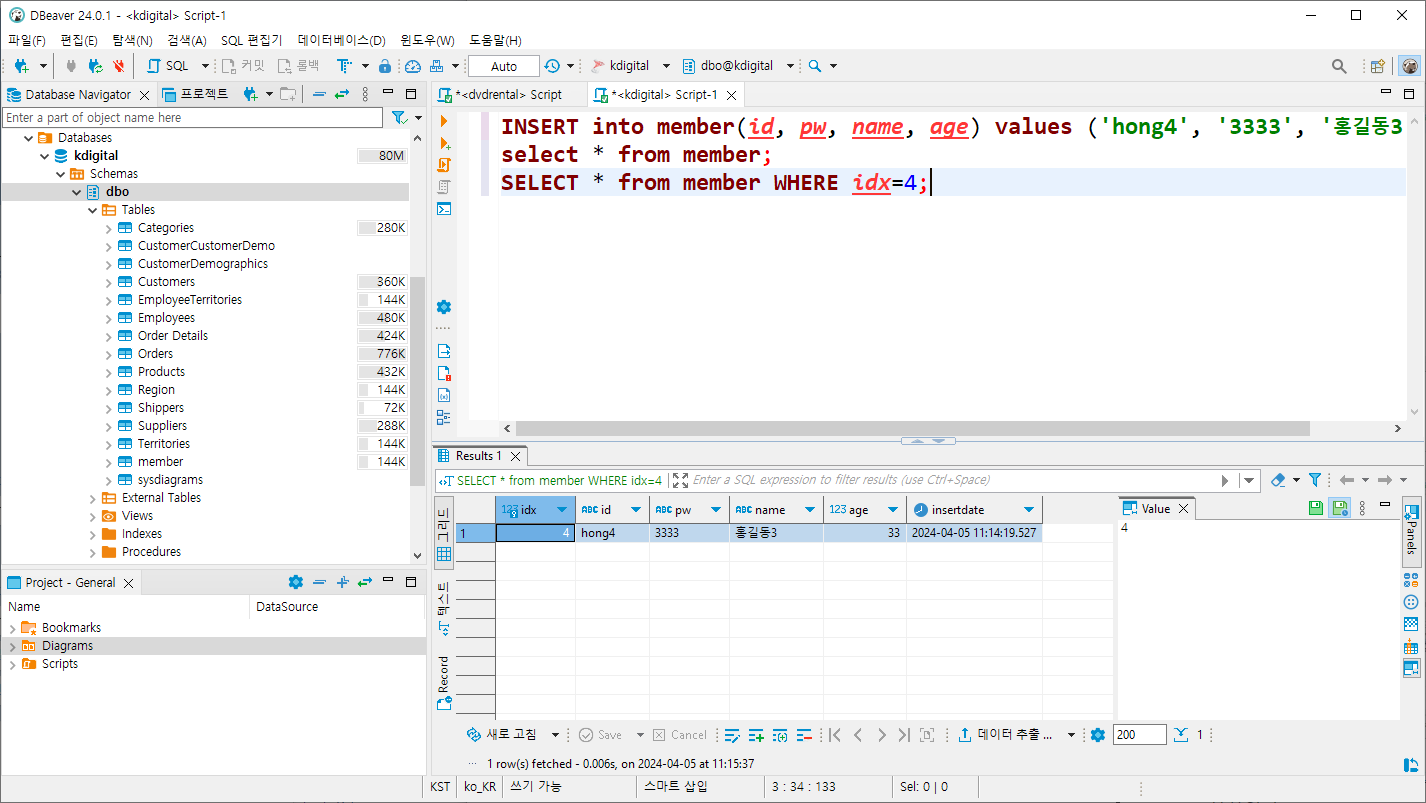
DBeaver 사용하기 - MSSQL
- Postgre와 동일한 과정이기 때문에 설명은 생략하도록 하겠다.
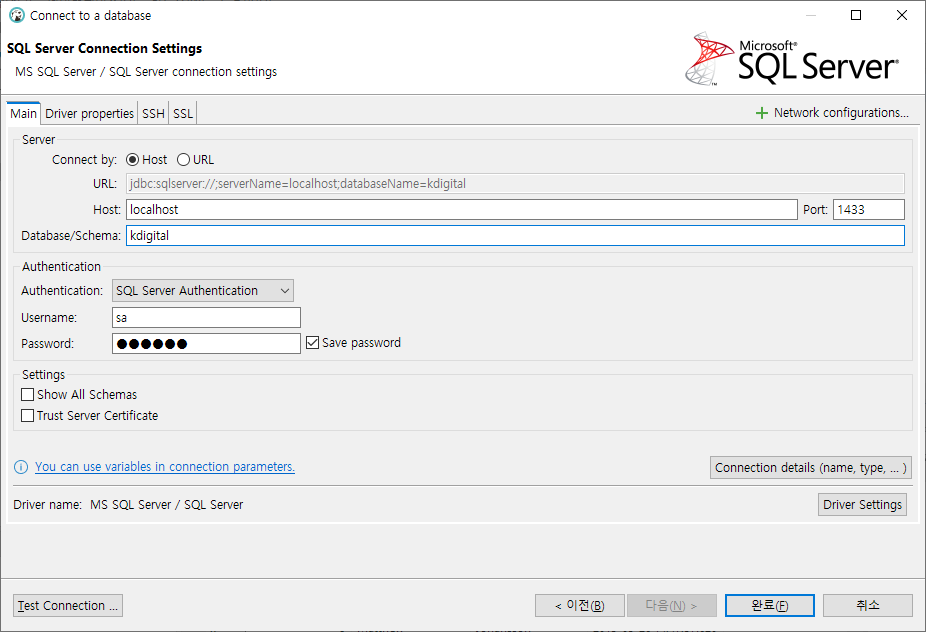
- 드라이버 다운로드
테이블 만들기
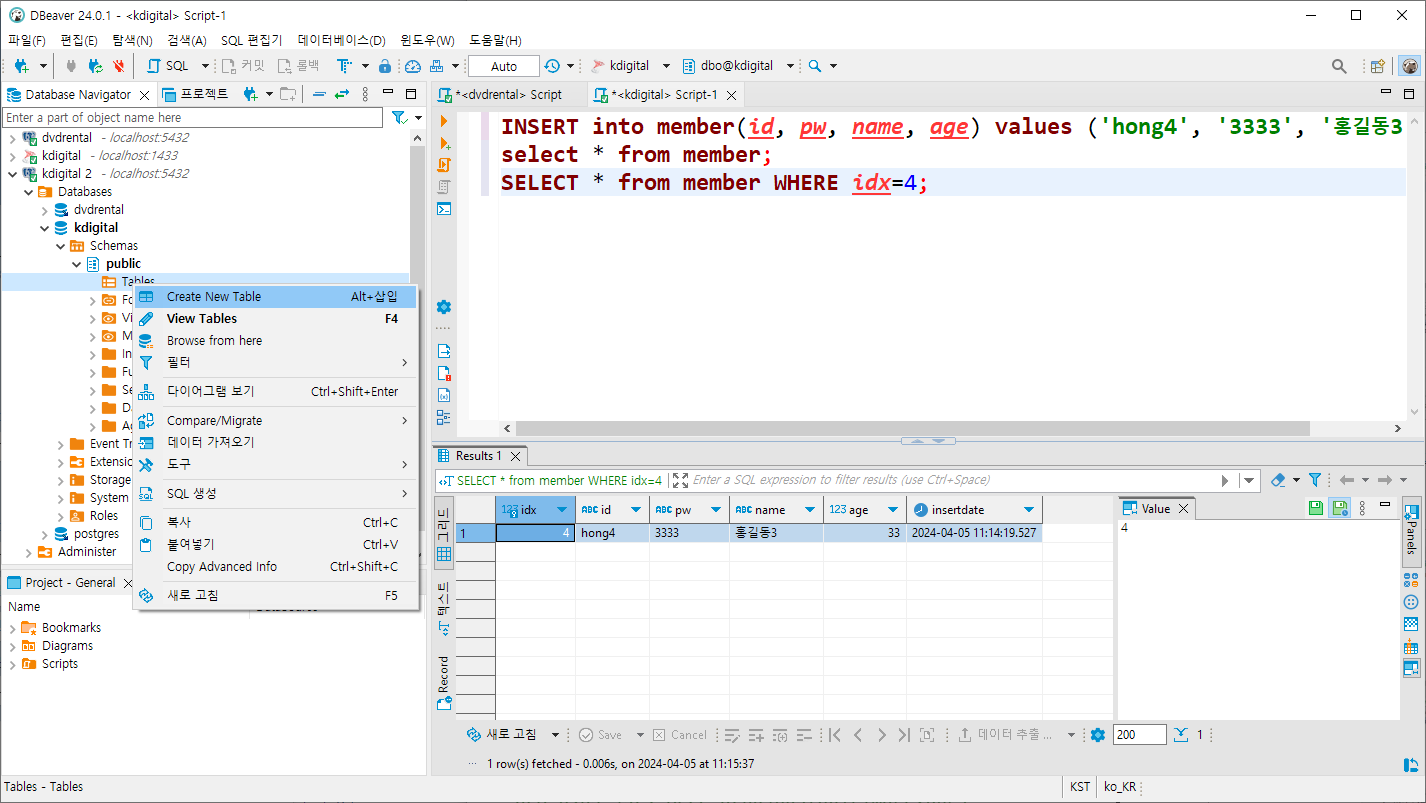
- 아래와 같이 우클릭 하여 테이블을 만들 수 있다.
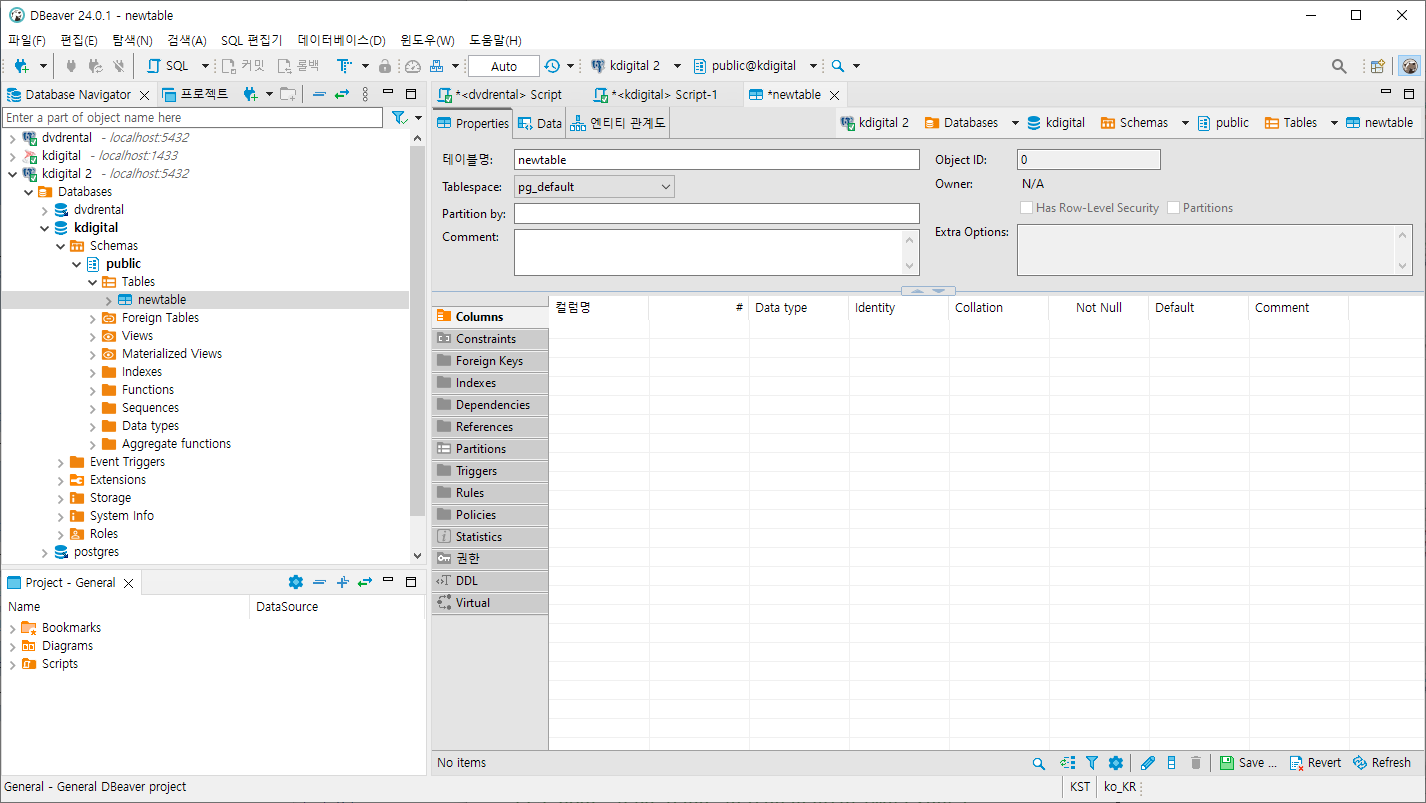
- 그럼 아래와 같은 화면을 마주할 수 있다.
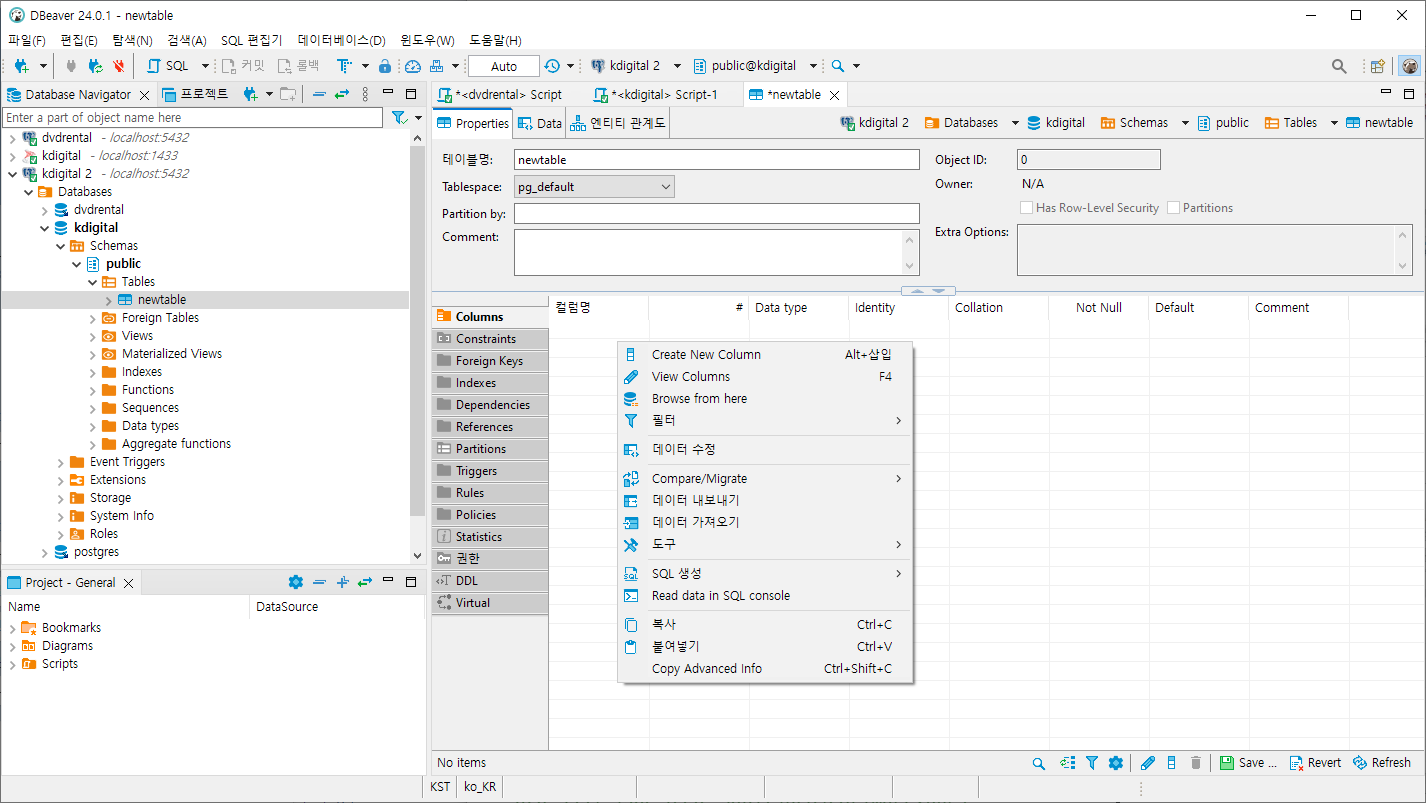
- 더블클릭 등으로는 삽입이 불가하고
alt+insert키나 우클릭 후 삽입하는 것으로 값을 넣을 수 있다.
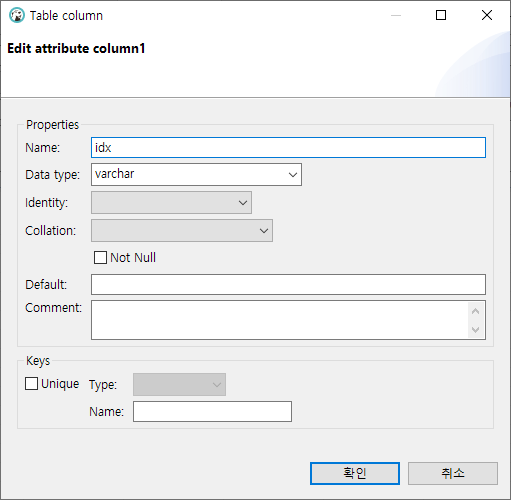
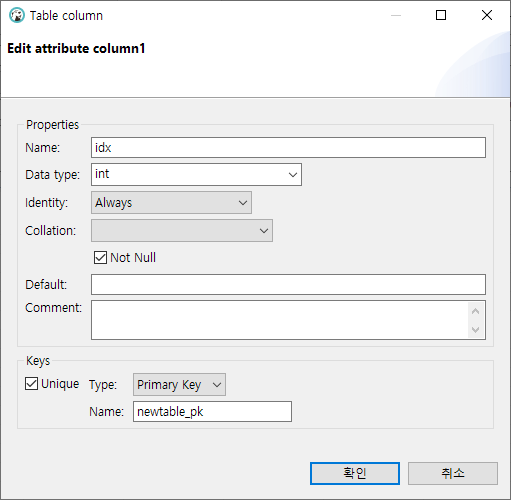
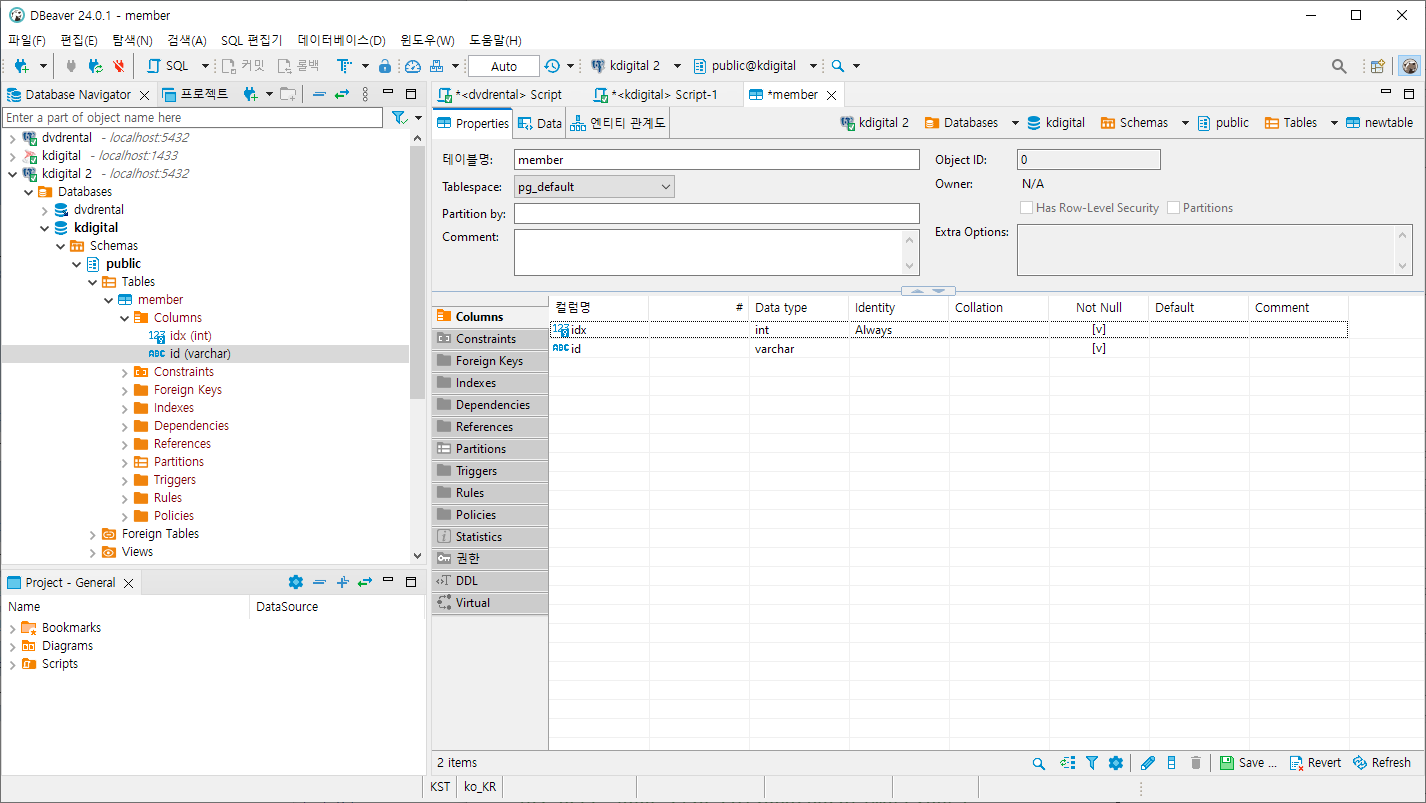
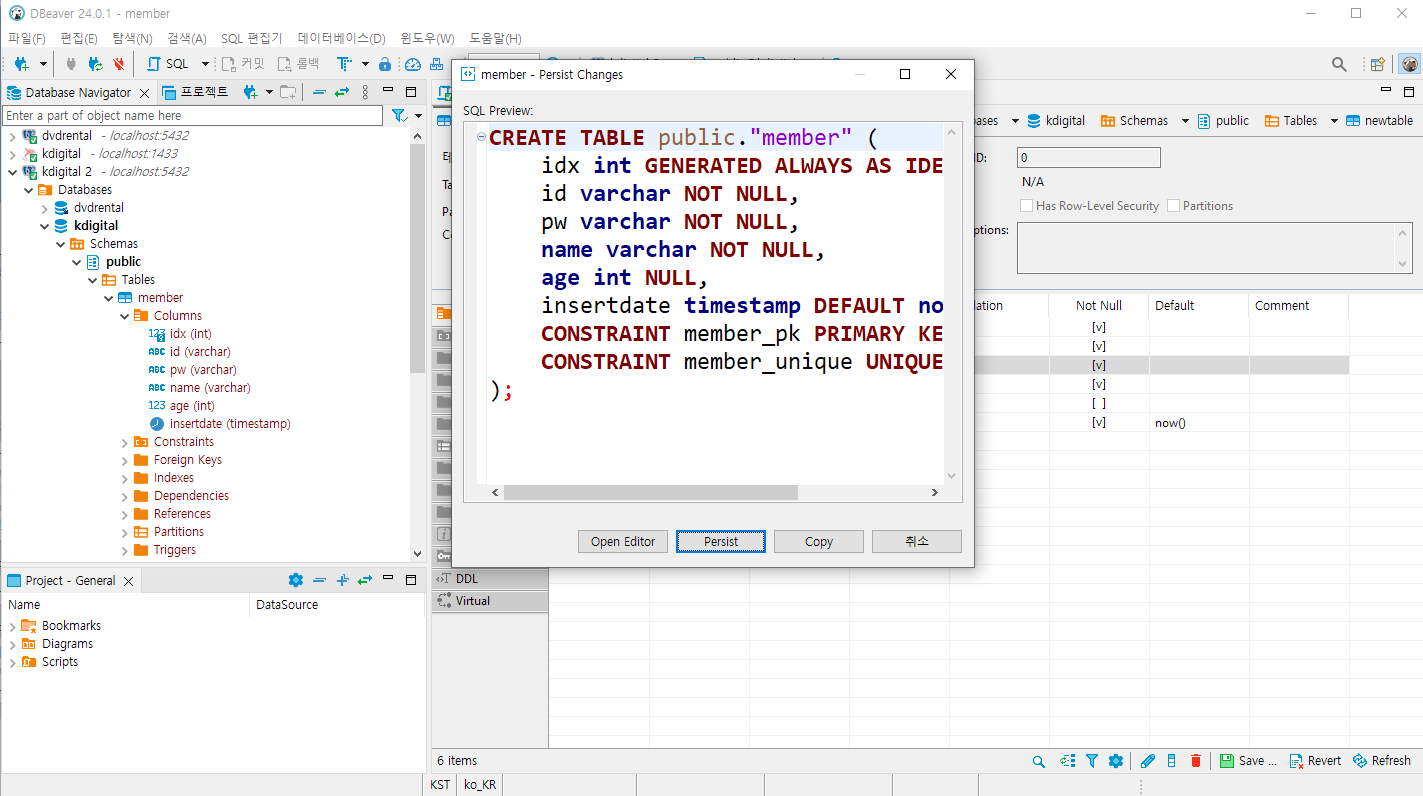
- 아래와 같은 식으로 넣어주면 된다.
DBeaver 사용하기 - MYSQL
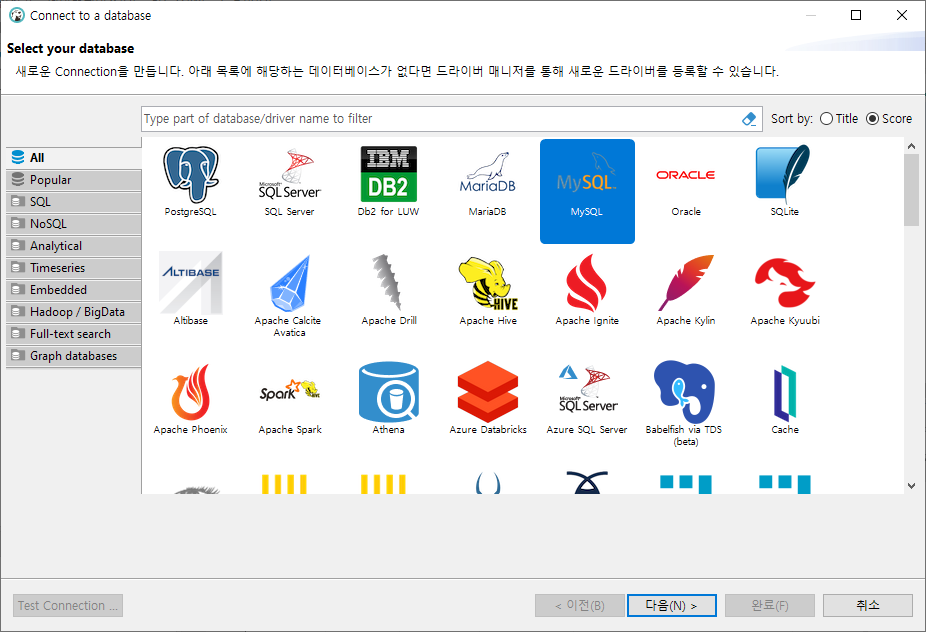
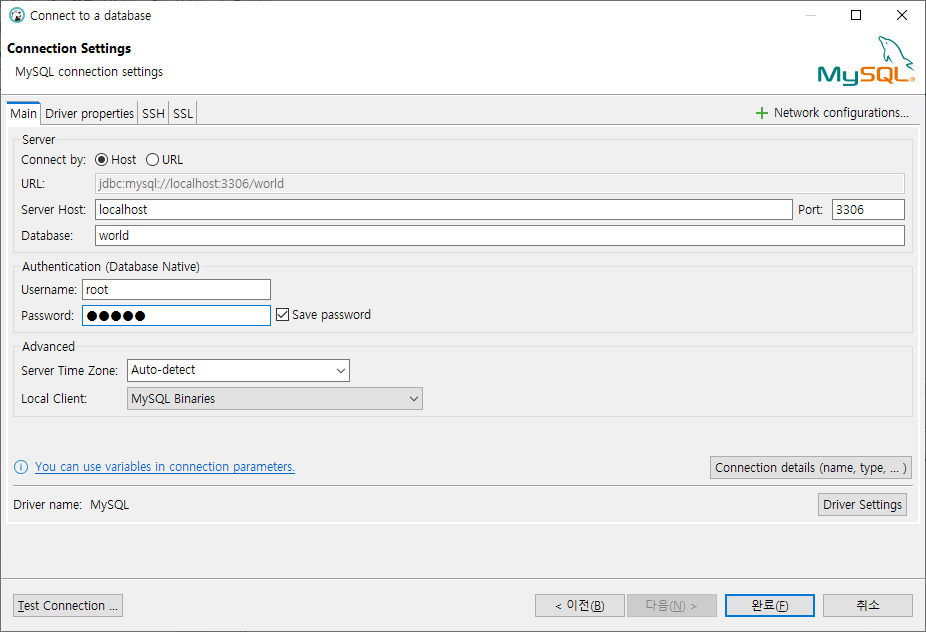
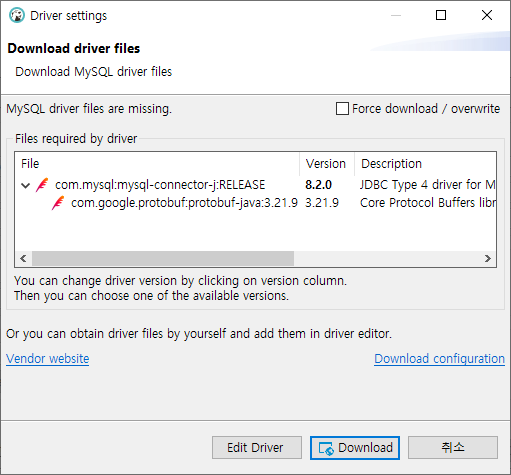
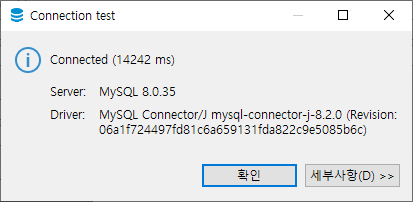
- MYSQL을 연결해보도록 하겠다. 절차 또한 상기 서술한 내용과 같으니 설명은 생략하도록 하겠다.
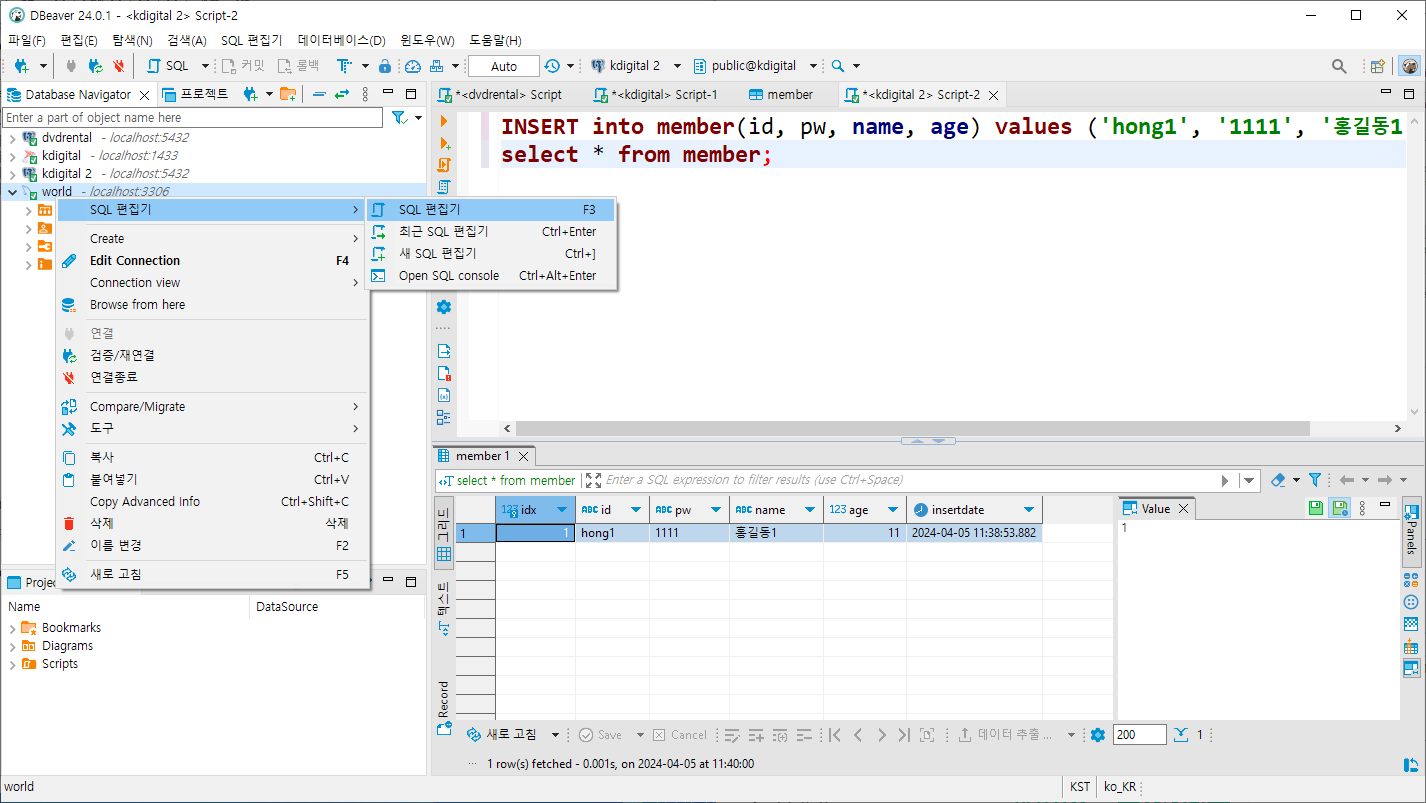
- bold체가 되지는 않았으나 use로 사용했기 때문에 사용 가능