톰캣9 설치
지난 과정까지 우리는 jre, jdk, 이클립스 등을 설치하며 기본적인 개발 환경을 구성하였다. 하지만 웹 개발을 위해서 자바 was인 톰캣을 설치해야한다.
톰캣 설치
톰캣 공식 홈페이지
톰캣의 공식 홈페이지를 통해 톰캣을 다운받는다. 우분투에 설치해야하기 때문에 tar.gz를 받으면 된다.
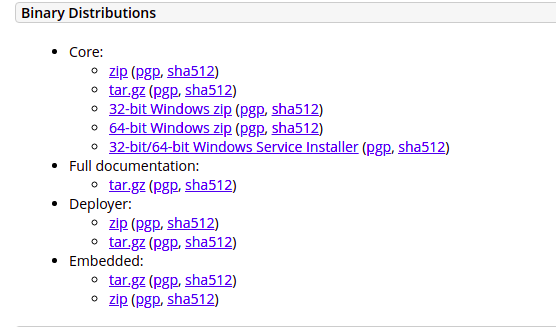
/home/Downloads 디렉토리에 다운 받아졌을 것이다. 터미널을 열어
tar -xvzf ./Downloads/apache-tomcat-10.0.7.tar.gz 를 입력하여 압축을 풀어준다. 압축을 풀면 /home 디렉토리에 apache-tomcat-9....디렉토리가 생성된걸 확인할 수 있다. 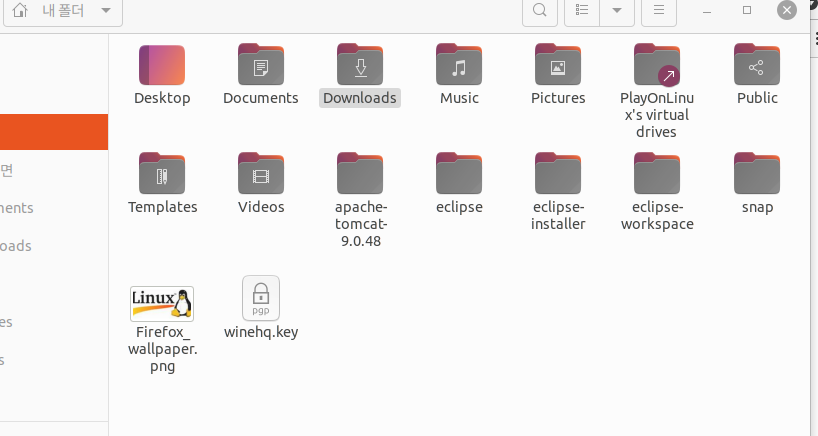
설치가 잘 됐는지 확인해주기위해서 터미널에
sh ./apache-tomcat-10.0.7/bin/startup.sh 을 입력하여 톰캣을 실행 시켜 본다.
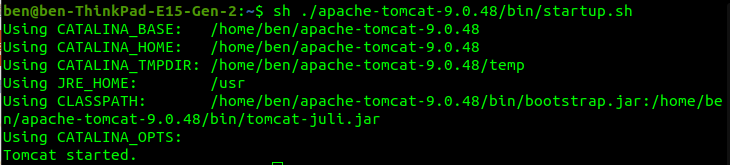
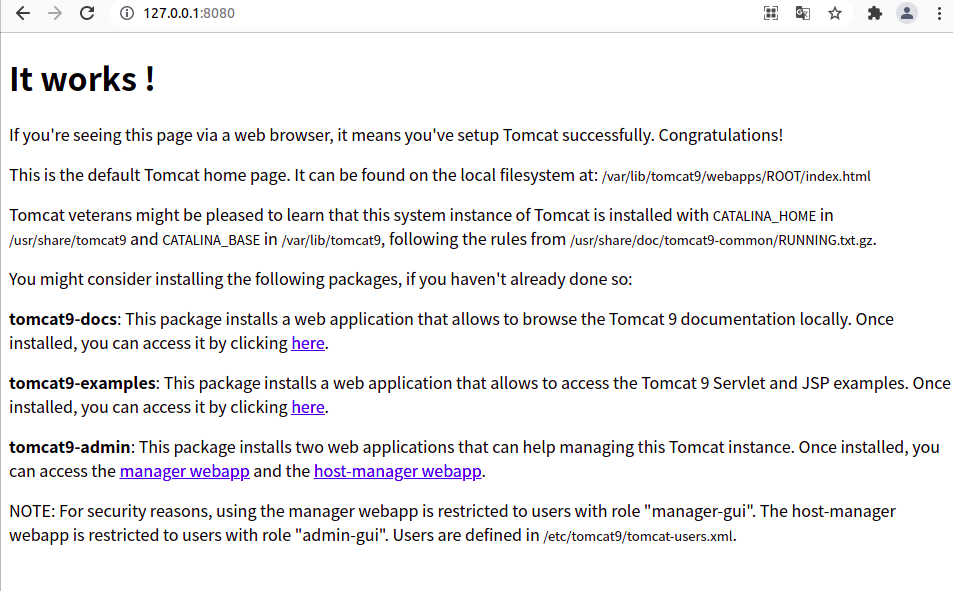
추가로 127.0.0.1:8080 url 을 브라우져에 입력하면 잘 돌아간다는 것을 확인 할 수 있다.
다음 코드를 통해 톰캣을 정지시켜준다.
sh ./apache-tomcat-10.0.7/bin/shutup.sh 이클립스 연동
이제 이클립스와 연동한 후 잘 돌아가는지 확인해보자.
1. 이클립스 실행 후 윗쪽 탭에 window -> show view -> sever 를 순서대로 선택해서 servers 의 뷰를 띄워준다.
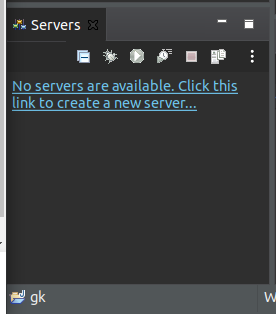
퍼런 글씨를 클릭해서
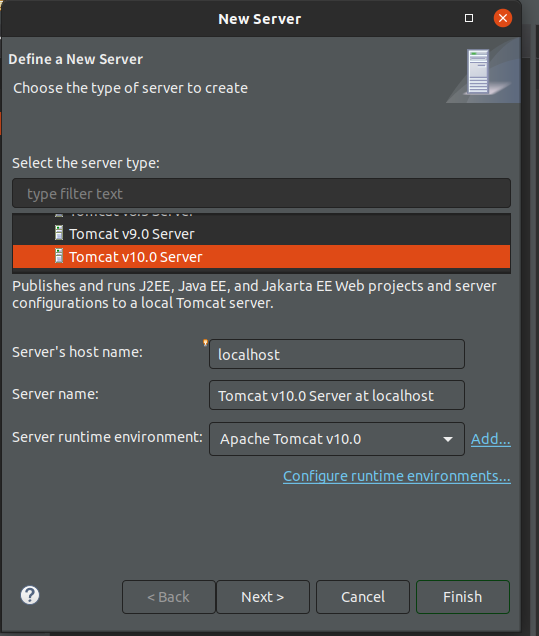
2. tomcat v10 을 선택하고 server runtime enviroment 탭의 add를 클릭
3. browese를 선택하여 아까 압축을 풀어놓았던 tomcat의 디렉토리를 선택해주고
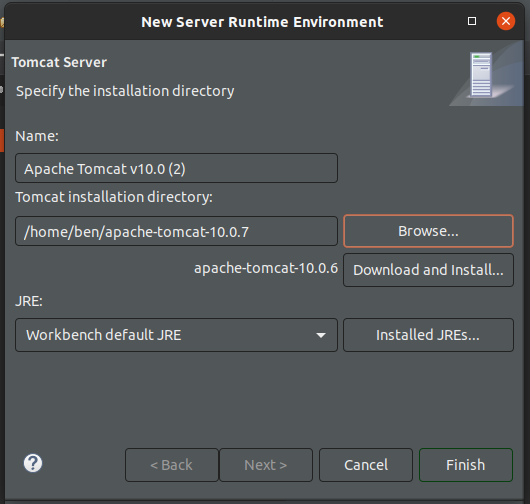
4. finish->finish를 눌러 설정을 완료시켜준다.
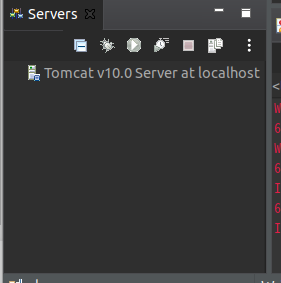
<서버가 등록된 모습>
추가적 설정
-
서버를 우클릭하여 메뉴탭을 띄운다음 properties를 클릭한다. switch location을 클릭하여
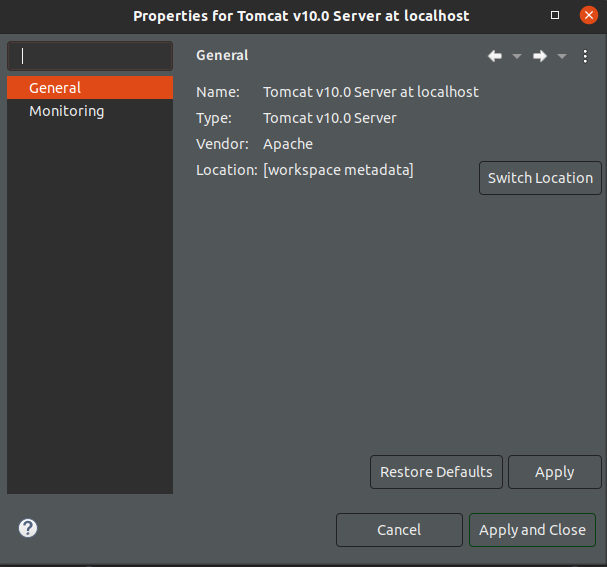
location을 메타데이터에서 /servers/tomcat10...으로 변경시켜주도 apply and close를 클릭해준다. -
서버를 더블클릭하여 overview 화면으로 들어간다. sever location 설정이 use workspace metadata에서 use tomcat insatallation으로 변경해준다.
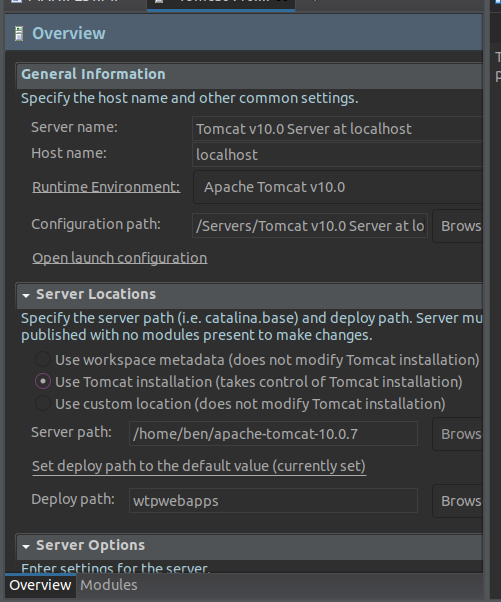
<변경한 화면>
변경후 컨트롤+s 를 눌러 저장한다.실행하기
-
서버를 우클릭하여 run 을 클릭하거나

서버 탭 오른쪽 위에 초록색 화살표를 클릭하여 실행해준다.

-
제대로 잘 돌아가는지 확인하기 위해서 브라우져를 실행하여 127.0.0.1:8080을 입력하여
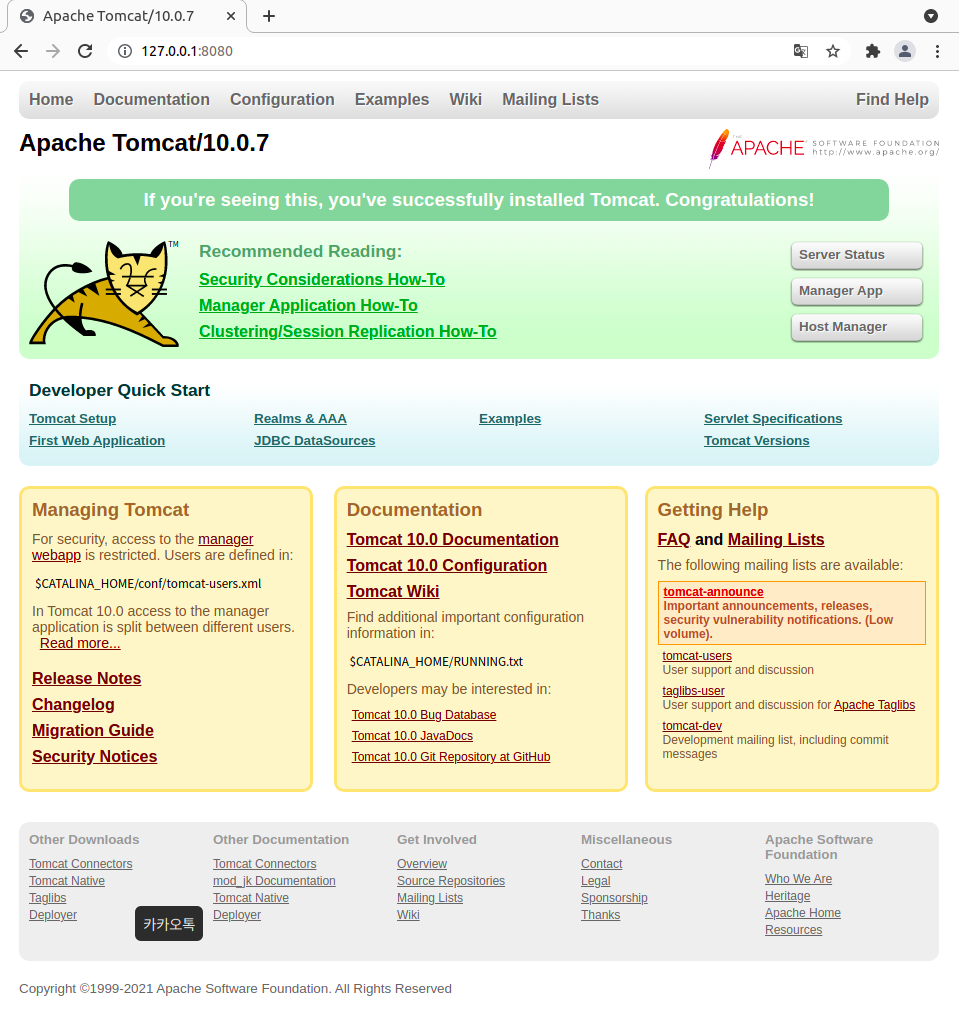
tomcat 홈페이지로 접속이 잘 되는지 확인해 주면 톰캣 설치 및 이클립스 연동이 완료된다.