이전글 FastAPI: 가상환경 생성 및 활성화 이후의 글이다.
본 글에서는 FastAPI를 설치하고 서버를 확인하는 과정을 담았다.
- 아래 사진 이후의 이야기.
1. FastAPI 설치하기.
-
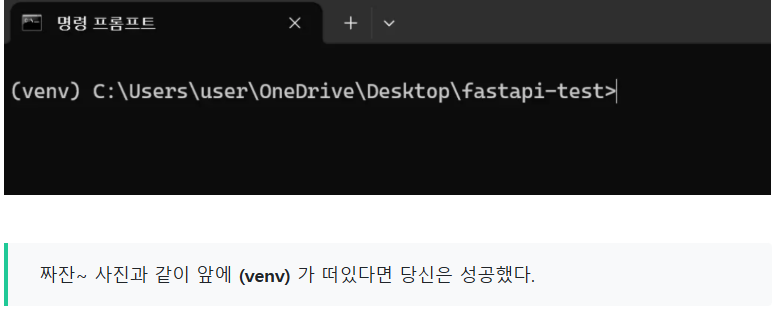
지금 상태는 가상환경을 열었고
cmd창의 앞에는(venv)가 떠있는 상황. -
활성화 이후, 아래와 같이 설치를 해보자.
pip install fastapi
pip install uvicorn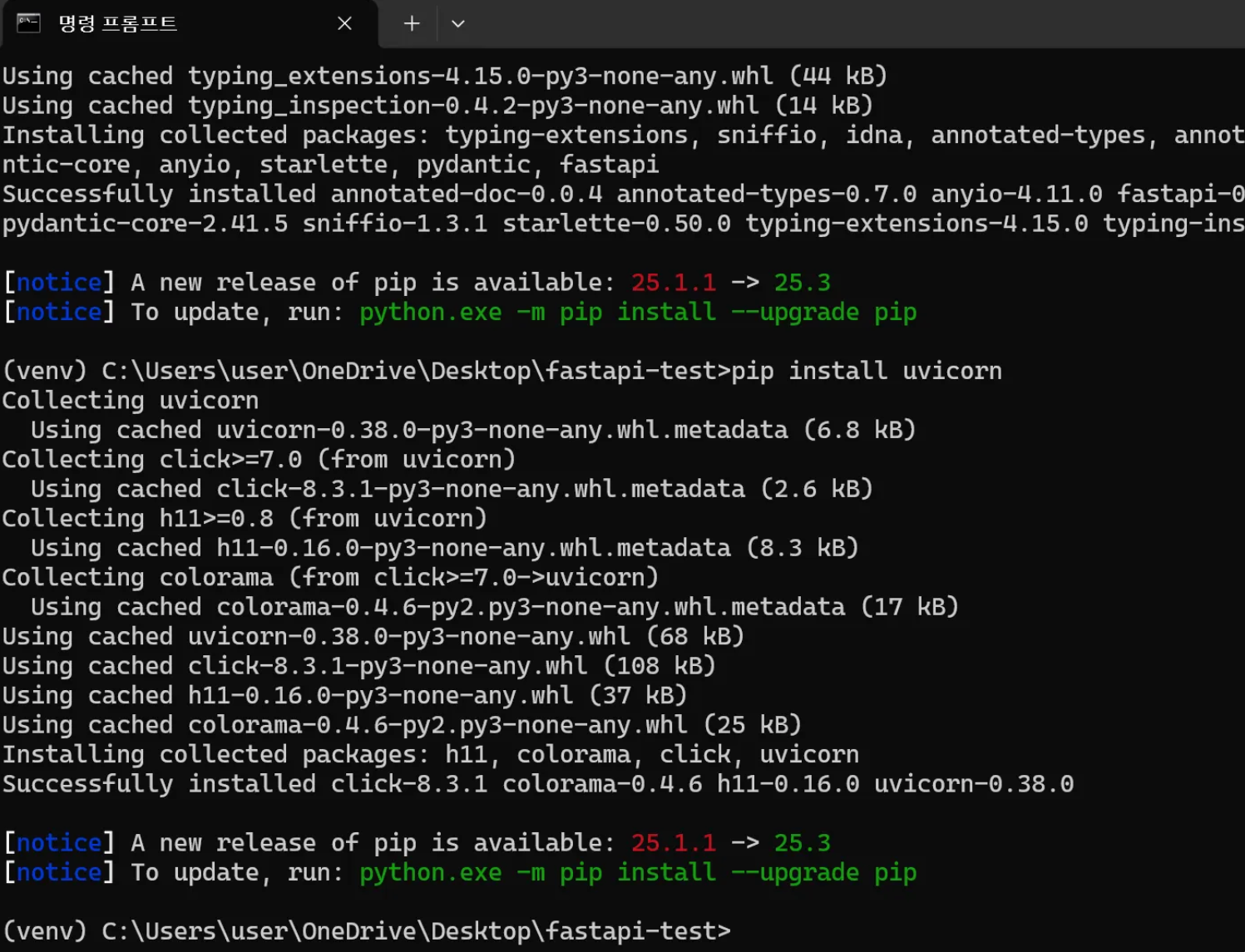
짜잔~
1-1. (필수)requirements.txt 파일 만들기
-
그리고
fastapi와uvicorn을 설치했으면, 해당 패키지들을 관리하는 파일을 만들어야 한다. -
requirements.txt파일을 프로젝트 최상단 폴더에 만들어주자.
# 현재 가상환경에 설치되어있는 패키지들을 requirements.txt라는 파일에 버전과 함께 명시해준다.
pip freeze > requirements.txt

# 만약, requirements.txt에 명시된 패키지들을 설치하고 싶으면 다음 명령을 입력하면 된다.
pip install -r requirements.txt- 설치를 하면 아래 사진과 같이 와바박 알아서 설치가 된다.
라이브러리와 버전을 표시해줄 수 있다.
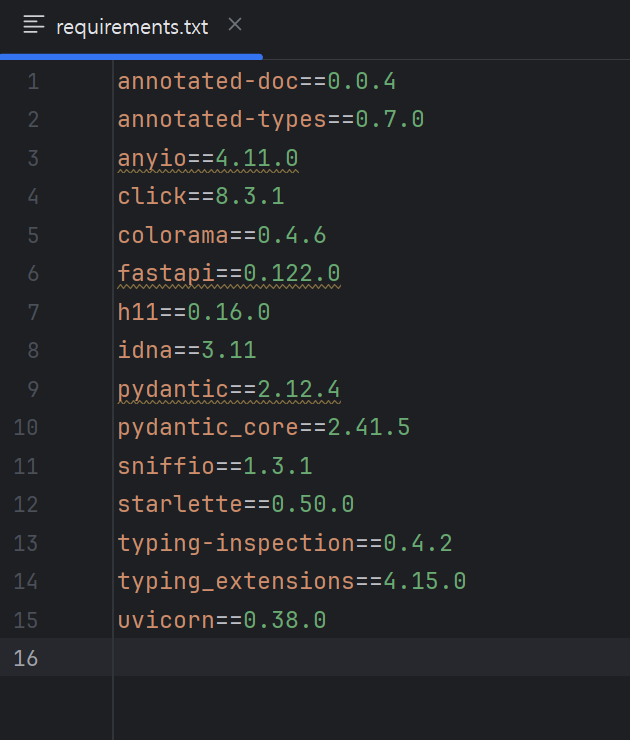
이 파일은 되게 중요하다.
-
원래는 가상환경마다 라이브러리를 설치해줘야 하는데 이 친구를 쓰면 해결,
-
필요한 라이브러리가 있다면
고냥‘pip install’이런거 필요없이 와바박 적어놓으면 된다.
numpy
pandas
scikit-learn
xgboost- 회사나 기업에서는 프로젝트를 진행할 때,
이requirement.txt를 정해놓고 사용하기도 한다.
“이 프로젝트가 어떤 파이썬 라이브러리에, 어떤 버전에 의존하는지”를 목록으로 적어 둔 파일.
환경을 재현(로컬, 서버, Docker 등)할 때 공통으로 쓰는 패키지 의존성 관리용 메타데이터.
2. main.py로 서버 확인해보기.
-
코드 작성을 위해 "파이참"을 사용했다.
파이참 설치 링크 -
파이참 설치 후, 열기 → 프로젝트
(fastapi-test)폴더 열기

- 파일 구성은 다음과 같이 구성하였다.
- 보통
src또는app
- 보통
├── src #혹은 app폴더. 나의경우 src가 편해서 src폴더로 하였다
│	├── routers # router는 url 경로에 대한 파일들을 모아놓은 폴더라고 보면 된다.
│	│	└── user_router.py # /user 경로에 대한 라우터 파일.
│	│
│	├── services # 서비스를 모아놓은 폴더이다. router를 통해 사용자에게 전달된다.
│	│	└── user_service.py # 유저에 대한 서비스 함수들을 모아놓은 파일.
│	│
│	└── main.py  #fastapi를 실행시키는 메인파일
│
├── venv # 가상환경 폴더
│
└── .vscode
└── settings.json # 코드 포맷터를 위한 파일-
프로젝트
(fastapi-test)폴더에 main.py 생성 -
해당 코드
from fastapi import FastAPI

# swagger 문서는 /docs 경로로, openapi 문서는 /open-api-docs 경로로 설정한다.
app = FastAPI(docs_url="/docs", openapi_url="/open-api-docs")

@app.get("/")
async def getHello():
    return "Hello, World!"
2-1. 서버 실행.
main.py가 완성이 되어 있고, 이제 가상환경 열린 상태에서
- 터미널에서 아래 명령어를 입력: uvicorn main:app --reload
(venv) C:\Users\user\OneDrive\Desktop\fastapi-test>uvicorn main:app --reload여기서
"main"은main.py파일명을,
"app"은FastAPI인스턴스 변수를 의미.
(venv 활성화 상태여야 정상 동작).
2-2. 접속 및 확인.
서버가 정상적으로 실행되면 아래와 같은 메시지가 뜬다:
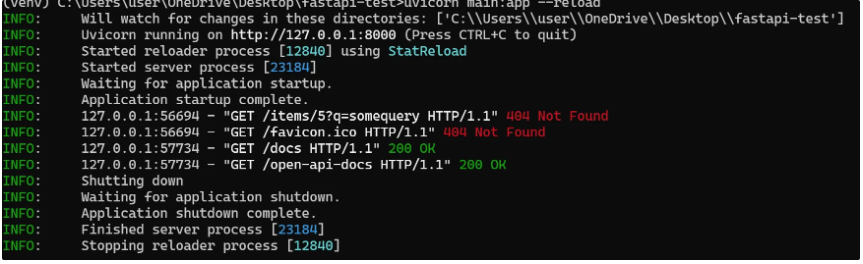
INFO: Uvicorn running on http://127.0.0.1:8000 (Press CTRL+C to quit)결과:
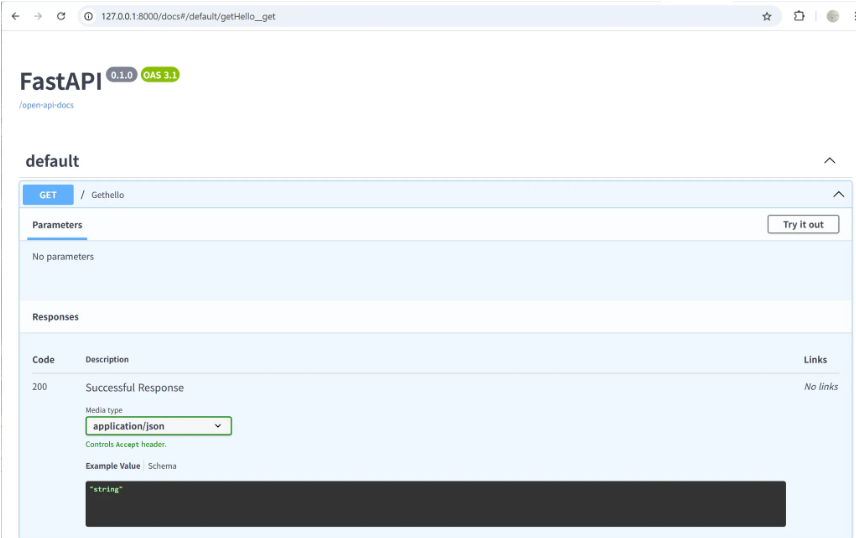
fastapi는 위 사진과 같이 육안으로 Responses 전달 확인이 가능하다.