
1. Django Form
1. HTML Form의 한계
기존에는 사용자의 데이터를 입력받기 위해 HTML의 <form> 태그를 직접 작성했다.
하지만 HTML Form 자체는 사용자가 입력한 데이터가 올바른 데이터인지 검사하는 기능이 부족하다.
예를 들어 다음과 같은 상황을 직접 처리해야 한다.
- 필수 값이 비어 있는지
- 입력 형식이 올바른지
- 글자 수가 제한을 넘었는지
- 잘못된 데이터가 입력되었는지
이러한 검증 로직을 직접 작성하면 코드가 복잡해질 수 있다.
2. 유효성 검사
사용자가 입력한 데이터가 정확하고 유효한지 확인하는 과정이다.
Django Form은 사용자가 입력한 데이터를 자동으로 검사하고, 잘못된 값이 입력되면 오류 메시지를 제공할 수 있다.
- 필수 입력값이 비어 있는 경우
- 이메일 형식이 잘못된 경우
- 설정한 글자 수를 초과한 경우
유효성 검사를 통해 잘못된 데이터가 데이터베이스에 저장되는 것을 막을 수 있다.
Django Form에서는 is_valid() 메서드를 사용해 입력 데이터의 유효성을 검사한다.
form.is_valid()- 입력 데이터가 유효하면
True반환 - 입력 데이터가 유효하지 않으면
False반환
이후 실제 게시글 생성 과정에서는 is_valid()의 결과가 True인 경우에만 데이터를 저장하도록 처리한다.
3. Django Form
사용자 입력 데이터를 수집하고 처리하며, 유효성 검사를 수행하기 위한 Django의 도구이다.
Django Form을 사용하면 다음 기능을 쉽게 구현할 수 있다.
- 사용자 입력 데이터 수집
- 입력 데이터 유효성 검사
- 오류 메시지 출력
- HTML Form 자동 생성
2. Form Class
Django Form을 사용하기 위해 forms.py 파일을 생성하고 Form 클래스를 작성한다.
forms.py
from django import forms

class ArticleForm(forms.Form):
    title = forms.CharField(max_length=10)
content = forms.CharField()forms.Form을 상속받아 Form 클래스를 생성한다.
title- 문자열 입력 필드
- 최대 길이 10
content- 문자열 입력 필드
View에서 Form 생성
views.py에서 ArticleForm을 import하여 Form 객체를 생성한다.
from .forms import ArticleForm

def new(request):
    form = ArticleForm()

    context = {
        "form": form,
    }

return render(request, "articles/new.html", context)ArticleForm()을 생성한 후 context를 통해 템플릿으로 전달한다.
Template에서 Form 출력
기존에는 HTML input을 직접 작성했다.
<input type="text" name="title">
<textarea name="content"></textarea>
Django Form을 사용하면 다음과 같이 간단하게 작성할 수 있다.
<form action="{% url 'articles:create' %}" method="POST">
    {% csrf_token %}

    {{ form }}

    <input type="submit">
</form>
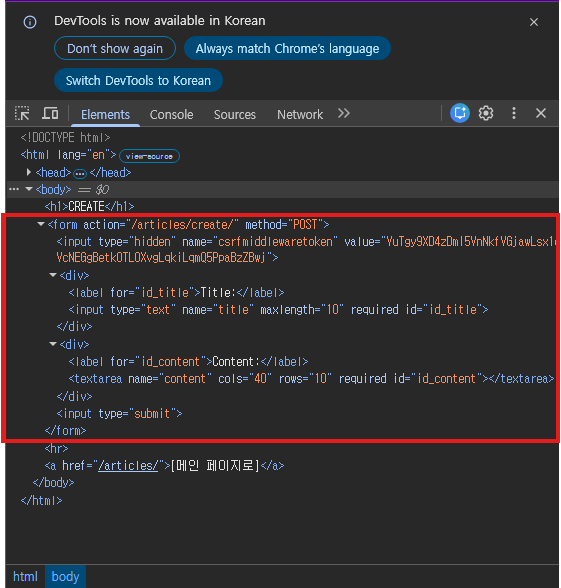
{{ form }}을 작성하면 Django가 Form 클래스에 정의된 필드를 기반으로 HTML 입력 요소를 자동 생성한다.
적용 후에도 {{ form }} 을 통해 Django Form이 실제 HTML 입력 요소로 렌더링 된 것을 확인 할 수 있다.
3. Widget
Django Form의 각 입력 필드가 HTML에서 어떤 형태로 출력될지 결정하는 구성 요소이다.
예를 들어 기본 CharField는 HTML에서 <input> 형태로 출력된다.
하지만 긴 내용을 입력받아야 하는 경우 <textarea> 형태가 더 적절할 수 있다.
Widget 적용
class ArticleForm(forms.Form):
    # 사용자로부터 입력받을 필드를 정의
    title = forms.CharField(max_length=10)
    content = forms.CharField(widget=forms.Textarea)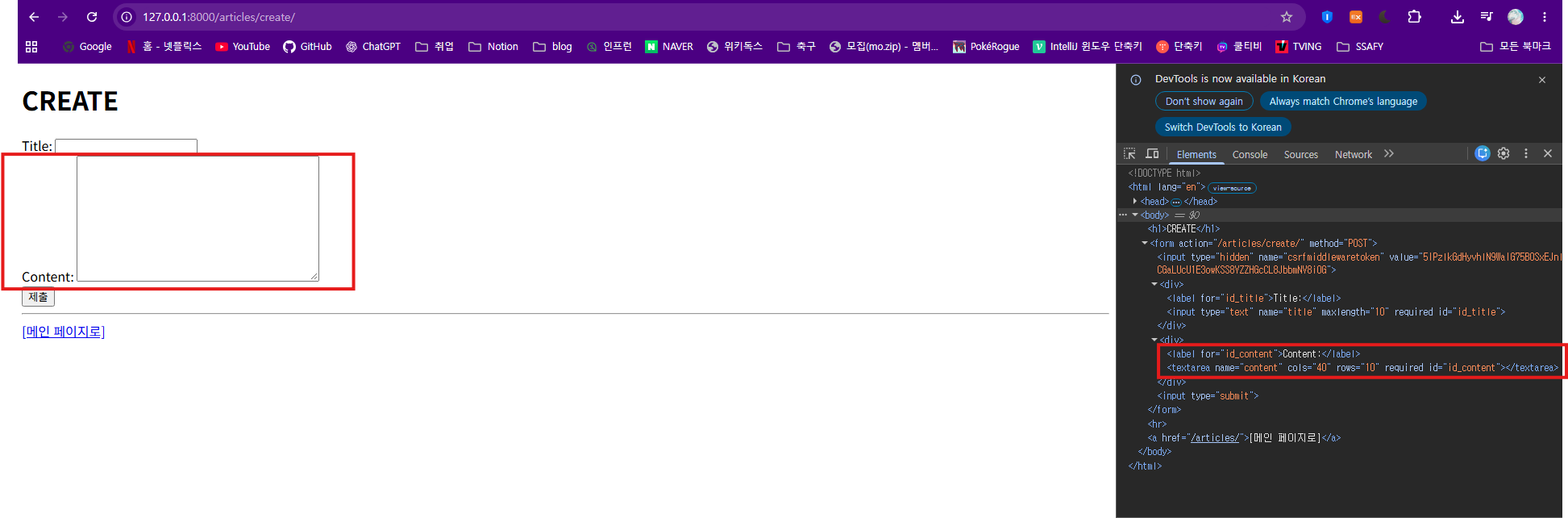
forms.Textarea를 사용하면 content 입력 필드가 <textarea> 형태로 출력된다.
Widget을 사용하면 다음과 같은 HTML 입력 형태를 지정할 수 있다.
- TextInput
- Textarea
- Select
- CheckboxInput
즉, Widget은 입력 필드의 화면 표현 방식을 결정한다.
4. Django ModelForm
Form과 ModelForm의 차이
Django Form과 ModelForm은 모두 사용자 입력 데이터를 처리하지만 목적이 다르다.
| 구분 | Form | ModelForm |
|---|---|---|
| Model 연결 | 연결되지 않음 | 연결됨 |
| 주요 목적 | 사용자 입력 처리 및 검증 | 사용자 입력 처리 + DB 저장 |
| 사용 예시 | 검색, 로그인 | 게시글 작성, 회원가입 |
| DB 저장 | 직접 처리 필요 | save() 사용 가능 |
ModelForm
Model과 연결된 Form을 자동으로 생성해주는 Django 클래스이다.
ModelForm은 Form과 Model을 결합한 형태이다.
Model에 정의된 필드를 기반으로 Form 필드를 자동으로 생성하고, 사용자 입력 데이터를 데이터베이스에 저장할 수 있다.
5. ModelForm Class
기존 forms.Form 대신 forms.ModelForm을 상속받는다.
forms.py
from django import forms
from .models import Article

class ArticleForm(forms.ModelForm):

    class Meta:
        model = Article
        fields = "__all__"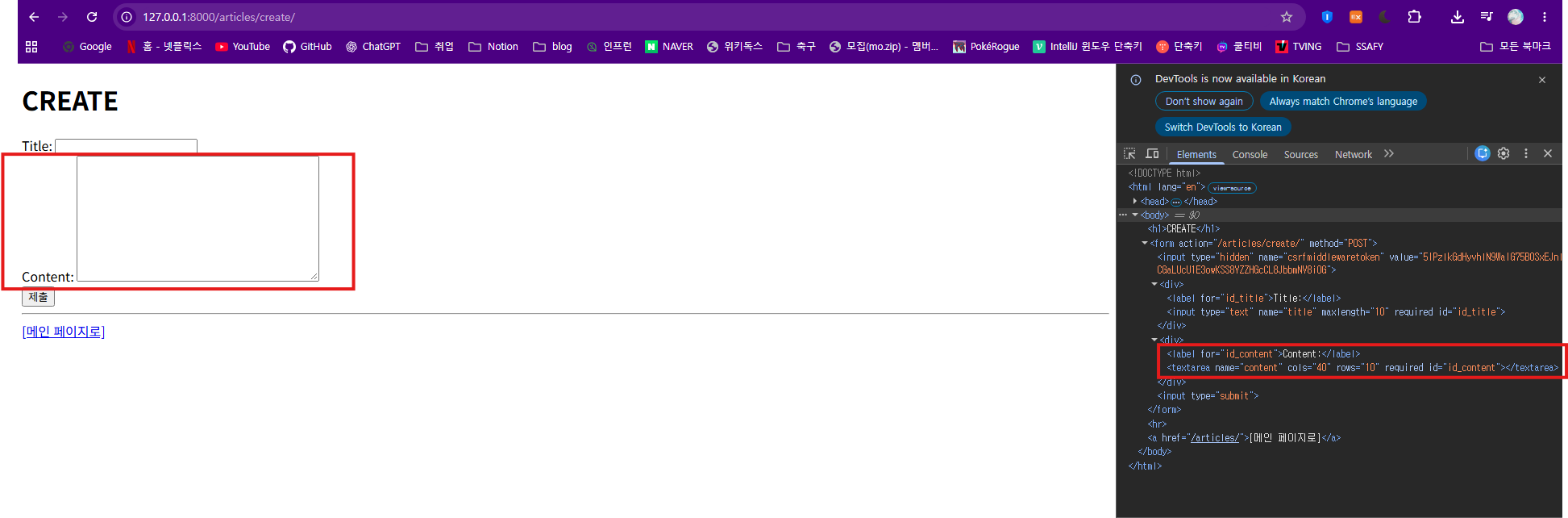
Meta 클래스를 사용해도 Model의 필드를 기반으로 동일하게 Form이 생성되는 것을 확인할 수 있다.
Meta class
ModelForm 내부에서 어떤 Model과 연결할지, 어떤 필드를 사용할지 설정하는 공간이다.
class Meta:
    model = Article
    fields = "__all__"
model = Article- Article 모델과 Form을 연결한다.
fields = "__all__"- Article 모델의 모든 필드를 Form에 사용한다.
특정 필드만 사용
class Meta:
    model = Article
    fields = ("title",)
특정 필드 제외
class Meta:
    model = Article
    exclude = ("title",)
fields 또는 exclude를 사용하여 Form에 어떤 필드를 사용할지 결정할 수 있다.
6. ModelForm 적용
기존에는 사용자 입력값을 직접 꺼내서 Article 객체를 생성했다.
title = request.POST.get("title")
content = request.POST.get("content")

article = Article(
    title=title,
    content=content,
)

article.save()ModelForm을 사용하면 이 과정을 줄일 수 있다.
form = ArticleForm(request.POST)사용자가 입력한 request.POST 데이터를 ArticleForm에 전달한다.
7. is_valid()
Form에 입력된 데이터의 유효성을 검사하고 결과를 True 또는 False로 반환하는 메서드이다.
if form.is_valid():입력 데이터가 정상이라면: True 를 반환한다.
잘못된 데이터가 있다면: False 를 반환한다.
Create에서 유효성 검사
def create(request):
    form = ArticleForm(request.POST)

    if form.is_valid():
        article = form.save()
        return redirect("articles:detail", article.pk)

    context = {
        "form": form,
    }

    return render(request, "articles/new.html", context)
동작 과정은 다음과 같다.
사용자 데이터 입력
        ↓
ArticleForm(request.POST)
        ↓
form.is_valid()
        ↓
정상 데이터 → True → DB 저장
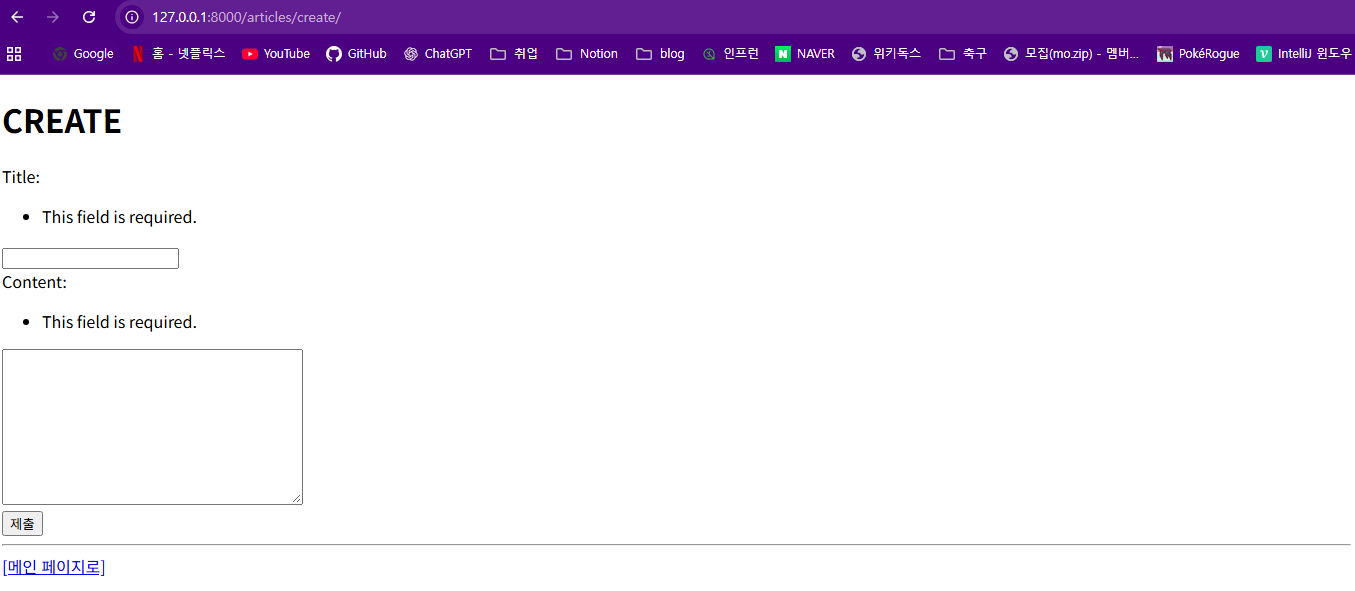
잘못된 데이터 → False → 오류 메시지 출력
입력값이 잘못된 경우 Django Form 객체 내부에 오류 정보가 저장된다.
이 Form 객체를 다시 Template에 전달하면 사용자는 어떤 입력이 잘못되었는지 확인할 수 있다.
8. save()
ModelForm의 데이터를 기반으로 Model 객체를 생성하거나 수정하고 데이터베이스에 저장하는 메서드이다.
article = form.save()Form에 입력된 데이터가 유효하다면 save() 메서드를 사용하여 데이터베이스에 바로 저장할 수 있다.
게시글 생성
form = ArticleForm(request.POST)

if form.is_valid():
    article = form.save()
새로운 객체를 생성하는 경우 별도의 instance를 전달하지 않는다.
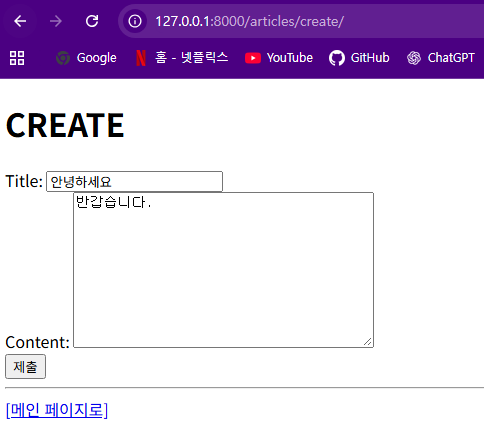

게시글 수정
article = Article.objects.get(pk=article_pk)

form = ArticleForm(
    request.POST,
    instance=article,
)

if form.is_valid():
    form.save()
수정할 기존 객체를 instance에 전달하면 새로운 객체를 생성하지 않고 기존 객체를 수정한다.
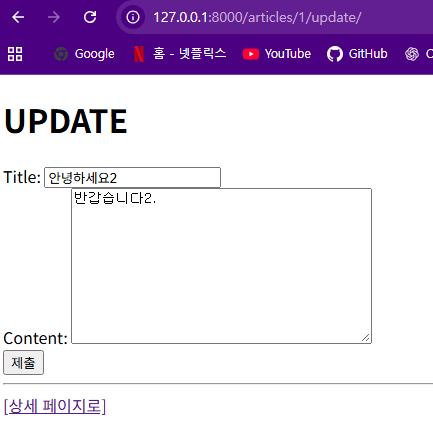

instance없음 → 새로운 데이터 생성
instance있음 → 기존 데이터 수정
9. ModelForm을 활용한 게시글 작성
기존 게시글 작성 기능은 두 개의 View 함수로 나누어져 있었다.
new()
→ GET 요청
→ 게시글 작성 페이지 출력

create()
→ POST 요청
→ 게시글 저장
두 함수의 목적은 결국 게시글 생성이라는 동일한 목적을 가진다.
따라서 HTTP Request Method를 이용하여 하나의 View 함수로 합칠 수 있다.
10. new와 create 함수 결합
기존 구조
GET /articles/new/
→ new()

POST /articles/create/
→ create()
변경된 구조
GET /articles/create/
→ 작성 페이지 출력

POST /articles/create/
→ 게시글 생성
하나의 URL과 View 함수에서 요청 방식에 따라 다른 작업을 수행한다.
views.py
def create(request):

    if request.method == "POST":
        form = ArticleForm(request.POST)

        if form.is_valid():
            article = form.save()
            return redirect("articles:detail", article.pk)

    else:
        form = ArticleForm()

    context = {
        "form": form,
    }

    return render(request, "articles/create.html", context)
GET 요청
else:
    form = ArticleForm()
GET 요청이 들어오면 빈 Form을 생성하여 작성 페이지를 보여준다.
POST 요청
if request.method == "POST":
    form = ArticleForm(request.POST)
POST 요청이 들어오면 사용자가 작성한 데이터를 Form에 담는다.
이후:
if form.is_valid():유효성 검사를 수행한다.
정상 데이터라면:
article = form.save()데이터베이스에 저장한다.
URL 변경
기존의 new/ URL은 더 이상 필요하지 않기 때문에 제거한다.
urlpatterns = [
    path("", views.index, name="index"),
    path("<int:article_pk>/", views.detail, name="detail"),
    path("create/", views.create, name="create"),
]
11. edit과 update 함수 결합
게시글 수정 역시 기존에는 두 개의 View 함수로 나누어져 있었다.
edit()
→ 수정 페이지 출력

update()
→ 수정된 데이터 저장
이 두 함수 역시 게시글 수정이라는 같은 목적을 가지고 있으므로 하나의 함수로 결합할 수 있다.
views.py
def update(request, article_pk):
    article = Article.objects.get(pk=article_pk)

    if request.method == "POST":
        form = ArticleForm(
            request.POST,
            instance=article,
        )

        if form.is_valid():
            form.save()
            return redirect("articles:detail", article.pk)

    else:
        form = ArticleForm(instance=article)

    context = {
        "article": article,
        "form": form,
    }

    return render(request, "articles/update.html", context)
GET 요청
form = ArticleForm(instance=article)기존 게시글 데이터를 Form에 넣어 수정 페이지에 보여준다.
POST 요청
form = ArticleForm(
    request.POST,
    instance=article,
)
기존 게시글 객체와 사용자가 수정한 데이터를 함께 전달한다.
instance=article을 작성하지 않으면 새로운 게시글이 생성될 수 있다.
따라서 수정에서는 반드시 수정할 기존 객체를 전달해야 한다.
12. ModelForm의 Keyword Argument
ModelForm은 여러 개의 인자를 받을 수 있다.
ArticleForm(request.POST, instance=article)여기서 request.POST는 첫 번째 인자인 data에 전달된다.
instance=article은 수정할 기존 Model 객체를 전달한다.
instance는 여러 인자 중 뒤쪽에 위치하기 때문에 일반적으로 이름을 명시하여 전달한다.
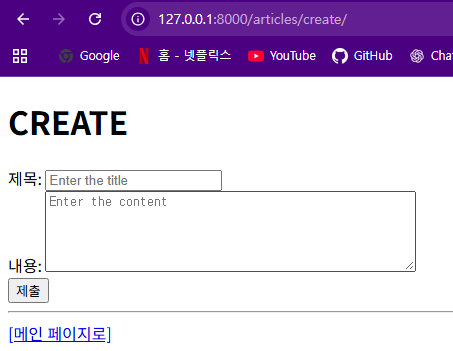
instance=article13. Widgets 응용
Widget을 사용하면 입력 필드의 속성을 세부적으로 설정할 수 있다.
forms.py
class ArticleForm(forms.ModelForm):
    title = forms.CharField(
        label="제목",
        widget=forms.TextInput(
            attrs={
                "class": "my-title",
                "placeholder": "Enter the title",
            }
        ),
    )

    class Meta:
        model = Article
fields = "__all__"attrs를 사용하면 HTML의 속성을 지정할 수 있다.
classplaceholderrowscols
등을 추가할 수 있다.
Textarea 적용
content = forms.CharField(
    label="내용",
    widget=forms.Textarea(
        attrs={
            "class": "my-content",
            "placeholder": "Enter the content",
            "rows": 5,
            "cols": 50,
        }
    ),
)
적용 화면
14. Form 필드 수동 렌더링
{{ form }}을 사용하면 전체 Form을 한 번에 출력할 수 있다.
하지만 각 필드를 직접 배치하고 싶은 경우 개별적으로 렌더링할 수도 있다.
<form action="" method="POST">
    {% csrf_token %}

    <div>
        {{ form.title.errors }}

        <label for="{{ form.title.id_for_label }}">
            Title:
        </label>

        {{ form.title }}
    </div>

    <div>
        {{ form.content.errors }}

        <label for="{{ form.content.id_for_label }}">
            Content:
        </label>

        {{ form.content }}
    </div>

    <input type="submit">
</form>
각 필드를 직접 출력하면 HTML 구조와 디자인을 더 세밀하게 조절할 수 있다.