
1. Static Files
서버 측에서 변경되지 않고 고정적으로 제공되는 파일이다.
웹 사이트를 구성할 때 HTML뿐만 아니라 CSS, JavaScript, 이미지, 폰트 등의 파일도 필요하다.
이처럼 개발자가 미리 준비해두고 사용자에게 동일하게 제공하는 파일을 정적 파일(Static Files) 이라고 한다.
- CSS 파일
- JavaScript 파일
- 로고 및 이미지
- 아이콘
- 폰트
웹 사이트의 로고는 사용자가 바뀌더라도 동일한 파일을 사용하므로 Static File에 해당한다.
웹 서버와 정적 파일
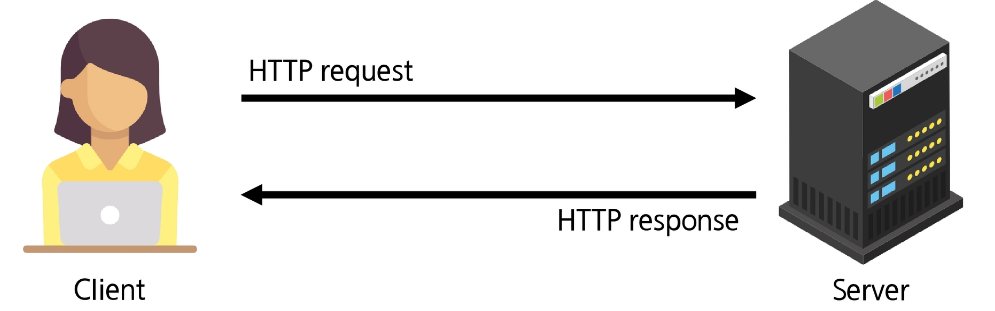
웹 서버가 제공하는 가장 기본적인 자원이 정적파일 이다.
처리 과정
- 사용자
- 브라우저에
http://example.com/images/logo.png라는 주소를 입력하면서 이미지를 요청한다.
- 브라우저에
- 웹 서버
/images/logo.png의 URL을 확인하고 서버에 미리 약속된 디렉토리에서logo.png를 찾는다.
- 웹 서버
- 찾은 이미지 파일을 HTTP 응답에 담아서 사용자에게 전송한다.
- 사용자
- 브라우저가 응답 받은 이미지 파일을 화면에 보여준다.
Static Files 기본 경로
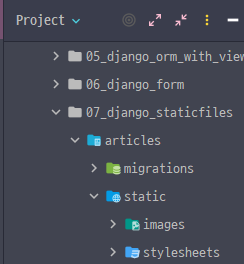
Django에서 각 앱의 정적 파일을 저장하는 기본 경로는 다음과 같다.
app폴더/static/articles 앱에서 CSS 파일을 사용한다면 다음과 같은 구조를 만들 수 있다.
style.css
h1 {
    color: crimson;
}
Template에서 Static File 사용
Django Template에서 Static File을 사용하려면 먼저 static 태그를 불러와야 한다.
{% load static %}CSS 파일은 다음과 같이 연결한다.
{% load static %}

<link
    rel="stylesheet"
    href="{% static 'stylesheets/style.css' %}"
>
{% static %} 태그는 정적 파일에 접근할 수 있는 URL을 만들어준다.
적용 화면
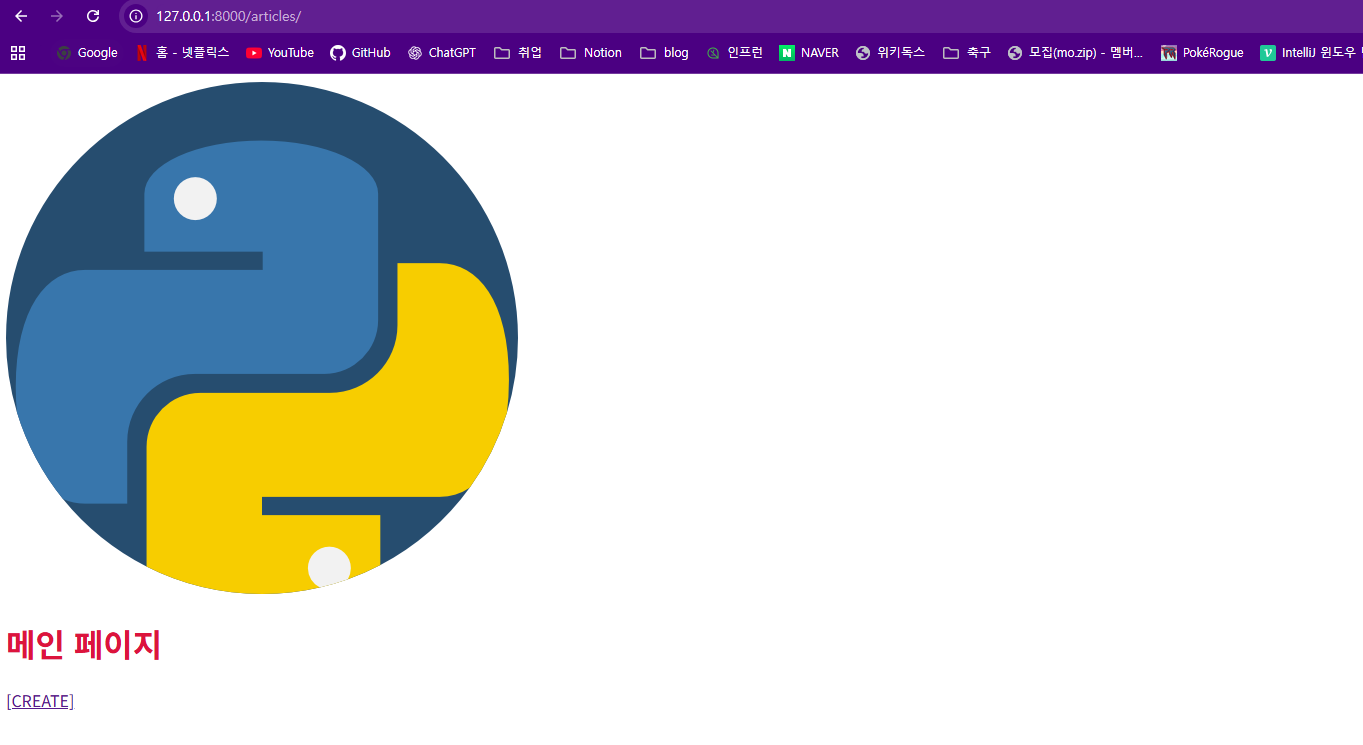
CSS 파일이 정상적으로 적용되어 h1의 색상이 변경된 것을 확인할 수 있다.
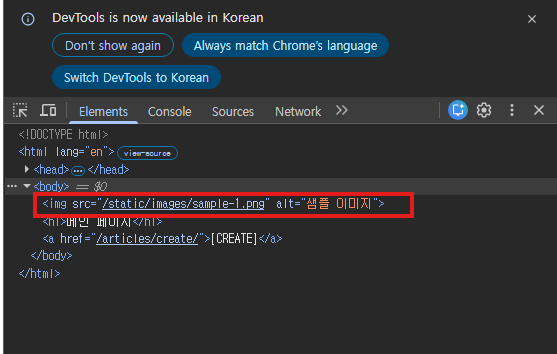
또한 {% static %} 태그를 통해 정적 이미지의 URL이 /static/... 형태로 생성되어 브라우저에 정상적으로 출력되는 것을 확인할 수 있다.
{% load static %}
Django Template에서 Static 관련 Template Tag를 사용할 수 있도록 불러오는 역할을 한다.
{% load static %}{% static %}을 사용하려면 Template 파일에서 먼저 선언해야 한다.
단, {% extends %}를 사용하는 경우 load 태그는 상속되지 않기 때문에 필요한 Template 파일에서 직접 작성해야 한다.
{% static %}
정적 파일에 접근하기 위한 URL을 생성하는 Template Tag이다.
{% static 'stylesheets/style.css' %}라고 작성하면 Django가 STATIC_URL 설정을 이용하여 정적 파일의 URL을 만든다.
STATIC_URL
웹 페이지에서 정적 파일에 접근하기 위해 사용하는 URL의 시작 경로이다.
기본적으로 다음과 같이 설정된다.
STATIC_URL = 'static/'예를 들어:
{% static 'images/sample-1.png' %}를 사용한다면 브라우저에서는 다음과 같은 주소로 접근하게 된다.
http://127.0.0.1:8000/static/images/sample-1.pngSTATIC_URL은 서버 컴퓨터의 실제 파일 경로가 아니라 브라우저에서 접근하기 위한 URL 주소이다.
Static 이미지 사용
Static 폴더에 이미지를 저장할 수 있다.
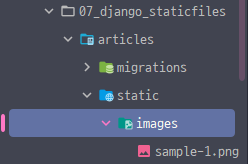
Template에서는 다음과 같이 사용한다.
{% load static %}

<img
    src="{% static 'images/sample-1.png' %}"
    alt="sample image"
>
{% static %} 태그를 사용하면 static 폴더에 있는 이미지의 URL을 생성하여 브라우저에 출력할 수 있다.
Static Files 추가 경로
Django에서는 각 앱 내부의 static 폴더뿐만 아니라 프로젝트에서 공통으로 사용하는 Static 폴더를 추가로 설정할 수 있다.
STATICFILES_DIRS
Django가 기본 Static 경로 이외에 추가적으로 탐색할 정적 파일 경로를 지정하는 설정이다.
기본 경로는 각 앱 내부의:
app/static/이지만 여러 앱에서 공통으로 사용하는 CSS나 이미지가 있다면 프로젝트 최상단에 Static 폴더를 만들 수도 있다.
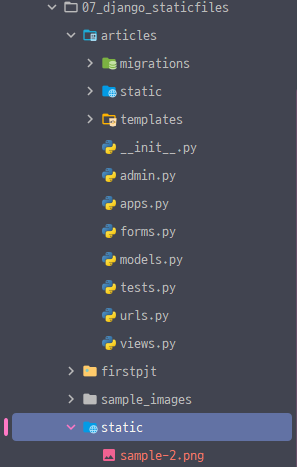
이 경로를 Django가 찾을 수 있도록 settings.py에 설정한다.
settings.py
STATICFILES_DIRS = [
    BASE_DIR / 'static',
]
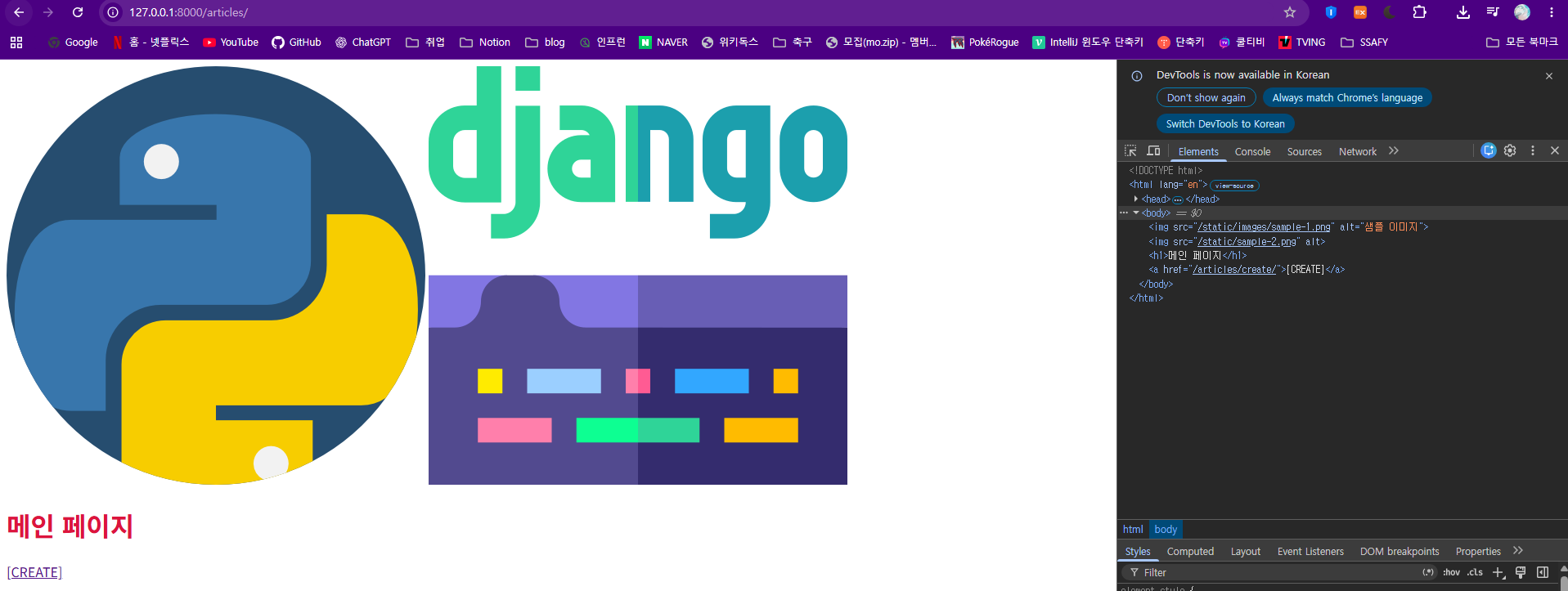
Django는 Static File을 찾을 때 추가 경로를 확인하고 각 앱의 static 폴더도 탐색한다.
추가 경로의 Static 이미지 사용
Template에서는 다음과 같이 사용한다.
{% load static %}

<img
    src="{% static 'sample-2.png' %}"
    alt="sample image"
>
2. Media Files
사용자가 웹 사이트를 통해 직접 업로드하는 파일이다.
Static File은 개발자가 미리 준비한 파일이라면 Media File은 사용자가 서비스 이용 중 직접 업로드하는 파일이다.
예를 들면:
| 구분 | 예시 |
|---|---|
| Static File | 로고, CSS, 아이콘 |
| Media File | 프로필 사진, 게시글 첨부 이미지 |
Static = 개발자가 준비한 파일
Media = 사용자가 업로드한 파일
ImageField
이미지를 업로드하기 위해 사용하는 Django Model Field이다.
게시글에 이미지를 추가하려면 Model에 ImageField를 작성한다.
models.py
class Article(models.Model):
    title = models.CharField(max_length=10)
    content = models.TextField()

    image = models.ImageField(
        upload_to='images/',
        blank=True,
    )

    created_at = models.DateTimeField(auto_now_add=True)
    updated_at = models.DateTimeField(auto_now=True)
upload_to
업로드한 파일을 어떤 하위 경로에 저장할지 지정한다.
upload_to='images/'blank=True
Form에서 해당 필드를 비워도 유효성 검사를 통과할 수 있도록 한다.
즉 이미지를 반드시 첨부하지 않아도 게시글을 작성할 수 있다.
Pillow 설치
Django에서 ImageField를 사용하려면 이미지 처리를 위한 Pillow 라이브러리가 필요하다.
pip install pillow설치 후 Migration을 진행한다.
python manage.py makemigrations
python manage.py migrate
필요하다면 의존성도 기록한다.
pip freeze > requirements.txtMEDIA_ROOT
사용자가 업로드한 Media File이 실제 서버의 어느 폴더에 저장될지를 지정한다.
settings.py
MEDIA_ROOT = BASE_DIR / 'media'예를 들어 사용자가 이미지를 업로드하면 실제 파일은 다음과 같이 저장될 수 있다.
프로젝트/
└── media/
    └── images/
└── sample-1.pngMEDIA_ROOT는 실제 파일 저장 위치이다.
MEDIA_URL
Media File을 브라우저에서 접근하기 위한 URL의 시작 경로이다.
settings.py
MEDIA_URL = 'media/'예를 들어 실제 파일이 media/images/sample-1.png 에 저장이 되어있으면 브라우저는
http://127.0.0.1:8000/media/images/sample-1.png 로 접근한다.
| 설정 | 역할 |
|---|---|
MEDIA_ROOT | 실제 파일 저장 경로 |
MEDIA_URL | 브라우저 접근 URL |
Media URL 연결
개발 환경에서 업로드된 Media File을 제공하기 위해 프로젝트의 urls.py에 설정을 추가한다.
from django.conf import settings
from django.conf.urls.static import static

urlpatterns = [
    path('admin/', admin.site.urls),
    path('articles/', include('articles.urls')),
] + static(
    settings.MEDIA_URL,
    document_root=settings.MEDIA_ROOT,
)
Django 개발 서버가 /media/로 들어오는 요청을 확인한 뒤 MEDIA_ROOT에 저장된 실제 파일을 찾아 응답하도록 한다.
이미지 업로드 기능 구현
파일 업로드를 위해서는 Form과 View에서 추가적인 설정이 필요하다.
Form 설정
파일을 서버로 전송하려면 <form> 태그에 다음 속성이 필요하다.
enctype="multipart/form-data"create.html
<form
    action="{% url 'articles:create' %}"
    method="POST"
    enctype="multipart/form-data"
>
    {% csrf_token %}
    {{ form }}

    <input type="submit">
</form>
일반적인 문자 데이터와 달리 파일을 함께 전송할 때는 반드시 multipart/form-data를 사용해야 한다.
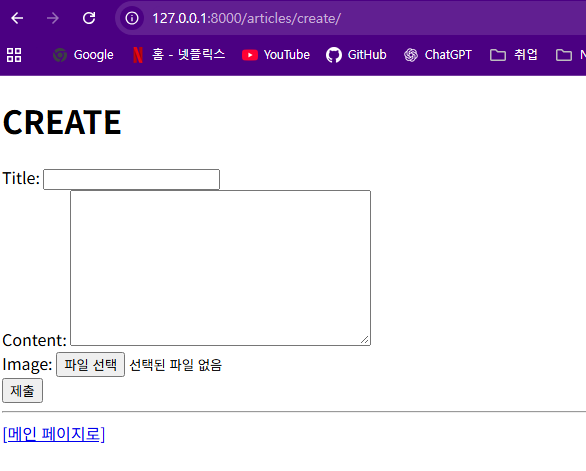
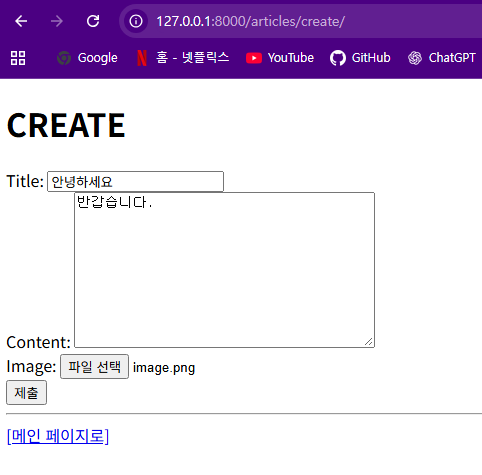
적용 화면
게시글 생성 화면에 이미지 파일을 선택할 수 있는 입력 요소가 추가된다.
request.FILES
문자 데이터는 request.POST에 들어가지만 업로드한 파일은 request.FILES에 들어간다.
views.py
def create(request):
    if request.method == 'POST':
        form = ArticleForm(
            request.POST,
            request.FILES,
        )

        if form.is_valid():
            article = form.save()
            return redirect(
                'articles:detail',
                article.pk,
            )

    else:
        form = ArticleForm()

    context = {
        'form': form,
    }

    return render(
        request,
        'articles/create.html',
        context,
    )
request.POST : 일반 입력 데이터
request.FILES : 파일 데이터
로 구분할 수 있다.
업로드 파일 저장
이미지를 선택하고 게시글을 생성하면 실제 이미지 파일은 MEDIA_ROOT 아래에 저장된다.
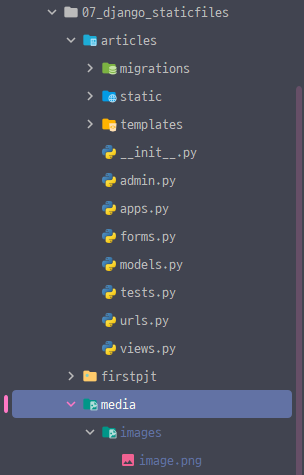
DB에는 이미지 파일 자체가 저장되는 것이 아니라 파일의 경로 문자열이 저장된다.
확인 화면
프로젝트의 media/images 폴더에 실제 이미지가 저장된 것을 확인할 수 있다.

업로드 이미지 제공
게시글 상세 페이지에서 업로드한 이미지를 보여주려면 ImageField의 .url 속성을 사용한다.
detail.html
{% if article.image %}
    <img
        src="{{ article.image.url }}"
        alt="image"
    >
{% endif %}
.url
저장된 이미지 파일에 브라우저가 접근할 수 있는 URL을 반환한다.
{{ article.image.url }} 의 결과가 /media/images/sample-1.png 가 된다.
이미지를 업로드하지 않은 게시글에서 바로 .url을 사용하면 오류가 발생할 수 있기 때문에 조건문을 사용한다.
{% if article.image %}적용 화면
게시글 제목과 내용뿐만 아니라 사용자가 업로드한 이미지가 상세 페이지에 표시된다.

업로드 이미지 수정
게시글 수정에서도 파일을 업로드할 수 있어야 하기 때문에 생성과 동일하게 설정해야 한다.
update.html
<form
    action="{% url 'articles:update' article.pk %}"
    method="POST"
    enctype="multipart/form-data"
>
    {% csrf_token %}
    {{ form }}

    <input type="submit">
</form>
View에서도 request.FILES를 전달한다.
form = ArticleForm(
    request.POST,
    request.FILES,
    instance=article,
)
수정에서는
request.POST : 수정된 일반 데이터
request.FILES : 새로 업로드한 파일
instance = article : 수정할 기존 게시글
을 함께 전달한다.
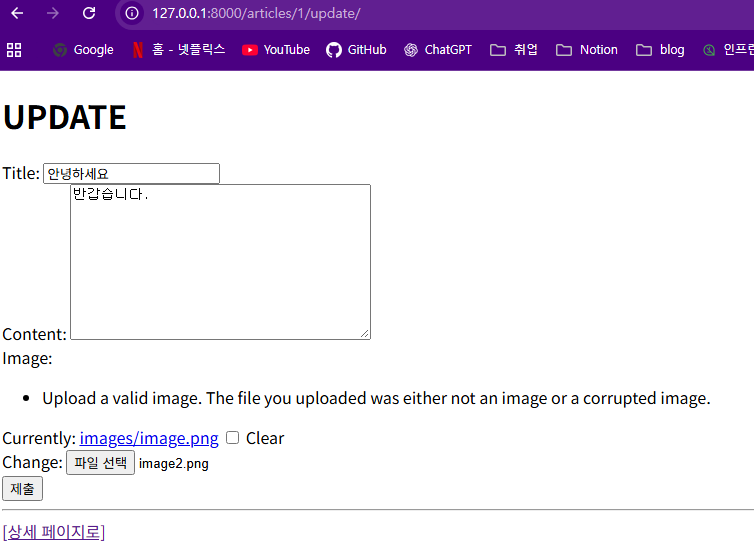
적용 화면
기존 게시글의 이미지를 다른 이미지로 변경한 뒤 수정된 결과를 확인할 수 있다.

upload_to 활용
upload_to는 단순히 고정된 폴더 문자열만 사용할 수 있는 것이 아니다.
업로드 날짜 등을 이용해 동적으로 경로를 만들 수 있다.
날짜 기반 경로
image = models.ImageField(
    blank=True,
    upload_to='%Y/%m/%d/',
)
예를 들어 2100년 1월 1일 업로드한다면 2100/01/01/ 폴더 아래 저장될 수 있다.
함수를 이용한 경로
복잡한 규칙이 필요하다면 함수를 정의할 수도 있다.
def articles_image_path(instance, filename):
    return f'images/{instance.user.username}/{filename}'
image = models.ImageField(
blank=True,
upload_to=articles_image_path,
)형태로 사용한다.
upload_to 함수는 일반적으로
instance : 파일이 첨부되는 Model 객체
filename : 업로드한 원본 파일 이름
을 전달받는다.
Static File과 Media File 비교
| 구분 | Static File | Media File |
|---|---|---|
| 파일 생성 주체 | 개발자 | 사용자 |
| 예시 | CSS, JS, 로고 | 프로필 사진, 게시글 이미지 |
| 실제 파일 경로 | static 폴더 | MEDIA_ROOT |
| URL 설정 | STATIC_URL | MEDIA_URL |
| 추가 경로 설정 | STATICFILES_DIRS | MEDIA_ROOT |
| Template 사용 | {% static %} | .url |
| 업로드 처리 | 필요 없음 | request.FILES 필요 |
Static File = 개발자가 미리 준비한 파일
Media File = 사용자가 업로드한 파일
3. 참고
AWS 인프라
AWS
Amazon에서 제공하는 클라우드 컴퓨팅 서비스이다.
직접 서버, 파일 저장소, 데이터베이스 장비를 구축하지 않고 인터넷을 통해 필요한 만큼 사용할 수 있다.
대표적인 서비스
| 서비스 | 역할 |
|---|---|
| EC2 | 서버 |
| S3 | 파일 저장소 |
| RDS | 데이터베이스 |
Django와 AWS
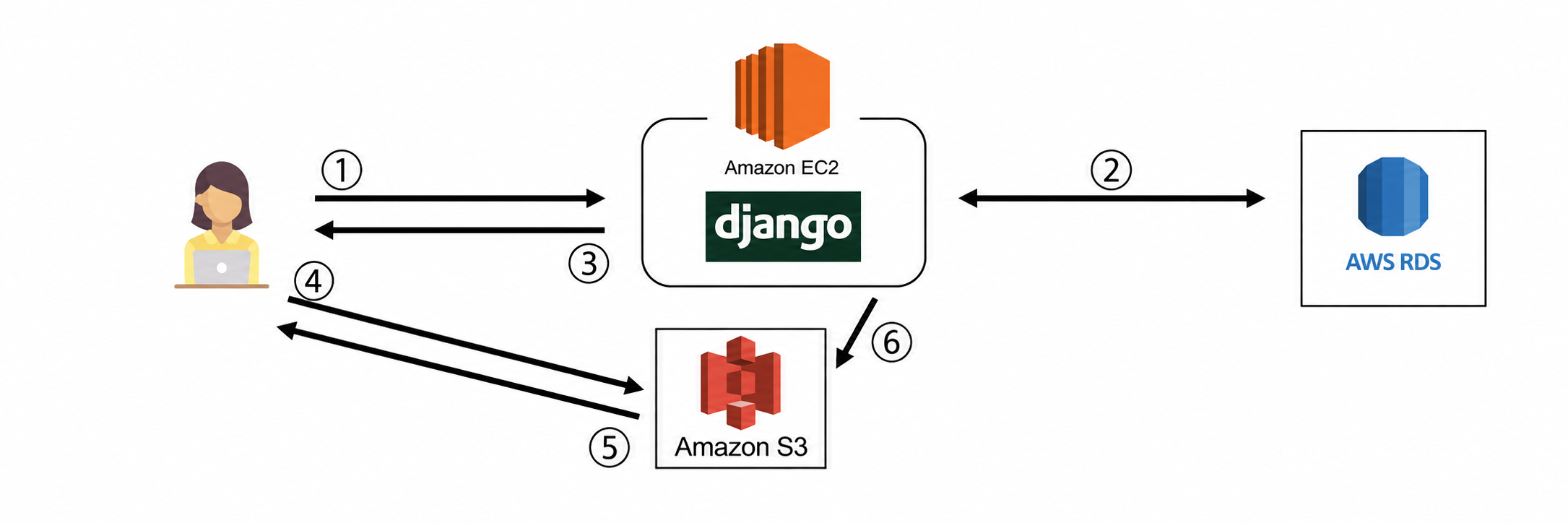
실제 서비스를 운영한다고 가정하면 역할을 다음과 같이 나눌 수 있다.
EC2
→ Django 애플리케이션 실행

S3
→ 이미지, Media File, Static File 저장

RDS
→ 게시글, 사용자 정보 등의 DB 데이터 저장
동작 흐름의 예시는 다음과 같다.
사용자
 ↓
EC2의 Django 서버
 ↓
RDS에서 데이터 조회
 ↓
HTML 응답
 ↓
필요한 이미지 → S3 요청
 ↓
사용자에게 이미지 제공
사용자가 이미지를 업로드하는 경우에는 Django 서버가 파일을 받아 S3에 저장하는 방식으로 구성할 수도 있다.
AWS 구조
클라우드를 사용하는 이유
비용 절감
직접 물리 서버를 구매하지 않고 필요한 만큼 사용할 수 있다.
유연성과 확장성
서비스 사용량에 따라 서버나 저장 공간을 조절할 수 있다.
글로벌 서비스
여러 지역의 데이터 센터를 이용하여 다양한 국가의 사용자에게 서비스를 제공할 수 있다.
BaseModelForm
Django의 ModelForm은 내부적으로 BaseModelForm을 기반으로 동작한다.
BaseModelForm의 생성자에는 여러 인자가 존재하며 그중 파일 데이터를 받는 인자도 존재한다.
files=None그래서 ModelForm을 생성할 때:
ArticleForm(
    request.POST,
    request.FILES,
)
처럼 첫 번째 인자에는 일반 데이터, 두 번째 인자에는 파일 데이터를 전달할 수 있다.
data → request.POST
files → request.FILES
형태로 연결된다.
Django Static & Media 정리
Static Files 정리
개발자가 미리 준비하여 고정적으로 제공하는 파일이다.
STATIC_URL = 'static/'추가적인 Static 경로가 필요하다면
STATICFILES_DIRS = [
    BASE_DIR / 'static',
]
를 사용한다.
Template에서는
{% load static %}

{% static 'images/logo.png' %}
형태로 접근한다.
Media Files 정리
사용자가 웹 서비스를 이용하면서 직접 업로드하는 파일이다.
실제 저장 위치
MEDIA_ROOT = BASE_DIR / 'media'브라우저 접근 주소
MEDIA_URL = 'media/'이미지 업로드 Model
image = models.ImageField(
    upload_to='images/',
    blank=True,
)
파일 전송 Form
<form enctype="multipart/form-data">View
form = ArticleForm(
    request.POST,
    request.FILES,
)
이미지 출력
{% if article.image %}
    <img src="{{ article.image.url }}" alt="image">
{% endif %}
핵심은 다음과 같다.
STATIC_URL→ Static File의 웹 주소
STATICFILES_DIRS→ 추가 Static 탐색 경로
MEDIA_ROOT→ 업로드 파일의 실제 저장 위치
MEDIA_URL→ 업로드 파일의 웹 주소
ImageField→ 이미지 업로드 Model Field
enctype="multipart/form-data"→ 파일 전송을 위한 Form 설정
request.FILES→ 업로드한 파일 데이터
.url→ 업로드한 파일의 접근 URL