오늘은 고대디에서 구매한 도메인을 들고가서 Vercel에 배포된 프로젝트에 도메인을 연결해보겠습니다.
참고 ! 사전에 Vercel로 배포된 프로젝트가 준비되어있어야 합니다.
먼저 https://vercel.com/ 로 이동합니다.
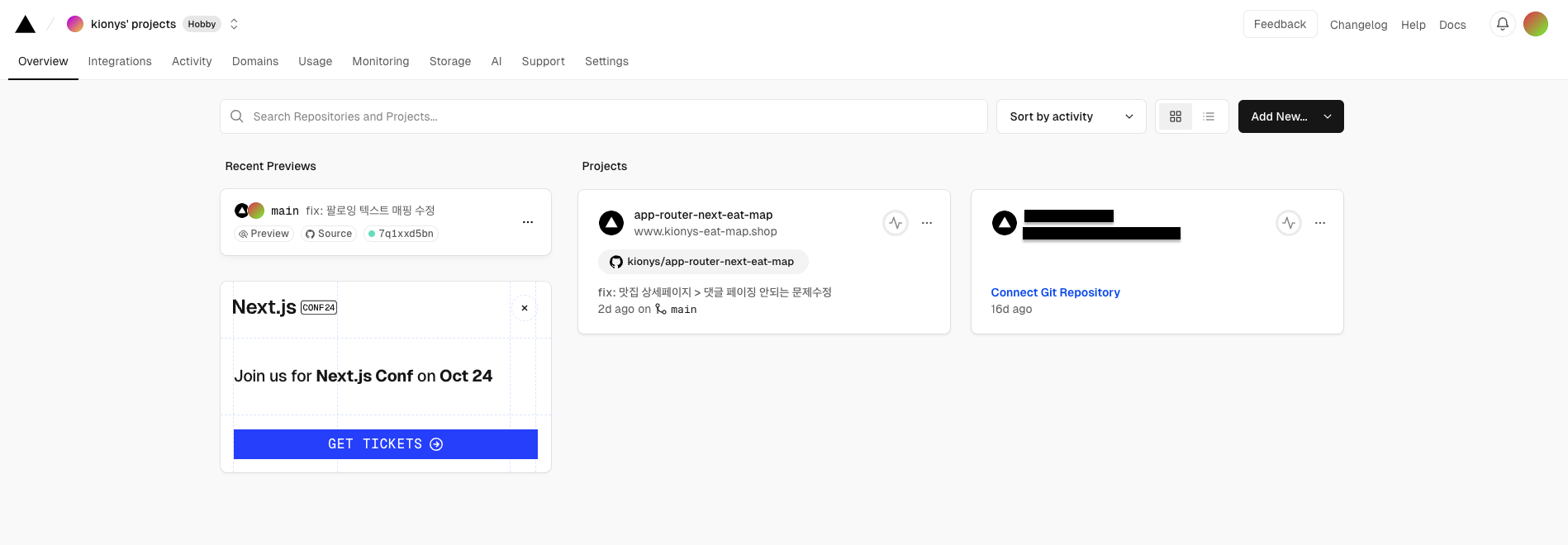
내 프로젝트로 들어와줍니다.
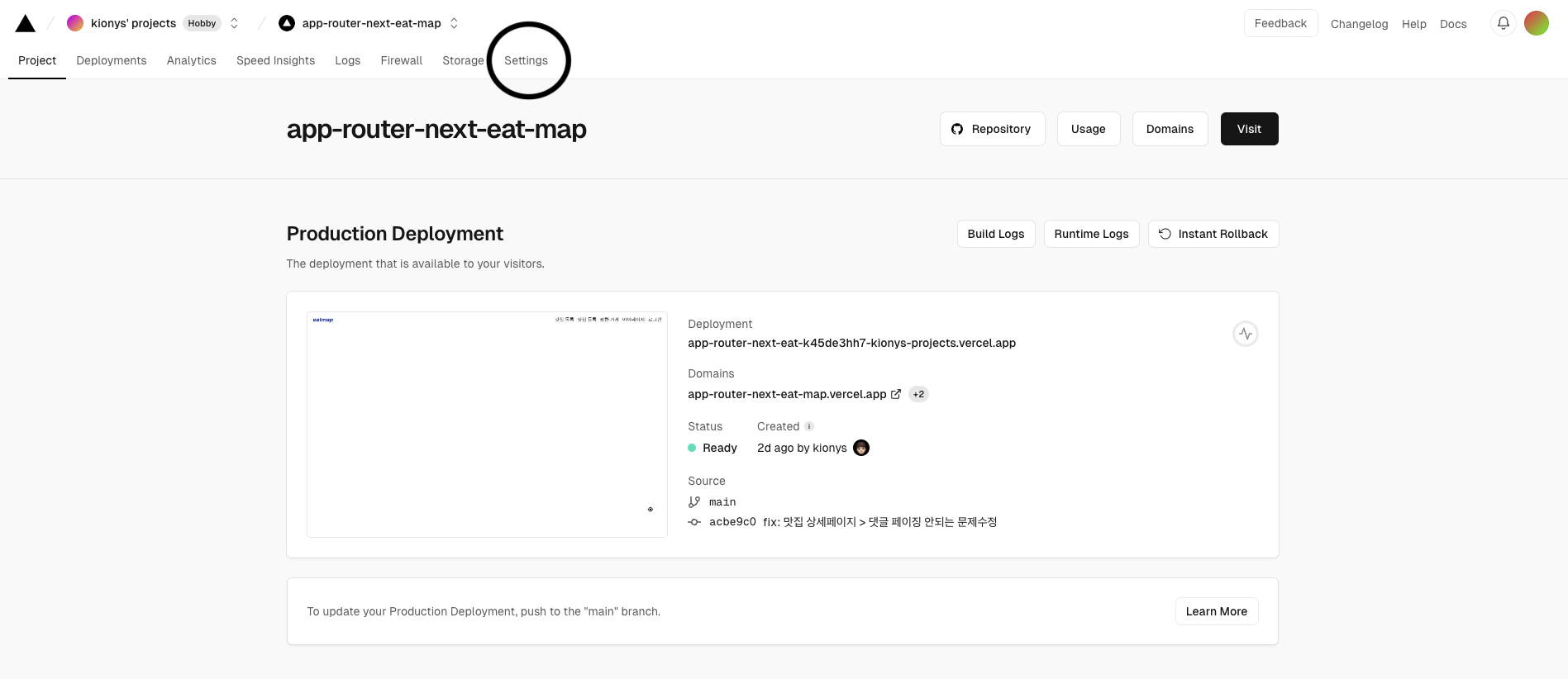
Settings 로 이동!
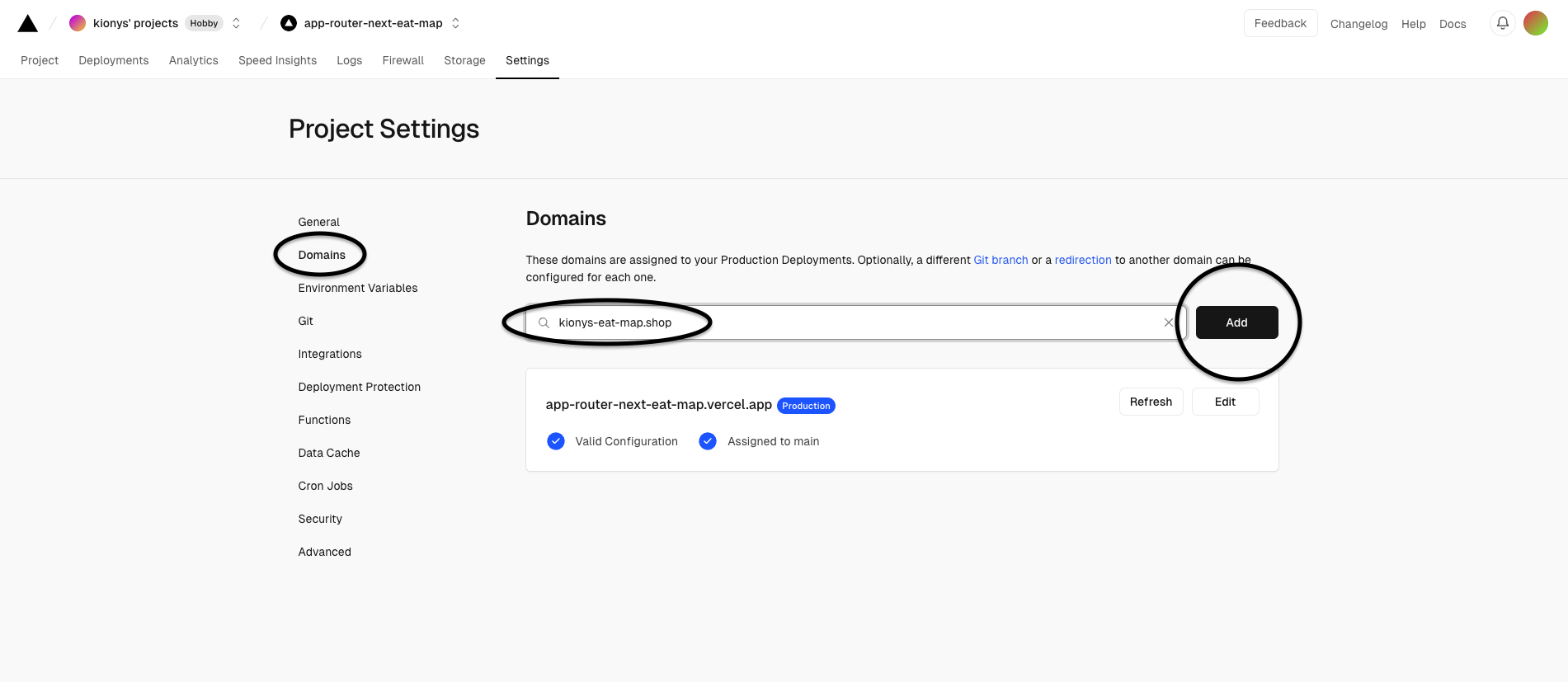
좌측의 도메인탭을 들어가서 저희가 이전에 얻었던 도메인을 'Add' 해줍니다.
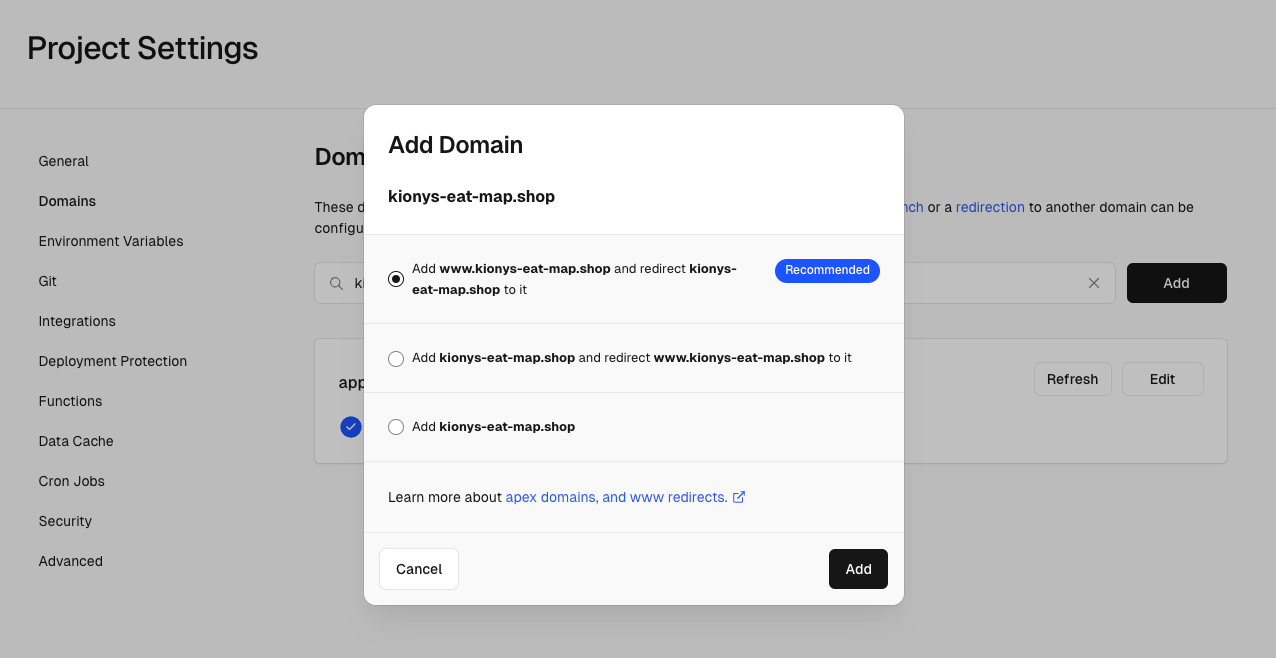
눌러주시면 이런 팝업이 뜨는데요!
www.kiony-eat-map.shop 을
kionys-eat-map.shop 으로 리다이렉트를 해주겠다는 뜻입니다.
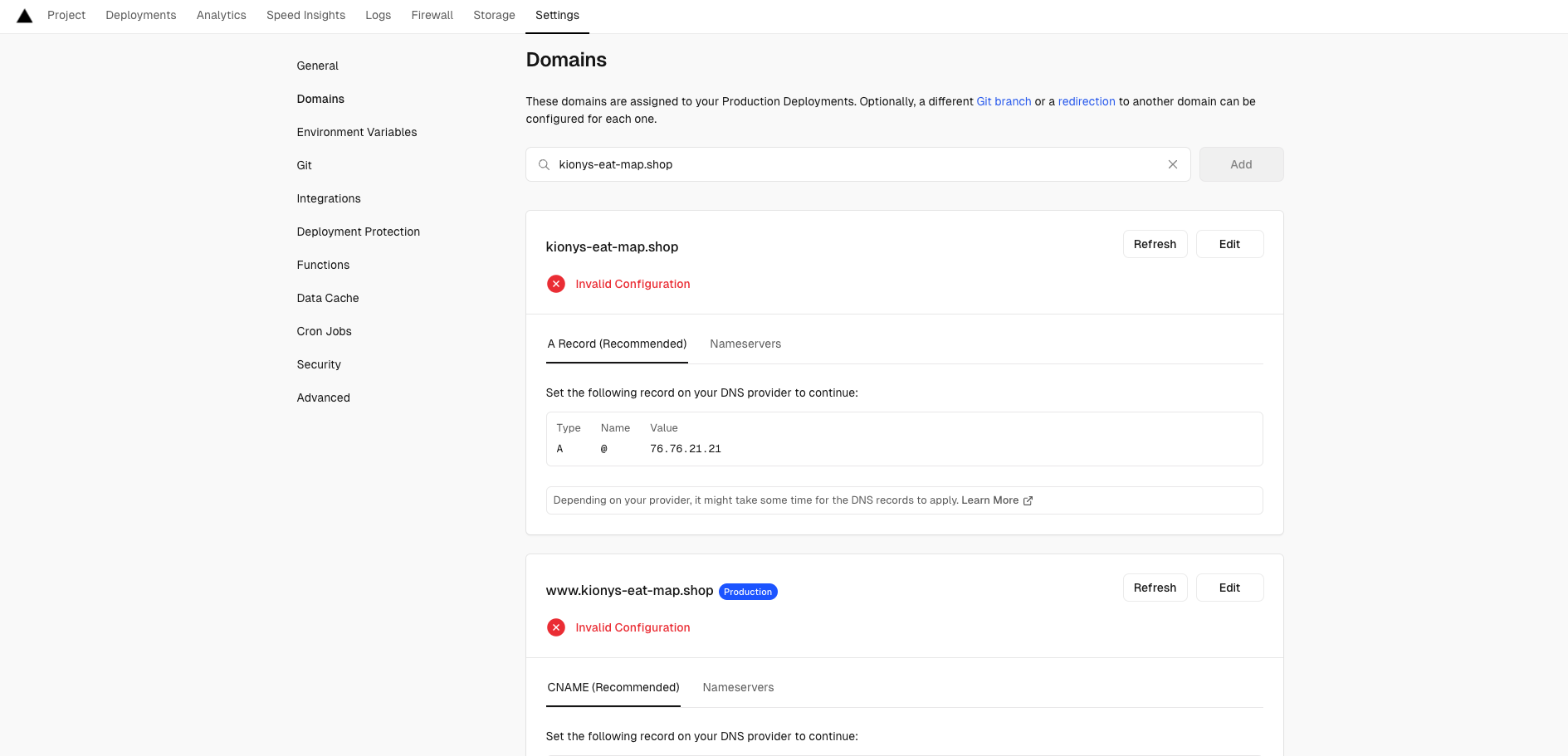
그렇게 Add를 해주시면 위 화면이 뜰건데요!
빨간 invaild 표시는 아직 저희가 세팅을 안했기 때문입니다.
그래서 A Record 또는 Nameservers 설정이 필요합니다.
Nameservers 같은 경우에는 반영되는 시간이 오래걸리기 때문에
Vercel에서 추천하고 있는 A Record 방식으로 추가설정을 해주겠습니다.
그러기 위해서는
다시 저희가 이전에 진행했던 GoDaddy로 DNS 탭으로 돌아가줍시다.
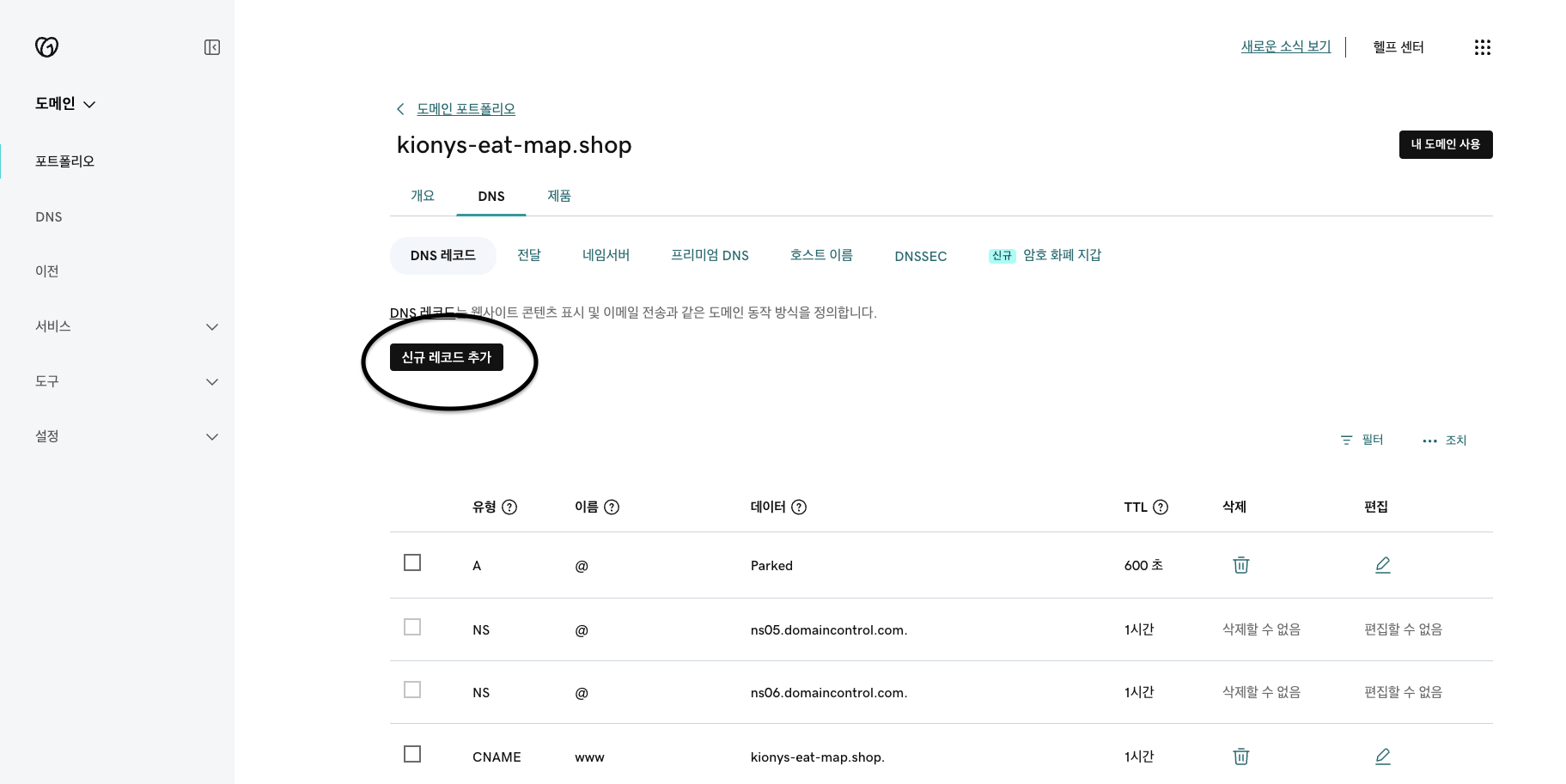
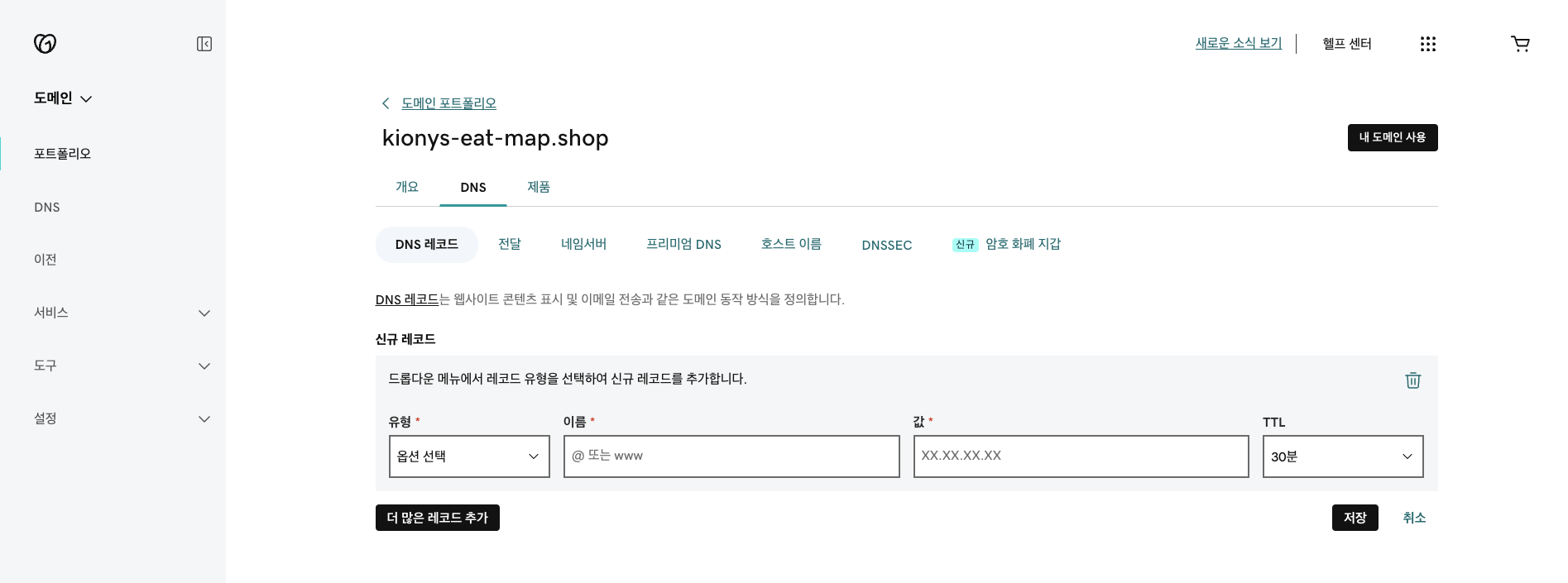
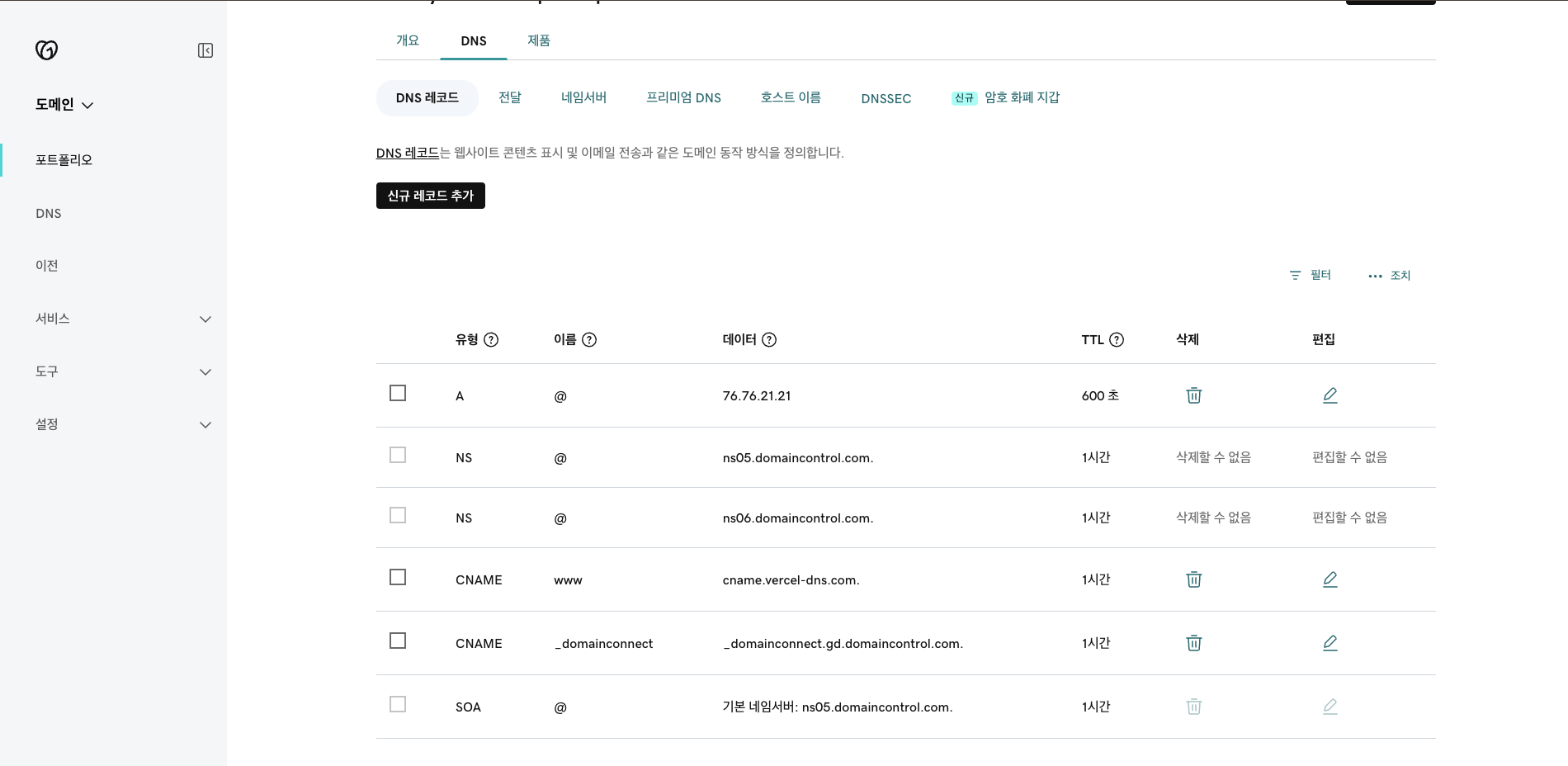
그러면 이런 화면이 뜨게되는데요. Vercel에 다시 가보시면
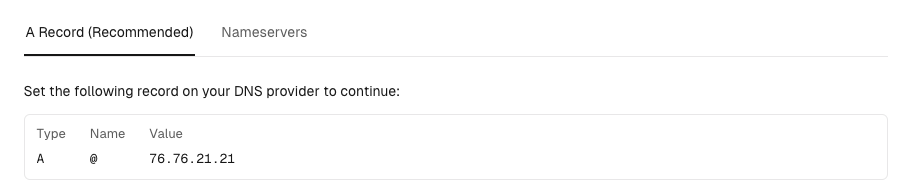
이 부분의 값들을 넣어주시고 저장을 해줍시다.
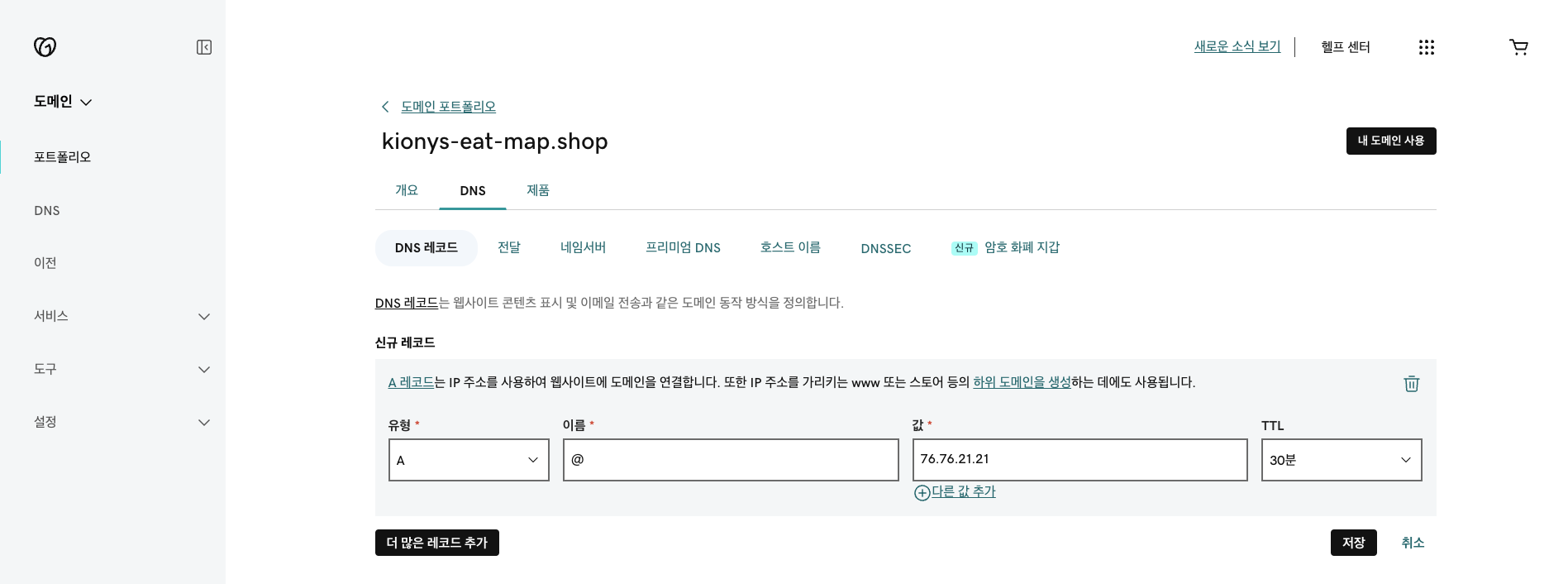
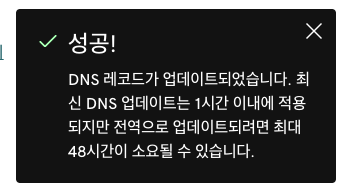
그러면 아래와 같이 추가가 잘된 것을 확인할 수 있습니다.

이처럼 똑같이 Vercel에서 CNAME 부분도 값을 그대로 넣어서 신규레코드를 추가해주시면 됩니다.
(기존에 값이 있다면 '편집' 을 눌러서 값 수정 후 저장을 해주시면 됩니다.)
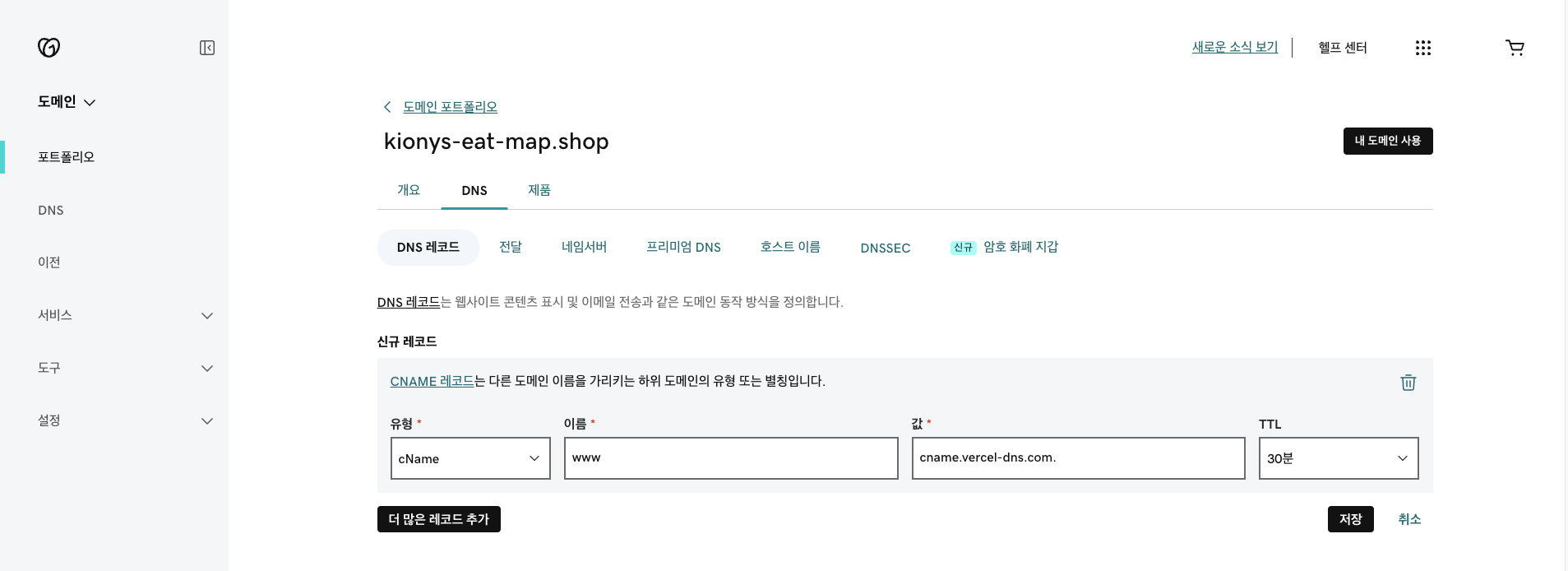
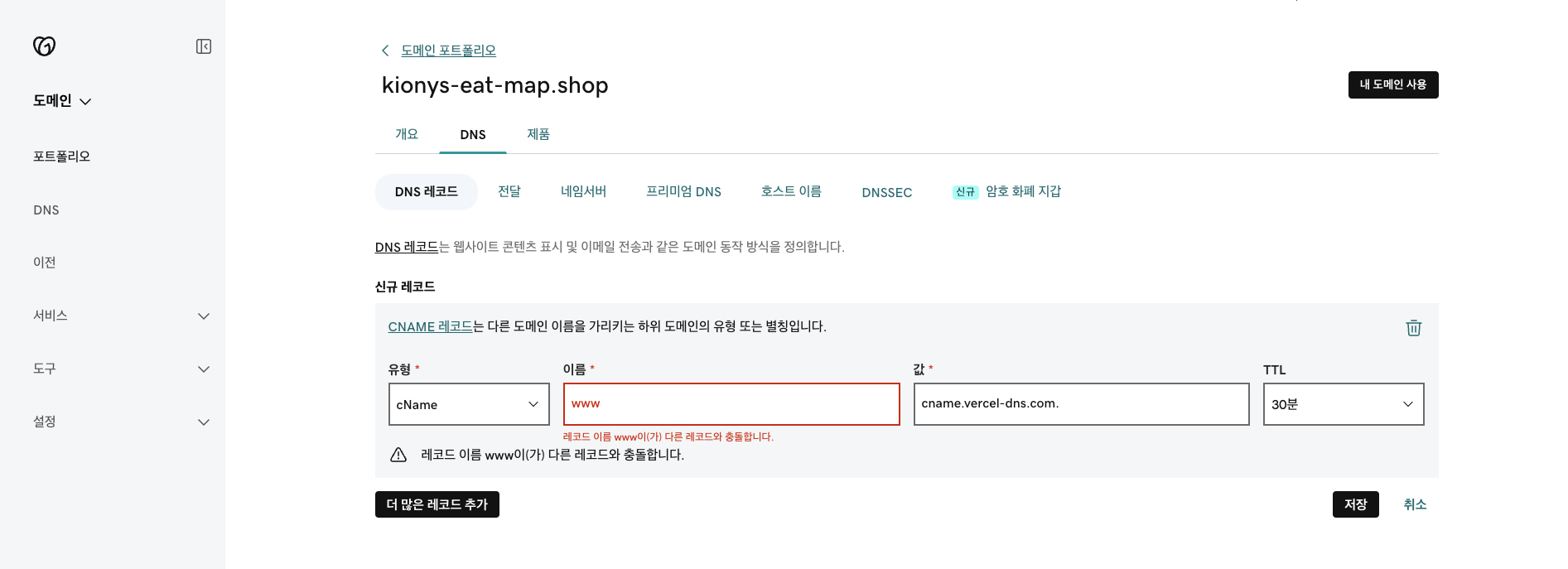
이런, 기존에 www가 이미 있다고 뜨네요. 기존의 값으로 수정을 해보겠습니다.(Godday)

그리고 A @ Parked레코드(기존 A 레코드)를 지우고 다시 저장을 진행해주겠습니다.(Godday)


위 단계를 완료하시면 아래처럼 충돌되는 레코드들이 없어야합니다.(Godday)
이제 다시 Vercel로 돌아와주시면 아래와 같이 전부 완료 표시가 뜹니다.(완료 표시가 안뜬다면 새로고침 또는 시간이 좀 걸릴 수도 있습니다.-30분이상 소요될 수도 있음.)
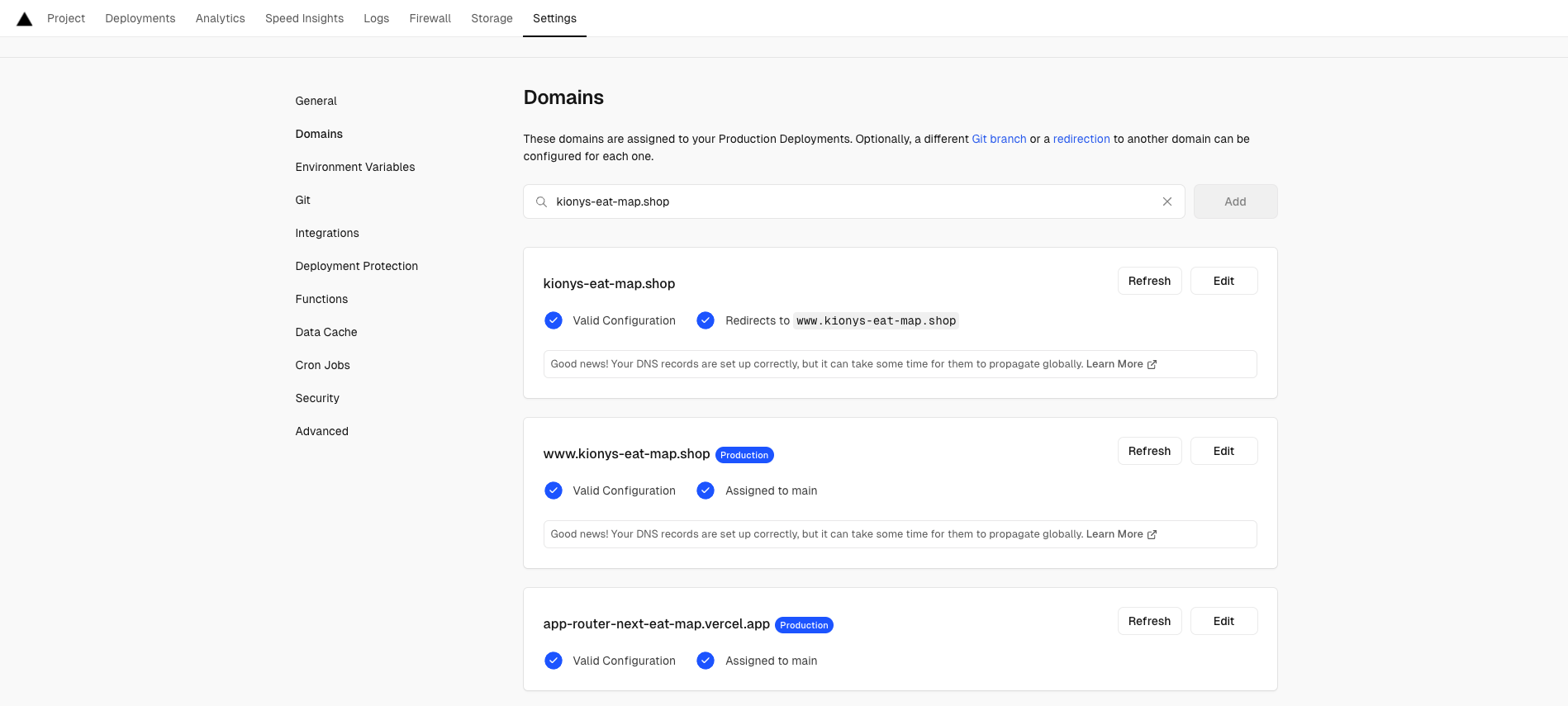
여기까지 완료가 되었다면 GoDaddy로 얻은 도메인 주소로 잘 접속되시는 것을 확인하실 수 있습니다.