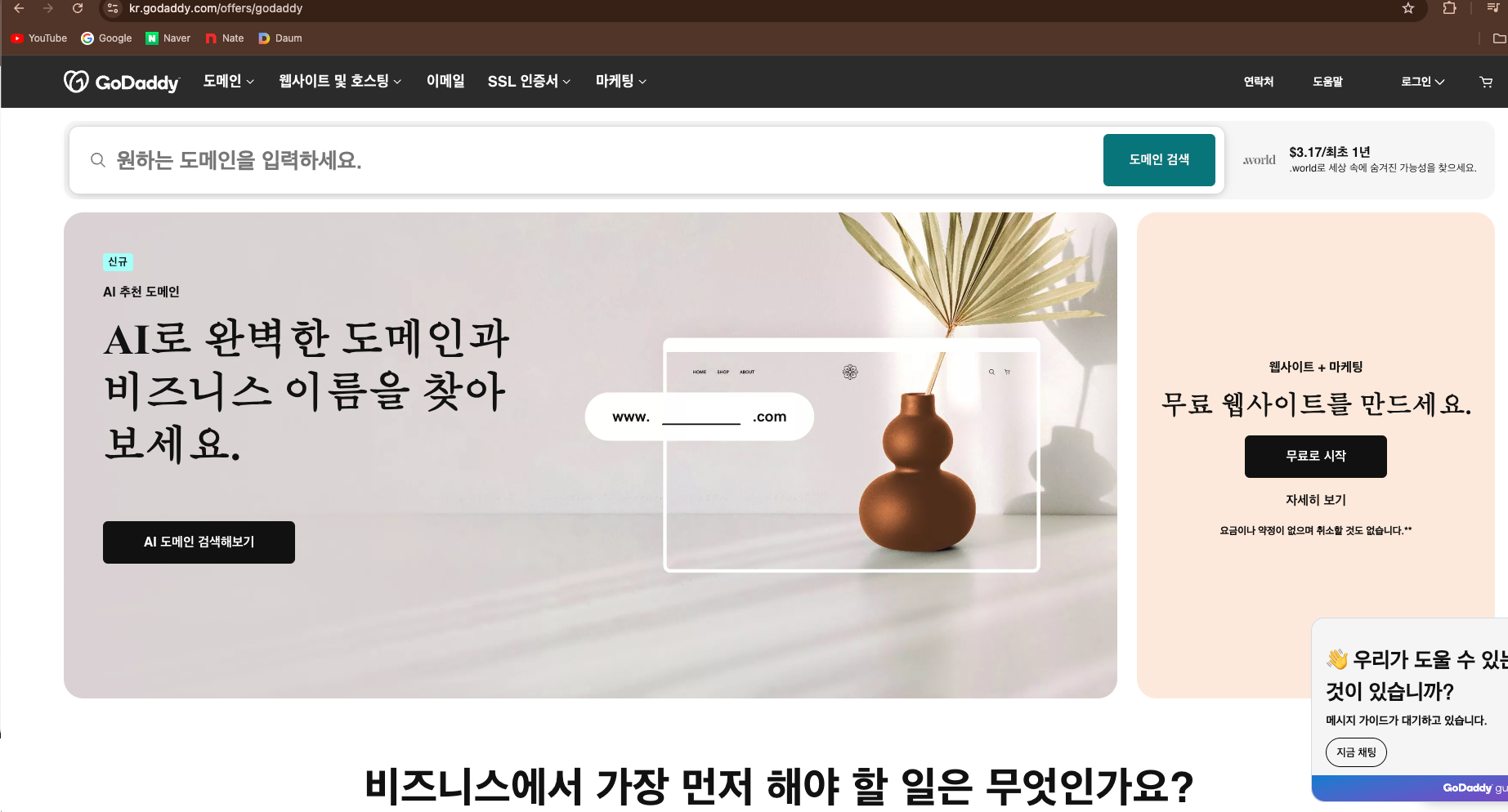
오늘은 GoDaddy를 이용해서 도메인을 구매하고 웹애플리케이션에 연결까지 하는 과정을 정리해보도록 할겁니다.
그 전에 GoDaddy 사이트에서 계정을 만들어야해요. 링크는 https://kr.godaddy.com/offers/godaddy 입니다.
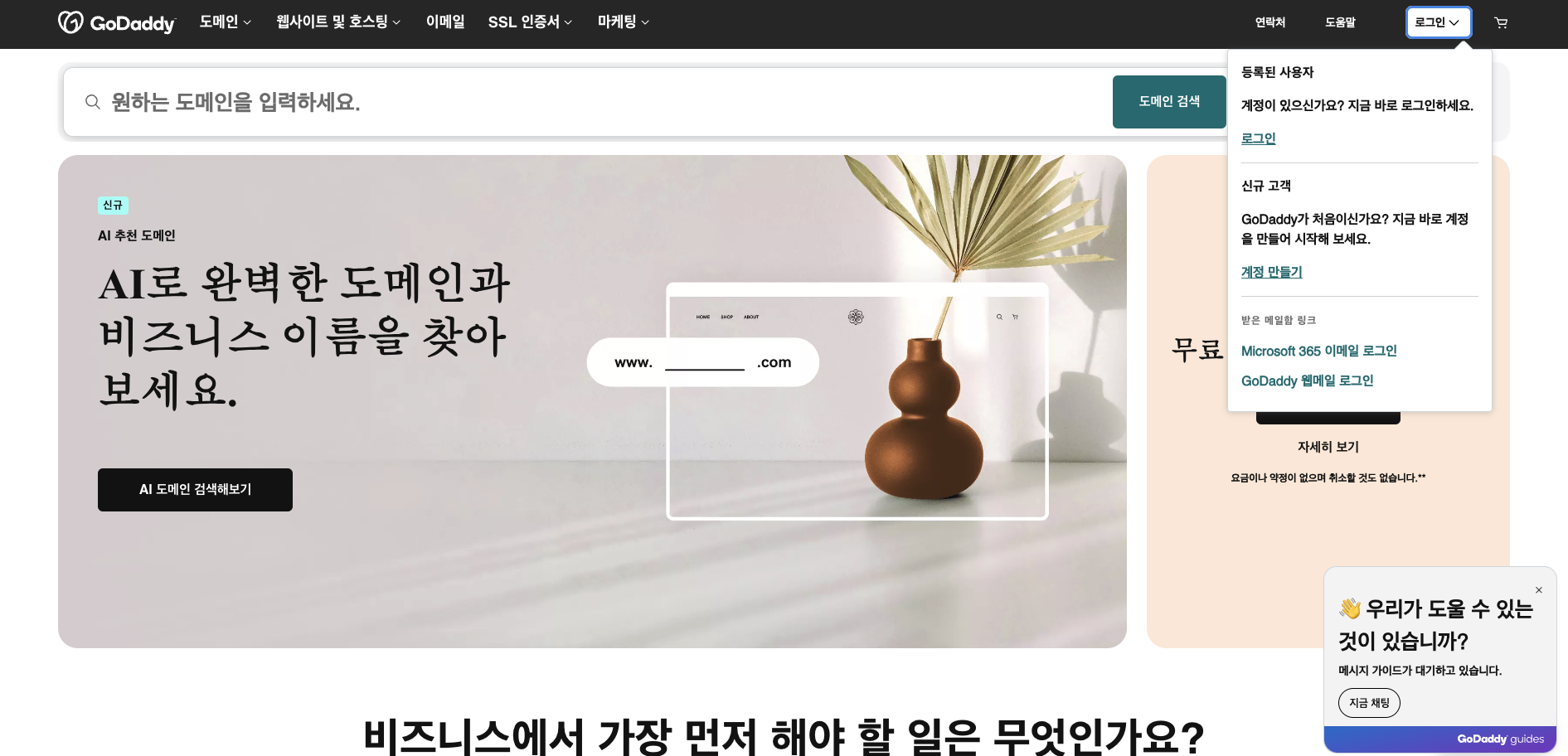
사이트로 이동해서 우측 상단의 로그인 부분을 보시면 '계정 만들기' 버튼이 있어요. 눌러줍시다.
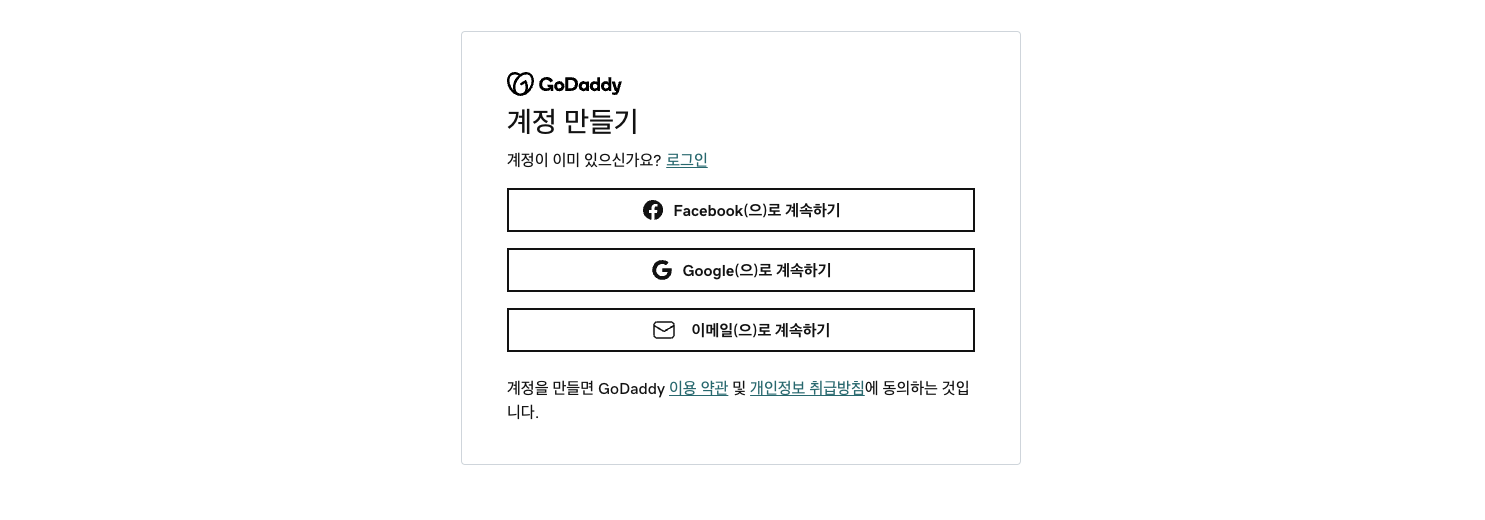
그러면 이런 화면이 나오는데요!
저는 구글을 주로 사용하기 때문에 'Google(으)로 계속하기' 로 진행을 해보겠습니다.
계정만들기를 완료하시게 되면 아래와 같은 화면이 뜰건데요
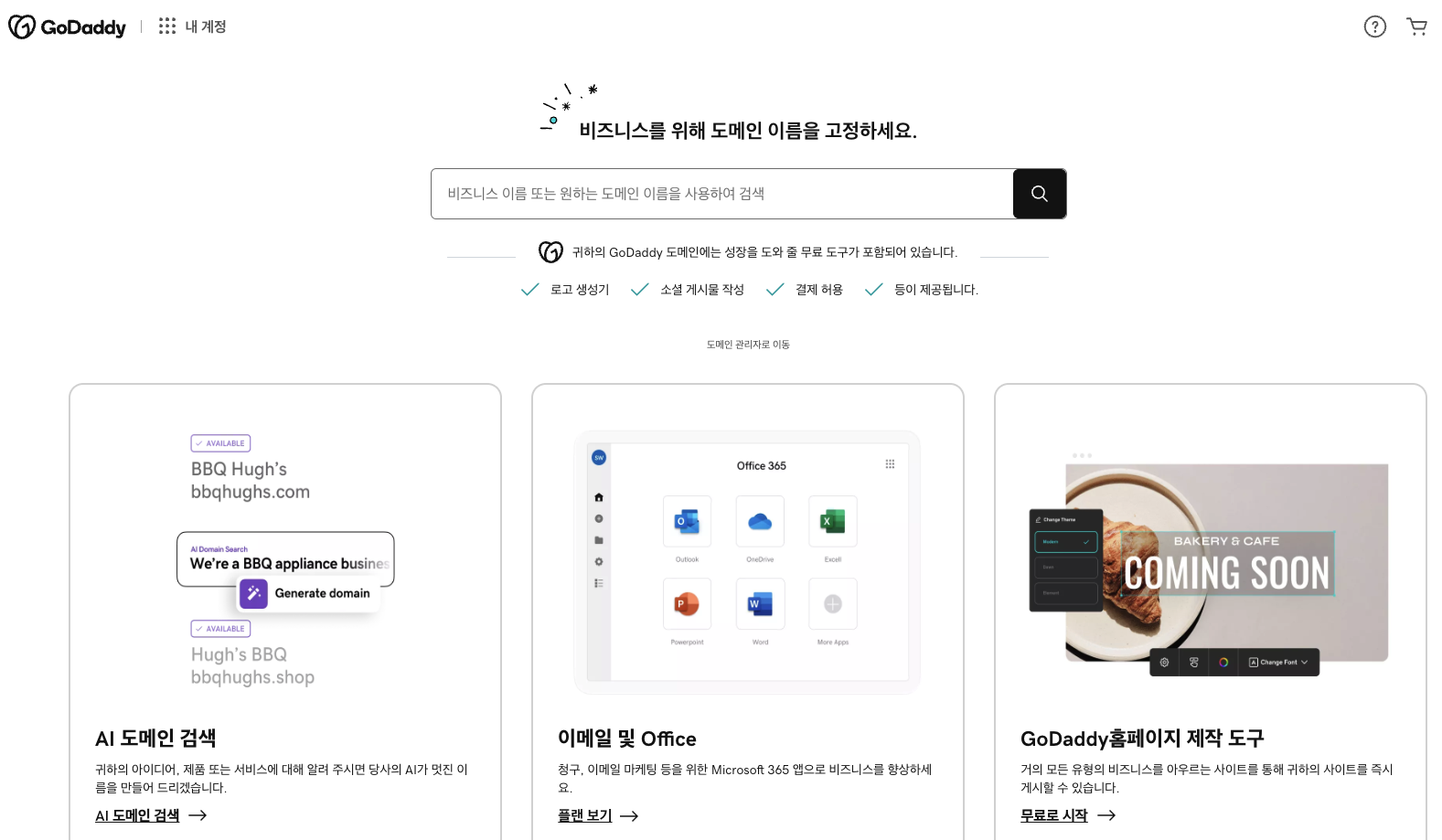
바로 저 "비즈니스 이름 또는 원하는 도메인 이름을 사용하여 검색" 으로 되있는 검색 바에서 사용할 도메인을 입력해봅니다.
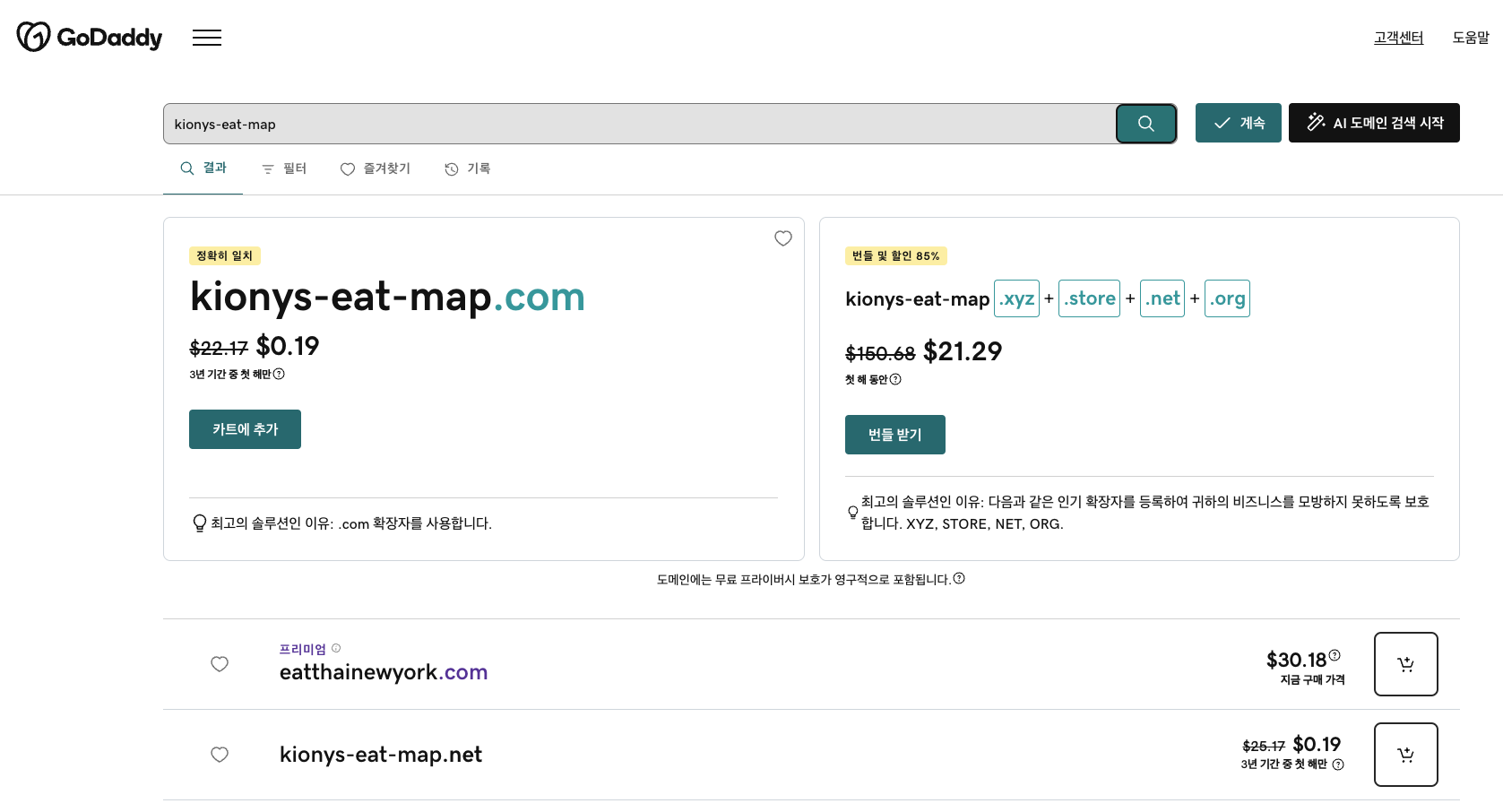
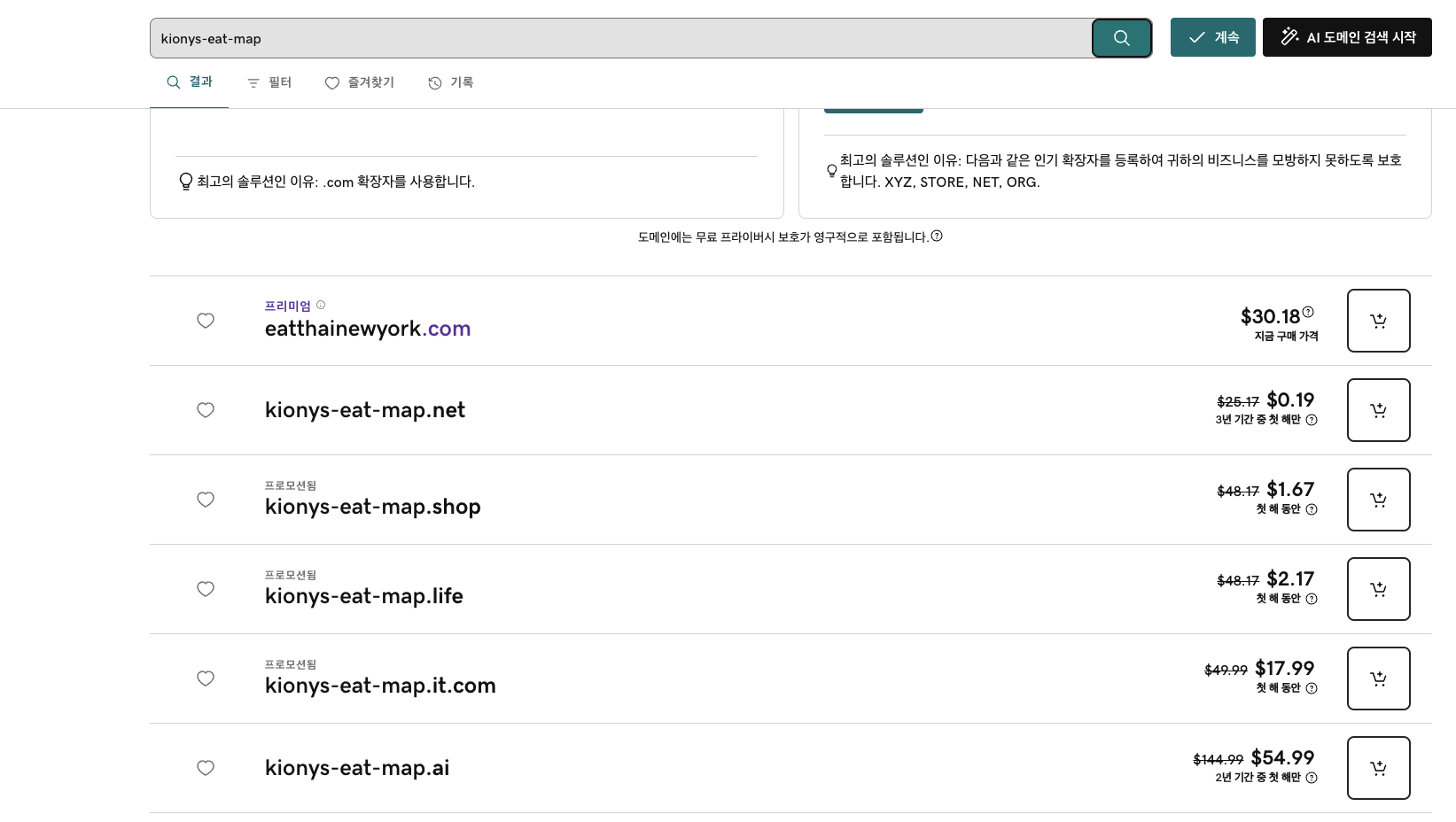
저는 제 별칭을 예로 들어서 입력해보았습니다.
그리고 스크롤을 조금 더 내려보니 더 많은 도메인주소들과 가격들이 주르륵 나오네요.
근데 도메인마다 가격이 각각 다른 것을 확인할 수 있습니다. 가격을 한번씩 잘 확인을 해주시면 좋을 것 같습니다.
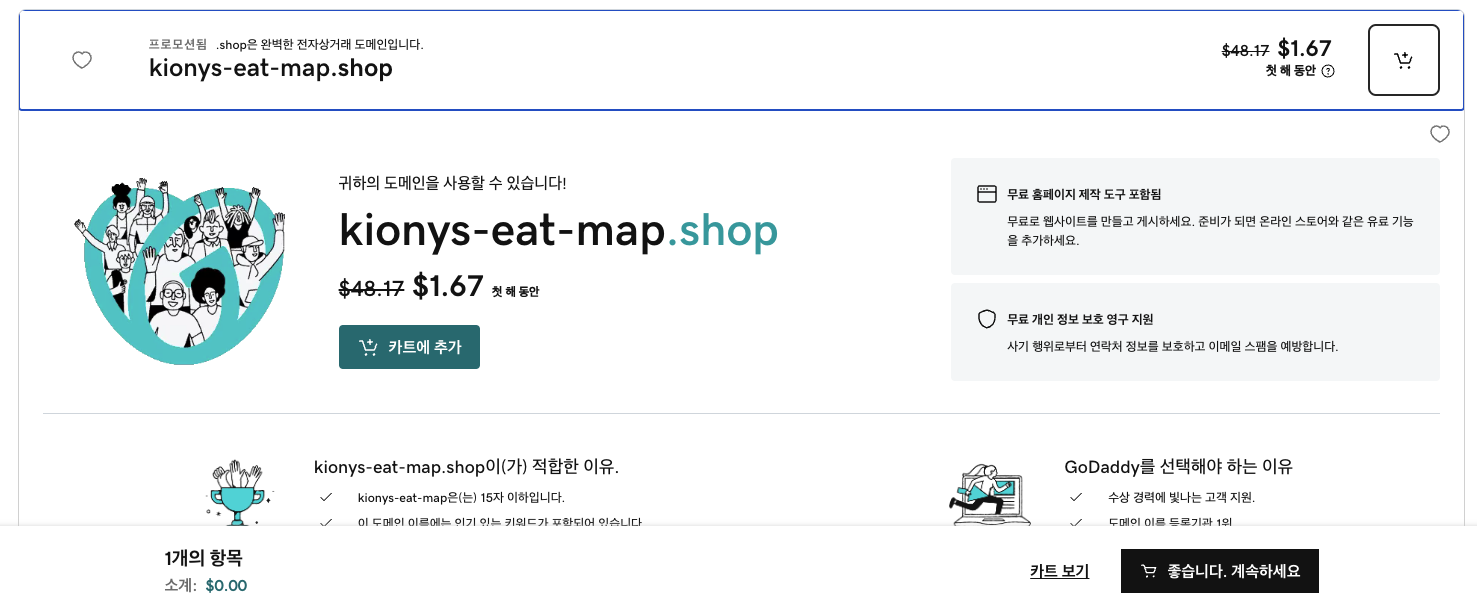
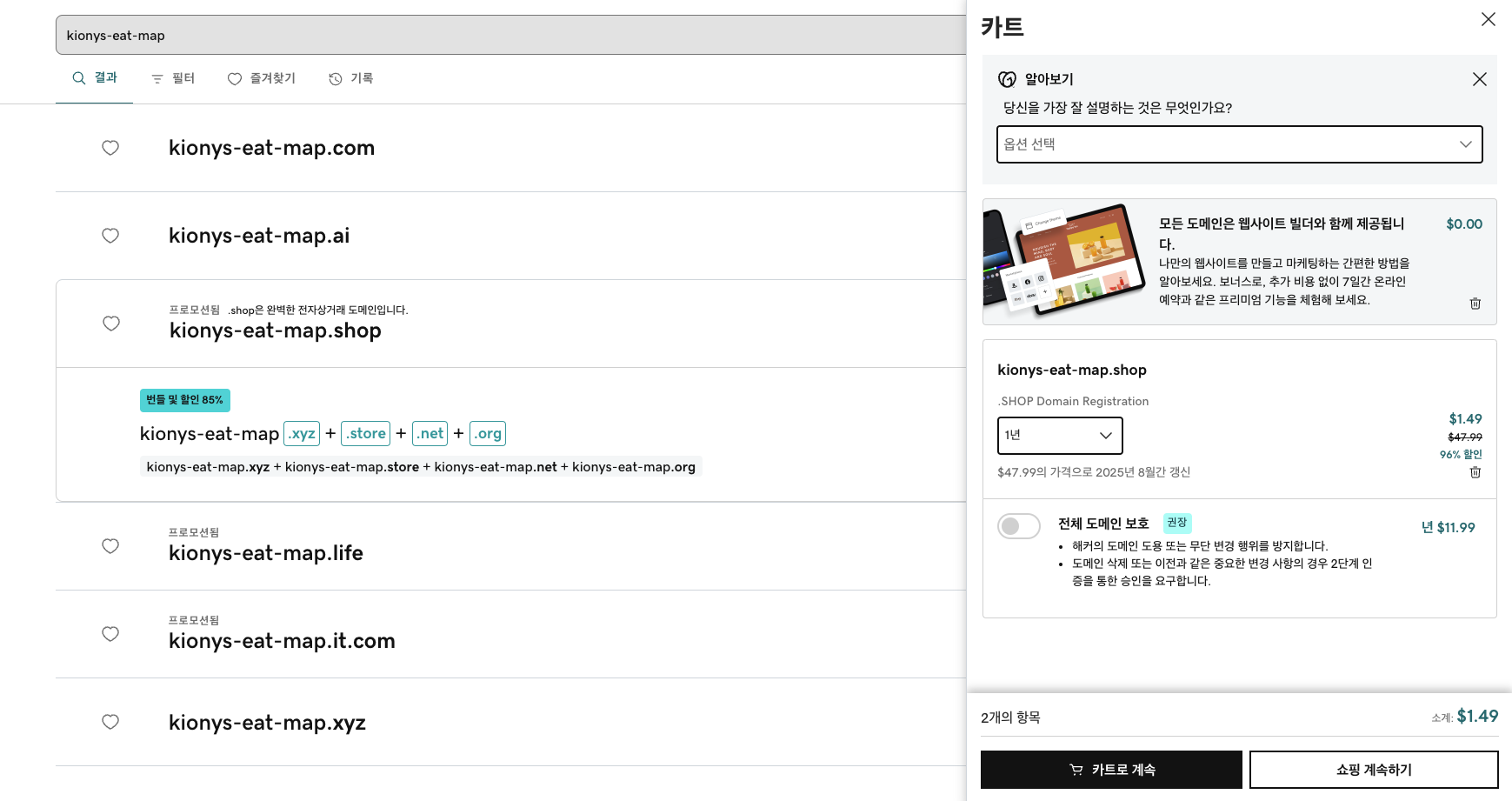
저는 저렴한 .shop으로 선택을 그리고 1년으로 선택해보았습니다.
확인이 되셨다면 카트에 추가 또는 카트아이콘을 눌러서 카트에 담아줍시다.
그리고 '계속' 또는 '쇼핑 계속하기' 버튼을 클릭!
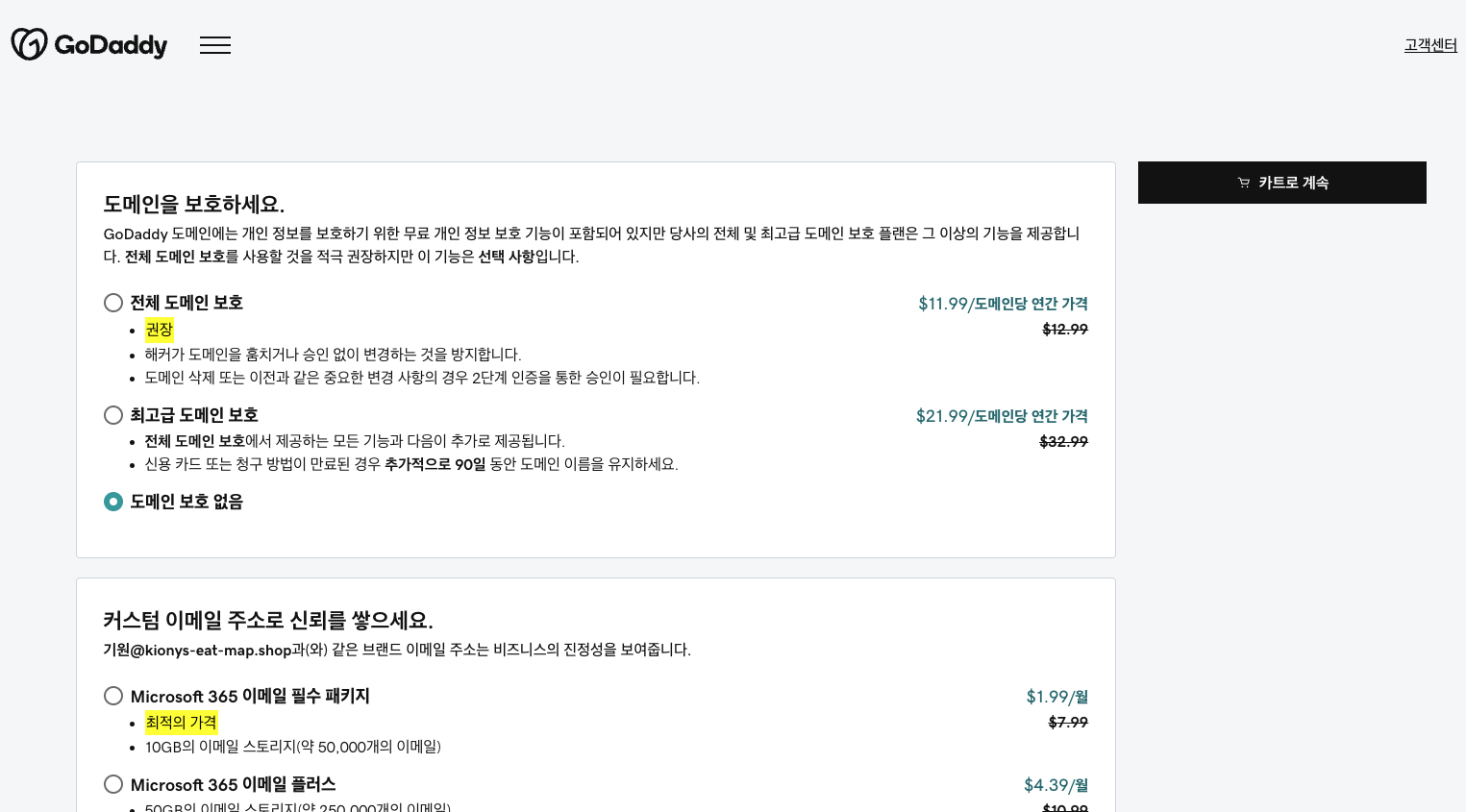
이런식으로 도메인에 관련된 옵션을 선택할 수 있는데요
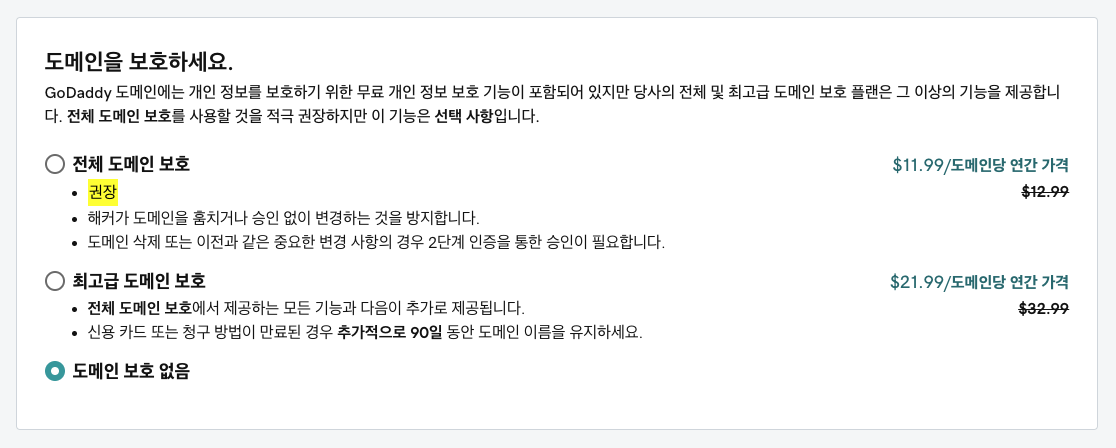
도메인 보호 옵션이란 가끔 저희 링크로 들어갔을 때 위험하다는 빨간색 에러가 뜨잖아요? 그러한 에러가 뜨게되는데 만드는 옵션이라고 보시면 됩니다. 고대디에서는 도메인 보호를 권장하고있지만 사실 이 기능은 선택사항이긴 합니다.
저는 우선 테스트를 진행하기 때문에 '도메인 보호 없음' 을 선택하겠습니다.
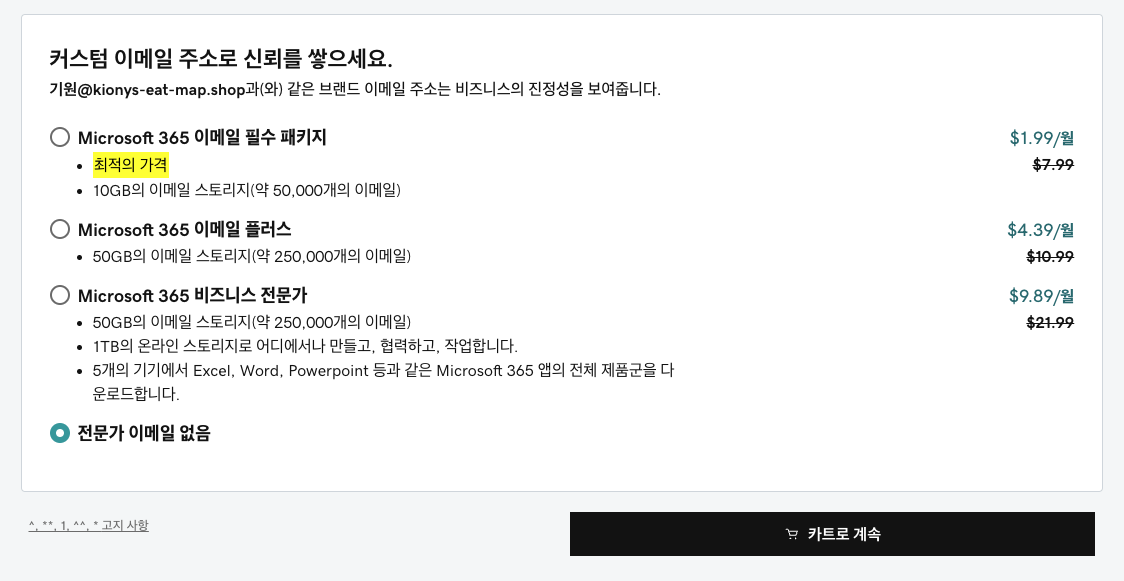
그리고 저는 커스텀 이메일 주소도 딱히 필요로 하지않기 때문에 없음으로 체크를 하고 '카트로 계속' 을 눌러 진행해보겠습니다.
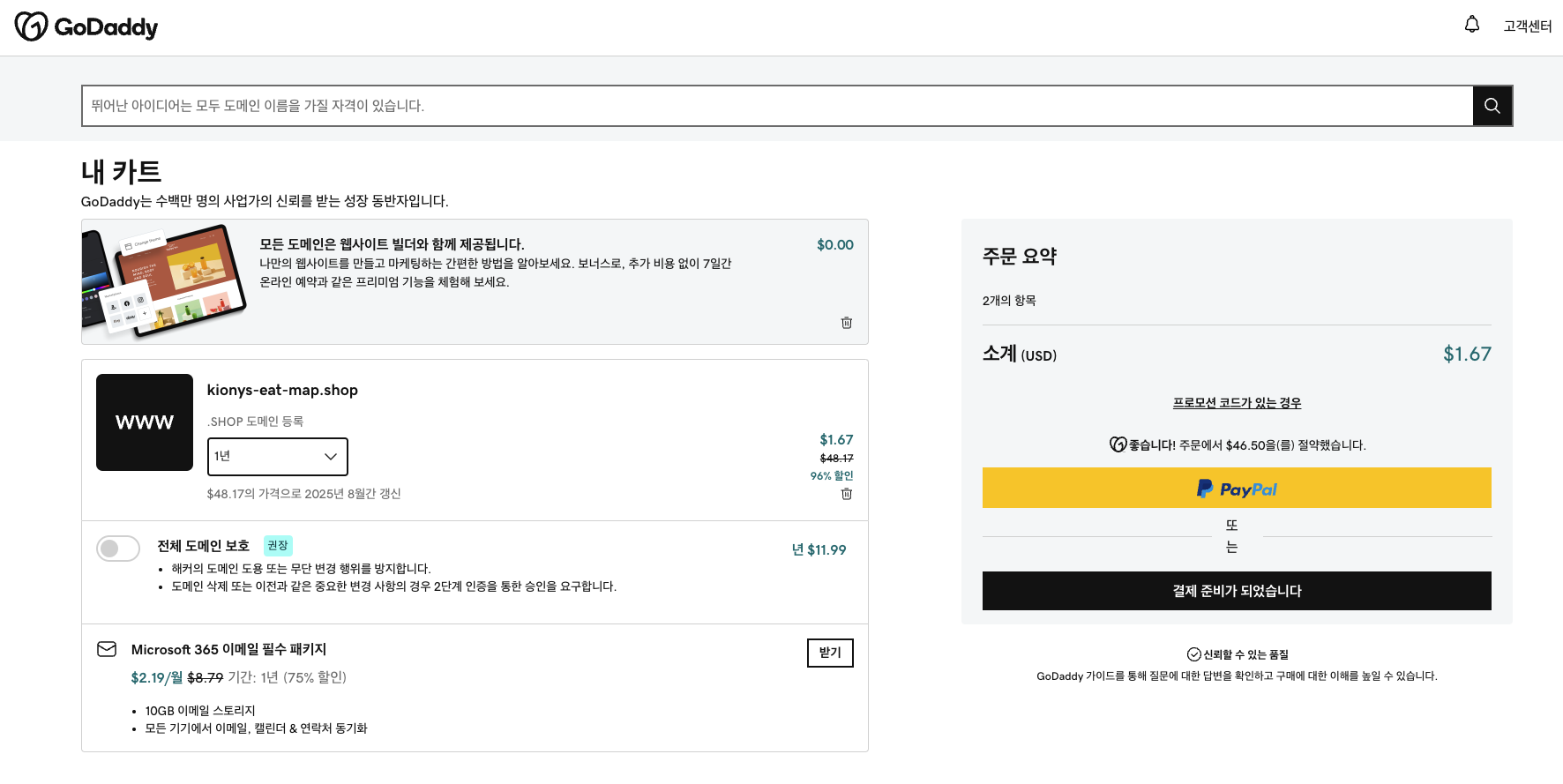
그렇게 카트페이지로 와보니 결제에 대한 내용이 나오는군요.
이제 결제를 진행해보겠습니다.
'결제 준비가 되었습니다.' 클릭을 해주세요.
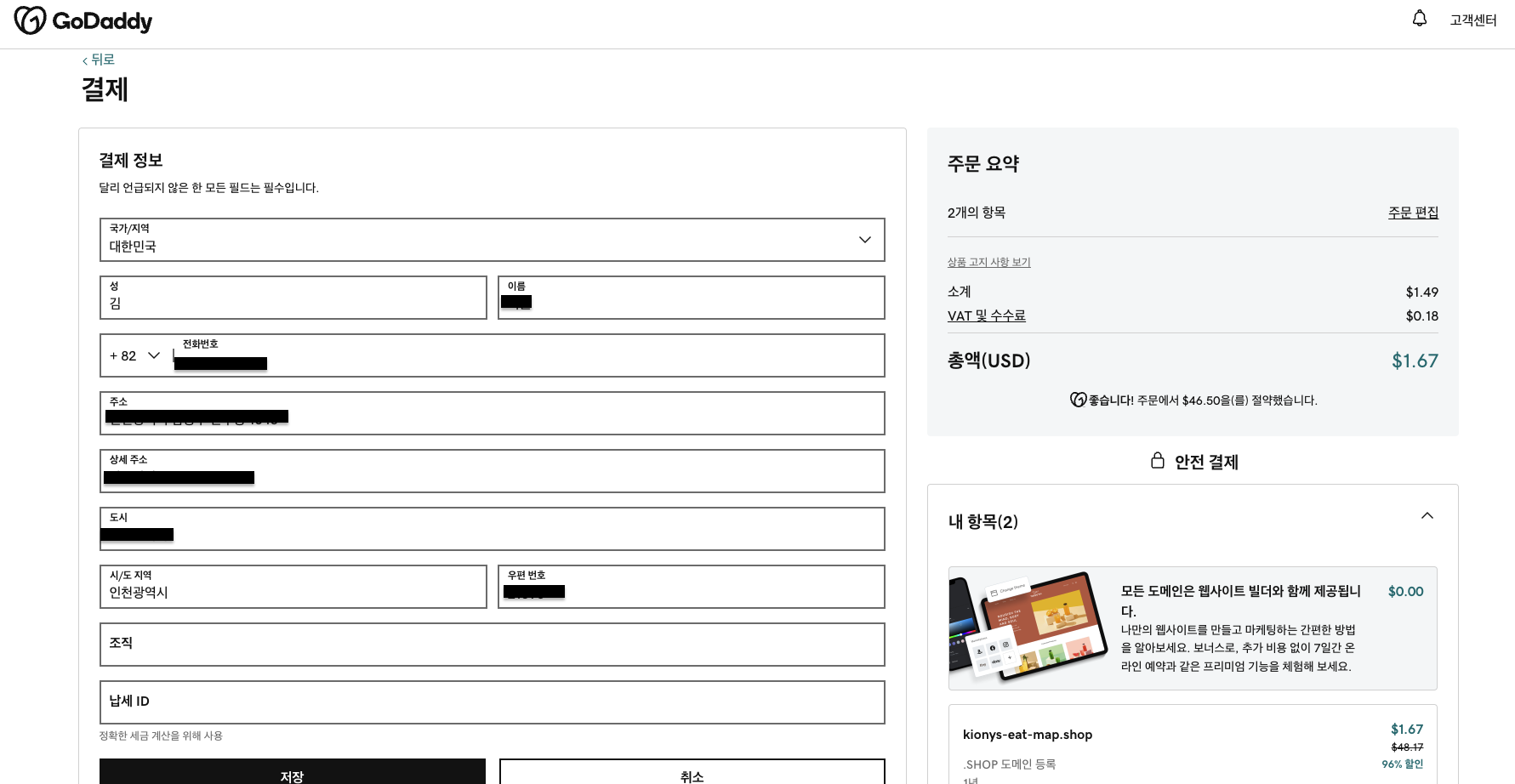
결제 정보를 입력해줍니다.
입력이 완료되었다면 '저장' 을 클릭!
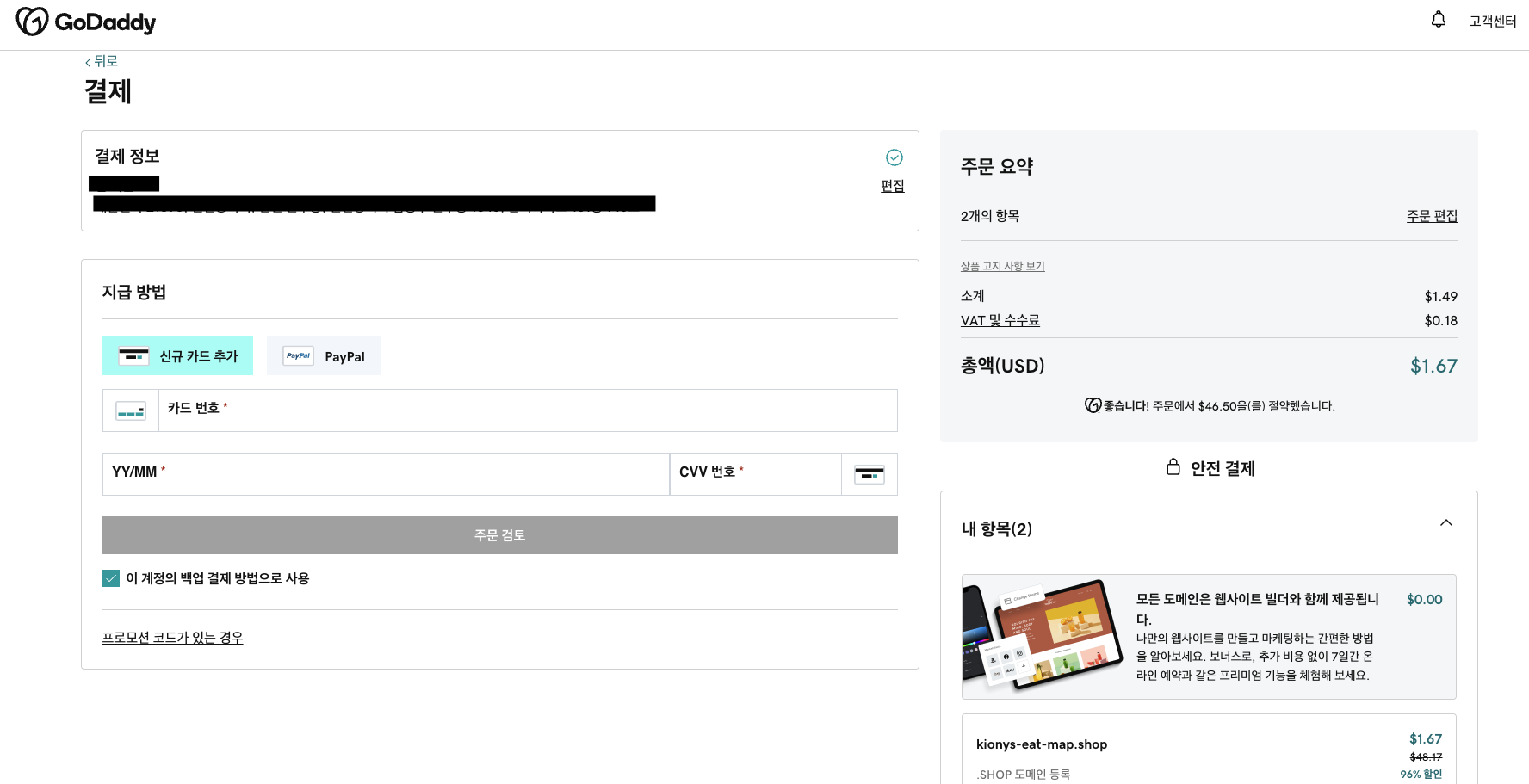
지급방법(카드정보) 정보도 입력해줍니다.

이렇게 카드정보도 저장이 완료되었습니다.
이제 구매완료를 해볼까요? '구매완료' 클릭!
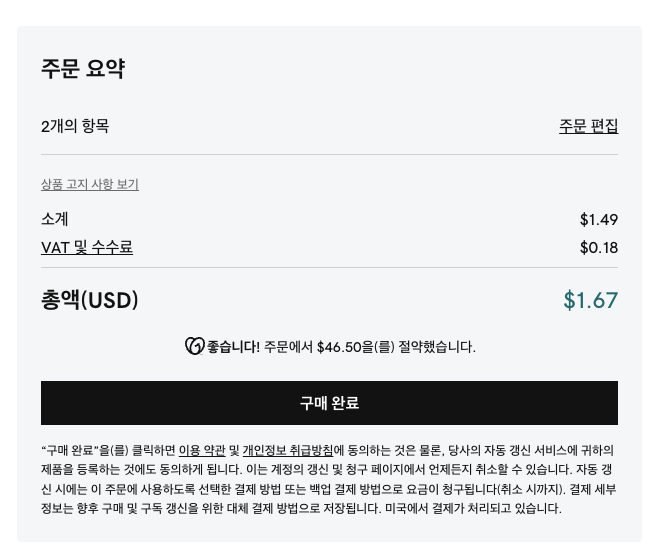
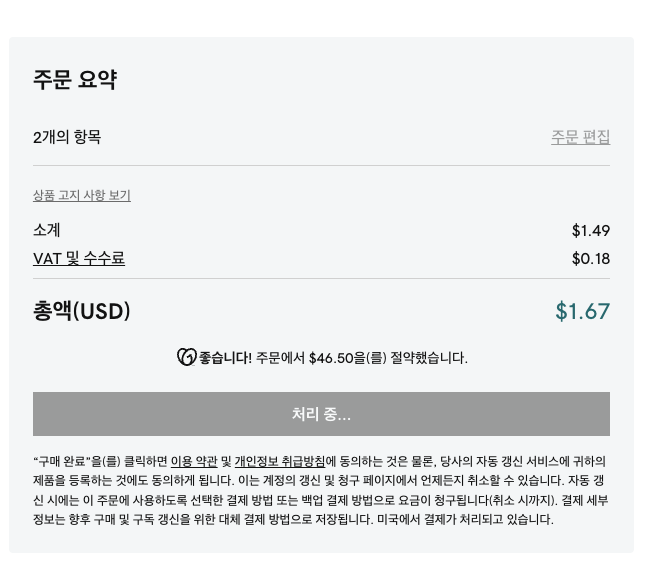
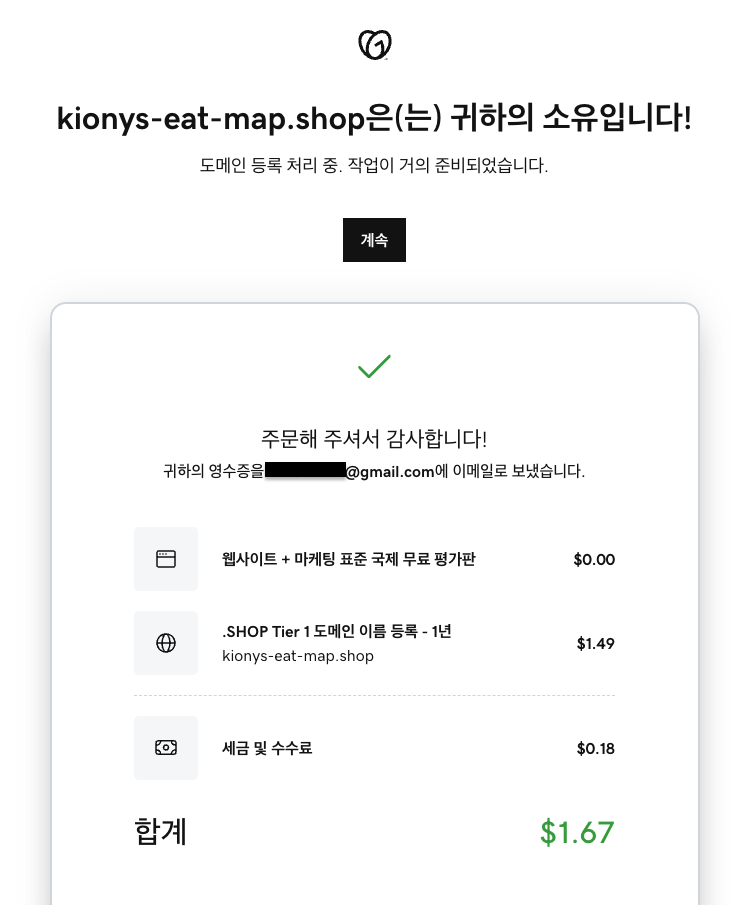
결제가 완료되었군요. '계속'을 눌러줍니다.
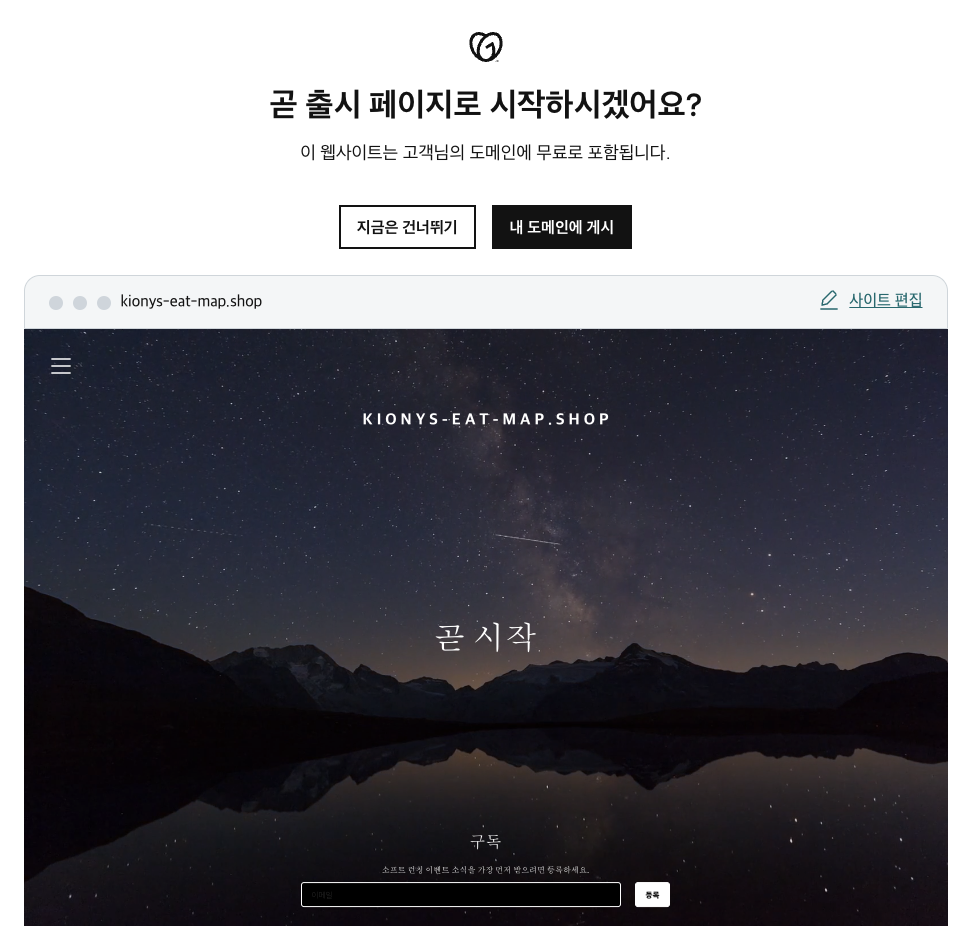
그러면 이렇게 기본시작페이지를 제공을 해준다고 하는데요! 일단 지금은 건너뛰어보겠습니다.
'지금은 건너뛰기' 클릭!
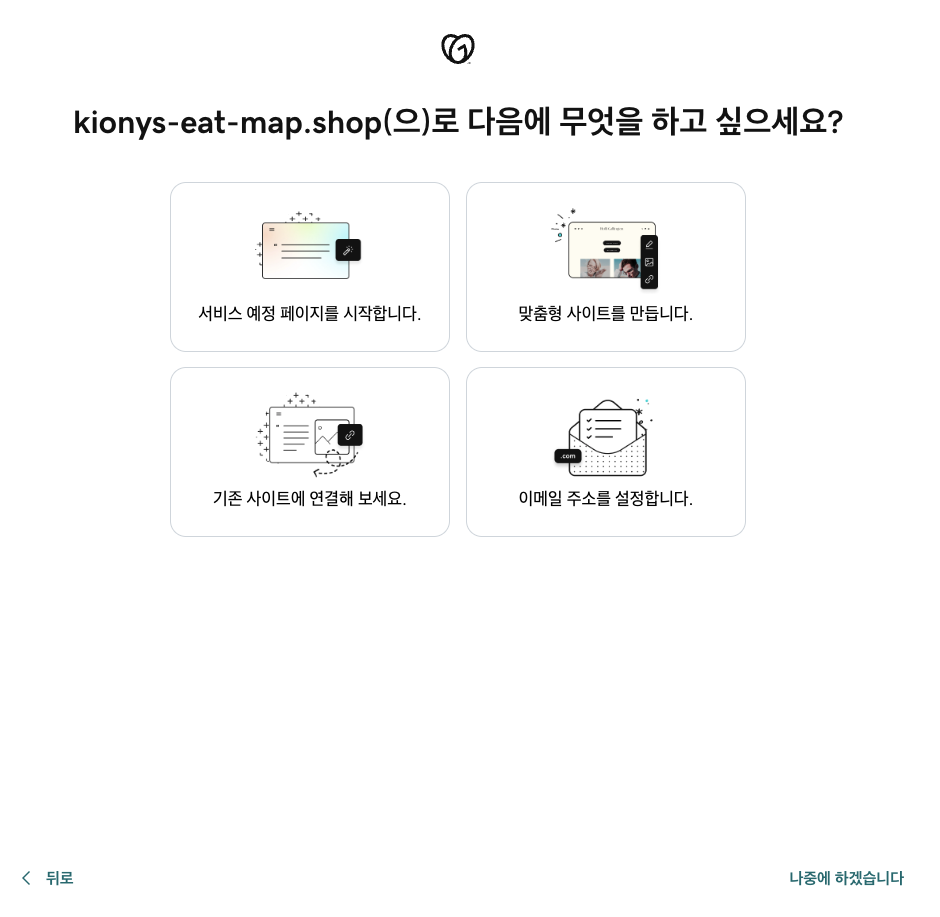
'기존 사이트에 연결해 보세요' 클릭!
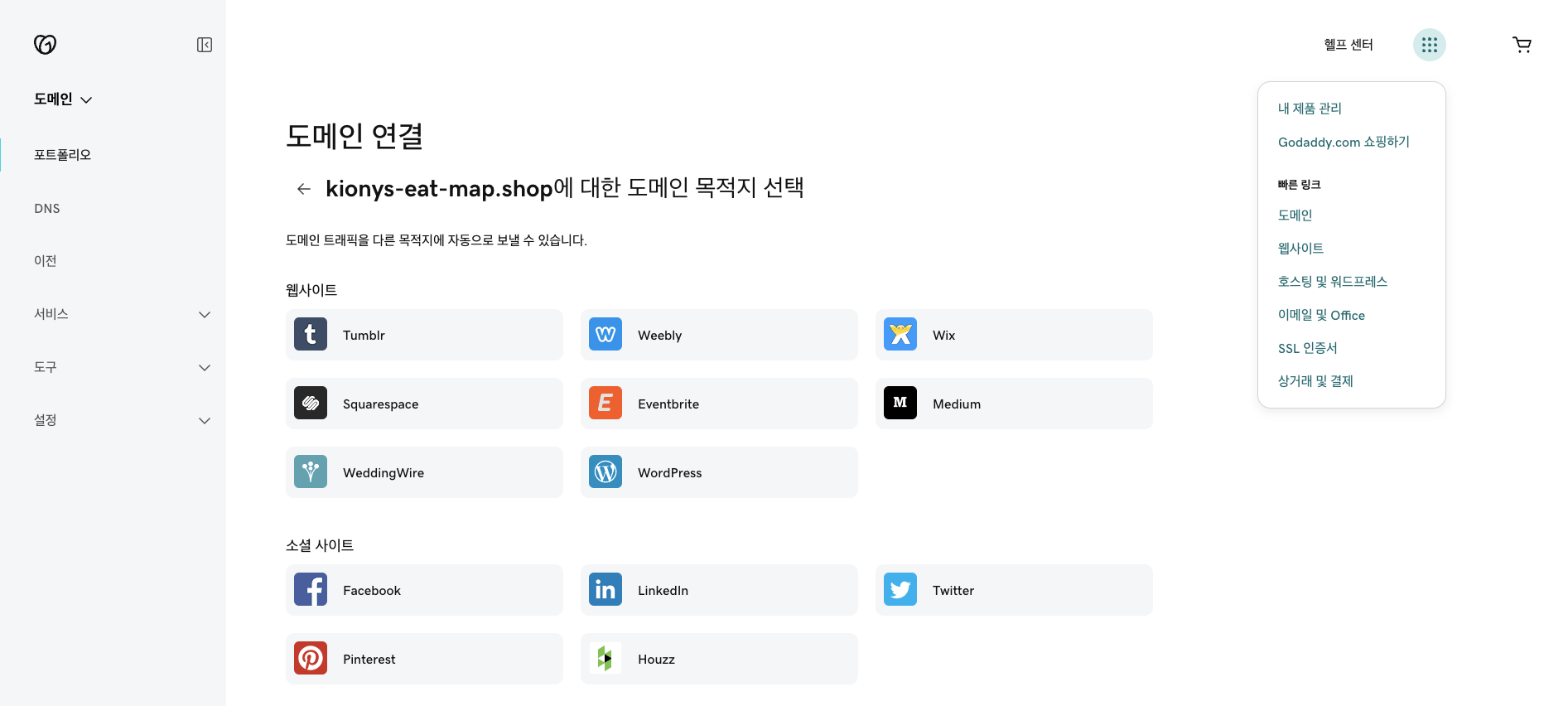
이렇게 화면이 나오면 우측 상단 메뉴에서 '내 제품관리' 로 이동해줍니다.
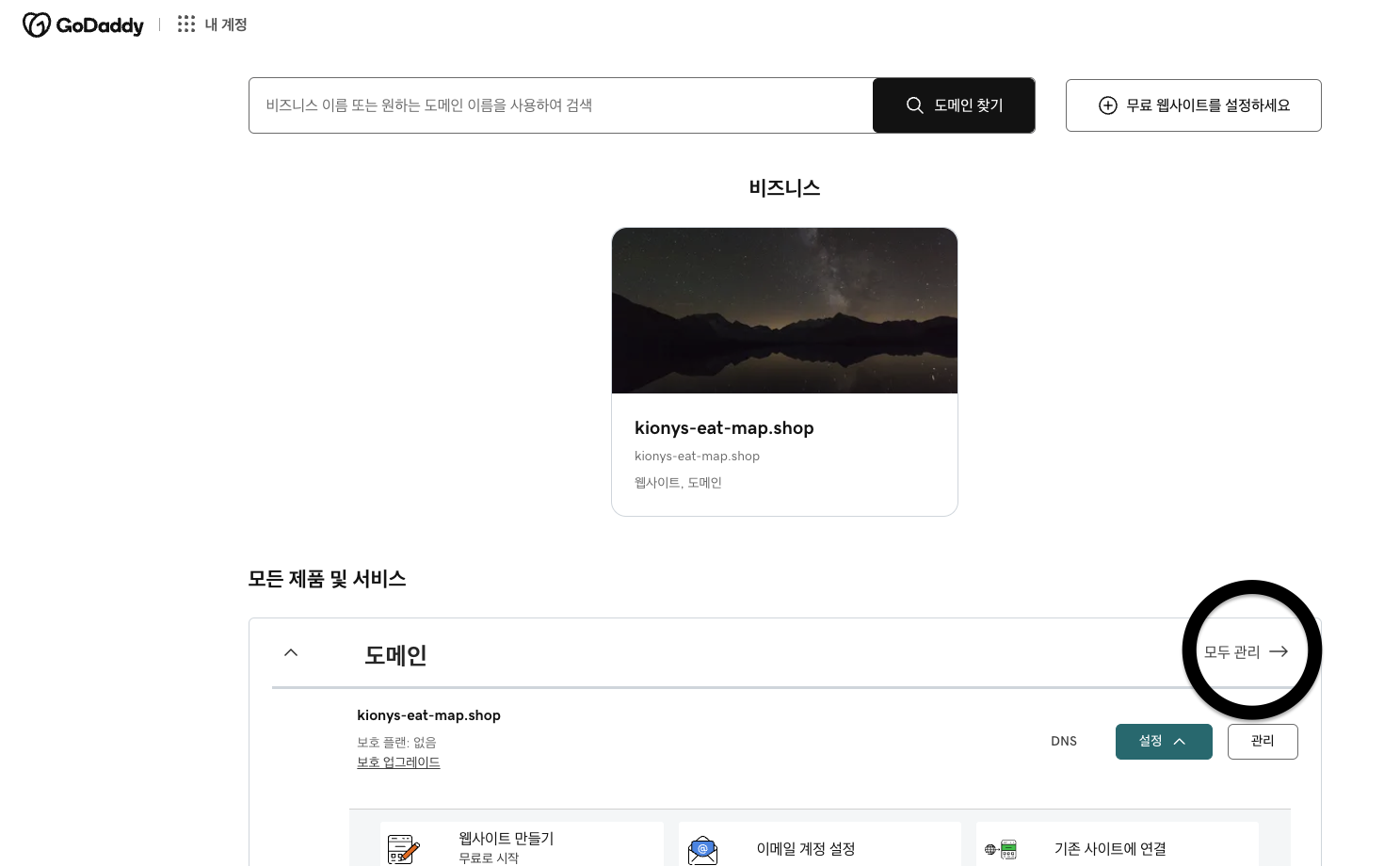
'모두 관리'로 이동!
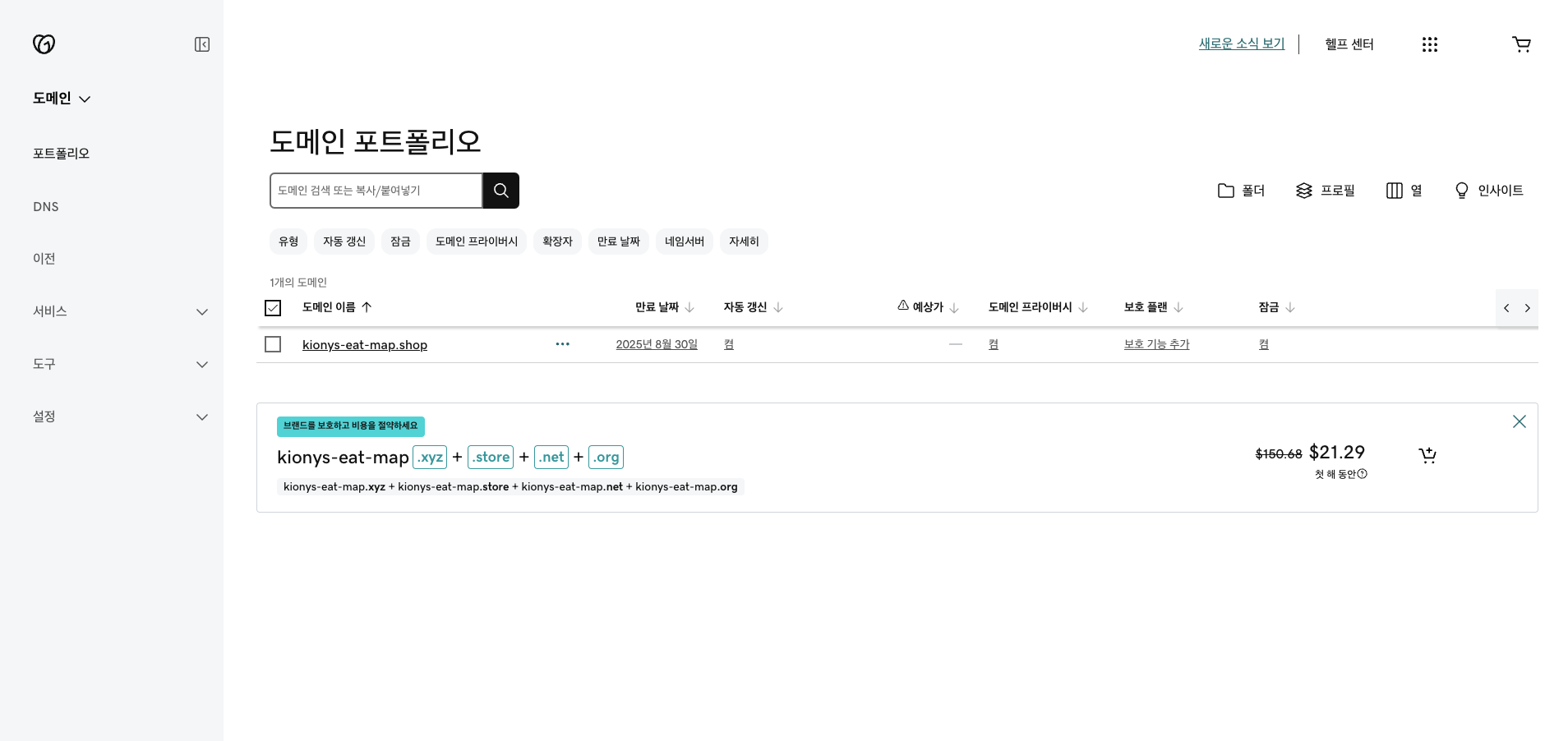
위처럼 생성된 도메인을 확인할 수 있는데요 한번 들어가보시면
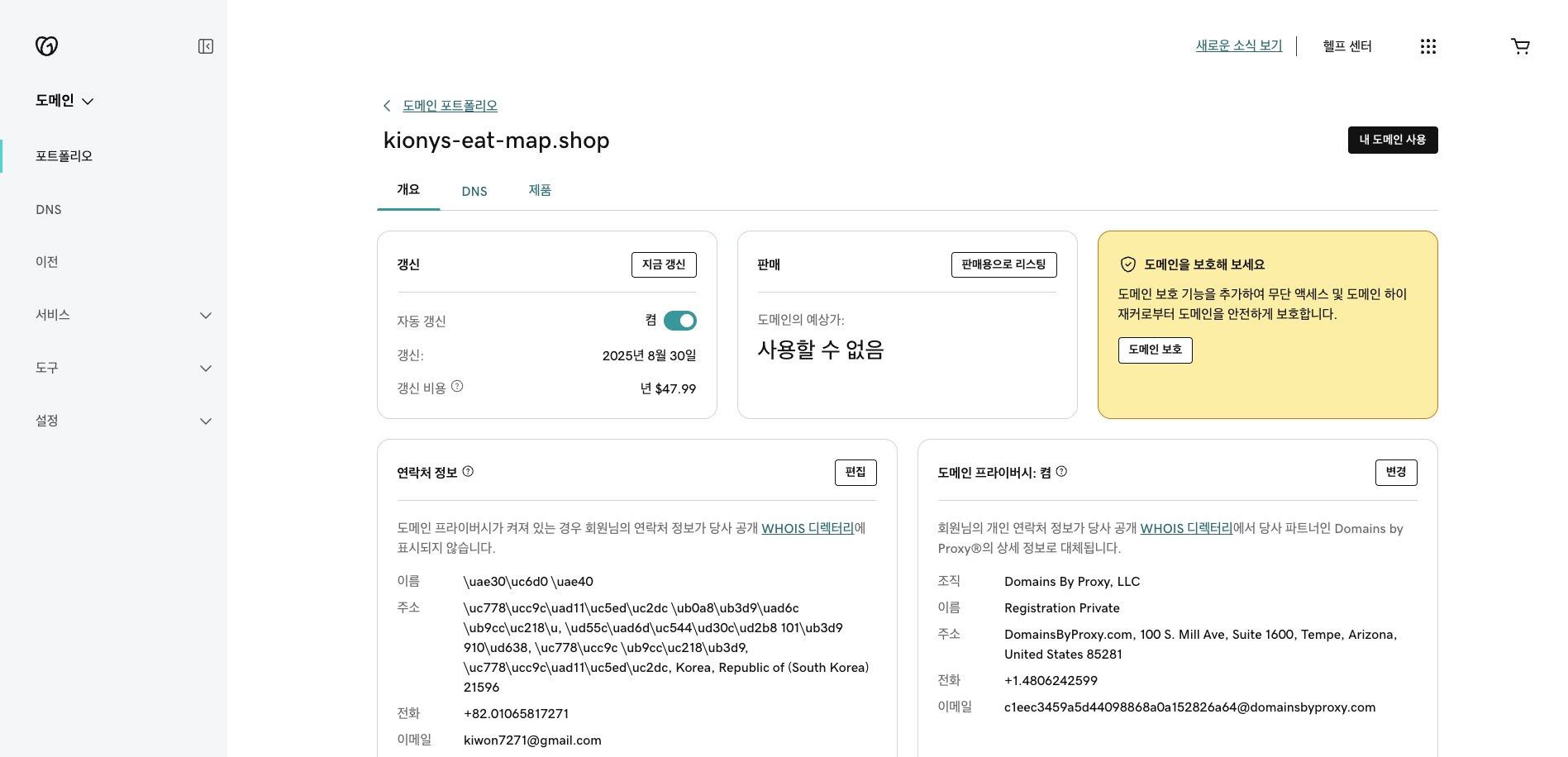
상세 정보들이 나오네요!
저어기 저 갱신부분에 '자동갱신' 부분이 기본적으로 '켬' 으로 되어있는데, 이 부분을 반드시 꺼주셔야합니다. 그렇지 않으면 말그대로 만료일이 지나면 자동으로 갱신이 되어서 더 큰 금액으로 결제가 청구되니 유의하셔야합니다.
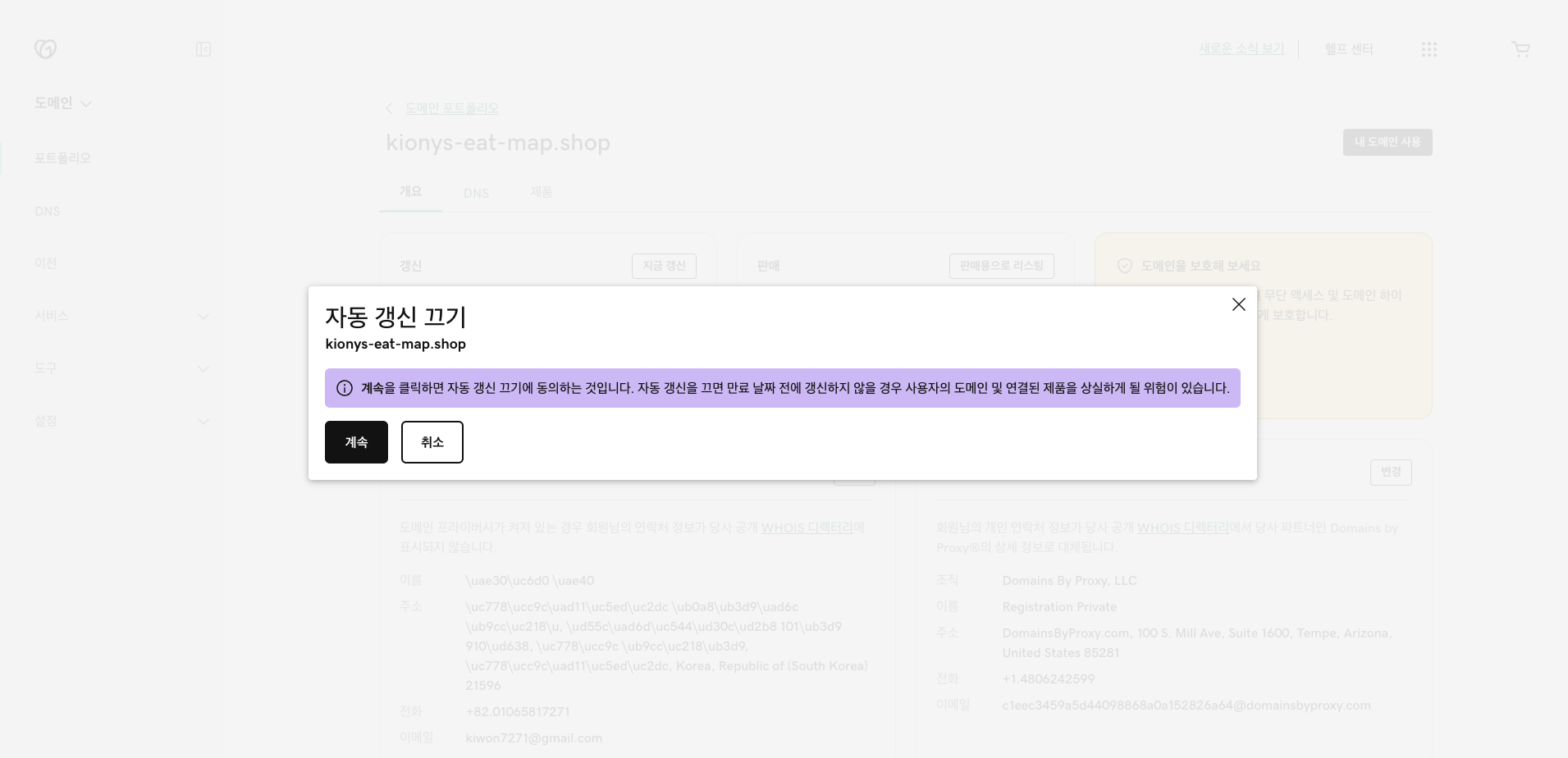
'계속' 클릭!

이렇게 자동갱신을 정상적으로 꺼주었습니다.
이렇게 도메인을 구매해보았습니다. 또, DNS를 확인할 수 있는데요
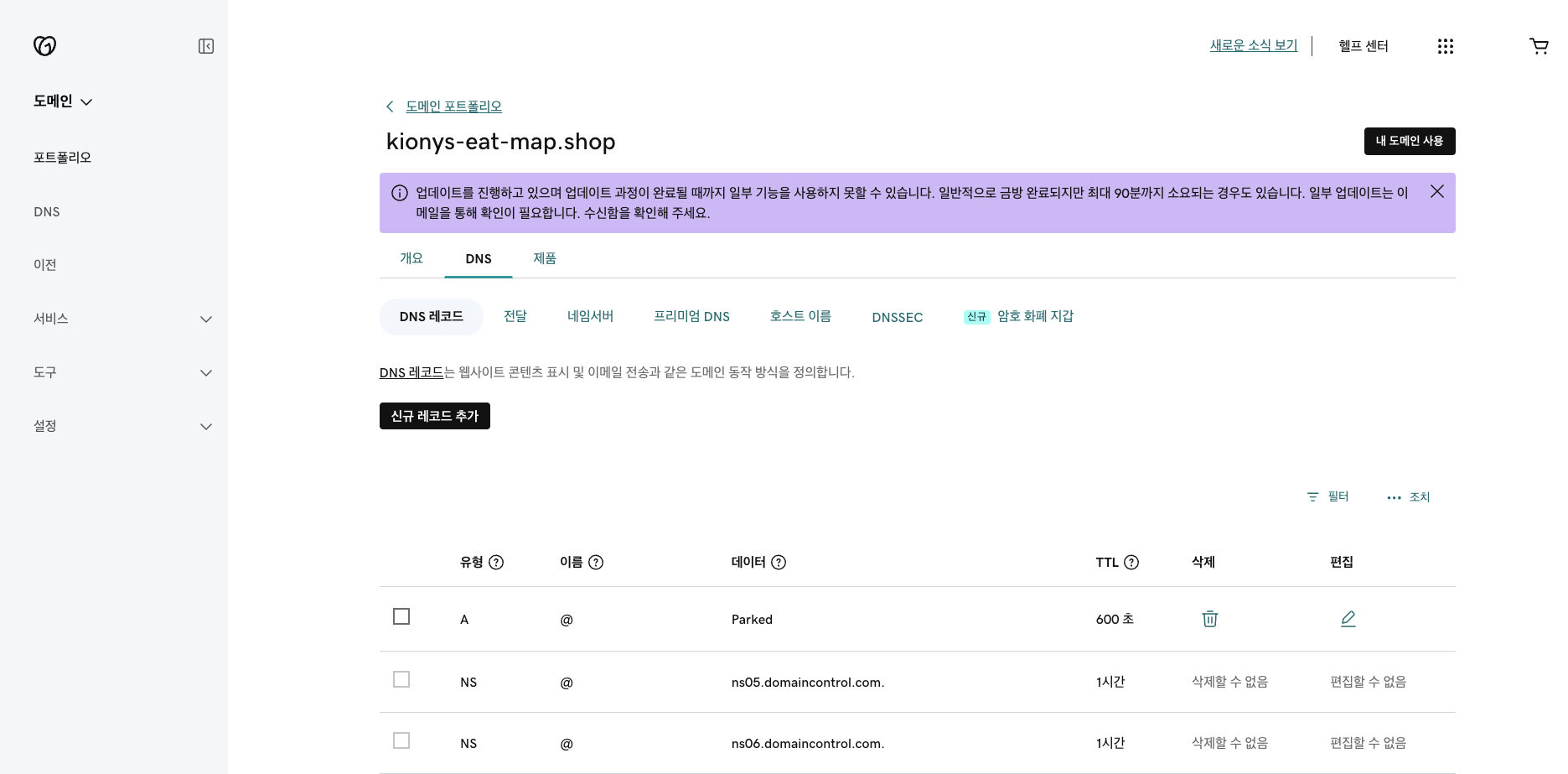
이렇게 DNS탭에서 상단에 kiony-eat-map.shop 이라는 부분이 저희가 얻은 DNS주소입니다.
이 주소를 배포한 사이트에 그대로 들고가서 프로젝트에 도메인 세팅을 해주시면 됩니다.
이상 'GoDaddy에서 도메인을 구매하기' 포스팅을 마치겠습니다.