
AWS EC2 사용이 당연시 되는 요즘,,,!
ubuntu로 서버를 설정했다면 초기에 해야 되는 설정들이 매번 할 때마다 기억이 나질 않아 정리하게 되었습니다!!
ec2 인스턴스 생성부터 설명을 적기엔 내용이 길어지고 다양한 자료들이 있으니 생략하겠습니다!
🐳 SSH 원격 접속
우선, 발급받은 ssh pem key를 이용해서 배포된 EC2 서버에 원격 접속합니다. 터미널에 접속해주세요!
pem key가 저장된 경로로 이동 후 권한을 변경해주어야 합니다.
chmod 400 {PEM KEY 파일명}ssh 원격 접속 하기.
ec2 - 인스턴스 - 연결 - ssh 클라이언트에 있는 명령어를 복사해 실행합니다.
ssh -i "{pem key 파일 명}" {사용자 ID}@{퍼블릭 IP 혹은 도메인}pem key는 RSA 알고리즘 방식으로 생성된 aws에서 제공해주는 공개키입니다.
🐳 서버 시간대 설정
  sudo dpkg-reconfigure tzdata

  # 위 명령어 입력한 후 Asia -> Seoul에서 각 엔터 쳐서 확인!!

  # 확인 명령어
  date
  more /etc/timezone
🐳 Hostname 변경
-
호스트명 변경
sudo hostnamectl set-hostname --static {설정할 호스트명} # 재접속 시 변경 exit -
/etc/hosts/에 호스트명 등록sudo vim /etc/hosts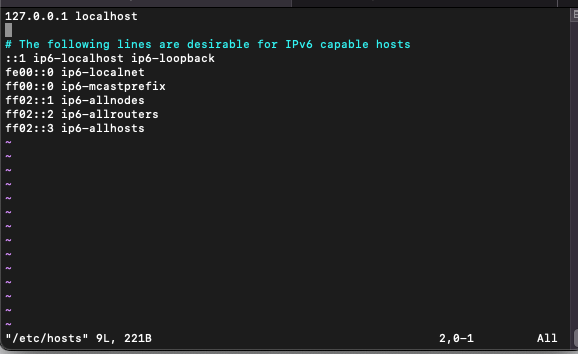
127.0.0.1 옆에는 다 지우고 호스트명으로 변경해줍니다.
🐳 백그라운드 -> 포그라운드로 옮기기
-
jobs
위 명령어로 현재 백그라운드에서 돌아가고 있는 파일을 확인한뒤jobs >> # 실행중인 목록 [1]+ Running ~~ # 중지된 목록 [2]- stopped ~~ -
포그라운드로 옮기기
fg %{인덱스}위 명령어로 벡그라운드에 돌아가고 있는 프로그램을 가져올 수 있습니다.
🐳 root 사용자 패스워드 설정
초기에는 Linux에서는 root 사용자 계정이 활성화되어 있지 않습니다.
그런 이유로, 항상 명령어를 사용할 때 sudo를 붙여줘야 하곤 했죠.
root 계정을 로그인하는 것으로 해결이 가능합니다.
sudo passwd root위 명령으로 root 계정의 초기 패스워드를 설정하면, 앞으로는 비밀번호와 함께 root 계정으로 로그인할 수 있게 되고,
명령 단위가 아닌 세션 단위로 최고 사용자 권한을 사용할 수 있습니다.
  $ su -
  # 비밀번호 입력
위 명령으로 root 계정에 로그인할 수 있습니다.
🐳 SSH 포트 변경
배포 서버에 접근하기 위해서 항상 ssh의 기본 포트인 22번포트로 접근을 하게 됩니다.
하지만 22번은 누구나 아는 ssh포트이기 때문에 보안 취약점이라고 볼 수 있죠.
이를 해결하기 위해 접속 포트를 변경하도록 하겠습니다.
$ sudo vi /etc/ssh/sshd_configsshd_config 파일을 편집기로 열어보면,
  Include /etc/ssh/sshd_config.d/*conf

  #Port 22
  #AddressFamily any
여기서 #Port 22 부분을 주석 해제하고, 이후 사용할 새로운 포트로 변경해줍니다.
(포트는 0~65535번 사이로 설정이 가능하지만, 보통 8000번까지는 약속된 포트가 있기 때문에 그 보다 큰 숫자로 설정해주어야 합니다.)
  Include /etc/ssh/sshd_config.d/*.conf

  Port {원하는 포트}
  #AddressFamily any
이제 ssh 서비스를 재시작하면 적용될 것입니다.
$ sudo service ssh restart추가로, aws 내 보안그룹에서 인바운드 규칙에서 포트를 추가해주어야 합니다!!
SSH 방화벽 설정
이제 기존 SSH 포트인 22번 포트의 접근을 막기 위해 Ubuntu Firewall(ufw)을 설정해주어야 합니다.
  # 방화벽 상태 확인 명령어
  sudo ufw status verbose
  Status: inactive

  # 22번 포트 방지
  sudo ufw deny 22
  # 설정 포트 승인
  sudo ufw allow {설정 포트}
References