custom component 과제
Modal
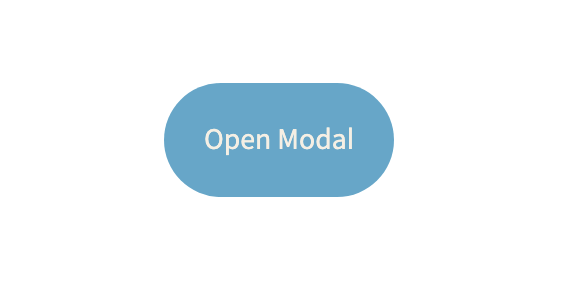
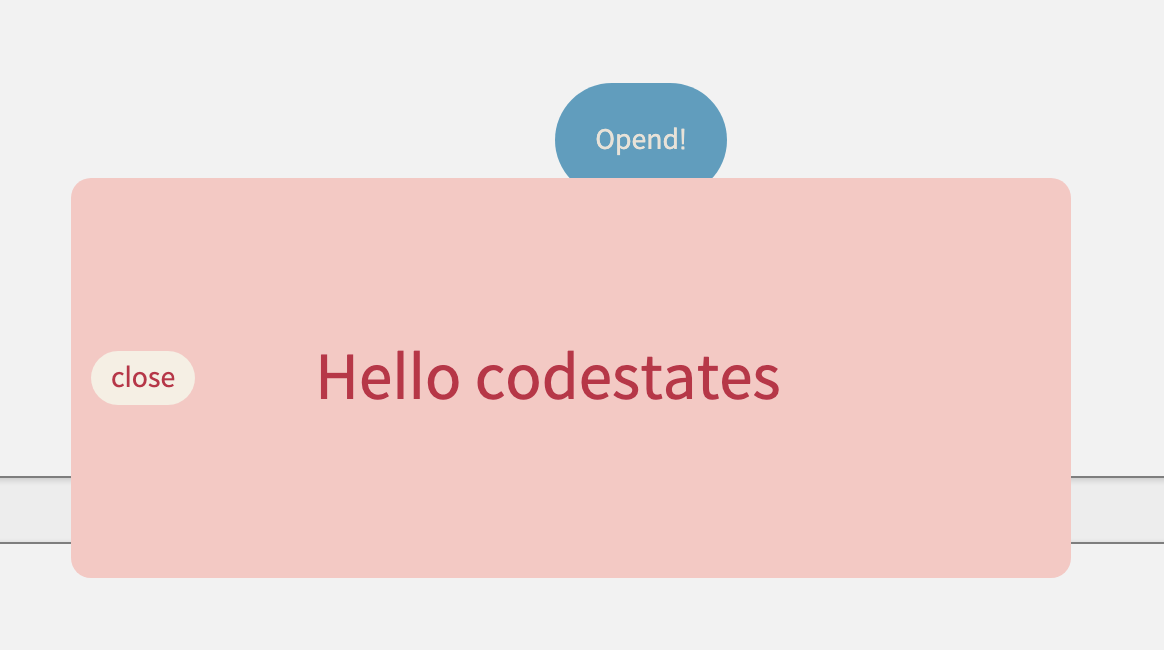
import { useState } from 'react';
import styled from 'styled-components';

export const ModalContainer = styled.div`
 // TODO : Modal을 구현하는데 전체적으로 필요한 CSS를 구현합니다.
 display: flex;
 justify-content : center;
 align-items: center;
 height: 300px;
`;

export const ModalBackdrop = styled.div`
 // TODO : Modal이 떴을 때의 배경을 깔아주는 CSS를 구현합니다.
 position: fixed;
 background-color: rgba(0,0,0,0.05);
 top: 0;
 left: 0;
 right: 0;
 bottom: 0;
 display: flex;
 justify-content: center;
 align-items: center;
`;

export const ModalBtn = styled.button`
 background-color: #52A7CC;
 text-decoration: none;
 border: none;
 padding: 20px;
 color: #F6EFE3;
 border-radius: 30px;
 cursor: grab;
`;

export const ModalView = styled.div.attrs((props) => ({
 // attrs 메소드를 이용해서 아래와 같이 div 엘리먼트에 속성을 추가할 수 있습니다.
 role: 'dialog',
}))`
 // TODO : Modal창 CSS를 구현합니다.
 border-radius: 10px;
 background-color: #FBC7C3;
 width: 500px;
 height: 200px;
 margin-bottom: 300px;
 display: flex;
 flex-direction: colum;
 align-items: center;
   > div.desc {
     font-size: 30px;
     color: #C62644;
     margin: 50px;
   }
`;

export const Exitbtn = styled(ModalBtn)`
background-color: #F6EFE3;
color: #C62644;
margin: 10px;
padding: 5px 10px;
`

export const Modal = () => {
 const [isOpen, setIsOpen] = useState(false);

 const openModalHandler = (event) => {
   // TODO : isOpen의 상태를 변경하는 메소드를 구현합니다.
     setIsOpen(!isOpen);
 };

 return (
   <>
     <ModalContainer onClick={openModalHandler}>
       <ModalBtn
       // TODO : 클릭하면 Modal이 열린 상태(isOpen)를 boolean 타입으로 변경하는 메소드가 실행되어야 합니다.
       onClick={openModalHandler}
       >
         {isOpen ? 'Opend!' : 'Open Modal'}
         {/* TODO : 조건부 렌더링을 활용해서 Modal이 열린 상태(isOpen이 true인 상태)일 때는 ModalBtn의 내부 텍스트가 'Opened!' 로 Modal이 닫힌 상태(isOpen이 false인 상태)일 때는 ModalBtn 의 내부 텍스트가 'Open Modal'이 되도록 구현해야 합니다. */}
       </ModalBtn>
       {/* TODO : 조건부 렌더링을 활용해서 Modal이 열린 상태(isOpen이 true인 상태)일 때만 모달창과 배경이 뜰 수 있게 구현해야 합니다. */}
       {isOpen === false ? null
       : <ModalBackdrop>
         <ModalView>
           <Exitbtn onClick={openModalHandler}>close</Exitbtn>
           <div className='desc'>Hello codestates</div>
         </ModalView>
        </ModalBackdrop>
       }
     </ModalContainer>
   </>
 );
};
Toggle
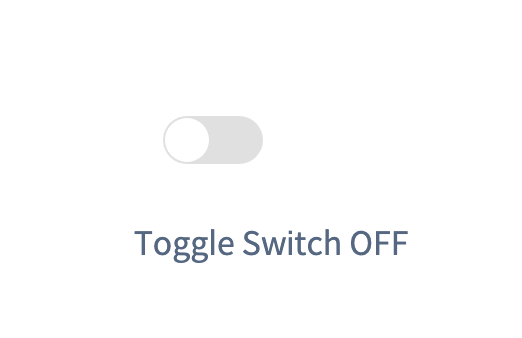
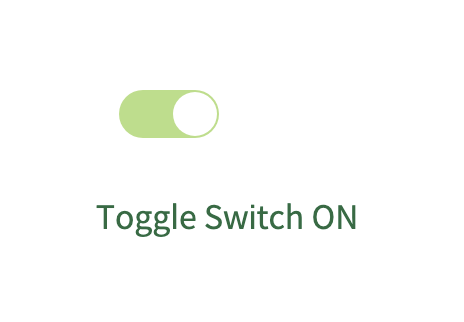
import { useState } from 'react';
import styled from 'styled-components';

const ToggleContainer = styled.div`
  position: relative;
  margin-top: 8rem;
  left: 47%;
  cursor: pointer;

  > .toggle-container {
    width: 50px;
    height: 24px;
    border-radius: 30px;
    background-color: #E0E0E0;
    // TODO : .toggle--checked 클래스가 활성화 되었을 경우의 CSS를 구현합니다.
  } > .toggle--checked {
    background-color: #B6DF82;
  }

  > .toggle-circle {
    position: absolute;
    top: 1px;
    left: 1px;
    width: 22px;
    height: 22px;
    border-radius: 50%;
    background-color: #ffffff;
    transition: 0.2s;
    // TODO : .toggle--checked 클래스가 활성화 되었을 경우의 CSS를 구현합니다.
  }  > .toggle--checked {
    left: 27px;
    transition: 0.2s;
  }
`;

const Desc = styled.div`
  // TODO : 설명 부분의 CSS를 구현합니다.
  text-align: center;
  margin: 30px;
  > .switch--On {
    color: #236C40;
  }
  > .switch--Off {
    color: #516784;
  }
`;

export const Toggle = () => {
  const [isOn, setisOn] = useState(false);

  const toggleHandler = () => {
    // TODO : isOn의 상태를 변경하는 메소드를 구현합니다.
    setisOn(!isOn)
  };

  return (
    <>
      <ToggleContainer
        // TODO : 클릭하면 토글이 켜진 상태(isOn)를 boolean 타입으로 변경하는 메소드가 실행되어야 합니다.
        onClick={toggleHandler}
      >
        {/* TODO : 아래에 div 엘리먼트 2개가 있습니다. 각각의 클래스를 'toggle-container', 'toggle-circle' 로 지정하세요. */}
        {/* TIP : Toggle Switch가 ON인 상태일 경우에만 toggle--checked 클래스를 div 엘리먼트 2개에 모두 추가합니다. 조건부 스타일링을 활용하세요. */}
        <div className={`toggle-container ${isOn ? "toggle--checked" : null}`} />
        <div className={`toggle-circle ${isOn ? "toggle--checked" : null}`} />
      </ToggleContainer>
      {/* TODO : Desc 컴포넌트를 활용해야 합니다. */}
      {/* TIP:  Toggle Switch가 ON인 상태일 경우에 Desc 컴포넌트 내부의 텍스트를 'Toggle Switch ON'으로, 그렇지 않은 경우 'Toggle Switch OFF'가 됩니다. 조건부 렌더링을 활용하세요. */}
      {isOn === false ?
      <Desc> <div className='switch--Off'>Toggle Switch OFF</div></Desc> :
      <Desc> <div className='switch--On'>Toggle Switch ON</div></Desc>
      }
    </>
  );
};
Tab
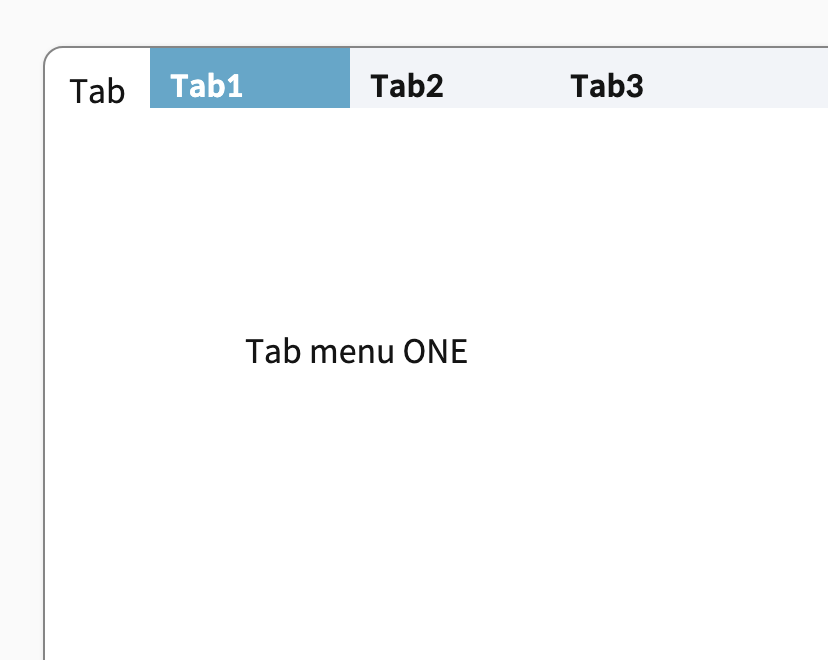
import { useState } from 'react';
import styled from 'styled-components';

// TODO: Styled-Component 라이브러리를 활용해 TabMenu 와 Desc 컴포넌트의 CSS를 구현합니다.

const TabMenu = styled.ul`
  background-color: #F2F4F8;
  color: #52A7CC;
  font-weight: bold;
  display: flex;
  flex-direction: row;
  justify-items: center;
  align-items: center;
  list-style: none;
  margin-bottom: 7rem;
  cursor: pointer;

  .submenu {
    ${'' /* 기본 Tabmenu 에 대한 CSS를 구현합니다. */}
    display: flex;
    justify-content: space-between;
    width: 100px;
    height: 30px;
    padding: 10px;
    font-size: 15px;
  }

  .focused {
    ${'' /* 선택된 Tabmenu 에만 적용되는 CSS를 구현합니다.  */}
    background-color: #52A7CC;
    color: white;
  }

  & div.desc {
    text-align: center;
  }
`;

const Desc = styled.div`
  text-align: flex;
  padding-left: 100px;
  color: #1E6F93;
`;

export const Tab = () => {
  // TIP: Tab Menu 중 현재 어떤 Tab이 선택되어 있는지 확인하기 위한
  // currentTab 상태와 currentTab을 갱신하는 함수가 존재해야 하고, 초기값은 0 입니다.
  const [currentTab, setTab] = useState(0);

  const menuArr = [
    { name: 'Tab1', content: 'Tab menu ONE' },
    { name: 'Tab2', content: 'Tab menu TWO' },
    { name: 'Tab3', content: 'Tab menu THREE' },
  ];

  const selectMenuHandler = (index) => {
    // TIP: parameter로 현재 선택한 인덱스 값을 전달해야 하며, 이벤트 객체(event)는 쓰지 않습니다
    // TODO : 해당 함수가 실행되면 현재 선택된 Tab Menu 가 갱신되도록 함수를 완성하세요.
    setTab(index);
  };

  return (
    <>
      <div>
        <TabMenu>
          {/*TODO: 아래 하드코딩된 내용 대신에, map을 이용한 반복으로 코드를 수정합니다.*/}
          {/*TIP: li 엘리먼트의 class명의 경우 선택된 tab 은 'submenu focused' 가 되며,
                  나머지 2개의 tab은 'submenu' 가 됩니다.*/}
          {menuArr.map((tap, index)=> {
            return (
              <li key={index} className={currentTab === index ? "submenu focused" : "submenu"}
              onClick={()=> selectMenuHandler(index)}>{tap.name}</li>
            )
          })}
        </TabMenu>
        <Desc>
          {/*TODO: 아래 하드코딩된 내용 대신에, 현재 선택된 메뉴 따른 content를 표시하세요*/}
          <p>{menuArr[currentTab].content}</p>
        </Desc>
      </div>
    </>
  );
};
Tag
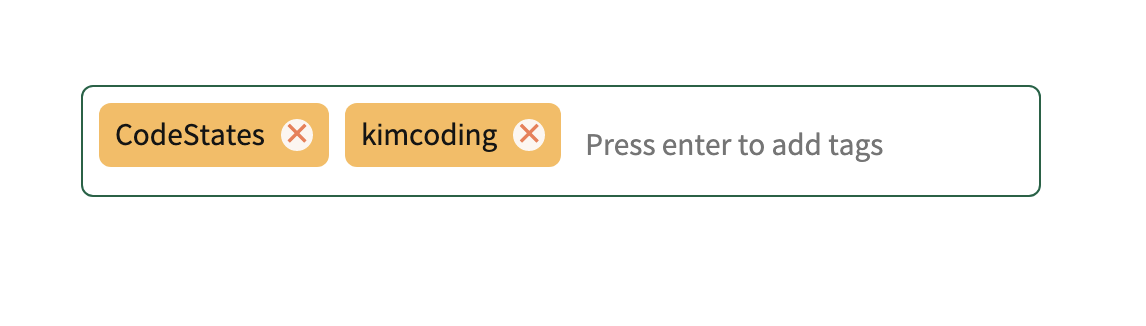
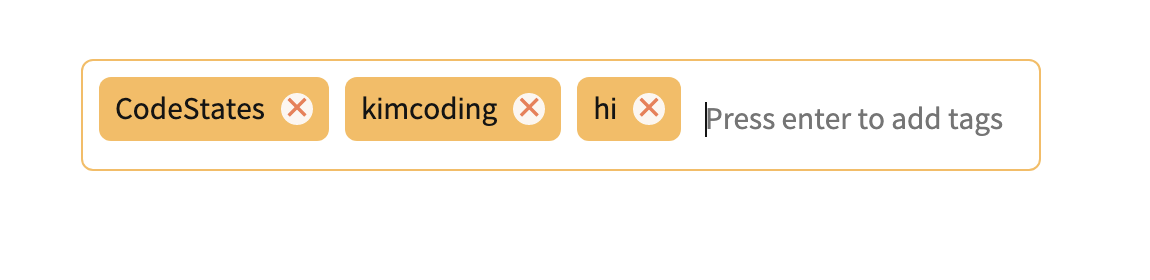
import { useState } from 'react';
import styled from 'styled-components';
// TODO: Styled-Component 라이브러리를 활용해 여러분만의 tag 를 자유롭게 꾸며 보세요!
export const TagsInput = styled.div`
margin: 8rem auto;
display: flex;
align-items: flex-start;
flex-wrap: wrap;
min-height: 48px;
width: 480px;
padding: 0 8px;
border: 1px solid #096344;
border-radius: 6px;
> ul {
display: flex;
flex-wrap: wrap;
padding: 0;
margin: 8px 0 0 0;
> .tag {
width: auto;
height: 32px;
display: flex;
align-items: center;
justify-content: center;
color: #095D6A;
padding: 0 8px;
font-size: 14px;
list-style: none;
border-radius: 6px;
margin: 0 8px 8px 0;
background: #FBBC58;
> .tag-close-icon {
display: block;
width: 16px;
height: 16px;
line-height: 16px;
text-align: center;
font-size: 14px;
margin-left: 8px;
color: #F57B51;
border-radius: 50%;
background: #FDF6F0;
font-weight: bold;
cursor: pointer;
}
}
}
> input {
flex: 1;
border: none;
height: 46px;
font-size: 14px;
padding: 4px 0 0 0;
:focus {
outline: transparent;
}
}
&:focus-within {
border: 1px solid #FBBC58;
}
`;
export const Tag = () => {
const initialTags = ['CodeStates', 'kimcoding'];
const [tags, setTags] = useState(initialTags);
const removeTags = (indexToRemove) => {
// TODO : 태그를 삭제하는 메소드를 완성하세요.
setTags(tags.filter((tag)=> {
return tag !== tags[indexToRemove]
}));
};
const addTags = (event) => {
// TODO : tags 배열에 새로운 태그를 추가하는 메소드를 완성하세요.
// 이 메소드는 태그 추가 외에도 아래 3 가지 기능을 수행할 수 있어야 합니다.
// - 이미 입력되어 있는 태그인지 검사하여 이미 있는 태그라면 추가하지 말기
// - 아무것도 입력하지 않은 채 Enter 키 입력시 메소드 실행하지 말기
// - 태그가 추가되면 input 창 비우기
let value = event.target.value.trim();
if(event.key === 'Enter' && !tags.includes(value) && value) {
setTags([...tags, value]);
event.target.value = "";
} else if (event.key === 'Enter' && !value) {
event.target.value = "";
}
};
return (
<>
<TagsInput>
<ul id="tags">
{tags.map((tag, index) => (
<li key={index} className="tag">
<span className="tag-title">{tag}</span>
<span className="tag-close-icon"
onClick={()=> removeTags(index)}>×
{/* TODO : tag-close-icon이 tag-title 오른쪽에 x 로 표시되도록 하고,
삭제 아이콘을 click 했을 때 removeTags 메소드가 실행되어야 합니다. */}
</span>
</li>
))}
</ul>
<input
className="tag-input"
type="text"
onKeyUp={(event) => {
{
/* 키보드의 Enter 키에 의해 addTags 메소드가 실행되어야 합니다. */
}
addTags(event)
}}
placeholder="Press enter to add tags"
/>
</TagsInput>
</>
);
};