NAS ?
- 네트워크를 통해 파일 단위로 스토리지를 공유하는 시스템
- SMB/CIFS, NFS, AFP 등의 프로토콜로 NAS에 접속해 로컬 드라이브처럼 파일을 읽고 쓸 수 있음
NFS (Network File System)
- 리눅스/유닉스 환경에서 파일 단위로 공유하는 대표적 프로토콜
SMB/CIFS
- 윈도우 파일 공유 방식
iSCSI
- 블록 단위 접근 : 가상머신 디스크, 데이터베이스 저장소 등에 주로 사용
특징
- 간편한 파일 공유 및 권한 관리
- RAID, 스냅샷, 복제 같은 데이터 보호 기능 내장
- 전용 OS + 웹 GUI로 운영 편의성
아키텍처와 주요 구성 요소
1. 하드웨어
- 스토리지 디스크(HDD/SSD), RAID 컨트롤러
- CPU(쿼드코어 권장), 메모리
- 네트워크 인터페이스
- 전원 이중화
2. 소프트웨어 레이어
- OS/펌웨어: FreeNAS/TrueNAS, OpenMediaVault, Synology DSM, QNAP QTS 등
파일 시스템: ZFS, EXT4, XFS 등 (ZFS 추천 → 데이터 무결성, 스냅샷·복제 강력)
네트워크 서비스: SMB/CIFS(Windows), NFS(Linux/Unix), AFP(macOS), FTP/FTPS, WebDAV
3. 관리·모니터링
웹 GUI: 볼륨 관리, 유저·공유 폴더 설정, 스냅샷·백업 설정
CLI/SSH: 고급 설정, 스크립트 자동화
SNMP, Prometheus, Grafana 연동 등 모니터링 도구
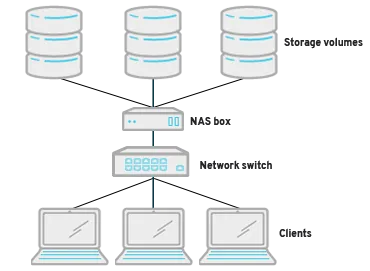
NAS의 사용 이유
1. 중앙 저장소로서의 편리함
장점:
여러 대의 PC·스마트폰·태블릿에서 같은 자료를 복사 없이 바로 공유
파일을 옮기거나 USB를 꽂고 뺄 필요 없이, 네트워크만 연결되면 어디서든 접근 가능
2. 데이터 안전성(백업 & RAID)
장점:
RAID로 여러 디스크를 묶어 한 디스크가 고장 나도 데이터 유실 방지
- RAID(Redundant Array of Independent Disks):
- 물리적 디스크를 논리적 단위로 묶어 데이터 안정성 향상 OR 성능 극대화를 목표로 하는 기술
스냅샷(Snapshot) 기능으로 ‘과거 버전’ 그대로 복원 가능
- 스냅샷
블록 단위 저장: 전체 파일 복사가 아닌 변경된 블록만 기록.
예: 1GB 파일 중 10MB 수정 → 10MB만 저장.
자동 백업 스케줄을 짜 두면, 실수로 파일을 지워도 되돌릴 수 있음
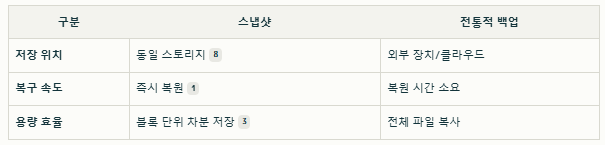
3. 동시 다중 사용자 접근 & 권한 관리
장점:
사용자별·그룹별 읽기·쓰기 권한을 세밀하게 설정
회사에서 팀별로, 가정에서 부모·자녀·친척별로 접근 범위를 다르게 관리
4. 원격·모바일 접근성
장점:
외부에서 스마트폰 앱이나 웹 브라우저로 집·사무실 NAS에 접속해 자료 확인
VPN이나 HTTPS로 보안 유지하면서도 언제든지 파일 동기화
5. 멀티미디어 스트리밍 & 가정용 서버
장점:
DLNA 또는 Plex 같은 미디어 서버 기능으로 영상·음악·사진 스트리밍
대용량 영상 파일을 각 기기에 다운로드할 필요 없이 바로 재생
6. 확장성과 경제성
장점:
필요할 때마다 HDD/SSD만 추가해 용량을 늘릴 수 있어 초기 투자 비용 절감
PC 서버처럼 매번 신규 구매할 필요 없이, 스토리지 장치만 교체·증설
NAS 디바이스의 구성 요소는 무엇인가요?
NAS 디바이스는 일반적으로 여러 구성 요소로 이루어집니다.
물리적 스토리지 드라이브
NAS 디바이스는 2~5개의 하드 드라이브를 포함할 수 있어 대량의 스토리지 용량을 제공합니다. 여러 물리적 드라이브는 논리적으로 중복 스토리지 컨테이너(RAID)로 정렬됩니다. RAID는 여러 물리적 스토리지 구성 요소를 하나 이상의 논리적 단위로 결합하는 가상화 기술입니다. 이는 데이터를 백업하고 성능을 개선하는 데 도움이 됩니다.
중앙 처리 장치(CPU)
NAS 디바이스에는 컴퓨팅 인텔리전스와 파일 시스템 관리 기능을 제공하는 CPU가 있습니다. CPU는 파일을 처리 및 제공하고, 여러 사용자를 관리하고, 원하는 경우 클라우드와 통합하기 위해 데이터를 읽고 씁니다.
운영 체제
운영 체제는 스토리지 디바이스 하드웨어와 해당 사용자 사이의 소프트웨어 인터페이스입니다. 복잡한 네트워크 연결 저장 장치 디바이스는 자체 운영 체제와 함께 제공되지만 일부 더 단순한 디바이스에는 운영 체제가 없을 수 있습니다.
네트워킹 인터페이스
NAS 장치는 네트워킹 인터페이스를 사용하여 네트워크에 연결합니다. 네트워크 연결은 이더넷 케이블 또는 Wi-Fi일 수 있습니다. 많은 NAS 디바이스에 충전하거나 다른 디바이스를 NAS 디바이스에 연결하기 위한 USB 포트도 있습니다.
SSH(Secure Shell)
-
원격 호스트 접속 + 안전한 파일 전송(scp,sftp)
-
포트(기본 22): SSH 서버가 듣고 있는 문
-
키 교환 알고리즘: Diffie–Hellman 등으로 세션 키 생성
-
대칭키 암호화: 데이터를 암호화해 주고받음
인증 방법:
-
비밀번호 인증: username/password
-
공개키 인증: ~/.ssh/id_rsa.pub → 서버 authorized_keys
# 기본 접속
ssh user@192.@@@.@.@@

# 포트 변경 시
ssh -p 2222 user@host.example.com

# 공개키 복사 (비밀번호→키 인증으로 전환)
ssh-copy-id user@host
SSH 클라이언트
1. Putty(푸티)
- windows에서 openSSH 클라이언트 역할을 수행
- ssh뿐만 아니라 Telnet, rlogin, raw TCP 연결지원
=> Windows용 SSH/Telnet 클라이언트, PPK 키 인증 지원
2. OpenSSH
-
특징: 리눅스/유닉스 계열 기본 탑재 CLI 도구.
-
장점:
-
크로스 플랫폼 지원 (macOS/리눅스/Windows WSL 포함)
-
스크립트 자동화에 최적화 (cron 작업과 직접 연동 가능)
-
단점: GUI 미지원으로 초보자 접근성 낮음.
-
사용처: 개발자/시스템 관리자의 기본 작업 도구
3. Xshell
특징: 국내 기업에서 개발된 상용 프로그램.
장점:
다중 탭 & 동시 입력 기능.
UTF-8 인코딩 완벽 지원 (한글 환경 최적화).
단점:
기업용 유료 (개인/교육기관 무료).
모바일 버전 미지원
최근 많이 사용하는 SSH 클라이언트
1. MobaXterm
특징: All-in-One 원격 접속 솔루션.
장점:
SSH/RDP/VNC/FTP 통합 지원.
SFTP 파일 브라우저 내장.
PEM 키 직접 사용 가능 (PuTTY 대비 편의성).
단점:
무료 버전 세션 수 제한
리소스 사용량 높음
2. Tabby
특징: 최신 크로스 플랫폼 터미널.
장점:
Windows/macOS/리눅스 통합 지원.
테마/단축키 커스터마이징 강화.
단점:
모바일 버전 없음
고급 세션 관리 기능 부족
3. Termius
특징: 모바일 최적화 클라이언트
장점:
iOS/Android 앱 제공
클라우드 동기화 기능
단점:
프리미엄 기능 유료화.
데스크톱 버전 성능 이슈
1. Rclone
플랫폼: Windows, macOS, Linux, FreeBSD 등
프로토콜 지원: SFTP, WebDAV, FTP, S3, Azure Blob, Google Drive, SMB/CIFS 등 70여 개
특징:
rsync 스타일 명령어로 단방향/양방향 동기화
원격 드라이브 마운트 기능(rclone mount)
스크립트·크론탭 활용한 백업·이관 자동화
왜 쓰이는가?
CLI 기반으로 대규모 자동화·스크립트 작업에 최적화, “클라우드 파일 관리의 Swiss Army Knife”
Rclone
NAS 환경에서 Rclone이 특히 유용한 경우
- 이기종 스토리지 연동
Synology NAS → AWS S3 → Google Drive 체인식 백업 구성 가능.
ZFS 스냅샷 연계:
bash
zfs snapshot tank/data@daily && rclone copy tank/data/.zfs/snapshot/daily s3:backup
Docker 컨테이너 내부 활용:
NAS의 Docker에서 Rclone 컨테이너 구동해 24/7 동기화 가능.
최신 트렌드 반영 기능
rclone serve: NAS를 SFTP/WebDAV 서버로 변환
bisync: 양방향 동기화 시 충돌 파일 자동 처리(2023년 추가 기능).
mount --vfs-cache-mode full: 로컬 캐싱으로 NAS 접근 속도 개선.
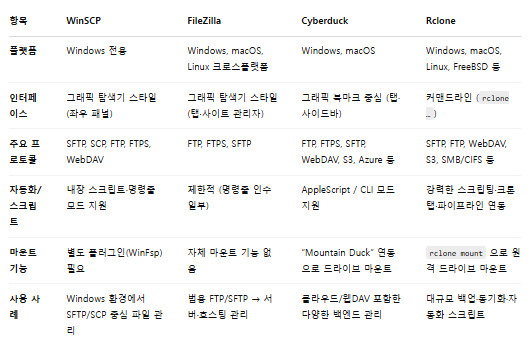
NAS 서버와 사용하는 주요 Tool
1. 파일 관리 및 접근 툴
File Station (Synology)
기능: 웹 기반 GUI로 파일 업로드/다운로드, 압축 해제, 공유 링크 생성.
특징:
NAS 간 파일 이동: 두 대의 Synology NAS 직접 연결 지원
미디어 미리보기: 동영상/이미지 썸네일 생성.
사용처: 초보자 친화적 웹 파일 관리
Samba:
역할: Windows와의 파일 공유 (CIFS/SMB 프로토콜).
설정: 공유 폴더별 읽기/쓰기 권한 할당.
NFS:
장점: Linux 서버와 고속 파일 공유.
사용예: VMware ESXi 가상머신 스토리지 연결.
FTP:
적용: 대량 파일 일괄 전송 (예: CCTV 영상 백업).
보안 이슈: 암호화 없어 기본 포트(21) 사용 시 취약.
SFTP:
장점: SSH 기반 암호화 통신 (포트 22).
도구 연계: WinSCP로 GUI 기반 접근 가능
2. 백업 및 동기화 툴
rsync
- -a(archive), -v(verbose), -z(compress), --delete(원격 삭제 반영)
- --link-dest로 하드링크 기반 스냅샷 백업
명령어 예시:
rsync -avz --delete /local/data/ nas:/backup/data/
rsync -avz --link-dest=/backup/snap.20250421 /local/data/ /backup/snap.20250422
장점: 네트워크 대역폭 절약
Duplicati
주요 기능:
암호화: AES-256으로 클라우드 백업 파일 보호.
스케줄링: 매일 3AM 자동 백업 설정 가능.
단점: 복구 시 속도가 느린 경우 발생.
HBS3 (QNAP)
특화 기능:
RTRR 프로토콜: QNAP 전용 고속 동기화
원터치 백업: USB 연결 시 자동 실행
3. 모니터링 및 관리 툴
Q'center
중앙 관리 기능:
펌웨어 일괄 업데이트: 100대 이상의 QNAP NAS 동시 제어.
이벤트 로그: 모든 장비의 경고 메시지 통합 수집
Netdata
대시보드:
실시간 차트: 1초 단위 CPU/메모리 모니터링.
알림: Slack/이메일로 이상 징후 경고.
Cockpit
주요 메뉴:
스토리지: RAID 상태, 디스크 온도 확인.
네트워킹: 방화벽 규칙 편집.
Webmin
적용 분야:
LDAP 사용자 관리: 그룹별 디스크 쿼터 할당.
Samba 설정: GUI 기반 공유 폴더 생성.
4. 미디어 및 기타 서버 툴
Plex
주요 기능:
트랜스코딩: 4K → 1080p 실시간 변환.
메타데이터: 영화 포스터/줄거리 자동 추출.
단점: 하드웨어 가속 기능 유료 구독 필요.
Docker
NAS 적용 예:
Nextcloud: 사설 클라우드 구축.
Bitwarden: 패스워드 관리자 컨테이너화.
장점: 호스트 시스템과 격리된 환경 제공.
5. 자동화 및 보안 툴
cron
작업 예시:
# 매일 새벽 2시 rsync 백업
0 2 * * * rsync -a /data/ nas:/backup/
# 이메일 알림 (mailx 설치 필요)
0 3 * * * /scripts/backup.sh && echo "Backup OK" | mail -s "NAS 백업 결과" admin@example.com
Unattended Upgrades(Ubuntu)
설정 파일:
/etc/apt/apt.conf.d/50unattended-upgrades
주의점: 주요 패키지 업데이트 전 테스트 필수.
6. 권한 및 접근 제어 툴
Active Directory 연동
적용 절차:
NAS에서 AD 도메인 가입.
그룹 정책으로 폴더 접근 권한 부여.
장점: 기존 AD 계정으로 NAS 접근 가능.
NAS 자체 권한 관리
세부 설정:
공유 폴더: 사용자별 읽기/쓰기/거부 권한.
IP 차단: 5회 로그인 실패 시 자동 차단.
7. 최신 트렌드 반영 도구
7.1 Vinchin Backup
주요 기능
블록 증분 전송 & 병렬 스트리밍 최적화
변경된 블록만 전송해 대역폭 절약
여러 스트림으로 병렬 처리 → 10 TB급도 빠르게 복제
@Vinchin
스토리지 프로텍션(Storage Protection)
WORM(Write Once Read Many)과 유사한 불변 모드로 백업 볼륨 잠금
랜섬웨어로부터 백업 데이터 보호
@Vinchin
광범위한 플랫폼 지원
VMware, Hyper‑V, Proxmox, XenServer, oVirt 등 주요 가상화 환경
물리 서버(Windows/Linux/Mac) 에이전트형/무에이전트형 백업
7.2 Synology Drive / ShareSync
Drive Server (파일 동기화·버전 관리)
-
양방향·단방향 동기화: 데스크탑 클라이언트 설치 후 실시간 동기화
-
문서 협업: 웹오피스(Office) 통합, 실시간 편집 충돌 처리
-
버전 관리: 최대 32개 이전 버전 보관, 빠른 롤백
ShareSync (NAS 간 원클릭 동기화)
설정 절차
원본 NAS: DSM 패키지 센터 → Synology Drive Server 설치
대상 NAS: DSM 패키지 센터 → Synology Drive ShareSync 설치
ShareSync 열기 → “Create” → 원본 NAS IP/QuickConnect ID, 자격증명 입력
지식 센터
동기화할 공유 폴더와 동기화 방향(양방향·업로드 전용·다운로드 전용) 선택
실제 사용 예
본사–지사 간 업무 자료 폴더 실시간 양방향 동기화
DR 센터 NAS에 주단위 중요한 프로젝트 백업
주의사항
버전 보존 정책(Maximum Versions) 과도 설정 시 스토리지 누수
대역폭 제한: WAN 환경에선 QoS/트래픽 제어 필요
7.3 QNAP Qsync
주요 기능
클라이언트↔NAS 실시간 파일 동기화 (Windows, macOS, Linux, 모바일)
QNAP NAS
폴더 페어링(Paired Folder): 디바이스와 NAS 간 1:1 또는 1:多 매핑
충돌 파일 분리: 동일 파일 동시 수정 시 자동으로 conflict 폴더 생성
스페이스 세이빙 모드: 로컬 용량 절약을 위한 온디맨드 다운로드
설정·연결 절차
NAS 측: QTS → App Center → Qsync Central 설치 → 동기화할 공유 폴더에 권한 부여
클라이언트 측:
Windows/macOS: Qsync Client 설치 → 실행 후 “Add NAS”
NAS IP/QNAP ID + 사용자 계정 입력
동기화할 NAS 폴더·로컬 폴더 쌍 지정
QNAP NAS
모바일(Android/iOS): Qsync Pro 설치 → NAS 추가 → Paired Folder 설정
동기화: 선택한 모드(양방향·업로드만·다운로드만)로 파일 양방향 실시간 업데이트
실제 사용 예
원격 근무자 노트북의 문서 폴더↔사내 NAS 실시간 동기화
사진작가 모바일에서 촬영한 사진을 자동으로 NAS 업로드
주의사항
대상 경로 제한: 지나치게 많은 파일·깊은 폴더 구조는 성능 저하
로그·디버그 모드: 문제 발생 시 Qsync Client 로그 활성화
