2024-09-25
반응형 UI
다양한 화면 크기와 해상도에서 UI 요소가 적절하게 배치되고 크기가 조정되도록 하는 설계
태블릿과 여러 기종간의 해상도에 따라 UI 요소가 길어지거나 줄어들고, 위치도 조정되게끔 유도한다.
Canvas 의 Canvas Scaler 속성, UI 요소의 Pivot 과 Anchors 를 조정하는 이유도 이러한 이유였다.
Anchors 와 Pivot
-
Anchors : UI 요소의 위치와 크기를 부모 Canvas의 크기에 비례하여 설정한다.
- 화면 크기가 변경될 때 요소의 위치가 자동으로 조정된다. -
Pivot : UI 요소의 회전과 스케일의 기준이 되는 점이다.
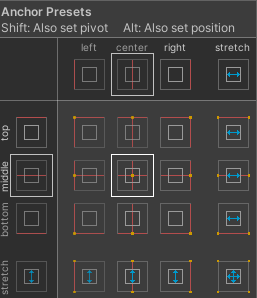
앵커 프리셋에서 Shift 와 Alt 키를 통해 쉽게 설정할 수도 있다.
| Input | 속성 |
|---|---|
| Left Click | 앵커 위치 변경 |
| Alt + Left Click | 앵커 위치, UI 요소의 위치 변경 |
| Shift + Left Click | 앵커 위치, UI 요소의 Pivot 위치 변경 |
| Alt + shift + Left Click | 앵커 위치, Pivot 위치 + UI 요소의 위치 변경 |
Layout Group
요소들을 수평이나 수직으로 쉽게 정렬할 수 있는 컴포넌트
- Horizontal Layout Group : 요소들을 수평으로 정렬
- Vertical Layout Group : 요소들을 수직으로 정렬
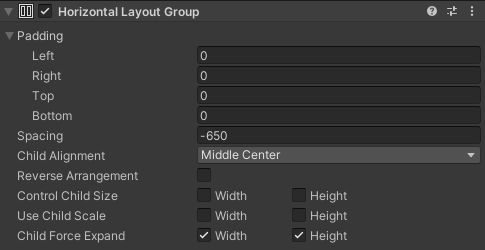
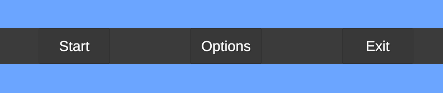
여러 버튼들을 Btns 라는 부모 오브젝트의 자식으로 넣고,
Horizontal Layout Group 컴포넌트를 추가해주었다.
해상도 확인해보기
Simulator 기능을 통해 여러 기종과 해상도에 따라 어떻게 화면이 적용되는지 알아볼 수 있다.
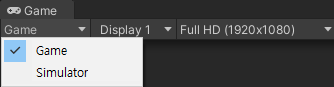
속성 알아보기
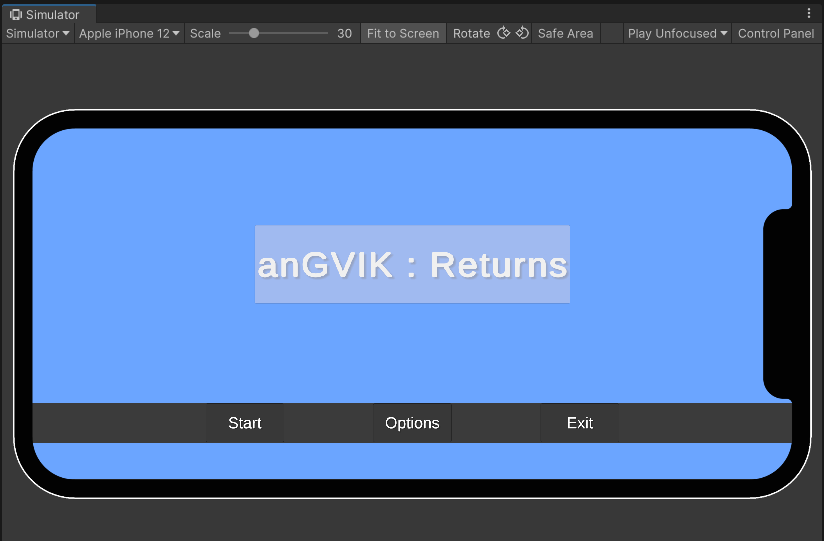
| 필드 | 속성 |
|---|---|
| Fit to Screen | 디스플레이를 확대/축소하여 창 내부에 맞춘다. |
| Rotate | 기기의 물리적인 회전 시뮬레이션한다. 좌우 회전 |
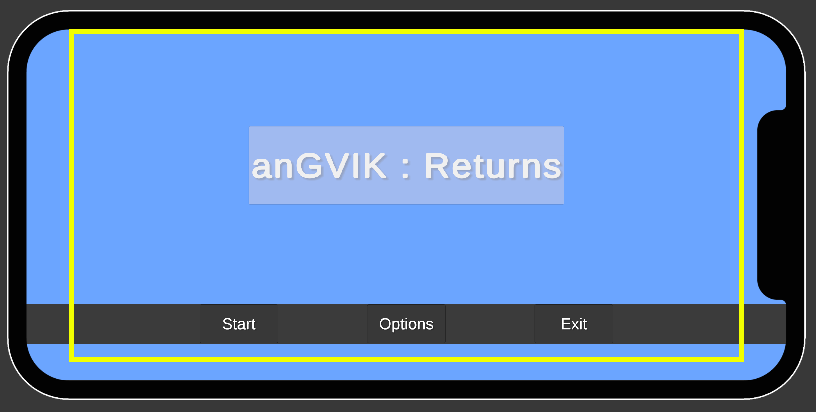
| Safe Area | 노치(Notch) 영역을 확인할 수 있다. |
| (Notch) | 디스플레이를 방해하는 부분을 제외하고 노란색 박스의 가이드를 보여준다. 해당 영역 안에서만 UI 를 배치하도록 하자. |
| Play Mode Behavior | 플레이 모드에 진입할 때 무엇을 할지 선택한다. |
| (Play Focused) | 시뮬레이터 뷰에 초점을 맞춘다. |
| (Play Maximized) | 시뮬레이터 뷰에 초점을 맞추고 최대화한다. |
| (Play Unfocused) | 시뮬레이터 뷰에 초점을 맞추지 않는다. |
- Safe Area 활성화 시
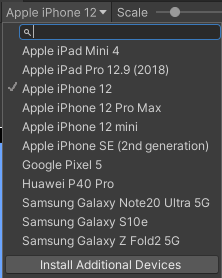
- 기종 선택
활용도
추후 PC 뿐만 아니라 IOS, Android 등의 플랫폼에도 출시를 하게 된다면, 유용하게 사용될 것 같다.
특히 Notch 부분에 신경을 써, 터치가 되지 않는 부분에 UI 가 존재하는 일을 방지하는 데 사용될 수 있다.

안녕하세요 게임 개발하는 MINO 입니다.