1. 컴퓨터 비전의 개요
컴퓨터 비전(computer vision) 이란?
-
컴퓨터를 이용하여 정지 영상 또는 동영상으로부터 의미 있는 정보를 추출하는 방법을 연구하는 학문
-
이미지를 인식하고 분류하는 기술
-
상품 분류 , 이미지 검색 , 얼굴 인식 등에 활용
영상(image) 이란?
-
픽셀이 바둑판 모양의 격자에 나열되어 잇는 형태
-
픽셀 : 영상의 기본 단위 , 화소
2. 영상 파일 형식과 특징
BMP
-
픽셀 데이터를 압축하지 않고 그대로 저장 -> 파일 용량이 큰편
-
파일 구조가 단순해서 별도의 라이브러리 도움 없이 파일 입출력 프로그래밍 가능
JPG
-
주로 사진과 같은 컬러 영상을 저장
-
손실 압축
-
압축률이 좋아서 파일 용량이 크게 감소 -> 디지털 카메라 사진 포맷으로 주로 사용
GIF
-
256 색상 이하의 영상을 저장 -> 일반 사진을 저장 시 화질 열화가 심함
-
무손실 압축
-
움직이는 GIF 지원
PNG
-
Portable Network Graphics
-
무손실 압축
-
알파 채널(투명도) 지원
3. OpenCV 개요와 설치
OpenCV란?
-
OpenCV는 Open Source Computer Vision의 약자로 영상 처리에 사용할 수 있는 오픈 소스 라이브러리
-
공식 홈페이지 : OpenCV
OpenCV 설치 과정
-
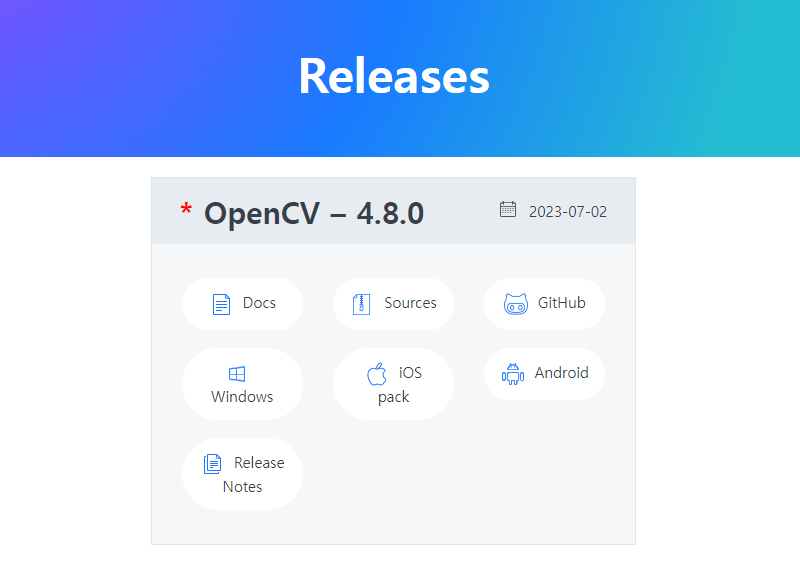
OpenCV_releases 홈페이지에서 최신 버전의 OpenCV를 다운로드 해준다.
-
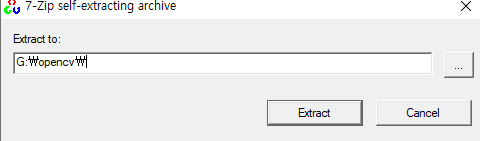
opencv-4.5.5-vc14_vc15.exe 파일 실행후 Extract to: 항목에서 원하는 경로에 OpenCV를 설치 한다.
-
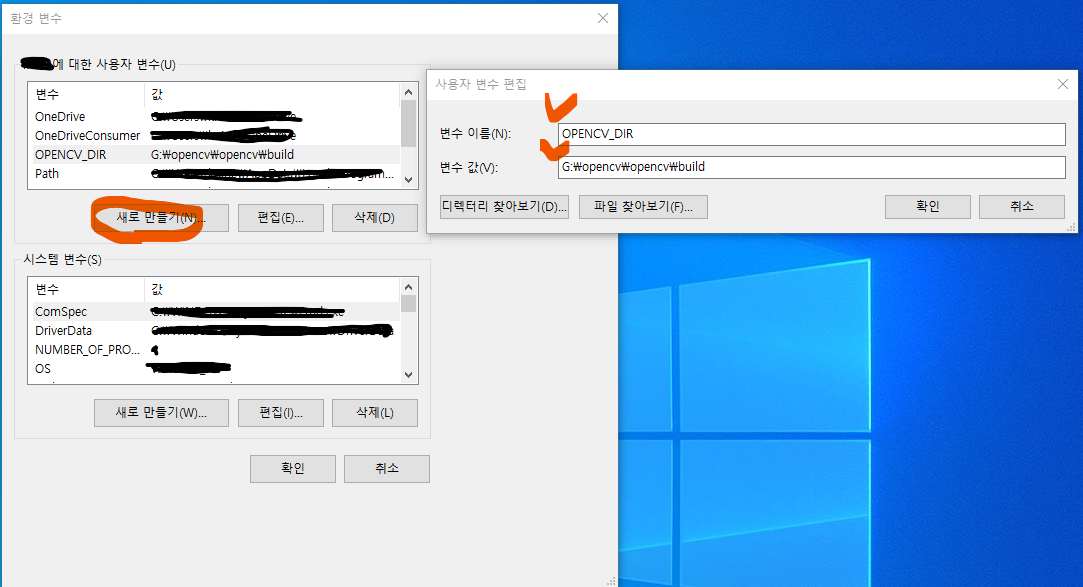
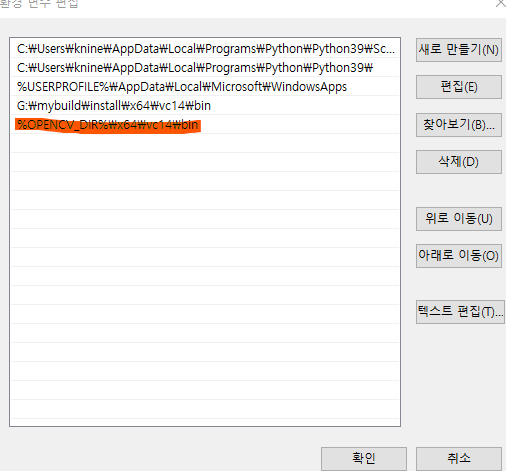
OpenCV 폴더 위치를 시스템 환경 변수에 등록한다.
-
설정 -> 시스템 -> 정보 -> 고급 시스템 설정 -> 환경 변수 에서 아래 캡쳐화면과 같이 한다.
-
환경 변수 편집에서도 줄친 내용을 추가 해준다. 필자는 visual studio 2015를 사용하기때문에 vc14로 지정 하였다.
-
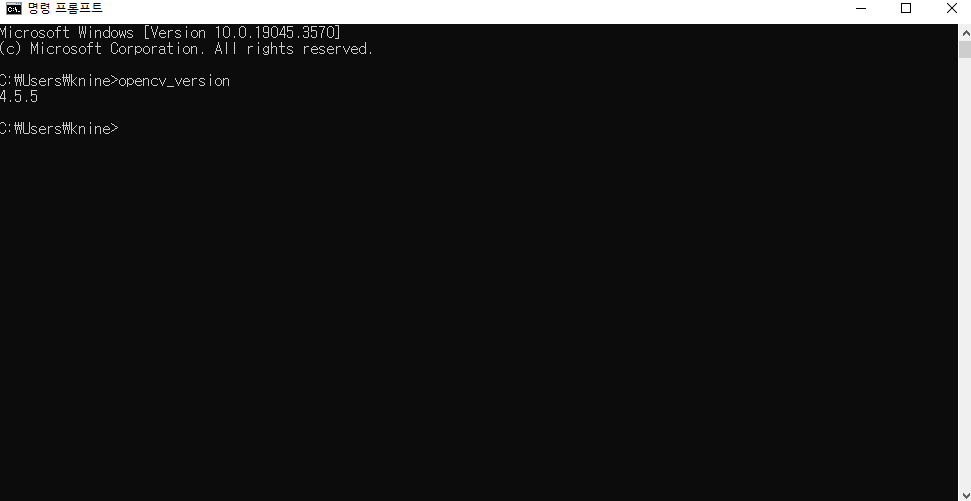
잘 설정이 되었다면 cmd창에서 아래와 같은 화면으로 확인할 수 있다.
4. OpenCV visual studio 환경 설정
-
먼저 HelloCV라는 프로젝트와 main.cpp 파일을 생성한다.
-
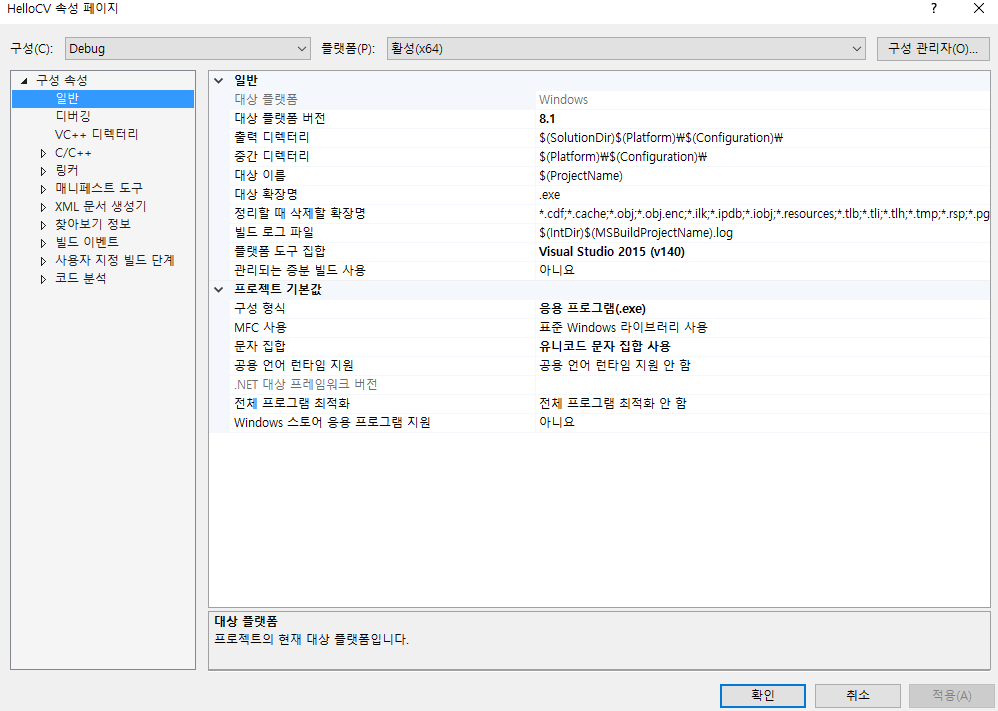
메뉴에서 프로젝트 -> 속성 으로 가면 아래와 같은 화면이 뜬다.
-
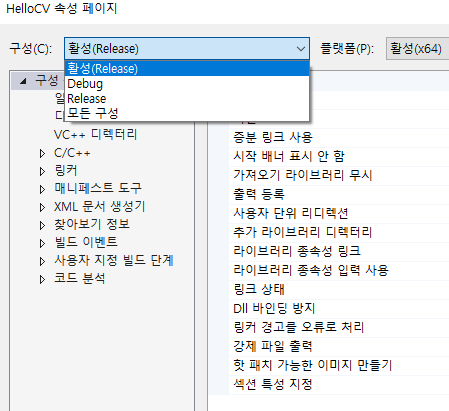
아래에 있는 과정들은 구성 : Debug 와 Release 모드 둘 다 설정 해줘야 한다.
-
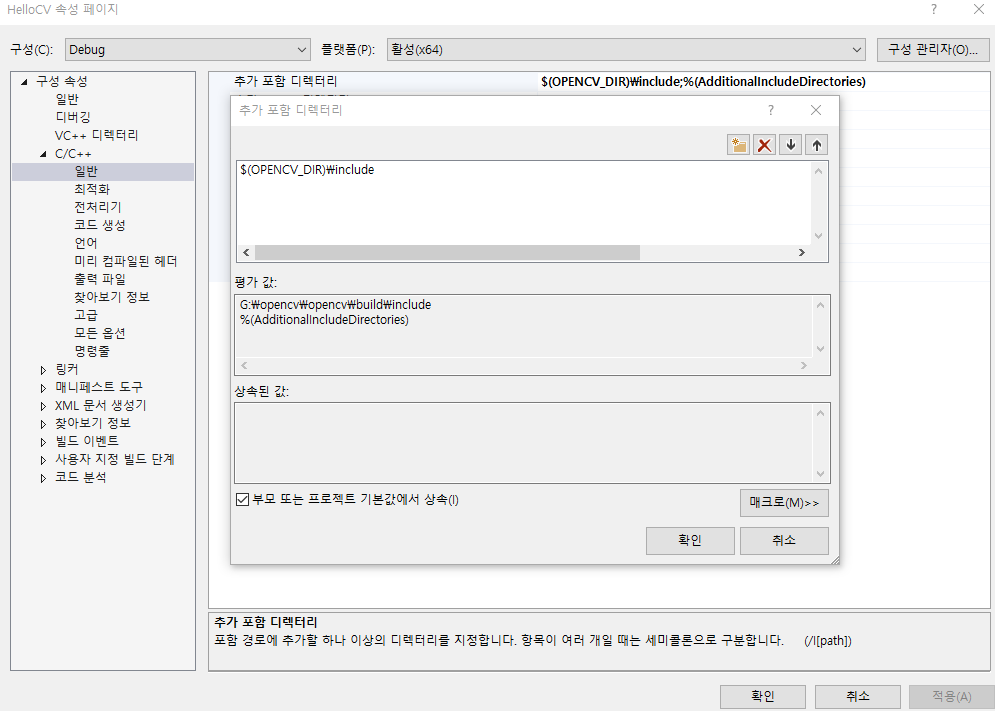
플랫폼은 x64로 맞춰주고 C/C++ -> 일반 에서 아래와 같은 내용을 입력해준다.
-
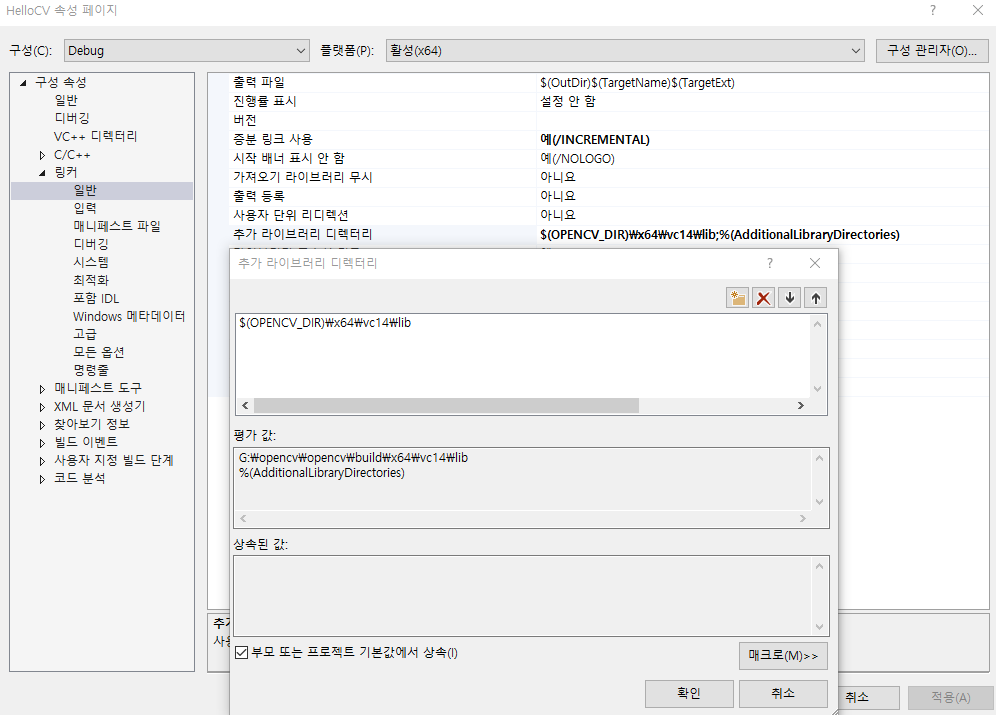
링커 -> 일반 에서 아래와 같은 내용을 입력해준다.
-
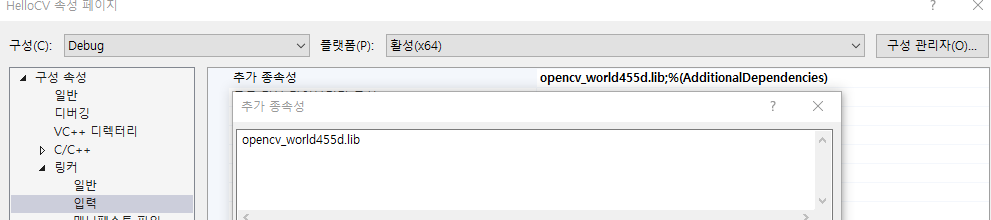
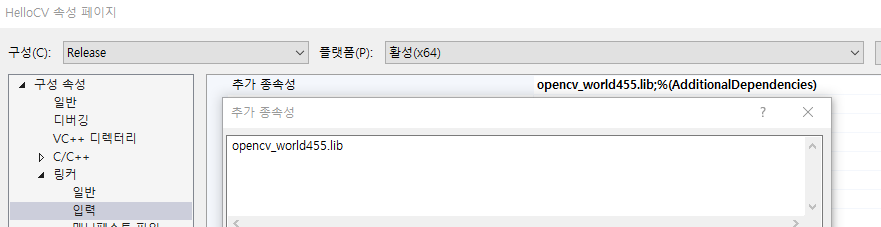
링커 -> 입력 에서 아래와 같은 내용을 입력해준다. 주의할 점으로 이 부분만 Debug모드와 Release모드의 내용이 다르다.
-
완료가 되었다면 아래 코드를 입력 해보자.
#include <iostream>
#include "opencv2/opencv.hpp"

int main()
{
	std::cout << "Hello, OpenCV" << CV_VERSION << std::endl;
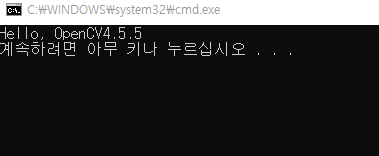
}- 아래 화면과 같이 출력된다면 성공!