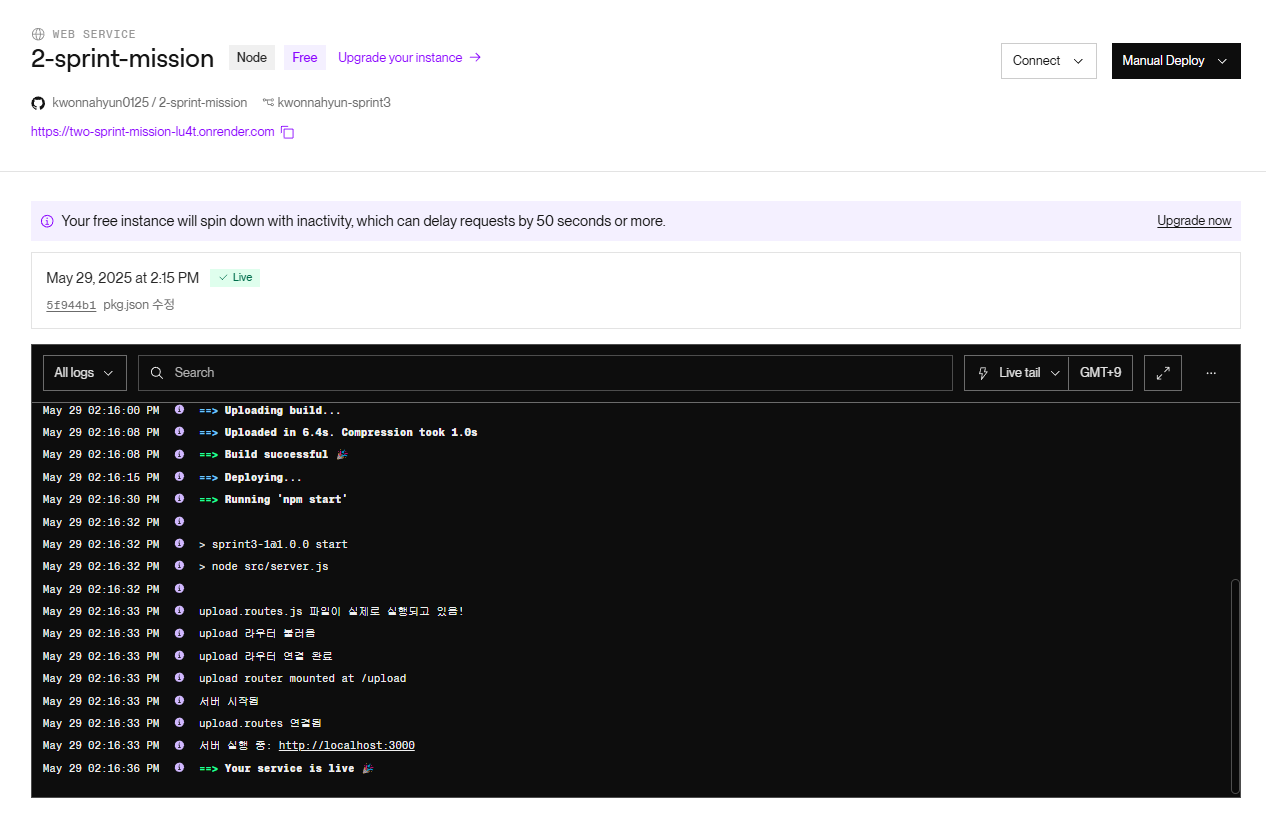
Render.com 배포 단계 (Node.js + PostgreSQL 기준)
1. https://render.com 접속 → 로그인
-
Google 계정이나 GitHub 계정으로 로그인
-
로그인 후, 왼쪽 메뉴에서 “New” → “Web Service” 클릭
2. GitHub 리포지토리 연동
-
GitHub 계정 연결 후 → 연동하려는 리포지토리 선택
-
리포지토리 목록에 없다면 오른쪽 위 “Configure account” 클릭해서 접근 권한 설정
3. 기본 설정
| 항목 | 값 입력 예시 |
|---|---|
| Name | 자유롭게 입력하기 |
| Environment | Node |
| Build Command | npm install && npx prisma generate |
| Start Command | node src/server.js |
| Root Directory | 공백 |
| Region | Asia (서울이 없음, Tokyo 또는 Singapore 추천) |
| Branch | main |
4. 환경 변수 (.env → render에 복사)
아래 항목을 [Environment → Add Environment Variable] 클릭해서 추가하기
| Key | Value |
|---|---|
| PORT | 3000 (혹은 생략 가능) |
| DATABASE_URL | Render PostgreSQL 생성 후 복사해서 붙여넣기 |
| .env 파일에 있던 URL 값을 그대로 옮기면 됩니다. |
5. PostgreSQL 데이터베이스 생성 (Render에서 제공)
-
왼쪽 메뉴 → New → PostgreSQL 클릭
-
DB 이름, region, storage 설정 → Create Database
-
생성 후 “Connect” 탭 클릭
-
DATABASE_URL 값 복사 → 위에서 환경 변수에 입력
6. Web Service 생성 후 자동 배포
"Create Web Service" 누르면 자동으로 빌드가 시작돼요.
빌드 완료되면 https://your-app-name.onrender.com 주소에서 실행됩니다.
오늘은 SPRINT3 과제를 제출했다. 설명이 잘 되어 있어서 그냥 보고 따라하면 한 번에 배포가 될 줄 알았는데… 역시나 혼자서 하니까 예상치 못한 에러가 계속 터졌다. 배포하는 데만 두 시간이 넘게 걸렸고, 중간에 너무 힘들어서 포기하고 싶기도 했다.
설명은 다 되어 있었지만 대부분이 영어로 되어 있어서 처음부터 자신감이 뚝 떨어졌다. 이게 맞나 싶어서 계속 어리버리하게 다른 데 잘못된 값을 넣고, 결국 오류가 나서 다시 처음부터 확인하고 수정하고… 이런 과정을 반복하면서 스스로가 너무 못난 건 아닐까, 바보처럼 느껴지기도 했다.
정말 컴퓨터는 냉정한 것 같다. 작은 실수 하나도 절대 넘어가지 않는다. 그렇지만 포기하지 않고 구글링도 하고, 결국엔 ChatGPT의 도움까지 받아가며 우여곡절 끝에 Render에 배포를 완료했고, GitHub에 커밋하고 PR까지 성공적으로 마쳤다.
수정도 여러 번 하고, 검색도 진짜 많이 하면서 진짜 많은 걸 배우는 하루였다. 그러다 문득 이런 생각이 들었다. “영어공부도 같이 하면 좋겠다.” 처음엔 영어가 벽처럼 느껴졌는데, 계속 보다 보니까 익숙해지는 것도 같고, 공부 겸 연습이 될 것 같아서 시간적 여유가 되면 꼭 영어도 병행해보려고 한다.
이렇게 노력하면 나도 언젠가는 꼭 좋은 회사에 취업할 수 있겠지? 오늘도 하루 종일 고생한 나에게 스스로 칭찬을 보내며, 내일도 힘내자고 다짐한다.
나, 정말 수고 많았어!