
1. Win + V (클립보드 소환)
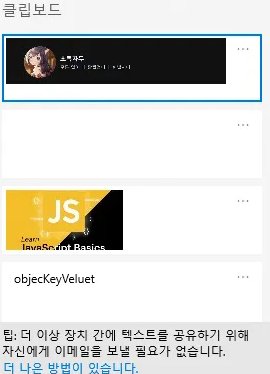
클립보드 창을 연다. 클립 보드창에는 내가 지금까지 저장한 모든 정보가 저장된다. 컨트롤 + C 로 선택한 여러개의 클립보드가 보여지는데 여기서 마음에 드는 것을 click 하면 저절로 컨트롤 + V 효과를 볼 수 있다.
2. 듀얼모니터 - Shift + Win + → , ← (주 모니터 옮기기)
듀얼 모니터를 사용중일 때 해당 버튼을 누르게 되면, 듀얼모니터 사용 시 화면 전환을 빠르게 할 수 있다. 예를 들어 Shift + Win + → 을 누르면 2번 모니터에 순식간에 이동되는 기능이다.
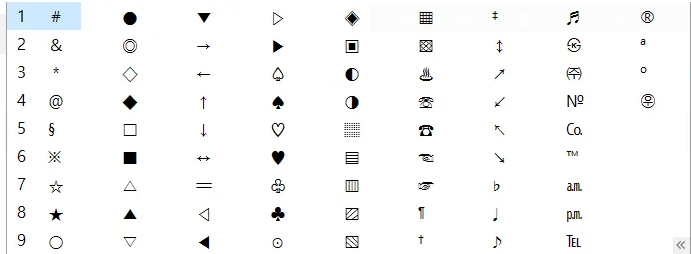
3. 특수문자 전체표시 → ㅁ + 한자 + tab (전체표시)
ㅁ + 한자 + Tab 을 누르면 전체로 볼 수 있다.
4. Win + 숫자 (응용프로그램 실행)

Win + 숫자 버튼을 누르면 작업표시줄에 고정된 프로그램을 실행할 수 있다. → 마우스 클릭 번거롭잖아..
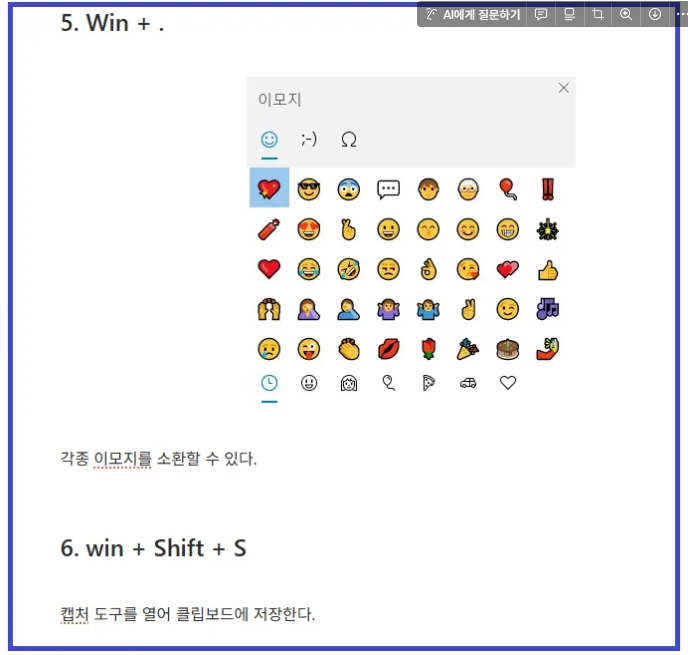
5. Win + . (이모지소환)
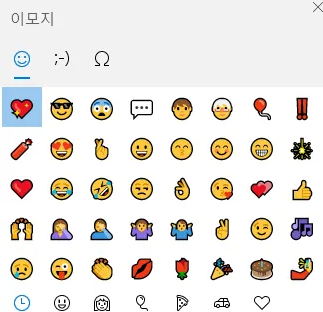
각종 이모지를 소환할 수 있다.
6. win + Shift + S (캡처)
캡처 도구를 열어 클립보드에 저장한다. 내가 원하는 방식으로 이미지 캡처가 가능하다.
7. Shift + Tab (브라우저 이동)
구글 브라우저나 각종 프로그램 상에서 Next 페이지로 이동한다.

예를 들어, 대시보드 주소창에서 Shift + Tab 을 누르면 초록자두로 이동됨을 알 수 있다.
8. Win + R (윈도우 실행 소환)
윈도우의 실행 버튼을 소환한다.
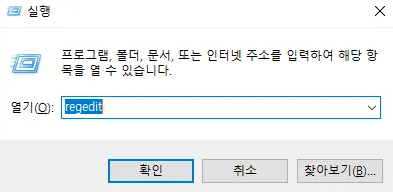
여기서 cmd를 바로 입력해서 들어가거나, SHUTDOWN -S -T 3600 을 통해 **한시간 타이머를 하는 등 유용한 기능은 많다.
9. 기본적인 단축키
- ctrl + C = 복사
- ctrl + X = 잘라내기
- ctrl + S = 저장
- ctrl + V = 붙여넣기
- ctrl + A = 전체선택
- ctrl + Z = 실행취소
- ctrl + L = 크롬 주소창의 주소창으로 이동
- ctrl + Shift + ESC = 작업관리자 소환
- tab = 코드 간격 들여쓰기
- shift + tab = 코드 간격 줄이기
- Ctrl + → / ← = 단어 단위로 커서 이동
- home = 현재 줄 가장 앞으로
- end = 현재 줄 가장 뒤로
10. 마치며..
단축키를 알면 시간 절약과 더불어 내 인생을 편하게 해준다. 귀찮더라도 한번씩은 사용해봐서 Windows 에 적응하여 생산력을 빠르게 올려보자.

교육받고 열심히 해보려고 노력중인 30대 후반 아재