📌 Forms 소개
- 양식(입력창) 필드의 집합
- 내장된 HTML 요소 중 하나이다.
📖 Form의 역할
-
사용자가 입력한 값을 추출하는 작업
- 양방향 바인딩을 설정하여 상태를 통해 데이터를 관리 가능하다.
- 값을 추출하기 위해 참조를 사용할 수도 있다.
- 브라우저가 제공하는 함수들을 사용하여 사용자가 입력한 데이터를 추출하고 formData 객체를 통해 양식 필드로 옮길 수 있다.
-
사용자가 제공한 데이터를 검증하는 작업 → 만약 부정확한 입력창을 제시하면 사용자에게 검증 오류를 제시하기도 한다.
- 키를 누를때마다 사용자가 입력한 것을 검증하고 그에 따른 에러 메시지를 계속 띄우는 방법 → 에러가 너무 일찍 나타나는 문제
- 입력을 다 끝났을 때 검증을 실행 → 오류가 너무 오랫동안 보이는 문제
- 양식 제출 시 검증을 실행 → 오류가 너무 늦게 나오는 문제
📖 Form 제출 다루기
💎 Login.jsx
- 양식(form)안에 있는 버튼은 양식을 제출하는 용도로 사용된다. 즉, HTTP 요청이 발생하고 웹 사이트의 서버로 전송된다.
- 따라서 단순히 버튼을 눌렀을 때 그에 따른 함수를 동작시키는 것으로는 안된다.
- 해결하기
- 방법 1 : 해당 버튼에
type="button"설정 - 방법 2 : form에 onSubmit을 설정한다. → 해당 이벤트가 실행될 때 기본 동작을 막기 위해
event.preventDefault()로 설정하여 기본 동작을 막는다.
- 방법 1 : 해당 버튼에
📌 사용자 입력 수집 및 관리하기
📖 State & 일반 Handler 이용하기
💎 Login.jsx
import { useState } from "react";

export default function Login() {
  // const [enteredEmail, setEnteredEmail] = useState("");
  // const [enteredPW, setEnteredPW] = useState("");
  const [enteredValue, setEnteredValue] = useState({
    email: "",
    pw: "",
  });

  function handleSubmit(event) {
    event.preventDefault();
    console.log("User Email: ", enteredValue.email);
    console.log("User PW: ", enteredValue.pw);
  }

  function handleInputChange(identifier, value) {
    setEnteredValue((prevValues) => ({
      ...prevValues,
      [identifier]: value,
    }));
  }
  // function handlerEmailChange(event) {
  //   setEnteredEmail(event.target.value);
  // }
  // function handlerPWChange(event) {
  //   setEnteredPW(event.target.value);
  // }

  return (
    <form onSubmit={handleSubmit}>
      <h2>Login</h2>

      <div className="control-row">
        <div className="control no-margin">
          <label htmlFor="email">Email</label>
          <input
            id="email"
            type="email"
            name="email"
            onChange={(event) => handleInputChange("email", event.target.value)}
            value={enteredValue.email}
          />
        </div>

        <div className="control no-margin">
          <label htmlFor="password">Password</label>
          <input
            id="password"
            type="password"
            name="password"
            onChange={(event) => handleInputChange("pw", event.target.value)}
            value={enteredValue.pw}
          />
        </div>
      </div>

      <p className="form-actions">
        <button className="button button-flat">Reset</button>
        <button className="button">Login</button>
      </p>
    </form>
  );
}
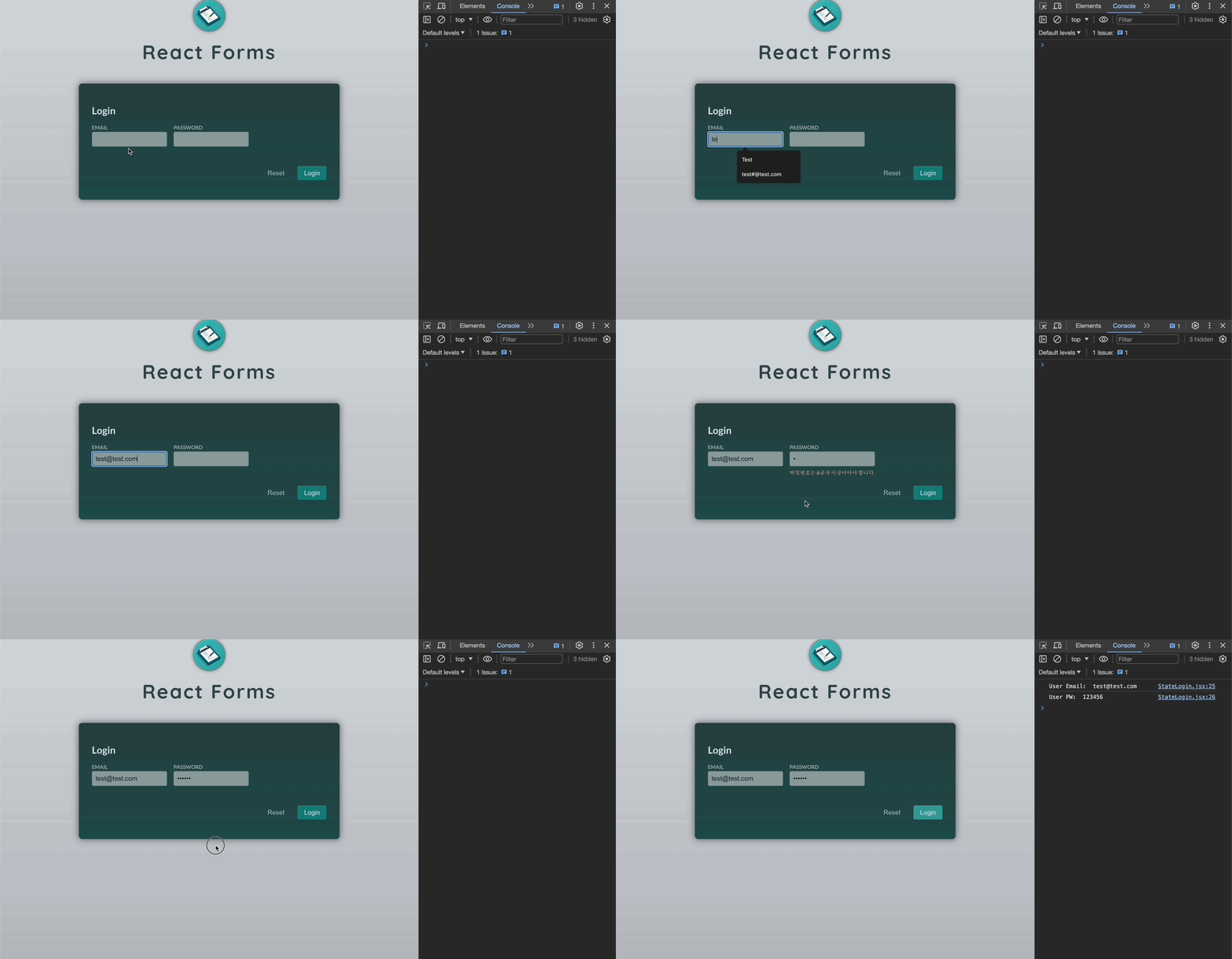
💎 결과
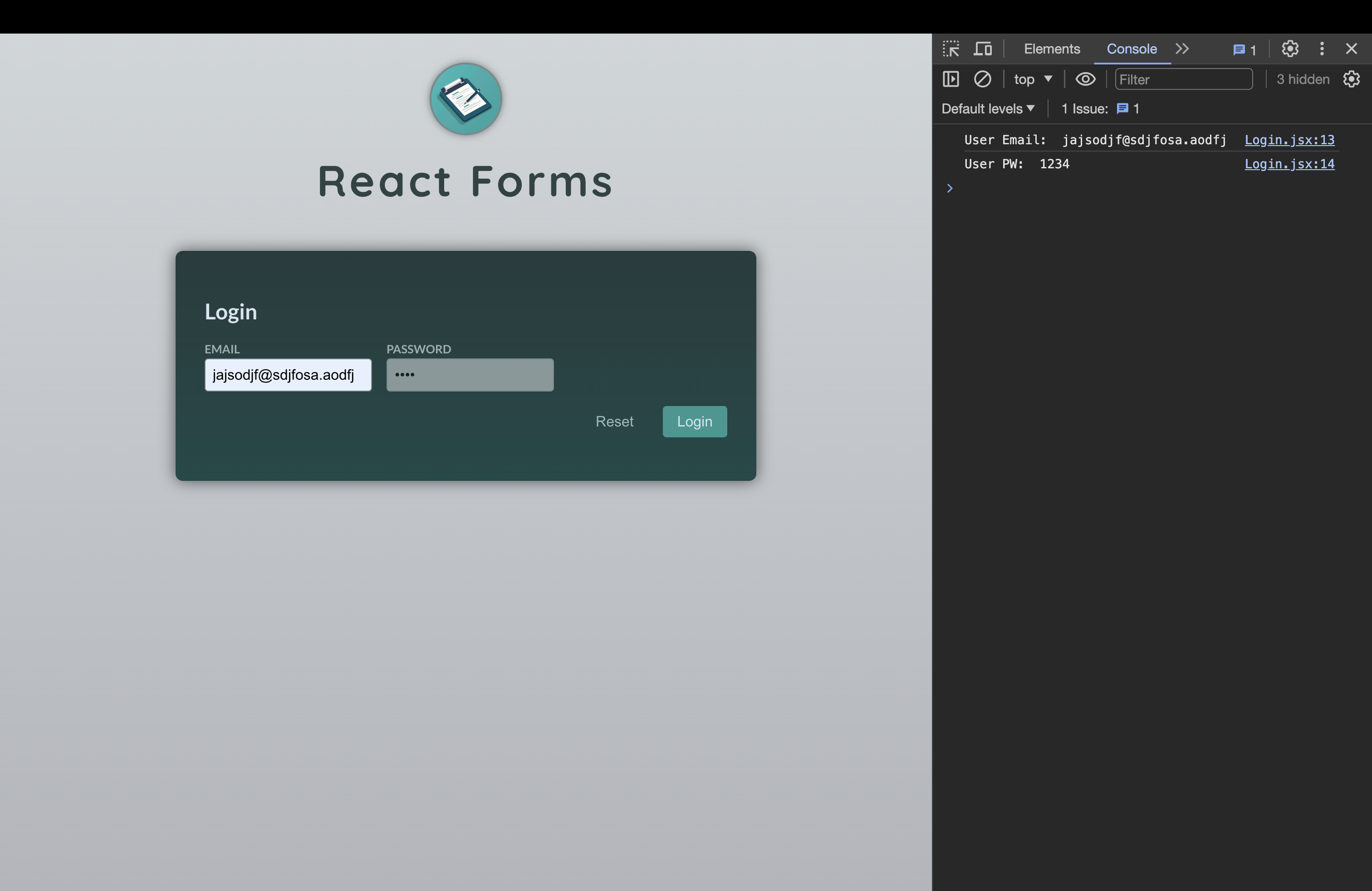
📖 Refs(참조)로 사용자 입력 수집하는 방법
💎 Login.jsx
import { useRef } from "react";

export default function Login() {
  const enteredEmail = useRef();
  const enteredPw = useRef();

  function handleSubmit(event) {
    event.preventDefault();

    const email = enteredEmail.current.value;
    const pw = enteredPw.current.value;
    console.log("User Email: ", email);
    console.log("User PW: ", pw);
  }

  return (
    <form onSubmit={handleSubmit}>
      <h2>Login</h2>

      <div className="control-row">
        <div className="control no-margin">
          <label htmlFor="email">Email</label>
          <input id="email" type="email" name="email" ref={enteredEmail} />
        </div>

        <div className="control no-margin">
          <label htmlFor="password">Password</label>
          <input
            id="password"
            type="password"
            name="password"
            ref={enteredPw}
          />
        </div>
      </div>

      <p className="form-actions">
        <button className="button button-flat">Reset</button>
        <button className="button">Login</button>
      </p>
    </form>
  );
}
📖 FormData & 네이티브 브라우저 API로 값 채취하기
export default function Signup() {
  function handleSubmit(event) {
    event.preventDefault();

    // form에 입력된 각기 다른 값들을 쉽게 얻을 수 있도록 도와주는 객체 => event.targe === form
    // 이를 사용하기 위해선 input에 name 속성을 가져야한다.
    const fd = new FormData(event.target);
    const data = Object.fromEntries(fd.entries());
    // FormData의 엔트리를 부르는 것은 모든 입력창과 그에 속한 값들의 배열을 제공한다.
    // 그리고 그 배열에 있는 엔트리로부터 Object를 불러내면 모든 입력창과 핵심 값들을 가지고 있는 객체를 가질 수 있다.
    console.log(data);
  }

  return (
    <form onSubmit={handleSubmit}>
      <h2>Welcome on board!</h2>
      <p>We just need a little bit of data from you to get you started 🚀</p>

      <div className="control">
        <label htmlFor="email">Email</label>
        <input id="email" type="email" name="email" />
      </div>

      <div className="control-row">
        <div className="control">
          <label htmlFor="password">Password</label>
          <input id="password" type="password" name="password" />
        </div>

        <div className="control">
          <label htmlFor="confirm-password">Confirm Password</label>
          <input
            id="confirm-password"
            type="password"
            name="confirm-password"
          />
        </div>
      </div>

      <hr />

      <div className="control-row">
        <div className="control">
          <label htmlFor="first-name">First Name</label>
          <input type="text" id="first-name" name="first-name" />
        </div>

        <div className="control">
          <label htmlFor="last-name">Last Name</label>
          <input type="text" id="last-name" name="last-name" />
        </div>
      </div>

      <div className="control">
        <label htmlFor="phone">What best describes your role?</label>
        <select id="role" name="role">
          <option value="student">Student</option>
          <option value="teacher">Teacher</option>
          <option value="employee">Employee</option>
          <option value="founder">Founder</option>
          <option value="other">Other</option>
        </select>
      </div>

      <fieldset>
        <legend>How did you find us?</legend>
        <div className="control">
          <input
            type="checkbox"
            id="google"
            name="acquisition"
            value="google"
          />
          <label htmlFor="google">Google</label>
        </div>

        <div className="control">
          <input
            type="checkbox"
            id="friend"
            name="acquisition"
            value="friend"
          />
          <label htmlFor="friend">Referred by friend</label>
        </div>

        <div className="control">
          <input type="checkbox" id="other" name="acquisition" value="other" />
          <label htmlFor="other">Other</label>
        </div>
      </fieldset>

      <div className="control">
        <label htmlFor="terms-and-conditions">
          <input type="checkbox" id="terms-and-conditions" name="terms" />I
          agree to the terms and conditions
        </label>
      </div>

      <p className="form-actions">
        <button type="reset" className="button button-flat">
          Reset
        </button>
        <button type="submit" className="button">
          Sign up
        </button>
      </p>
    </form>
  );
}
💎 결과
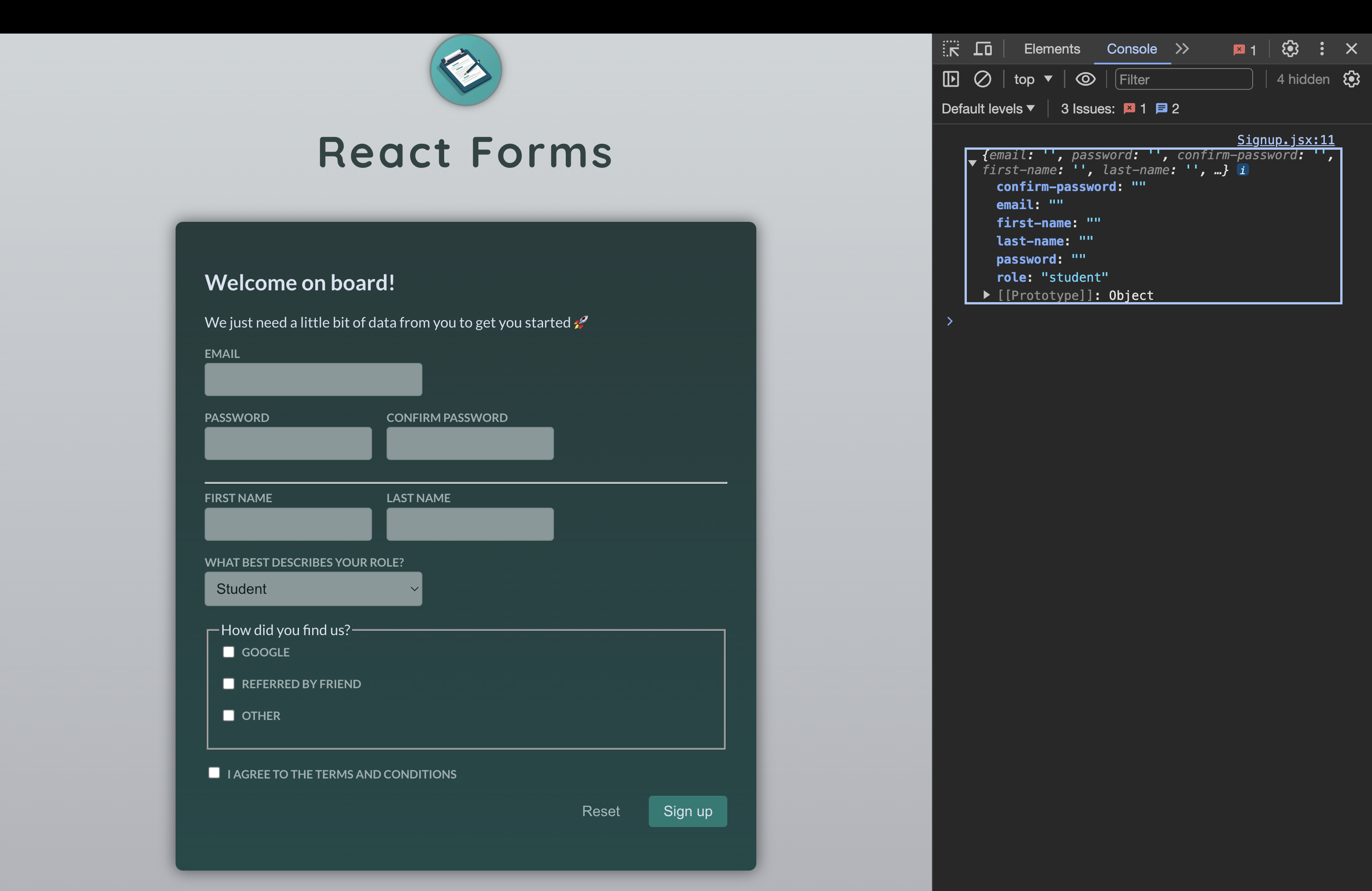
- 그러나 위의 결과를 보면, 체크박스로 구성된
naem="acquisition"부분이 포함되지 않았음을 알 수 있다. - 다양한 값이 있는 입력창은
entries나fromEntries를 사용할 때는 빠져있다.
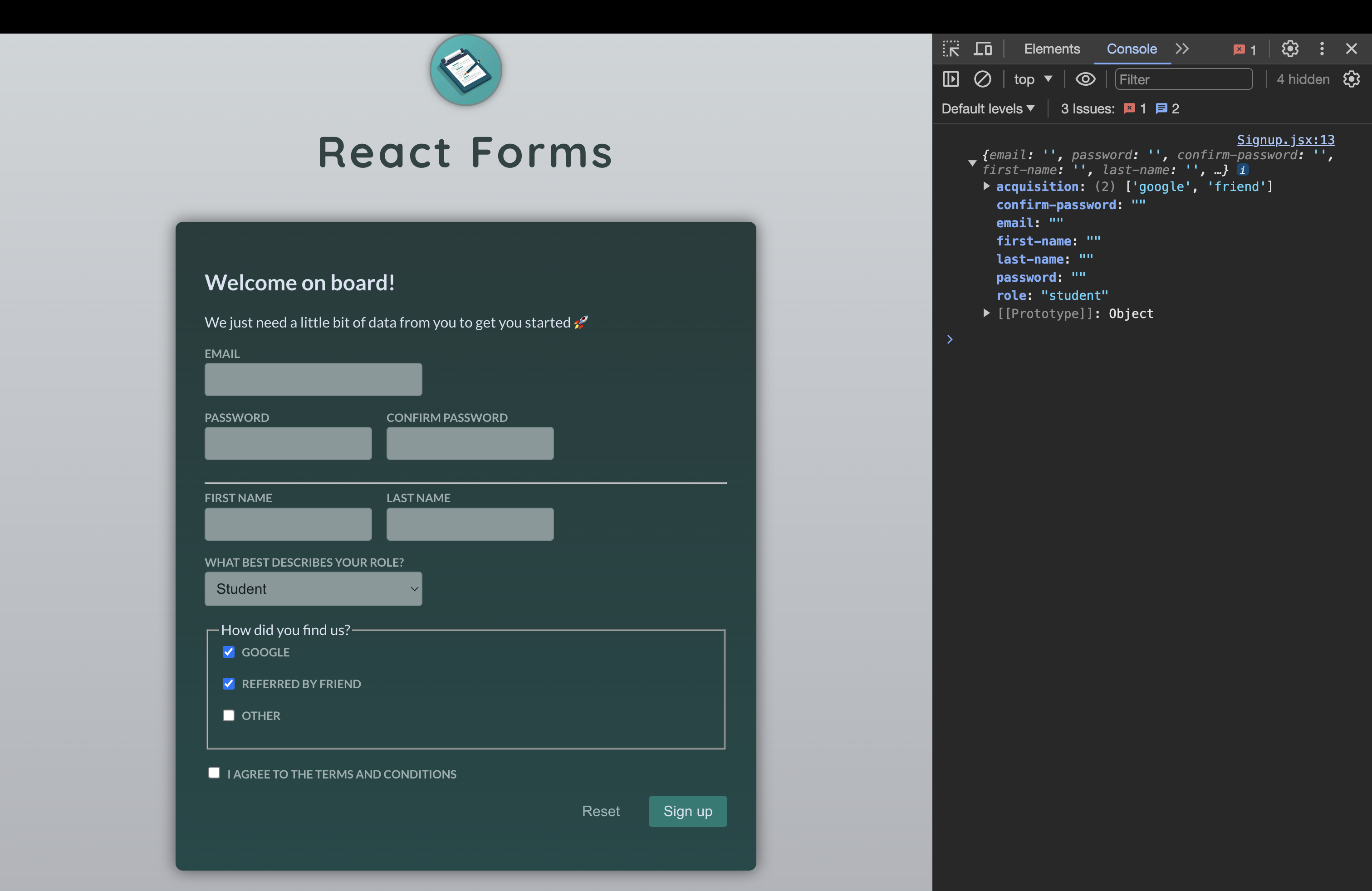
💎 Signup에서 acquisition 입력 받아오기
function handleSubmit(event) {
  event.preventDefault();

  const fd = new FormData(event.target);
  const acquisitionChannel = fd.getAll("acquisition"); // getAll
  const data = Object.fromEntries(fd.entries());
  data.acquisition = acquisitionChannel;
  console.log(data);
}
💎 결과
📖 Form 초기화하기
💎 방법 1 - Signup.jsx에서 reset 타입의 버튼 추가하기
<button type="reset">Reset</button>- 리셋 버튼의 유형 속성을 reset으로 설정했더니 입력창들이 버튼 누른 것만으로도 초기화된다.
💎 방법 2 - Signup.jsx에서 프로그래밍적으로 리셋하기
function handleSubmit(event) {
  event.preventDefault();

  // 버튼의 타입을 reset으로 설정하는 것과 같다.
  // => 참조를 이용할 때 email.current.value='' 라기 보다는 이렇게 사용하는게 낫다.
  event.target.reset();
}
📌 유효성 검사하기
📖 State로 매 키보드 입력마다 유효성 검사하기 - State 사용
💎 Login.jsx
export default function Login() {
  const emailIsInvalid =
    enteredValue.email !== "" && !enteredValue.email.includes("@");

  return (
    {/*...*/}
    <div className="control-error">
      {emailIsInvalid && <p>유효한 이메일 주소를 입력해주세요.</p>}
    </div>
    {/*...*/}
  );
}
💎 결과
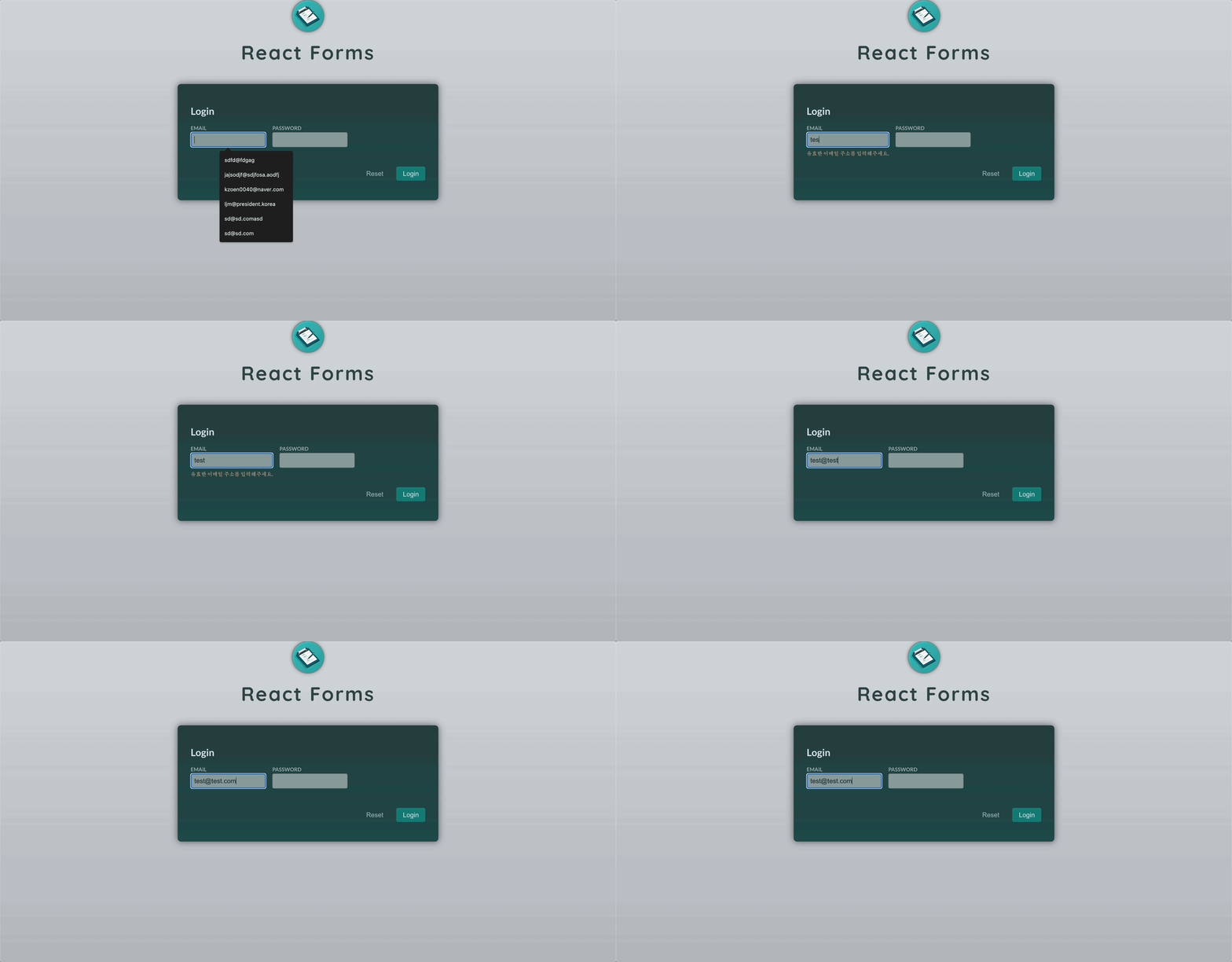
📖 Blur 상태 시 입력 유효성 검사 - State 사용
- focus를 변경했을 때 유효성 검사하도록 함.
- blur 이벤트는 빌트인 기본 브라우저 이벤트로 해당 입력이 포커스를 잃게 될 때마다 발현이 됨.
💎 Login.jsx
import { useState } from "react";

export default function Login() {
  const [enteredValue, setEnteredValue] = useState({
    email: "",
    pw: "",
  });
  const [didEdit, setDidEdit] = useState({
    email: false,
    pw: false,
  }); // 상태 추가

  // didEdit 상태가 true이고 이메일 입력창에 @가 포함되지 않을때
  const emailIsInvalid = didEdit.email && !enteredValue.email.includes("@");

  function handleSubmit(event) {
    event.preventDefault();
    console.log("User Email: ", enteredValue.email);
    console.log("User PW: ", enteredValue.pw);
  }

  function handleInputChange(identifier, value) {
    setEnteredValue((prevValues) => ({
      ...prevValues,
      [identifier]: value,
    }));

    setDidEdit((prevEdit) => ({
      ...prevEdit,
      [identifier]: false,
    })); // 사용자가 입력창에 입력할 때 다시 해당 요소의 didEdit을 false로 업데이트
  }

  function handleInputBlur(identifier) {
    setDidEdit((prevEdit) => ({ ...prevEdit, [identifier]: true })); // 포커스를 이동할 때 didEdit을 true로 설정
  }

  return (
    <form onSubmit={handleSubmit}>
      <h2>Login</h2>

      <div className="control-row">
        <div className="control no-margin">
          <label htmlFor="email">Email</label>
          <input
            id="email"
            type="email"
            name="email"
            onBlur={() => handleInputBlur("email")} // blur 이벤트 동작
            onChange={(event) => handleInputChange("email", event.target.value)}
            value={enteredValue.email}
          />
          <div className="control-error">
            {emailIsInvalid && <p>유효한 이메일 주소를 입력해주세요.</p>}
          </div>
        </div>

        <div className="control no-margin">
          <label htmlFor="password">Password</label>
          <input
            id="password"
            type="password"
            name="password"
            onChange={(event) => handleInputChange("pw", event.target.value)}
            value={enteredValue.pw}
          />
        </div>
      </div>

      <p className="form-actions">
        <button className="button button-flat">Reset</button>
        <button className="button">Login</button>
      </p>
    </form>
  );
}
💎 결과
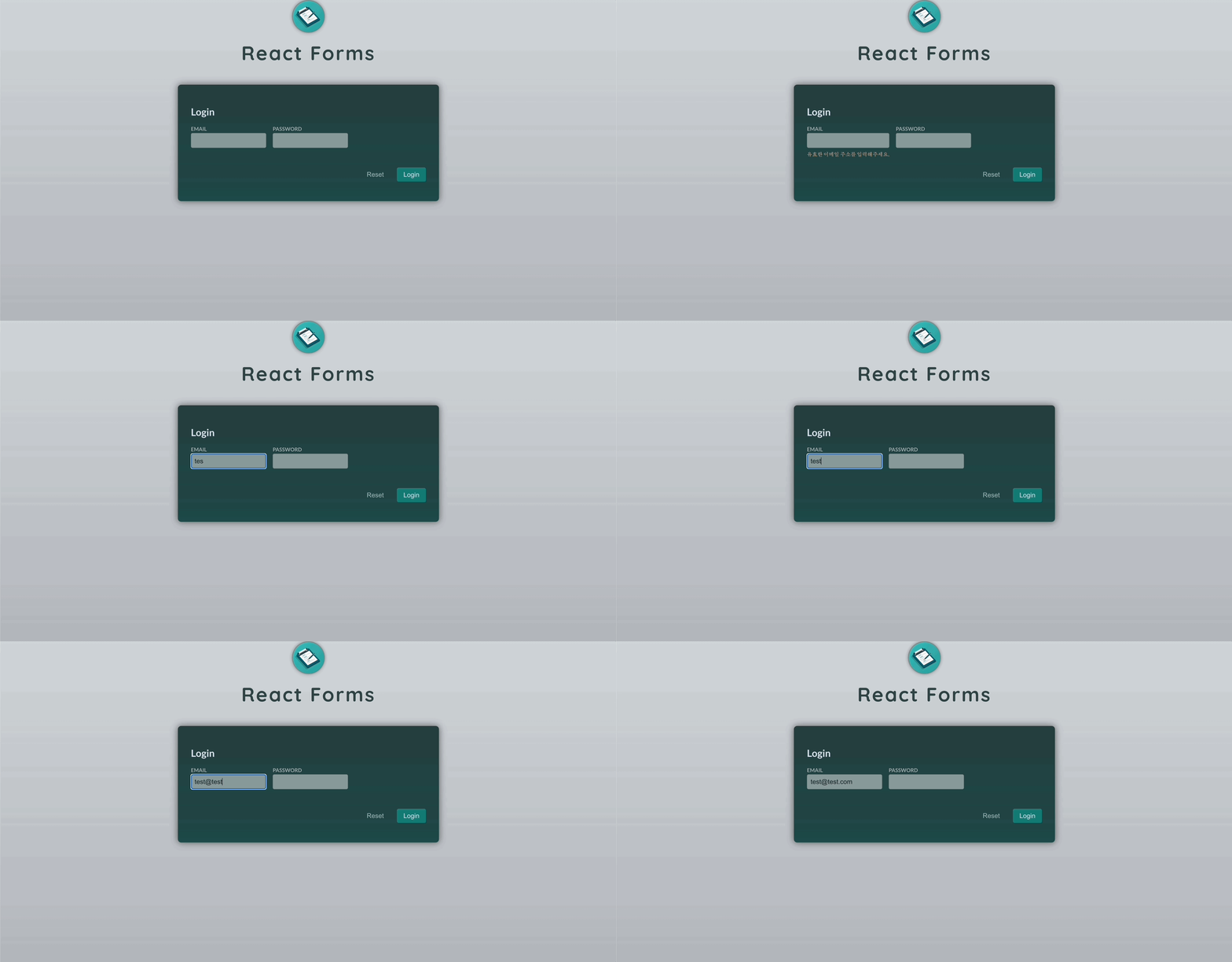
📖 Form 제출 시 입력 유효성 검사 - Ref 사용
💎 Login.jsx
import { useState, useRef } from "react";

export default function Login() {
  const [emailIsInvalid, setEmailIsInvalid] = useState(false);
  const enteredEmail = useRef();
  const enteredPw = useRef();

  function handleSubmit(event) {
    event.preventDefault();

    const email = enteredEmail.current.value;
    const pw = enteredPw.current.value;

    const emailIsValid = email.includes("@");
    if (!emailIsValid) {
      setEmailIsInvalid(true);
      return;
    }
    setEmailIsInvalid(false);
  }

  return (
    <form onSubmit={handleSubmit}>
      <h2>Login</h2>

      <div className="control-row">
        <div className="control no-margin">
          <label htmlFor="email">Email</label>
          <input id="email" type="email" name="email" ref={enteredEmail} />
          <div className="control-error">
            {emailIsInvalid && <p>유효한 이메일을 입력해주세요.</p>}
          </div>
        </div>

        <div className="control no-margin">
          <label htmlFor="password">Password</label>
          <input
            id="password"
            type="password"
            name="password"
            ref={enteredPw}
          />
        </div>
      </div>

      <p className="form-actions">
        <button className="button button-flat">Reset</button>
        <button className="button">Login</button>
      </p>
    </form>
  );
}
💎 결과
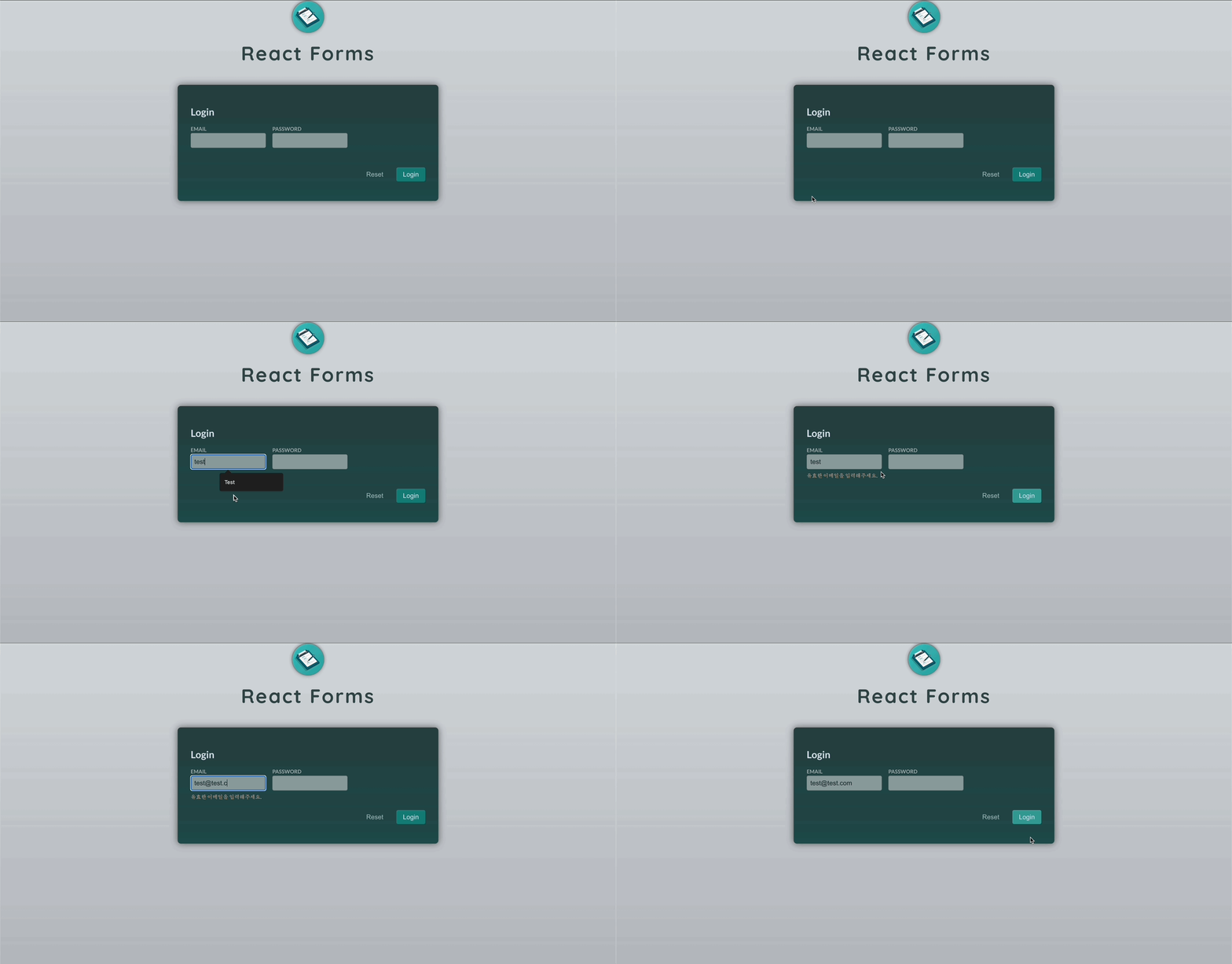
📖 내장된 검증 Props(속성)으로 입력 유효성 검사 - Signup 사용
required: 브라우저가 사용자 입력을 검증할 수 있도록 입력 요소에 설정해 둘 수 있는 빌트인 속성.type: email 타입에 맞는 입력을 요구함.minLength: 입력창에 최소한으로 입력되야할 글자 수
🔗 MDN | Form Validation
📖 커스텀과 내장 검증 로직 혼합 - Signup 사용
💎 Signup.jsx
import { useState } from "react";

export default function Signup() {
  const [pwsAreNotEqual, setPwsAreNotEqual] = useState(false);

  function handleSubmit(event) {
    event.preventDefault();

    const fd = new FormData(event.target);
    const acquisitionChannel = fd.getAll("acquisition");
    const data = Object.fromEntries(fd.entries());
    data.acquisition = acquisitionChannel;

    // validation
    if (data.password !== data["confirm-password"]) {
      setPwsAreNotEqual(true);
      return;
    }
    console.log(data);

    event.target.reset();
  }

  return (
    <form onSubmit={handleSubmit}>
      <h2>Welcome on board!</h2>
      <p>We just need a little bit of data from you to get you started 🚀</p>

      <div className="control">
        <label htmlFor="email">Email</label>
        <input id="email" type="email" name="email" required />
      </div>

      <div className="control-row">
        <div className="control">
          <label htmlFor="password">Password</label>
          <input
            id="password"
            type="password"
            name="password"
            required
            minLength={6}
          />
        </div>

        <div className="control">
          <label htmlFor="confirm-password">Confirm Password</label>
          <input
            id="confirm-password"
            type="password"
            name="confirm-password"
            required
          />
          {/* validation */}
          <div className="control-error">
            {pwsAreNotEqual && <p>비밀번호가 일치하지 않습니다.</p>}
          </div>
        </div>
      </div>

      <hr />

      <div className="control-row">
        <div className="control">
          <label htmlFor="first-name">First Name</label>
          <input type="text" id="first-name" name="first-name" required />
        </div>

        <div className="control">
          <label htmlFor="last-name">Last Name</label>
          <input type="text" id="last-name" name="last-name" required />
        </div>
      </div>

      <div className="control">
        <label htmlFor="phone">What best describes your role?</label>
        <select id="role" name="role" required>
          <option value="student">Student</option>
          <option value="teacher">Teacher</option>
          <option value="employee">Employee</option>
          <option value="founder">Founder</option>
          <option value="other">Other</option>
        </select>
      </div>

      <fieldset>
        <legend>How did you find us?</legend>
        <div className="control">
          <input
            type="checkbox"
            id="google"
            name="acquisition"
            value="google"
          />
          <label htmlFor="google">Google</label>
        </div>

        <div className="control">
          <input
            type="checkbox"
            id="friend"
            name="acquisition"
            value="friend"
          />
          <label htmlFor="friend">Referred by friend</label>
        </div>

        <div className="control">
          <input type="checkbox" id="other" name="acquisition" value="other" />
          <label htmlFor="other">Other</label>
        </div>
      </fieldset>

      <div className="control">
        <label htmlFor="terms-and-conditions">
          <input
            type="checkbox"
            id="terms-and-conditions"
            name="terms"
            required
          />
          I agree to the terms and conditions
        </label>
      </div>

      <p className="form-actions">
        <button type="reset" className="button button-flat">
          Reset
        </button>
        <button type="submit" className="button">
          Sign up
        </button>
      </p>
    </form>
  );
}
💎 결과
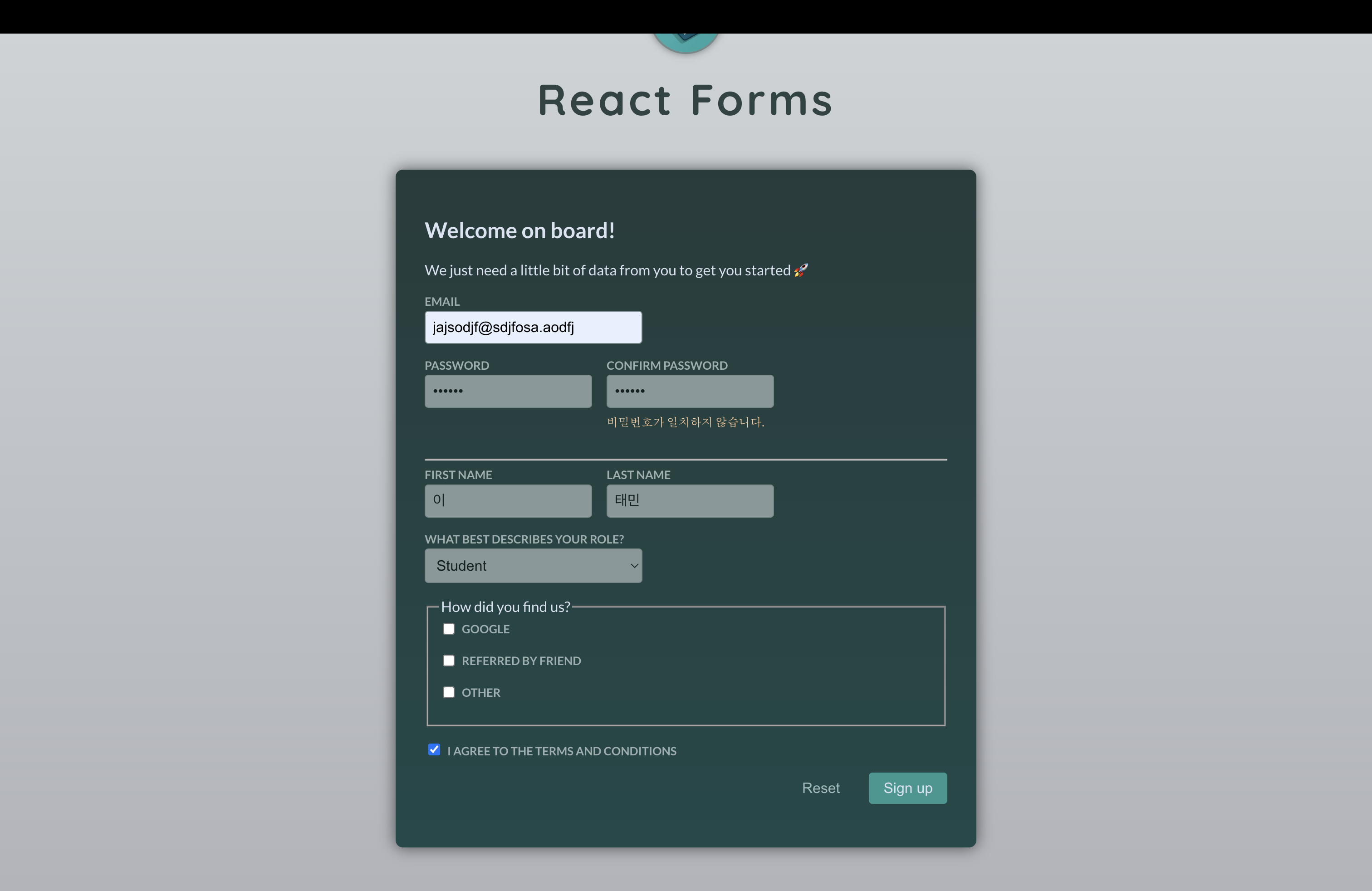
📖 재사용 가능한 입력 컴포넌트 구축 및 활용 - State 사용
💎 Input.jsx
export default function Input({ label, id, error, ...props }) {
  return (
    <div className="control no-margin">
      <label htmlFor={id}>{label}</label>
      <input id={id} {...props} />
      <div className="control-error">{error && <p>{error}</p>}</div>
    </div>
  );
}
💎 Login.jsx
import { useState } from "react";
import Input from "./Input";

export default function Login() {
  const [enteredValue, setEnteredValue] = useState({
    email: "",
    pw: "",
  });
  const [didEdit, setDidEdit] = useState({
    email: false,
    pw: false,
  });

  const emailIsInvalid = didEdit.email && !enteredValue.email.includes("@");
  const pwIsInvalid = didEdit.pw && enteredValue.pw.trim().length < 6;

  function handleSubmit(event) {
    event.preventDefault();
    console.log("User Email: ", enteredValue.email);
    console.log("User PW: ", enteredValue.pw);
  }

  function handleInputChange(identifier, value) {
    setEnteredValue((prevValues) => ({
      ...prevValues,
      [identifier]: value,
    }));

    setDidEdit((prevEdit) => ({
      ...prevEdit,
      [identifier]: false,
    }));
  }

  function handleInputBlur(identifier) {
    setDidEdit((prevEdit) => ({ ...prevEdit, [identifier]: true }));
  }

  return (
    <form onSubmit={handleSubmit}>
      <h2>Login</h2>

      <div className="control-row">
        <Input
          label="Email"
          id="email"
          type="email"
          name="email"
          onBlur={() => handleInputBlur("email")}
          onChange={(event) => handleInputChange("email", event.target.value)}
          value={enteredValue.email}
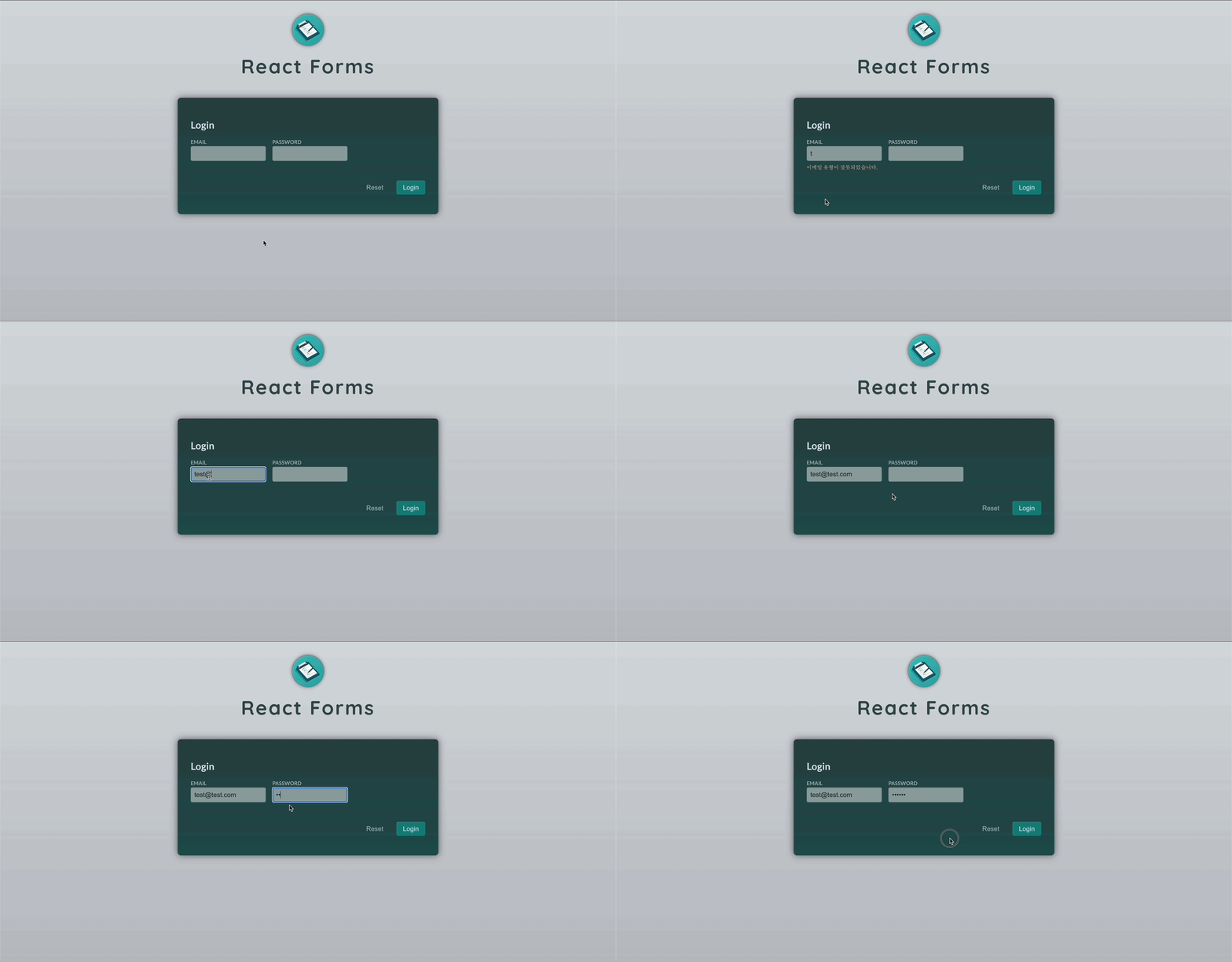
          error={emailIsInvalid && "이메일 유형이 잘못되었습니다."}
        />
        <Input
          label="Password"
          id="password"
          type="password"
          name="password"
          onBlur={() => handleInputBlur("pw")}
          onChange={(event) => handleInputChange("pw", event.target.value)}
          value={enteredValue.pw}
          error={pwIsInvalid && "비밀번호는 6글자 이상이어야 합니다."}
        />
      </div>

      <p className="form-actions">
        <button className="button button-flat">Reset</button>
        <button className="button">Login</button>
      </p>
    </form>
  );
}
💎 결과
📖 유효성 검사(검증) 로직 아웃소싱
💎 util/validation.js
export function isEmail(value) {
  return value.includes("@");
}

export function isNotEmpty(value) {
  return value.trim() !== "";
}

export function hasMinLength(value, minLength) {
  return value.length >= minLength;
}

export function isEqualsToOtherValue(value, otherValue) {
  return value === otherValue;
}
💎 Login.jsx
import { isEmail, isNotEmpty, hasMinLength } from "../util/validation.js";

export default function Login() {
  const emailIsInvalid =
    didEdit.email &&
    !isEmail(enteredValue.email) &&
    !isNotEmpty(enteredValue.email);

  const pwIsInvalid =
    didEdit.pw &&
    !hasMinLength(enteredValue.pw, 6) &&
    !isNotEmpty(enteredValue.pw);
}
📖 커스텀 useInput Hook 생성
💎 hooks/useInput.js
import { useState } from "react";

export default function useInput(defaultValue, validationFn) {
  const [enteredValue, setEnteredValue] = useState(defaultValue);
  const [didEdit, setDidEdit] = useState(false);

  const valueIsValid = validationFn(enteredValue);

  function handleInputChange(event) {
    setEnteredValue(event.target.value);
    setDidEdit(false);
  }

  function handleInputBlur() {
    setDidEdit(true);
  }

  return {
    value: enteredValue,
    handleInputChange,
    handleInputBlur,
    hasError: didEdit && !valueIsValid,
  };
}
💎 Login.jsx
import { useState } from "react";
import Input from "./Input";
import { isEmail, isNotEmpty, hasMinLength } from "../util/validation.js";
import useInput from "../hooks/useInput.js";

export default function Login() {
  const {
    value: emailValue,
    handleInputChange: handleEmailChange,
    handleInputBlur: handleEmailBlur,
    hasError: emailHasError,
  } = useInput("", (value) => isEmail(value) && isNotEmpty(value));
  const {
    value: pwValue,
    handleInputChange: handlePwChange,
    handleInputBlur: handlePwBlur,
    hasError: pwHasError,
  } = useInput("", (value) => hasMinLength(value, 6) && isNotEmpty(value));

  function handleSubmit(event) {
    event.preventDefault();
    if (emailHasError || pwHasError) {
      return;
    }
    console.log("User Email: ", emailValue);
    console.log("User PW: ", pwValue);
  }

  return (
    <form onSubmit={handleSubmit}>
      <h2>Login</h2>

      <div className="control-row">
        <Input
          label="Email"
          id="email"
          type="email"
          name="email"
          onBlur={handleEmailBlur}
          onChange={handleEmailChange}
          value={emailValue}
          error={emailHasError && "이메일 유형이 잘못되었습니다."}
        />
        <Input
          label="Password"
          id="password"
          type="password"
          name="password"
          onBlur={handlePwBlur}
          onChange={handlePwChange}
          value={pwValue}
          error={pwHasError && "비밀번호는 6글자 이상이어야 합니다."}
        />
      </div>

      <p className="form-actions">
        <button className="button button-flat">Reset</button>
        <button className="button">Login</button>
      </p>
    </form>
  );
}
💎 결과