📌 스스로 만들어보기
📖 동작
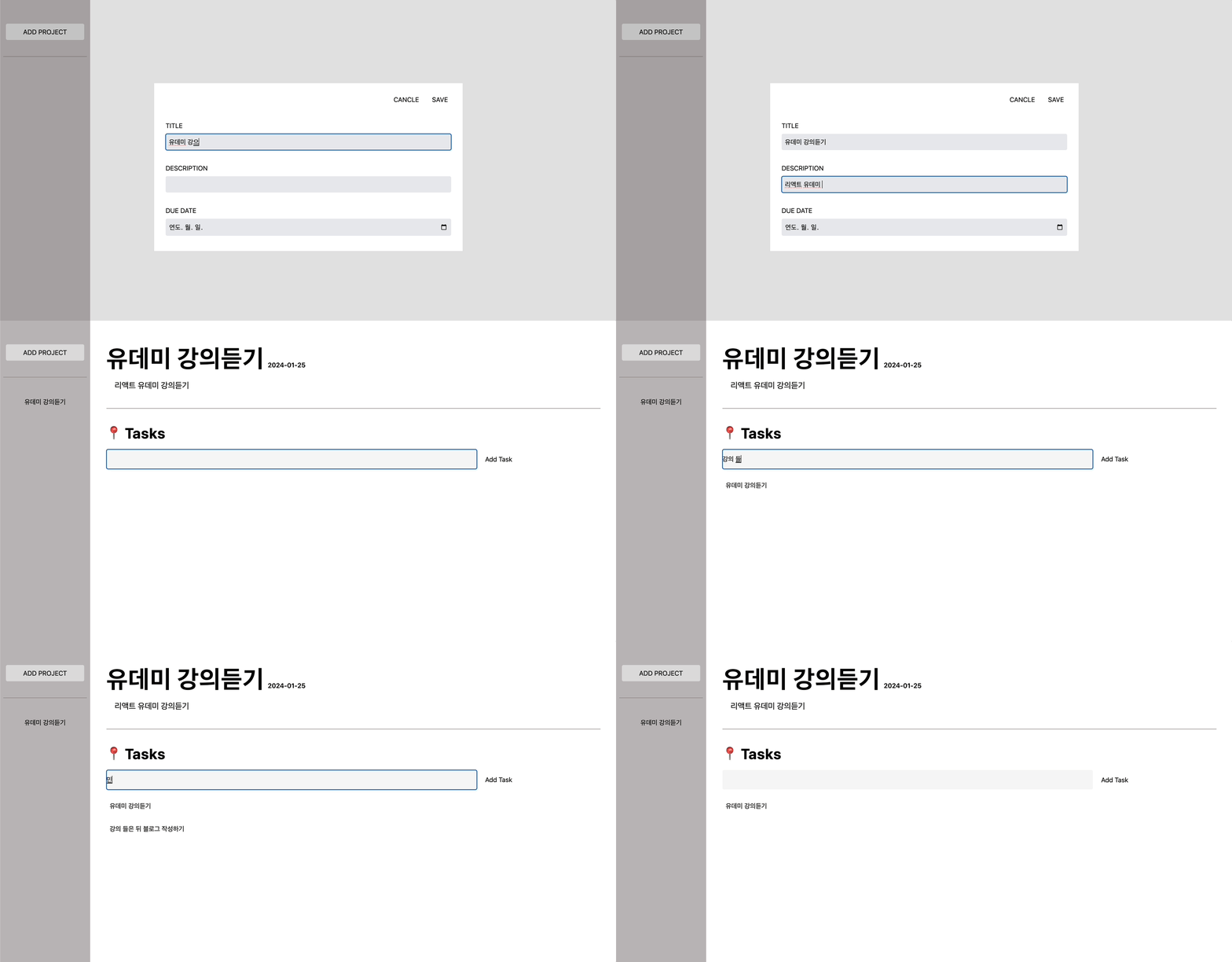
- (아무런 프로젝트가 없었을 때) 사이드바의 Add Project나 홈의 Create new project 버튼이 나온다.
- 해당 버튼을 누르면 TITLE, DESCRIPTION, DUE DATE(calendar)를 입력할 수 있고 Cancel과 Save 버튼을 통해서 입력을 취소할 수도, 저장할 수도 있다.
- 프로젝트를 입력했다면, 홈화면과 사이드 바에 해당 내용을 출력한다.
- 사이드바를 통해서 해당 프로젝트에 접속 → 홈화면에서 타이틀과 설명, 기한을 표시한다.
- 해당 프로젝트를 진행하기 위한 Tasks들을 표시. → 입력할 수 있는 input과 Add Task버튼을 통해서 해야할 일을 추가할 수 있고, 완료(Clear)도 가능하다.

📖 디자인 설계
🔗 [디자인 설계 링크 | Figma]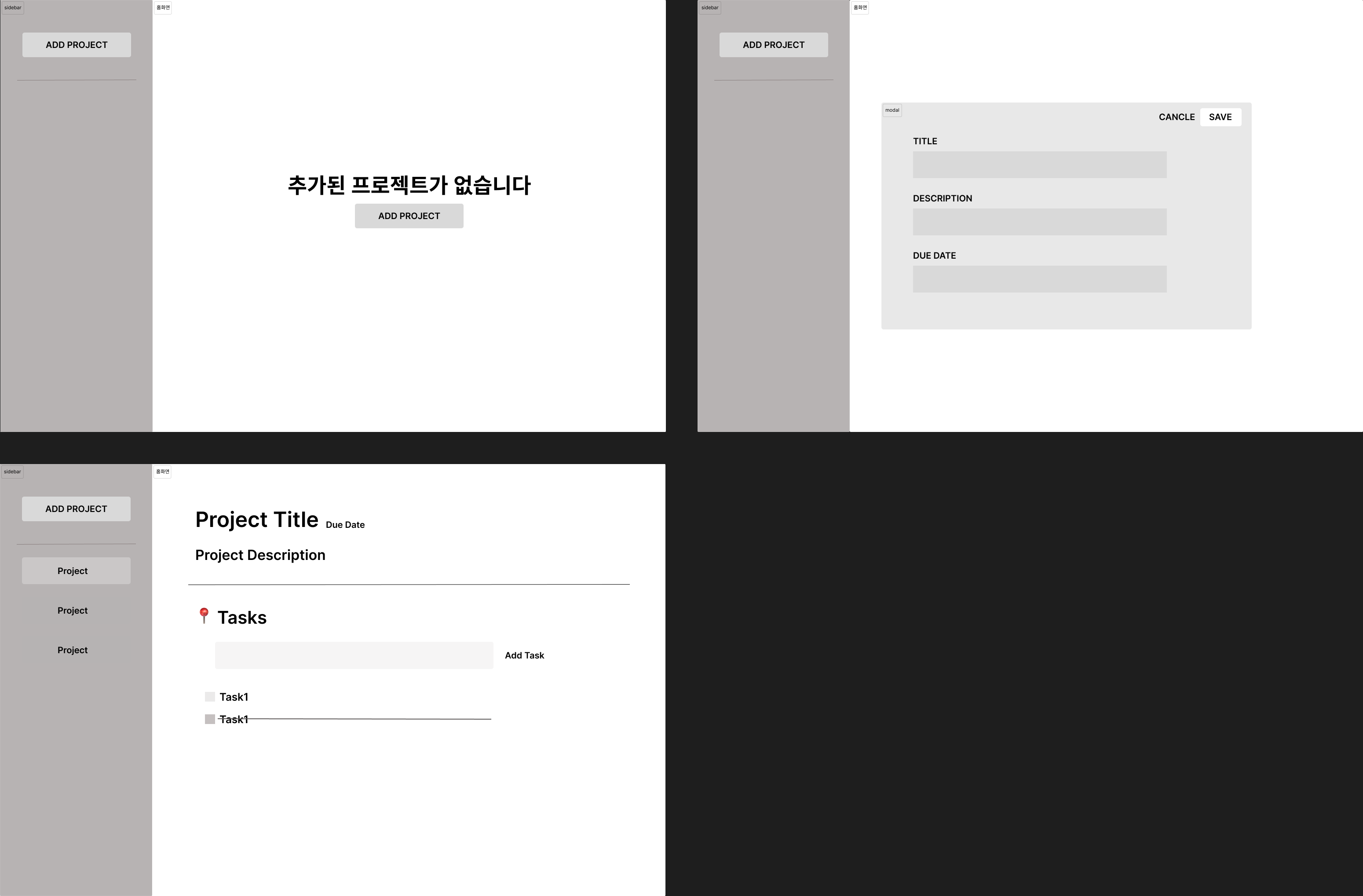
📖 완성
📌 강사 코드
📖 ProjectSidebar 컴포넌트 추가히기
💎 App.jsx
import ProjectSidebar from "./components/ProjectSidebar";

function App() {
  return (
    <main>
      <ProjectSidebar />
    </main>
  );
}
export default App;
💎 ProjectSidebar.jsx
export default function ProjectSidebar() {
  return (
    <aside>
      <h2>Your Projects</h2>
      <div>
        <button>+ Add Project</button>
      </div>
      <ul>...</ul>
    </aside>
  );
}
📖 Tailwind CSS로 사이드바 & 버튼 스타일링하기
// App.jsx
import ProjectSidebar from "./components/ProjectSidebar";

function App() {
    return (
        // h-screen : 화면 세로 길이를 전부 차지
        <main className="h-screen my-8">
            <ProjectSidebar/>
        </main>
    )
}
export default App;

// ProjectSidebar.jsx
export default function ProjectSidebar() {
  return (
    <aside className="w-1/3 px-8 py-16 bg-stone-900 text-stone-50 md:w-72 rounded-r-xl">
      <h2 className="mb-8 font-bold uppercase md:text-xl text-stone-200">
        Your Projects
      </h2>
      <div>
        <button className="px-4 py-2 text-xs md:text-base rounded-md bg-stone-700 text-stone-400 hover:bg-stone-600 hover:text-stone-100">
          + Add Project
        </button>
      </div>
      <ul>...</ul>
    </aside>
  );
}
📖 NewProject 컴포넌트와 재사용 가능한 Input 컴포넌트 추가하기
💎 NewProject.jsx
import Input from "./Input";
export default function NewProject() {
  return (
    <div>
      <menu>
        <li>
          <button>Cancle</button>
        </li>
        <li>
          <button>Save</button>
        </li>
      </menu>
      <div>
        <Input label="Title" />
        <Input label="Description" textarea />
        <Input label="Due Date" />
      </div>
    </div>
  );
}
💎 Input.jsx
export default function Input({ label, textarea, ...props }) {
  return (
    <p>
      <label htmlFor={label}>{label}</label>
      {textarea ? (
        <textarea id={label} {...props} />
      ) : (
        <input id={label} {...props} />
      )}
    </p>
  );
}
💎 App.jsx
import ProjectSidebar from "./components/ProjectSidebar";
import NewProject from "./components/NewProject";

function App() {
  return (
    // h-screen : 화면 세로 길이를 전부 차지
    <main className="h-screen my-8 flex gap-8">
      <ProjectSidebar />
      <NewProject />
    </main>
  );
}
export default App;
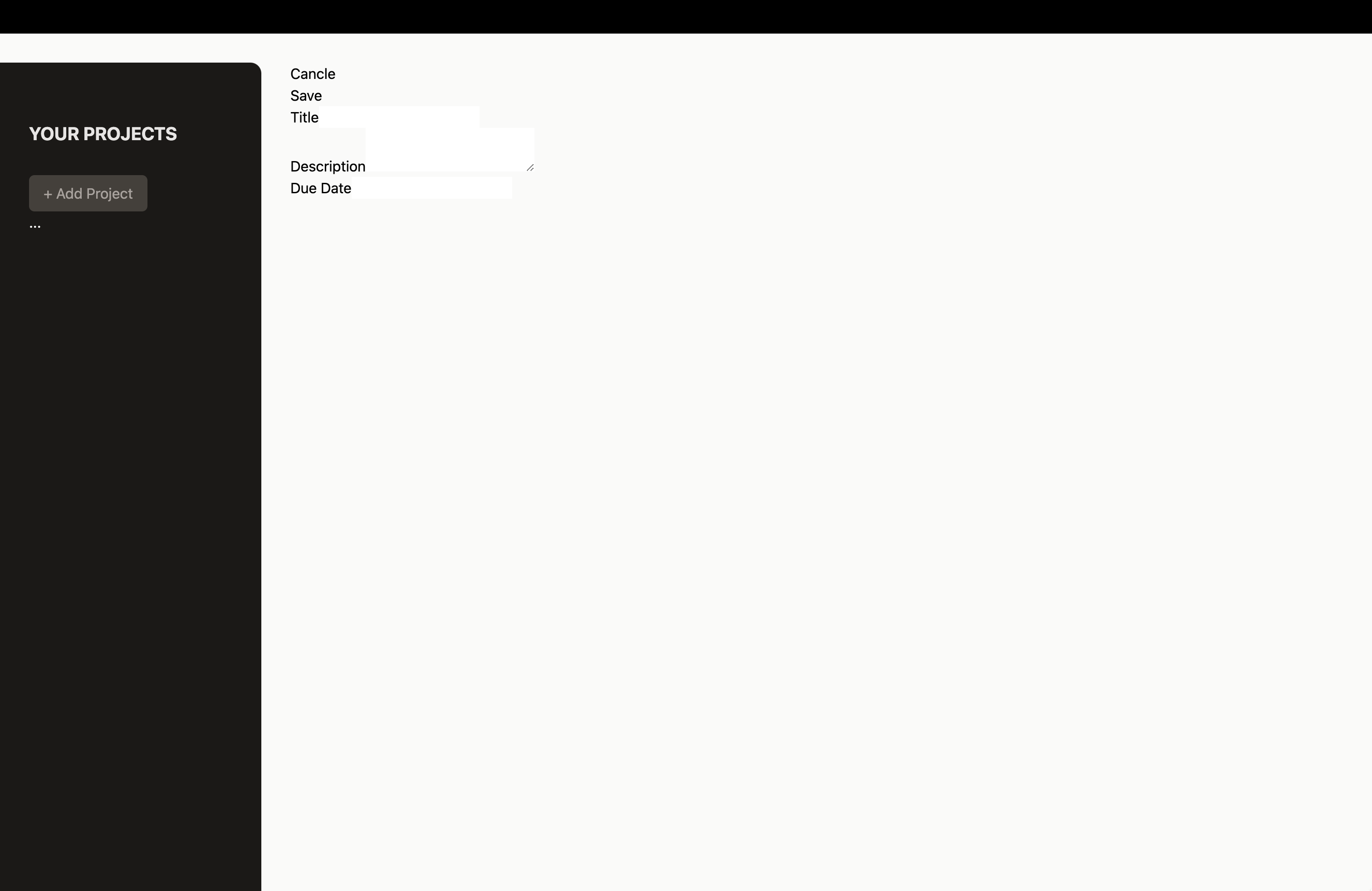
💎 결과
📖 Tailwind CSS로 버튼과 입력 항목 스타일링
// NewProject.jsx
import Input from "./Input";
export default function NewProject() {
    return (
      <div className="w-[35rem] mt-16">
        <menu className="flex items-center justify-end gap-4 my-4">
          <li>
            <button className="text-stone-800 hover:text-stone-950">Cancle</button>
          </li>
          <li>
            <button className="px-6 py-2 rounded-md bg-stone-800 text-stone-50 hover:bg-stone-950">Save</button>
          </li>
        </menu>
        <div>
          <Input label="Title"/>
          <Input label="Description" textarea/>
          <Input label="Due Date"/>
        </div>
      </div>
    );
}

// Input.jsx
export default function Input({ label, textarea, ...props }) {
  const classes =
    "w-full p-1 border-b-2 rounded-sm border-stone-300 bg-stone-200 text-stone-600 focus:outline-none focus:border-stone-600";

  return (
    <p className="flex flex-col gap-1 my-4">
      <label
        className="text-sm font-bold uppercase text-stone-500"
        htmlFor={label}
      >
        {label}
      </label>
      {textarea ? (
        <textarea className={classes} id={label} {...props} />
      ) : (
        <input className={classes} id={label} {...props} />
      )}
    </p>
  );
}
focus:outline-none focus:border-stone-600: 입력하려고 눌렀을 때 기존의 outline은 지우고 대신 border color 변경- 위의 방법처럼 기존의 아웃라인을 지우고 싶었으나 빨리 프로젝트를 끝내고 싶어서 추가하진 못했다..ㅎㅎ..
📖 JSX와 Tailwind CSS 스타일을 위한 컴포넌트 분리 (재사용 가능성 향상)
💎 Button.jsx
export default function Button({ children, ...props }) {
  return (
    <button
      {...props}
      className="px-4 py-2 text-xs md:text-base rounded-md bg-stone-700 text-stone-400 hover:bg-stone-600 hover:text-stone-100"
    >
      {children}
    </button>
  );
}
💎 NoProjectSelected.jsx
import noProjectImage from "../assets/no-projects.png";
import Button from "./Button";

export default function NoProjectSelected() {
  return (
    <div className="mt-24 text-center w-2/3">
      <img
        src={noProjectImage}
        alt="An empty task list"
        className="w-16 h-16 object-contain mx-auto"
      />
      <h2 className="text-xl font-bold text-stone-500 my-4">
        No Project Seleted.
      </h2>
      <p className="text-stone-400 mb-4">
        Select a project or get started with a new one.
      </p>
      <p className="mt-8">
        <Button>Create new project</Button>
      </p>
    </div>
  );
}
💎 ProjectSidebar.jsx
import Button from "./Button";
export default function ProjectSidebar() {
  return (
    <aside className="w-1/3 px-8 py-16 bg-stone-900 text-stone-50 md:w-72 rounded-r-xl">
      <h2 className="mb-8 font-bold uppercase md:text-xl text-stone-200">
        Your Projects
      </h2>
      <div>
        <Button>+ Add Project</Button> {/* Button 대체 */}
      </div>
      <ul>...</ul>
    </aside>
  );
}
📖 컴포넌트 간 교환을 위한 State 관리법
💎 App.jsx
import { useState } from "react";
import ProjectSidebar from "./components/ProjectSidebar";
import NewProject from "./components/NewProject";
import NoProjectSelected from "./components/NoProjectSelected";

function App() {
  const [projectsState, setProjectsState] = useState({
    selectedProjectId: undefined, // 아무것도 안하고 있다. 라는 신호
    projects: [],
  });

  function handleStartAddProject() {
    setProjectsState((prevState) => {
      return {
        ...prevState,
        selectedProjectId: null, // 우리가 새로운 프로젝트를 추가한다는 신호
      };
    });
  }

  let content;
  if (projectsState.selectedProjectId === null) {
    // 새로운 프로젝트를 추가한다는 버튼을 누르면
    content = <NewProject />;
  } else if (projectsState.selectedProjectId === undefined) {
    content = <NoProjectSelected onStartAddProject={handleStartAddProject} />;
  }

  return (
    // h-screen : 화면 세로 길이를 전부 차지
    <main className="h-screen my-8 flex gap-8">
      <ProjectSidebar onStartAddProject={handleStartAddProject} />
      {content}
    </main>
  );
}
export default App;- 강사는 새로운 프로젝트를 넣을 것인지 아닌지에 대한 신호와 프로젝트 배열을 관리하는 State를 설정했다.
나는 프로젝트와 관련된 신호를 따로 넣진 않았다. 강사 코드를 보면서 해당 신호(signal)을 주고 받는다면 로직을 짜고 코드를 작성하는데 더 편하게 할 수 있을 것이란 것을 깨달았다!!
🚨 앞으로 신호를 주고받아서 상태를 업데이트하는 방법에 대해서도 생각해보자! 🚨
💎 ProjectSidebar.jsx, NoProjectSelected.jsx
// ProjectSidebar.jsx
import Button from "./Button";
export default function ProjectSidebar({onStartAddProject}) {
  return (
    <aside className="w-1/3 px-8 py-16 bg-stone-900 text-stone-50 md:w-72 rounded-r-xl">
      <h2 className="mb-8 font-bold uppercase md:text-xl text-stone-200">
        Your Projects
      </h2>
      <div>
        <Button onClick={onStartAddProject}>+ Add Project</Button>
      </div>
      <ul>...</ul>
    </aside>
  );
}

// NoProjectSelected.jsx
import noProjectImage from '../assets/no-projects.png'
import Button from './Button'

export default function NoProjectSelected({ onStartAddProject }) {
  return (
    <div className="mt-24 text-center w-2/3">
      <img
        src={noProjectImage}
        alt="An empty task list"
        className="w-16 h-16 object-contain mx-auto"
      />
      <h2 className="text-xl font-bold text-stone-500 my-4">
        No Project Seleted.
      </h2>
      <p className="text-stone-400 mb-4">
        Select a project or get started with a new one.
      </p>
      <p className="mt-8">
        <Button onClick={onStartAddProject}>Create new project</Button>
      </p>
    </div>
  );
}- 강사는 앞서 버튼에 대한 커스텀 컴포넌트를 작성했고,
chilren외에도 다른 속성들이 넘어올 것을 대비해...props를 추가했다. - 이렇게 함으로써
onClick동작이 간단하게 진행된 것 같다.앞으로
...props에 대한 적극적인 활용을 해보자! 솔직히 해당 속성을 사용하려고 생각해보긴 했지만 어떻게 써야할지 감이 안와서 쓰지 못했다..!
📖 Refs(참조)와 전달된 Refs(참조)로 사용자 입력 받아오기
💎 NewProject.jsx
import { useRef } from "react";
import Input from "./Input";
export default function NewProject({ onAdd }) {
  const title = useRef();
  const description = useRef();
  const dueDate = useRef();

  function handleSave() {
    const enteredTitle = title.current.value;
    const enteredDescription = description.current.value;
    const enteredDueDate = dueDate.current.value;

    // validation

    onAdd({
      title: enteredTitle,
      description: enteredDescription,
      dueDate: enteredDueDate,
    });
  }

  return (
    <div className="w-[35rem] mt-16">
      <menu className="flex items-center justify-end gap-4 my-4">
        <li>
          <button className="text-stone-800 hover:text-stone-950">
            Cancle
          </button>
        </li>
        <li>
          <button
            className="px-6 py-2 rounded-md bg-stone-800 text-stone-50 hover:bg-stone-950"
            onClick={handleSave}
          >
            Save
          </button>
        </li>
      </menu>
      <div>
        <Input type="text" ref={title} label="Title" />
        <Input ref={description} label="Description" textarea />
        <Input type="date" ref={dueDate} label="Due Date" />
      </div>
    </div>
  );
}useRef()를 이용해 입력받을 정보들을 각각 참조한다.
💎 Input.jsx
import { forwardRef } from "react";

// 외부에서 들어오는 ref를 사용하기 위해 forwardRef를 사용.
const Input = forwardRef(function Input({ label, textarea, ...props }, ref) {
  const classes =
    "w-full p-1 border-b-2 rounded-sm border-stone-300 bg-stone-200 text-stone-600 focus:outline-none focus:border-stone-600";
  //focus:outline-none focus:border-stone-600 => 입력하려고 눌렀을 때 기존의 outline은 지우고 대신 border color 변경

  return (
    <p className="flex flex-col gap-1 my-4">
      <label
        className="text-sm font-bold uppercase text-stone-500"
        htmlFor={label}
      >
        {label}
      </label>
      {textarea ? (
        <textarea ref={ref} className={classes} id={label} {...props} />
      ) : (
        <input ref={ref} className={classes} id={label} {...props} />
      )}
    </p>
  );
});

export default Input;- 위에서 정의한 ref 데이터를 사용하기 위해서는 Input.jsx에서
forwardRef()를 사용해야 한다. - Input에서 데이터의 값을 전달 받기 때문!
💎 App.jsx
import { useState } from "react";
import ProjectSidebar from "./components/ProjectSidebar";
import NewProject from "./components/NewProject";
import NoProjectSelected from "./components/NoProjectSelected";

function App() {
  const [projectsState, setProjectsState] = useState({
    selectedProjectId: undefined, // 아무것도 안하고 있다. 라는 신호
    projects: [],
  });

  function handleStartAddProject() {
    setProjectsState((prevState) => {
      return {
        ...prevState,
        selectedProjectId: null, // 우리가 새로운 프로젝트를 추가한다는 신호
      };
    });
  }

  function handleAddProject(projectData) {
    setProjectsState((prevState) => {
      const newProject = {
        ...projectData,
        id: Math.random(),
      };
      return {
        ...prevState,
        projects: [...prevState.projects, newProject],
      };
    });
  }

  console.log(projectsState);

  let content;
  if (projectsState.selectedProjectId === null) {
    // 새로운 프로젝트를 추가한다는 버튼을 누르면
    content = <NewProject onAdd={handleAddProject} />;
  } else if (projectsState.selectedProjectId === undefined) {
    content = <NoProjectSelected onStartAddProject={handleStartAddProject} />;
  }

  return (
    // h-screen : 화면 세로 길이를 전부 차지
    <main className="h-screen my-8 flex gap-8">
      <ProjectSidebar onStartAddProject={handleStartAddProject} />
      {content}
    </main>
  );
}
export default App;- NewProject.jsx를 통해서
projectsState를 업데이트 해야한다. NewProject의onAdd속성을 통해handleAddProject함수를 전달한다.- NewProject.jsx에서 봤듯이 Save 버튼이 눌리면
handleSave함수가 동작하여projectsState를 업데이트한다.
📖 프로젝트 생성 핸들링 & UI 업데이트
💎 App.jsx
function App() {
  function handleAddProject(projectData) {
    setProjectsState((prevState) => {
      const projectId = Math.random(); // projectId 상수를 따로 설정하여
      const newProject = {
        ...projectData,
        id: projectId, // id에 입력
      };
      return {
        ...prevState,
        selectedProjectId: undefined, // Save 버튼을 누르면 창이 닫히도록 설정.
        projects: [...prevState.projects, newProject],
      };
    });
  }

  let content;
  if (projectsState.selectedProjectId === null) {
    content = <NewProject onAdd={handleAddProject} />;
  } else if (projectsState.selectedProjectId === undefined) {
    content = <NoProjectSelected onStartAddProject={handleStartAddProject} />;
  }

  return (
    <main className="h-screen my-8 flex gap-8">
      <ProjectSidebar
        onStartAddProject={handleStartAddProject}
        projects={projectsState.projects} // sidebar에 projectsState.projects 정보를 전달.
      />
      {content}
    </main>
  );
}
export default App;
💎 ProjectSidebar.jsx
import Button from "./Button";
export default function ProjectSidebar({ onStartAddProject, projects }) {
  // projects 상수를 통해 프로젝트 정보를 받아온다.
  return (
    <aside className="w-1/3 px-8 py-16 bg-stone-900 text-stone-50 md:w-72 rounded-r-xl">
      <h2 className="mb-8 font-bold uppercase md:text-xl text-stone-200">
        Your Projects
      </h2>
      <div>
        <Button onClick={onStartAddProject}>+ Add Project</Button>
      </div>
      <ul className="mt-8">
        {/* map을 이용해서 프로젝트 하나씩 타이틀을 버튼을 출력할 수 있도록 함.*/}
        {projects.map((project) => (
          <li key={project.id}>
            <button className="w-full text-left px-2 py-1 rounded-sm my-1 text-stone-400 hover:text-stone-200 hover:bg-stone-800">
              {project.title}
            </button>
          </li>
        ))}
      </ul>
    </aside>
  );
}
📖 사용자 입력 유효성 검사 & useImperativeHandle로 에러 모달 띄우기.
💎 Modal.jsx
import { useRef, forwardRef, useImperativeHandle } from "react";
import { createPortal } from "react-dom";
import Button from "./Button.jsx";

const Modal = forwardRef(function Modal({ children, buttonCaption }, ref) {
  const dialog = useRef();

  // 외부에서 오는 참조 ref가 useImperativeHandle에 전달.
  useImperativeHandle(ref, () => {
    return {
      open() {
        dialog.current.showModal();
      },
    };
  });

  return createPortal(
    <dialog
      ref={dialog}
      className="backdrop:bg-stone-900/90 p-4 roudned-md shadow-md"
    >
      {children}
      <form method="dialog" className="mt-4 text-right">
        <Button>{buttonCaption}</Button>
      </form>
    </dialog>,
    document.getElementById("modal-root")
  );
});
export default Modal;
💎 NewProject.jsx
import { useRef } from "react";
import Input from "./Input.jsx";
import Modal from "./Modal.jsx";

export default function NewProject({ onAdd }) {
  const modal = useRef();

  function handleSave() {
    ...

    // validation
    if (
      enteredTitle.trim() === "" ||
      enteredDescription.trim() === "" ||
      enteredDueDate.trim() === ""
    ) {
      //show the error modal
      modal.current.open();
      return; // 유효하지 않은 입력값을 받은 경우이기 때문에 return;
    }

    ...
  }

  return (
    <>
      <Modal ref={modal} buttonCaption="Okay">
        <h2 className="text-xl font-bold text-stone-700 my-4">Invalid Input</h2>
        <p className="text-stone-600 mb-4">
          Opps... looks like you forgot to enter a value
        </p>
        <p className="text-stone-600 mb-4">
          Plz make sure you provide a valid value for every input field.
        </p>
      </Modal>
      ...
    </>
  );
}
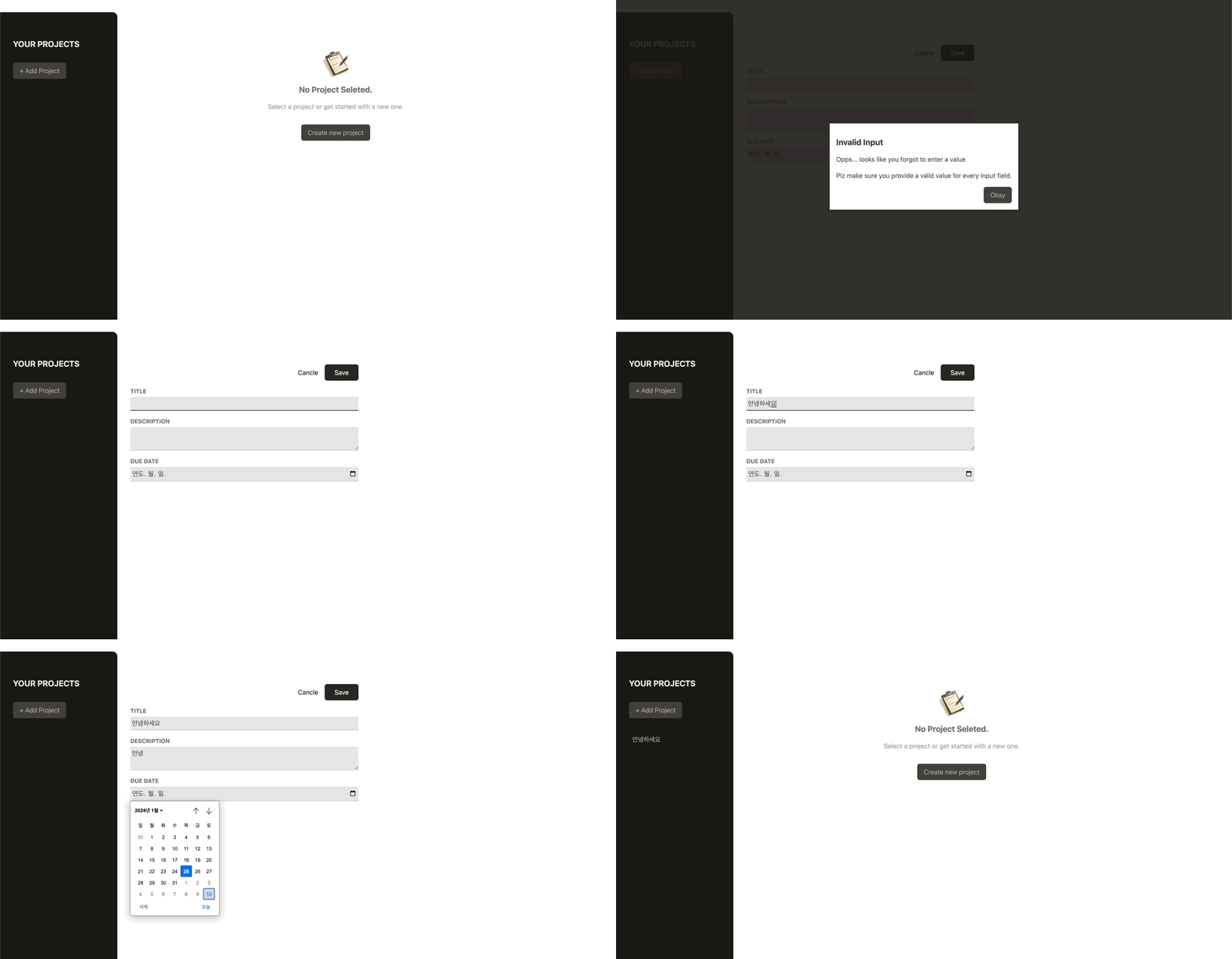
💎 결과
💎 취소 버튼 동작시키기
// App.jsx
function App() {
  function handleCancleAddProject() {
    setProjectsState((prevState) => {
      return {
        ...prevState,
        selectedProjectId: undefined, // 취소한다..!
      };
    });
  }

  let content;
  if (projectsState.selectedProjectId === null) {
    content = (
      <NewProject onAdd={handleAddProject} onCancle={handleCancleAddProject} />
    );
  } else if (projectsState.selectedProjectId === undefined) {
    content = <NoProjectSelected onStartAddProject={handleStartAddProject} />;
  }
}

// NewProject.jsx --> onCancle 연결
export default function NewProject({ onAdd, onCancle }) {
  return (
    <div className="w-[35rem] mt-16">
      <menu className="flex items-center justify-end gap-4 my-4">
        <li>
          <button
            className="text-stone-800 hover:text-stone-950"
            onClick={onCancle}
          >
            Cancle
          </button>
        </li>
      </menu>
    </div>
  );
}
📖 SelectedProject.jsx 구현 및 프로젝트 정보 보기
💎 SelectedProject.jsx
export default function SelectedProject({ project }) {
  const formattedDate = new Date(project.dueDate).toLocaleDateString("ko-KR", {
    year: "numeric",
    month: "short",
    day: "numeric",
  });

  return (
    <div className="w-[35rem] mt-16">
      <header className="pb-4 mb-4 border-b-2 border-stone-300">
        <div className="flex items-center justify-between">
          <h1 className="text-3xl font-bold text-stone-600 mb-2">
            {project.title}
          </h1>
          <button className="text-stone-600 hover:text-stone-950">
            Delete
          </button>
        </div>
        <p className="mb-4 text-stone-400">{formattedDate}</p>
        <p className="text-stone-600 whitespace-pre-wrap">
          {project.description}
        </p>
        {/* whitespace-pre-wrap: 상세 내용란에 줄 바꿈이 제거되지 않고 유지될 수 있게 함. */}
      </header>
      TASKS
    </div>
  );
}
💎 App.jsx
import { useState } from "react";
import ProjectSidebar from "./components/ProjectSidebar";
import NewProject from "./components/NewProject";
import NoProjectSelected from "./components/NoProjectSelected";
import SelectedProject from "./components/SelectedProject"; // 추가

function App() {
  const [projectsState, setProjectsState] = useState({
    selectedProjectId: undefined,
    projects: [],
  });

  //========================= 추가 =========================
  function handleSelectProject(id) {
    setProjectsState((prevState) => {
      return {
        ...prevState,
        selectedProjectId: id,
      };
    });
  }
  //=======================================================

  function handleStartAddProject() {
    setProjectsState((prevState) => {
      return {
        ...prevState,
        selectedProjectId: null,
      };
    });
  }

  function handleCancleAddProject() {
    setProjectsState((prevState) => {
      return {
        ...prevState,
        selectedProjectId: undefined,
      };
    });
  }

  function handleAddProject(projectData) {
    setProjectsState((prevState) => {
      const projectId = Math.random();
      const newProject = {
        ...projectData,
        id: projectId,
      };
      return {
        ...prevState,
        selectedProjectId: undefined,
        projects: [...prevState.projects, newProject],
      };
    });
  }

  //========================= 추가 =========================
  const selectedProject = projectsState.projects.find(
    (project) => project.id === projectsState.selectedProjectId
  );

  let content = <SelectedProject project={selectedProject} />;
  //=======================================================

  if (projectsState.selectedProjectId === null) {
    content = (
      <NewProject onAdd={handleAddProject} onCancle={handleCancleAddProject} />
    );
  } else if (projectsState.selectedProjectId === undefined) {
    content = <NoProjectSelected onStartAddProject={handleStartAddProject} />;
  }

  return (
    <main className="h-screen my-8 flex gap-8">
      <ProjectSidebar
        onStartAddProject={handleStartAddProject}
        projects={projectsState.projects}
        onSelectProject={handleSelectProject} // 추가
      />
      {content}
    </main>
  );
}
export default App;
💎 ProjectsSidebar.jsx
import Button from "./Button";
export default function ProjectSidebar({
  onStartAddProject,
  projects,
  onSelectProject,
  selectedProjectId,
}) {
  return (
    <aside className="w-1/3 px-8 py-16 bg-stone-900 text-stone-50 md:w-72 rounded-r-xl">
      <h2 className="mb-8 font-bold uppercase md:text-xl text-stone-200">
        Your Projects
      </h2>
      <div>
        <Button onClick={onStartAddProject}>+ Add Project</Button>
      </div>
      <ul className="mt-8">
        {projects.map((project) => {
          let cssClasses =
            "w-full text-left px-2 py-1 rounded-sm my-1 hover:text-stone-200 hover:bg-stone-800";
          if (project.id === selectedProjectId) {
            cssClasses += " bg-stone-800 text-stone-200";
          } else {
            cssClasses += " text-stone-400";
          }
          return (
            <li key={project.id}>
              <button
                onClick={() => onSelectProject(project.id)}
                className={cssClasses}
              >
                {project.title}
              </button>
            </li>
          );
        })}
      </ul>
    </aside>
  );
}
💎 로직 설명
- 프로젝트를 생성한다 → 프로젝트의 타이틀, 설명, 마감날짜 + id 가 부여되어 생성된다.
- 사이드바에서 한 프로젝트를 선택한다
- App.jsx에서
handleSelectProject함수가onSelectProject속성을 통해 ProjectSidebar.jsx에 전달된다. ✚ 참고: App.jsx에서 프로젝트에 대한 정보도 함께 전달된다.(projectsState.projects) - ProjectSidebar.jsx에서 전달받은 projects 데이터를 map 함수를 통해서 사이드바에 모두 표시한다. 이때, 버튼도 같이 표시가 되는데 해당 버튼은 해당 프로젝트의 아이디를
()=>onSelectProject(project.id)전달하도록 되어있다. - onSelectProject 속성을 통해서 App.jsx에서 정의한
handleSelectProject함수가 실행이 되고 해당 함수에 사이드바에서 클릭한 프로젝트의 고유 아이디가 매개변수도 들어가게 된다. - projectsState에서
selectedProjectId속성을 전달받은 id로 업데이트한다.
- App.jsx에서
- App.jsx에서 map, find 함수를 이용해
selectedProjectId와 일치하는project.id가 있는지 projectsState에서 한 프로젝트씩 뽑아 검사한다. - 일치하는 프로젝트가 있을 시, SelectedProject 컴포넌트에 해당 프로젝트 데이터를 전달하여 화면에 출력한다.
참고로 데이터는 다음처럼 구성되어있다.
projectsState {
    selectProjectId : undefined / null / 혹은 id
    projects : [
        {
            title:
            description:
            dueDate:
            id
        },
        {...},{...}
    ]
}
📖 프로젝트 삭제 핸들링
💎 App.jsx
function App() {
  const [projectsState, setProjectsState] = useState({
    selectedProjectId: undefined,
    projects: [],
  });

  function handleSelectProject(id) {
    setProjectsState((prevState) => {
      console.log("prevState=>", prevState);
      return {
        ...prevState,
        selectedProjectId: id,
      };
    });
  }

  function handleDeleteProject() {
    setProjectsState((prevState) => {
      console.log("prevState=>", prevState);
      return {
        ...prevState,
        selectedProjectId: undefined,
        projects: prevState.projects.filter(
          (project) => project.id !== prevState.selectedProjectId // id가 동일하다면 지운다!
          // prevState에 selectedProjectId가 있기 때문에 따로 id를 입력받지 않아도 된다.
        ),
      };
    });
  }

  const selectedProject = projectsState.projects.find(
    (project) => project.id === projectsState.selectedProjectId
  );

  let content = (
    <SelectedProject project={selectedProject} onDelete={handleDeleteProject} /> // onDelete 속성을 통해 함수 전달.
  );
  // ...
}
export default App;- 사이드바에서 프로젝트를 선택한 뒤, 홈화면에 나온 Delete 버튼을 통해 삭제를 하는 것이므로 따로 id를 부여받지 않아도 이전 상태의 selectedProjectId를 통해 삭제가 가능하다.
💎 SelectedProject.jsx
export default function SelectedProject({ project, onDelete }) {
  //...
  return (
    <div className="w-[35rem] mt-16">
      <header className="pb-4 mb-4 border-b-2 border-stone-300">
        <div className="flex items-center justify-between">
          {/*...*/}
          <button
            className="text-stone-600 hover:text-stone-950"
            onClick={onDelete} {/* onDelete 속성 전달 */}
          >
            Delete
          </button>
        </div>
        {/*...*/}
      </header>
      TASKS
    </div>
  );
}
📖 NewTask 및 Task 컴포넌트 추가
💎 Task.jsx
import NewTask from "./NewTask";

export default function Task() {
  return (
    <section>
      <h2 className="text-2xl font-bold text-stone-700 mb-4">Tasks</h2>
      <NewTask />
      <p className="text-stone-800 my-4">
        This project does not have any tasks yet.
      </p>
      <ul></ul>
    </section>
  );
}
💎 NewTask.jsx
export default function NewTask() {
  return (
    <div className="flex items-center gap-4">
      <input type="text" className="w-64 px-2 py-1 rounded-sm bg-stone-200" />
      <button className="text-stone-700 hover:text-stone-950">Add Task</button>
    </div>
  );
}
📖 Task 관리 & Prop Drilling 이해하기
💎 App.jsx
function App() {
  const [projectsState, setProjectsState] = useState({
    selectedProjectId: undefined,
    projects: [],
    tasks: [], // tasks 추가
  });

  function handleAddTask(text) {
    setProjectsState((prevState) => {
      const taskId = Math.random();
      const newTask = {
        text: text,
        projectId: prevState.selectedProjectId,
        id: taskId,
      };

      return {
        ...prevState,
        tasks: [...prevState.tasks, newTask],
      };
    });
  }

  function handleDeleteTask() {}

  let content = (
    <SelectedProject
      project={selectedProject}
      onDelete={handleDeleteProject}
      onAddTask={handleAddTask} {/* 태스크 추가 함수 추가 */}
      onDeleteTask={handleDeleteTask} {/* 태스크 제거 함수 추가 */}
      tasks={projectsState.tasks} {/* 태스크 배열 전달 */}
    />
  );
}
export default App;
💎 SelectedProject.jsx
import Task from "./Task";

export default function SelectedProject({
  project,
  onDelete,
  onAddTask, // App에서 받은 속성
  onDeleteTask, // App에서 받은 속성
  tasks, // App에서 받은 속성
}) {
  return (
    //...
    <Task onAdd={onAddTask} onDelete={onDeleteTask} tasks={tasks} />
    //...
  );
}
💎 Task.jsx
import NewTask from "./NewTask";

export default function Task({ tasks, onAdd, onDelete }) { // App -> SelectedProject에서 받은 속성
  return (
    <section>
      <h2 className="text-2xl font-bold text-stone-700 mb-4">Tasks</h2>
      <NewTask onAdd={onAdd} /> {/* 속성 전달 */}
      {tasks.length === 0 && ( {/* tasks 배열이 비어있을 때 */}
        <p className="text-stone-800 my-4">
          This project does not have any tasks yet.
        </p>
      )}
      {tasks.length > 0 && ( {/* tasks 배열에 값이 있을 때 */}
        <ul className="p-4 mt-8 rounded-md bg-stone-100">
          {tasks.map((task) => (
            <li key={task.id} className="flex justify-between my-4">
              <span>{task.text}</span>
              <button className="text-stone-700 hover:text-red-500">
                Clear
              </button>
            </li>
          ))}
        </ul>
      )}
    </section>
  );
}
💎 NewTask.jsx
import { useState } from "react";

export default function NewTask({ onAdd }) {
  // App -> SelectedProject -> Task에서 온 속성
  const [enteredTask, setEnteredTask] = useState();

  function handleChange(e) {
    setEnteredTask(e.target.value);
  }

  function handleClick() {
    onAdd(enteredTask); // 속성 꽂기.(props drilling : App -> SelectedProject -> Task -> NewTask)
    setEnteredTask(""); // 입력칸을 비도록 만듦.
  }

  return (
    <div className="flex items-center gap-4">
      <input
        onChange={handleChange}
        value={enteredTask}
        type="text"
        className="w-64 px-2 py-1 rounded-sm bg-stone-200"
      />
      <button
        onClick={handleClick}
        className="text-stone-700 hover:text-stone-950"
      >
        Add Task
      </button>
    </div>
  );
}
📖 Task 지우기 & 버그 고치기
💎 App.jsx
function App() {
  //...
  function handleDeleteTask(id) {
    setProjectsState((prevState) => {
      return {
        ...prevState,
        tasks: prevState.tasks.filter((task) => task.id !== id),
      };
    });
  }
  //...
}
💎 Task.jsx
export default function Task({ tasks, onAdd, onDelete }) {
  return (
    <section>
      {/* ... */}
      {tasks.length > 0 && (
        <ul className="p-4 mt-8 rounded-md bg-stone-100">
          {tasks.map((task) => (
            <li key={task.id} className="flex justify-between my-4">
              <span>{task.text}</span>
              <button
                onClick={() => onDelete(task.id)}  {/* id 전달 */}
                className="text-stone-700 hover:text-red-500"
              >
                Clear
              </button>
            </li>
          ))}
        </ul>
      )}
    </section>
  );
}
💎 결과
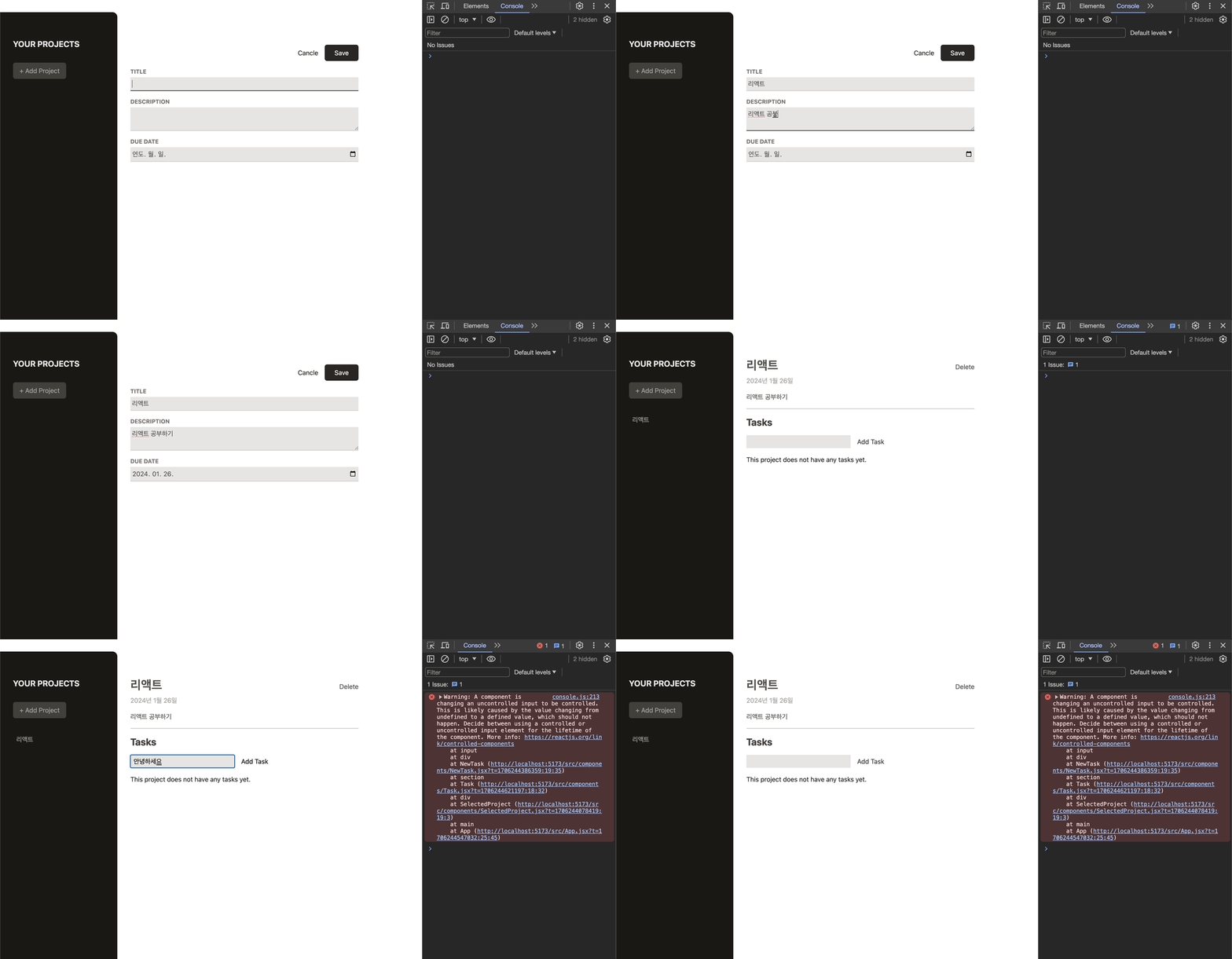
💎 콘솔의 오류 고치기
- 위의 사진에서 NewTask를 입력할 때 오류가 발생하는 것을 볼 수 있다. → NewTask.jsx에서 발생
- NewTask에서
const [enteredTask, setEnteredTask] = useState();로 상태를 정의하고 있다. 처음에는 상태를 아무것도 설정해두지 않았는데, 사용자가 입력을 하자 문자열로 업데이트가 된다. - 즉, 처음의 input value는 정의되어 있지 않다.
- 해결 :
const [enteredTask, setEnteredTask] = useState('');로 하여 초기 설정을 빈 문자열로 둔다.
📖 최종 결과 화면
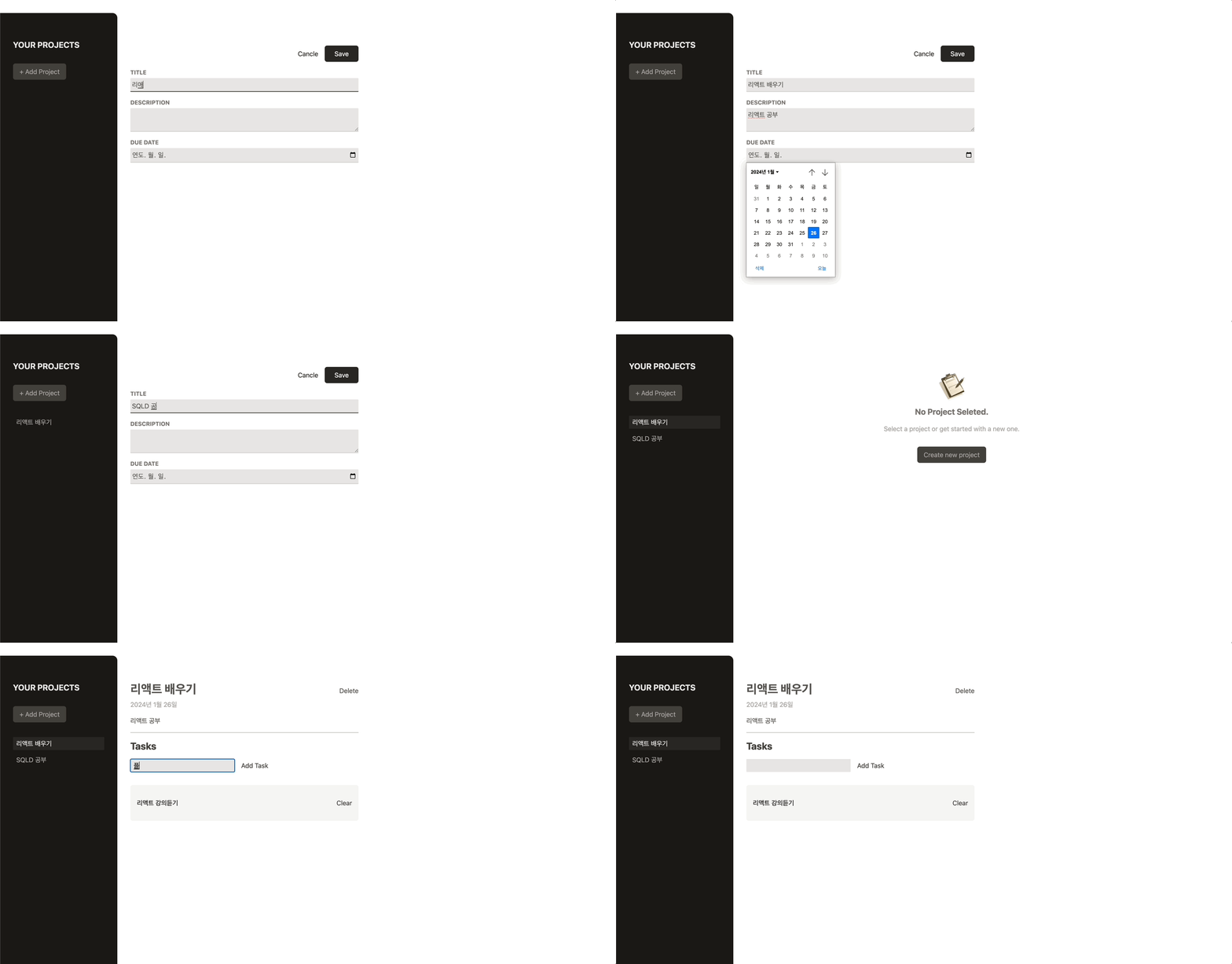
📌 회고
- 우선 나는 지난 프로젝트를 통해서 너무 간단하게만 짜려고 생각했다. 최대한 생성하는 컴포넌트 수를 줄이려고 했던 것이 오히려 프로젝트를 복잡하게 만들었다.
- signal과 id를 이용하면 프로젝트 관리가 더 쉽다는 것을 깨달았다. 강사의 경우
undefined, null, id세 가지의 신호를 통해서 프로젝트를 선택하지 않았을 때(혹은 아무것도 안한 상태) - 프로젝트를 생성했을 때 - 프로젝트를 선택했을 때의 세 가지 상태를 구분했다. → 상태(state)를 더 쉽게 사용할 수 있게 된 원인 중 하나이지 않았을까 생각된다. - prop drilling을 통해서 속성을 전달했다. 다음 섹션에서 prop drilling 외의 더 좋은 방법을 배우겠지만, 이 방법도 내가 진행한 프로젝트를 더 쉽게 만들 수 있지 않을까 생각된다.
- 테일윈드 CSS에 대해 조금 더 배운 느낌이 든다. 또한 CSS의 flex에 대해 감을 전보다는 더 잡은 것 같다. 이전에는 막연한 느낌으로 무작정 두드려봤다면, 이번에 프로젝트 회고를 하면서 클래스를 이렇게 작성하면 화면이 이렇게 동작하겠구나! 를 바로 알 수 있게 된 것같다. 물론 조금 더 연습이 필요한 것은 사실이다.