이번 포스트에서는 제가 구현한 알람 페이지와 각종 카테고리에 따른 수량 확인을 할 수 있는 페이지에 대해 설명하겠습니다.
alarmPage.js
const AlarmPage = ({setShowAlarm}) => {
  const [items, setItems] = useState([]);

  const handleGoBack = () => {
    setShowAlarm(false); // 알람 페이지를 닫음
  };

  useEffect(() => {
    requestAlarmGet();
  }, []);

  const requestAlarmGet = async () => {
    try {
      const response = await axios.get('http://localhost:3000/alarms');
      const data = response.data;


      setItems(data.alarms);
      console.log(data.alarms);
      //console.log(items);
    } catch (error) {
      console.error(error);
    }
  };

  return (
    <View style={{backgroundColor: '#0247F9', flex: 1}} edges={['top']}>
      <View style={styles.intro_container}>
        <View style={styles.header}>
          <Pressable
            onPress={handleGoBack}
            style={{marginLeft: 20, marginTop: 10}}>
            <Arrow />
          </Pressable>
          <View
            style={{
              flex: 1,
              justifyContent: 'center',
              alignItems: 'center',
              marginRight: 35,
            }}>
            <Text style={[fonts.H3, {color: 'white'}]}>알림</Text>
          </View>
        </View>
      </View>
      <View style={styles.background}>
        <FlatList
          data={items}
          numColumns={1}
          style={{
            width: '100%',
            marginBottom: 20,
            marginTop: 30,
          }}
          renderItem={({item}) => {
            return (
              <View style={styles.alarmItem}>
                <Text
                  style={[fonts.Subtitle2, {marginTop: 10, marginLeft: 22}]}>
                  {item.title}
                </Text>
                <Text style={[fonts.body2, {marginTop: 10, marginLeft: 22}]}>
                  {item.body}
                </Text>
                <Text style={styles.DateText}>{item.date}</Text>
              </View>
            );
          }}
          keyExtractor={(item) => item._id}
          contentContainerStyle={{
            justifyContent: 'space-between',
            alignItems: 'center',
          }}
        />
      </View>
    </View>
  );
};
위의 코드가 alarmPage.js 코드입니다.
1. 서버에서 axios.get 메소드를 통해 알람리스트를 받아옵니다.
2. FlatList를 통해 알람리스트를 보여줍니다.
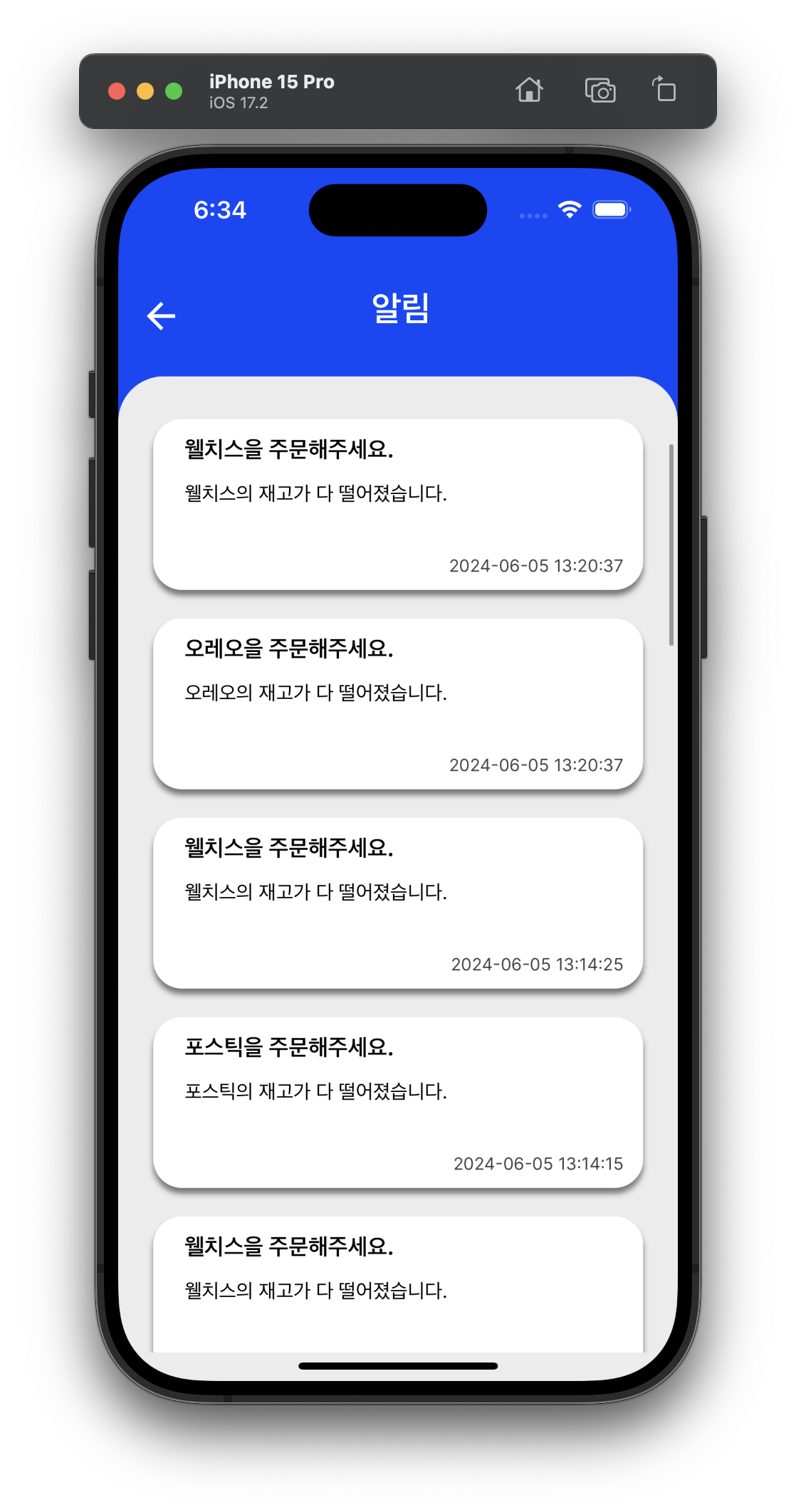
위의 화면이 알람페이지 UI이며 제목, 본문, 날짜 및 시간등이 표시된 모습을 확인할 수 있습니다.
detailPage.js
const DetailPage = ({ setShowDetail, index }) => {
  const [items, setItems] = useState([]);
  const [modalVisible, setModalVisible] = useState(false);

  const handleGoBack = () => {
    setShowDetail(false);
  };

  const handleOrder = () => {
    setModalVisible(true);
  };

  const closeModal = () => {
    setModalVisible(false);
  };

  useEffect(() => {
    requestGet();
  }, []);

  const requestGet = async () => {
    try {
      const response = await axios.get('http://localhost:3000/products');
      const data = response.data;

      const snackItems = data.products.filter(item => item.category === "1");
      const drinkItems = data.products.filter(item => item.category === "2");

      if (index === 0) {
        setItems(snackItems);
      } else if (index === 1) {
        setItems(drinkItems);
      }
    } catch (error) {
      console.error(error);
    }
  };

  return (
    <View style={styles.background}>
      <View
        style={{
          flexDirection: 'row',
          justifyContent: 'space-between',
          paddingHorizontal: 40,
          paddingVertical: 20,
        }}>
        <View style={{ flexDirection: 'row', algnItems: 'center' }}>
          <Text style={fonts.Subtitle1}>과자</Text>
        </View>
        <Text style={fonts.Subtitle1}>이름/수량</Text>
        <Text style={fonts.Subtitle1}>재고관리</Text>
      </View>
      <View
        style={{
          flex: 1,
          justifyContent: 'center',
          alignItems: 'center',
        }}>
        <FlatList
          data={items}
          numColumns={1}
          style={{ width: '100%' }}
          renderItem={({ item, index }) => (
            <View
              style={{
                flexDirection: 'row',
                alignItems: 'center',
                justifyContent: 'space-between',
                marginTop: 12,
                borderBottomWidth: 1,
                borderBottomColor: 'white',
                paddingBottom: 12,
              }}>
              <View style={{ flexDirection: 'row', alignItems: 'center' }}>
              <Image
                  source={item.category === "1" ? snackImages[index % snackImages.length] : drinkImages[index % drinkImages.length]}
                  style={styles.image}
                />
                <View style={{ marginLeft: 40 }}>
                  <Text style={[fonts.Subtitle2, { textAlign: 'center', width: 90 }]}>
                    {item.name}
                  </Text>
                  {item.now_amount > 0 ? (
                    <Text
                      style={[
                        fonts.Subtitle2,
                        { color: 'black' },
                        { textAlign: 'center' },
                      ]}>
                      {item.now_amount}/{item.amount}
                    </Text>
                  ) : (
                    <Text
                      style={[
                        fonts.Subtitle2,
                        { color: 'red' },
                        { textAlign: 'center' },
                      ]}>
                      {item.now_amount}/{item.amount}
                    </Text>
                  )}
                </View>
                <Pressable
                  onPress={handleOrder}
                  style={[styles.orderButton, { marginLeft: 40 }]}>
                  <Text
                    style={[
                      fonts.Subtitle2,
                      { color: 'white', textAlign: 'center' },
                    ]}>
                    주문하기
                  </Text>
                </Pressable>
              </View>
            </View>
          )}
          keyExtractor={(item) => item._id}
          contentContainerStyle={{
            justifyContent: 'space-between',
            alignItems: 'center',
          }}
        />
        <Modal
          animationType="slide"
          transparent={true}
          visible={modalVisible}
          onRequestClose={() => {
            closeModal();
          }}>
          {/* 모달 내용 */}
          <View style={styles.centeredView}>
            <View style={styles.modalView}>
              <Text style={styles.modalText}>주문되었습니다!</Text>
              <Pressable
                style={[styles.button, styles.buttonClose]}
                onPress={() => closeModal()}>
                <Text style={styles.textStyle}>닫기</Text>
              </Pressable>
            </View>
          </View>
        </Modal>
        <Pressable onPress={handleGoBack} style={styles.goBackButton}>
          <Text
            style={[fonts.Subtitle2, { color: 'white', textAlign: 'center' }]}>
            돌아가기
          </Text>
        </Pressable>
      </View>
    </View>
  );
};
현재 서버에서 들어오는 데이터의 카테고리가 과자, 음료수밖에 없기 때문에 해당 카테고리에 대해서만 작성하였습니다.
- Props 를 통해 받아오는 index를 통해 과자 페이지인지 음료수 페이지인지 확인을 하였습니다.
- axios.get 메소드를 통해 서버로부터 상품 데이터를 배열로 받아옵니다.
- FlatList와 조건들을 통해 해당 페이지에 맞는 정보를 UI로 보여줍니다.
- 주문하기 버튼을 누르면 주문이 완료되었다는 모달을 띄워줍니다.
- 돌아가기 버튼을 누르면 index.js 페이지로 돌아갑니다.
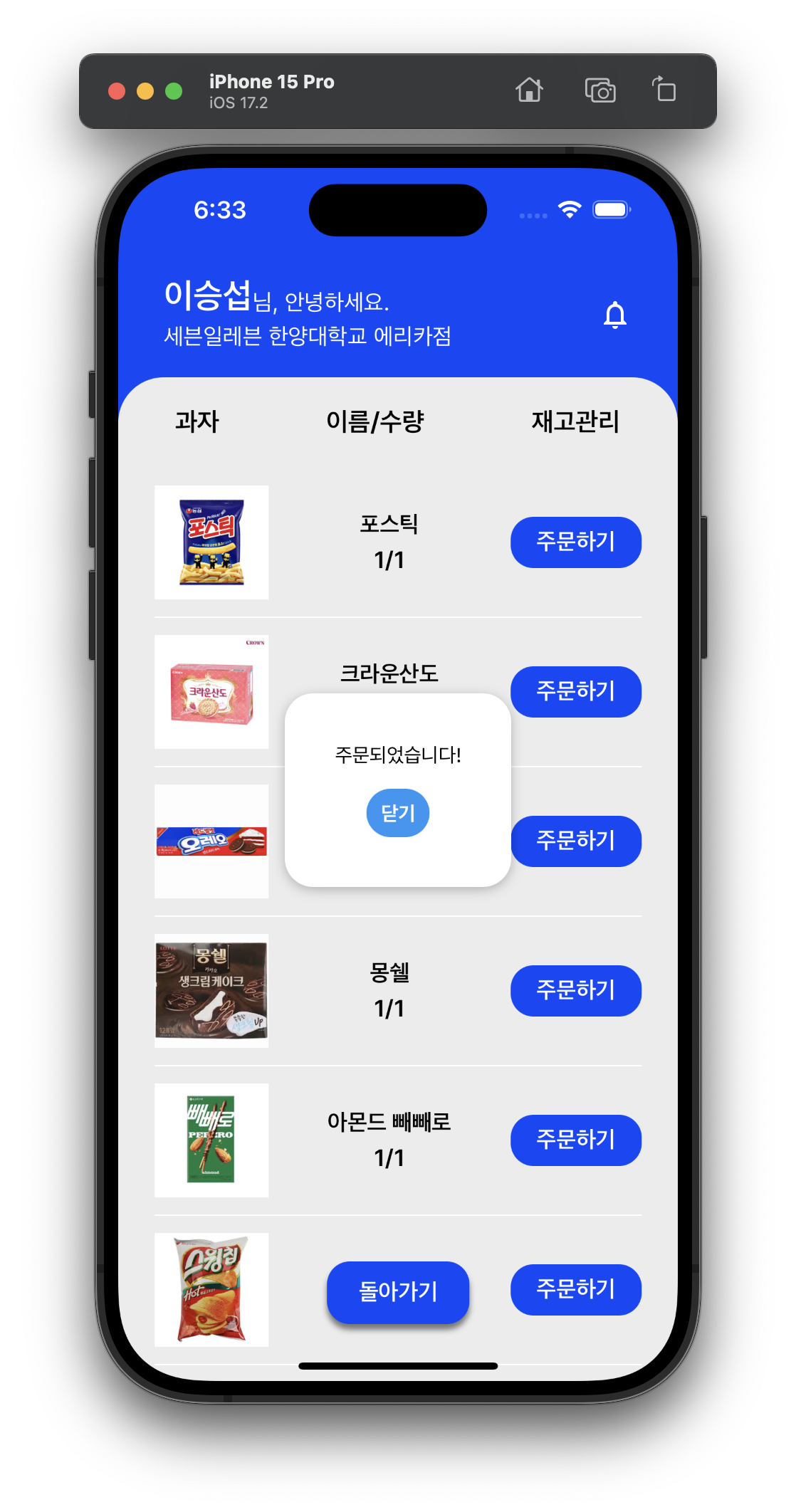
위와 같이 상품의 사진, 이름, 현재 수량 및 총 수량, 주문하기 버튼, 돌아가기 버튼을 확인할 수 있습니다.
여기까지가 클라이언트 코드이며 axios 를 통해 서버와 통신하며 알람, 과자 및 수량 정보를 받아옵니다.
매장 상태를 알려주는 아두이노 데이터는 소켓을 통해 실시간으로 받아오며 실시간으로 값이 변동됩니다.

소통하며 성장하는 프론트엔드 개발자 이승섭입니다! 👋