데이터베이스를 공부하는 데 있어 MySQL은 빠질 수 없죠
실리콘 맥(M칩) 컴퓨터에 MySQL과 Workbench설치하는 법을 알아봅시다~!
준비하기
우선, 맥에 homebrew가 설치되어 있어야 합니다
링크를 참고해서 homebrew를 설치합시다
MySQL 설치하기
MySQL을 설치하는 법은 터미널에 다음 명령어를 입력하면 알아서 설치가 됩니다. 참 쉽쥬?
brew install mysql
설치가 완료되었으면 제대로 설치되었는지, 그리고 버전을 확인하기 위해 다음 명령어를 입력해 봅시다
mysql -V
아래 명령어를 입력해서 서버를 켜서 MySQL을 시작합니다
그럼 서버가 켜지고 SUCCESS! 라고 나옵니다
mysql.server start
MySQL 설정하기
설치가 되었으면 초기 설정을 해주어야 합니다
아래 명령어를 입력해 기본 설정을 시작합니다
mysql_secure_installation
순서대로 아래 질문들이 나오면 y 또는 n을 입력하여 설정해 줍니다
아래 Y/N으로 설정한 것은 제가 한 방식이니 참고하시면 됩니다
- 비밀번호를 복잡하게 설정할 것인가? (N)
- 비밀번호 설정 (비밀번호 분실에 주의!)
- 기본 익명 사용자를 삭제할 것인가? (Y)
- 원격에서 접속을 불허할 것인가? (Y) (로컬에서만 사용할거면 Y, 원격 접속 허용할 거면 N)
- test DB를 삭제할 것인가? (N)
- previlege 테이블을 다시 로드할 것인지 (Y)
All done! 메세지가 출력되면서 설정이 종료됩니다
MySQL 사용하기
다음 명령어 입력 후 비밀번호를 입력하면 MySQL을 사용할 수 있습니다
비밀번호 까먹으면 안 되니 메모해둡시다!
mysql -u root -p
MySQL을 종료(다시 콘솔로 돌아가기)하는 명령어는 다음과 같습니다
quit또는exit
추가로, 다음 명령어를 입력하면 MySQL 서버가 재부팅 상관없이 켜져있게 합니다
brew services start mysql
Workbench 설치하기
Workbench 다운로드 사이트에 접속하여 버전에 맞게 설치하면 됩니다
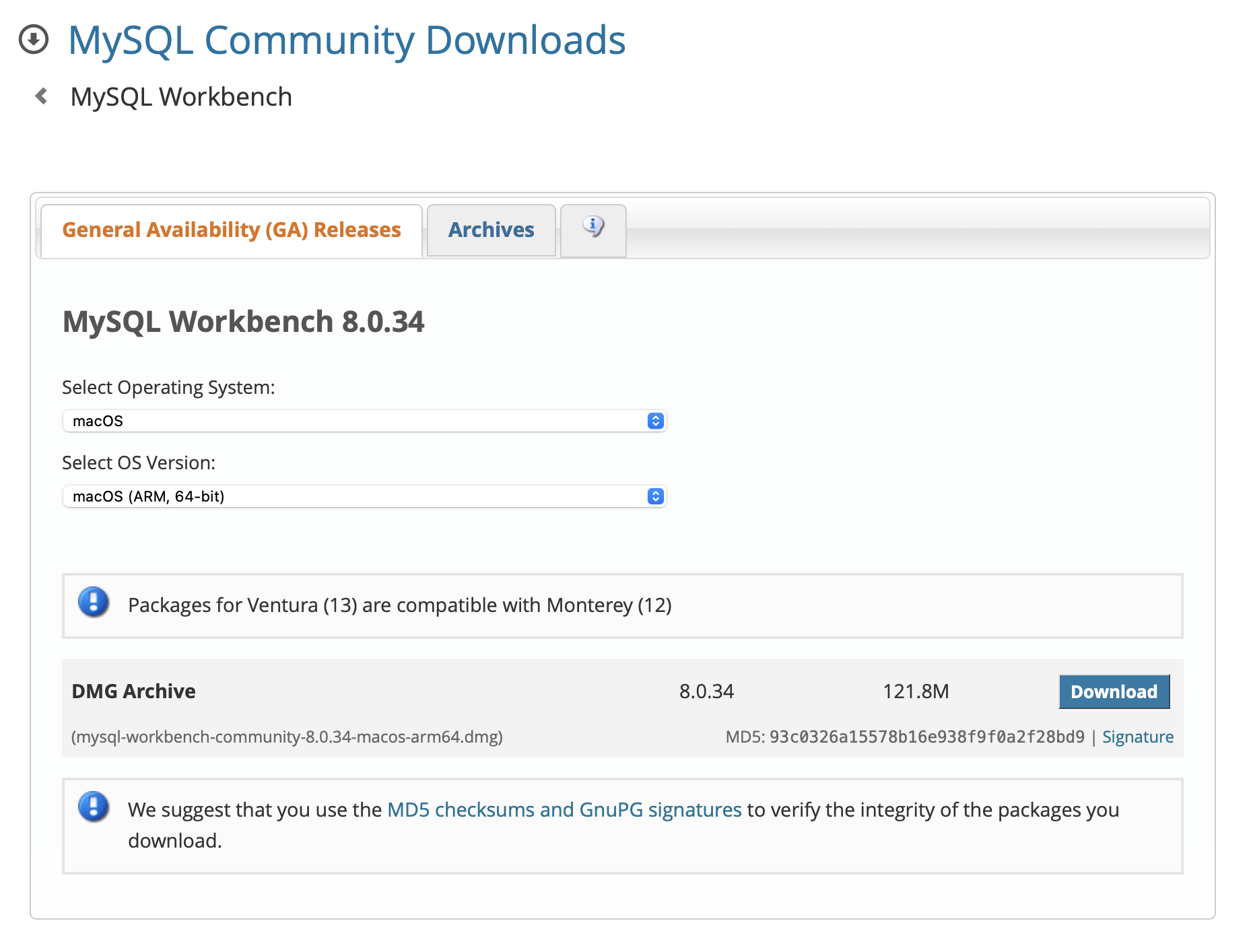
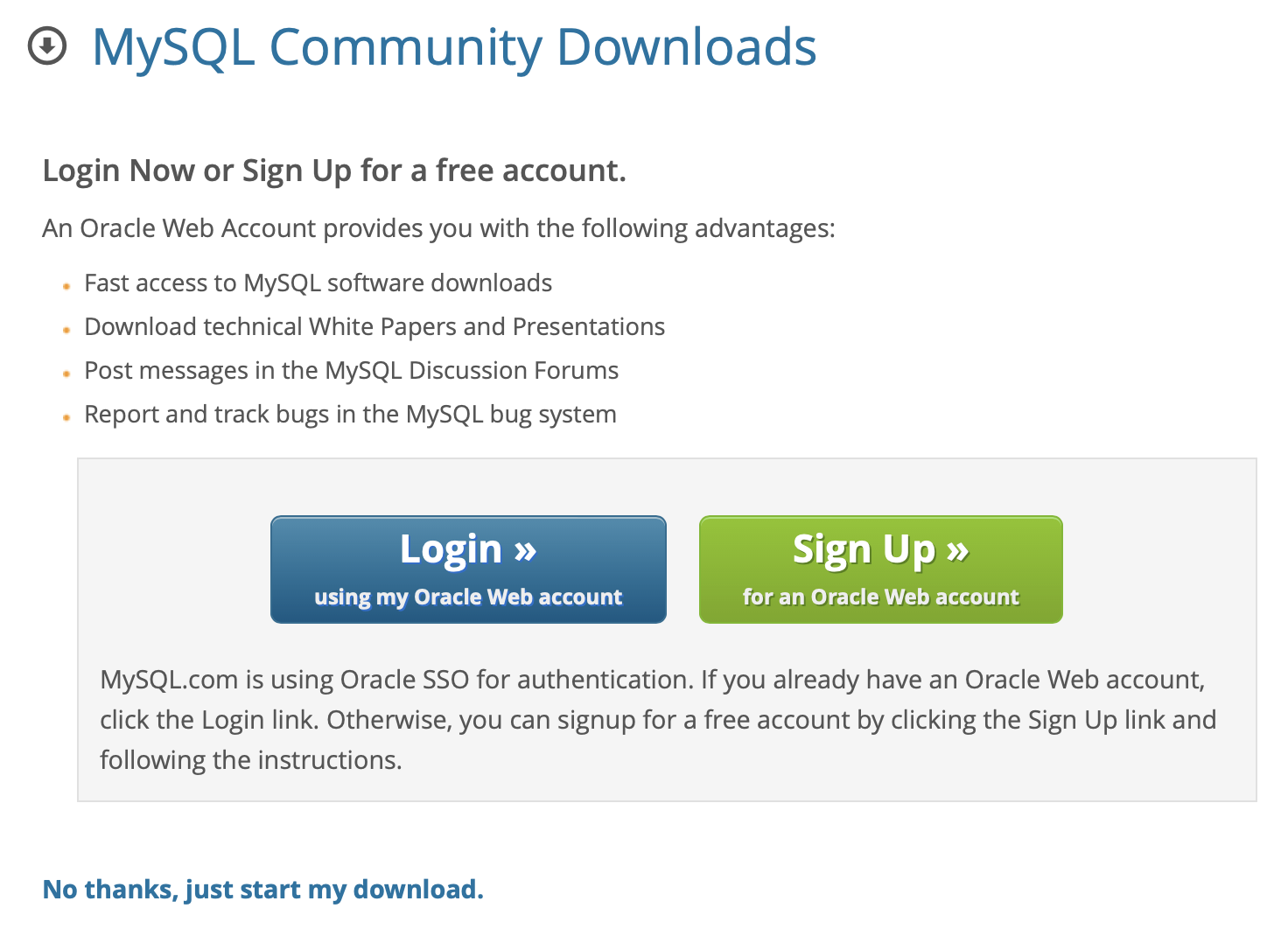
Download 버튼을 누르면 페이지가 넘어가며 로그인 혹은 회원가입 버튼이 크게 보이는데,
무시하고 아래 No thanks, just start my download 버튼을 누르면 됩니다
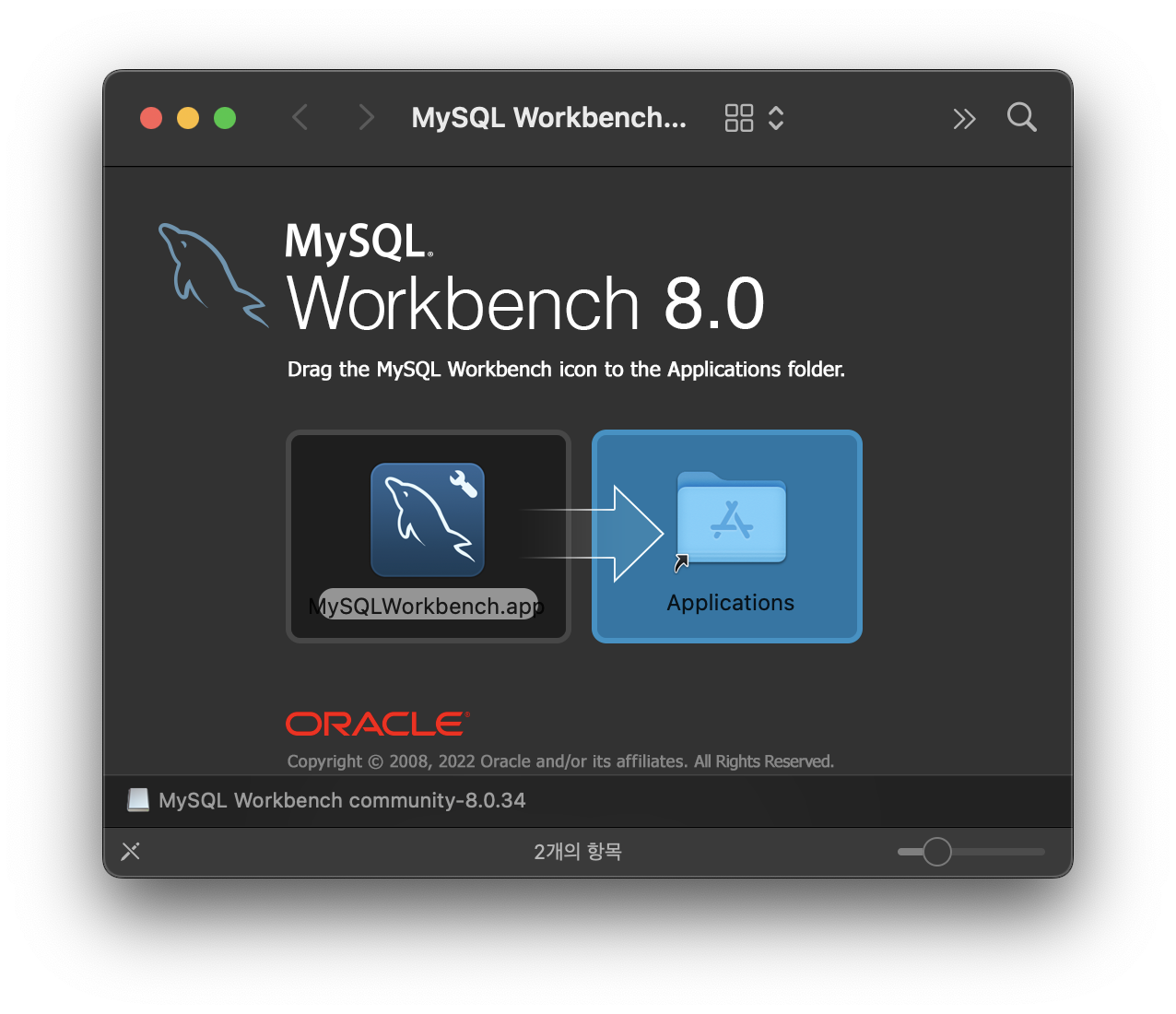
이제 다운로드 받은 파일을 애플리케이션으로 등록하면 끝!
Workbench 사용하기
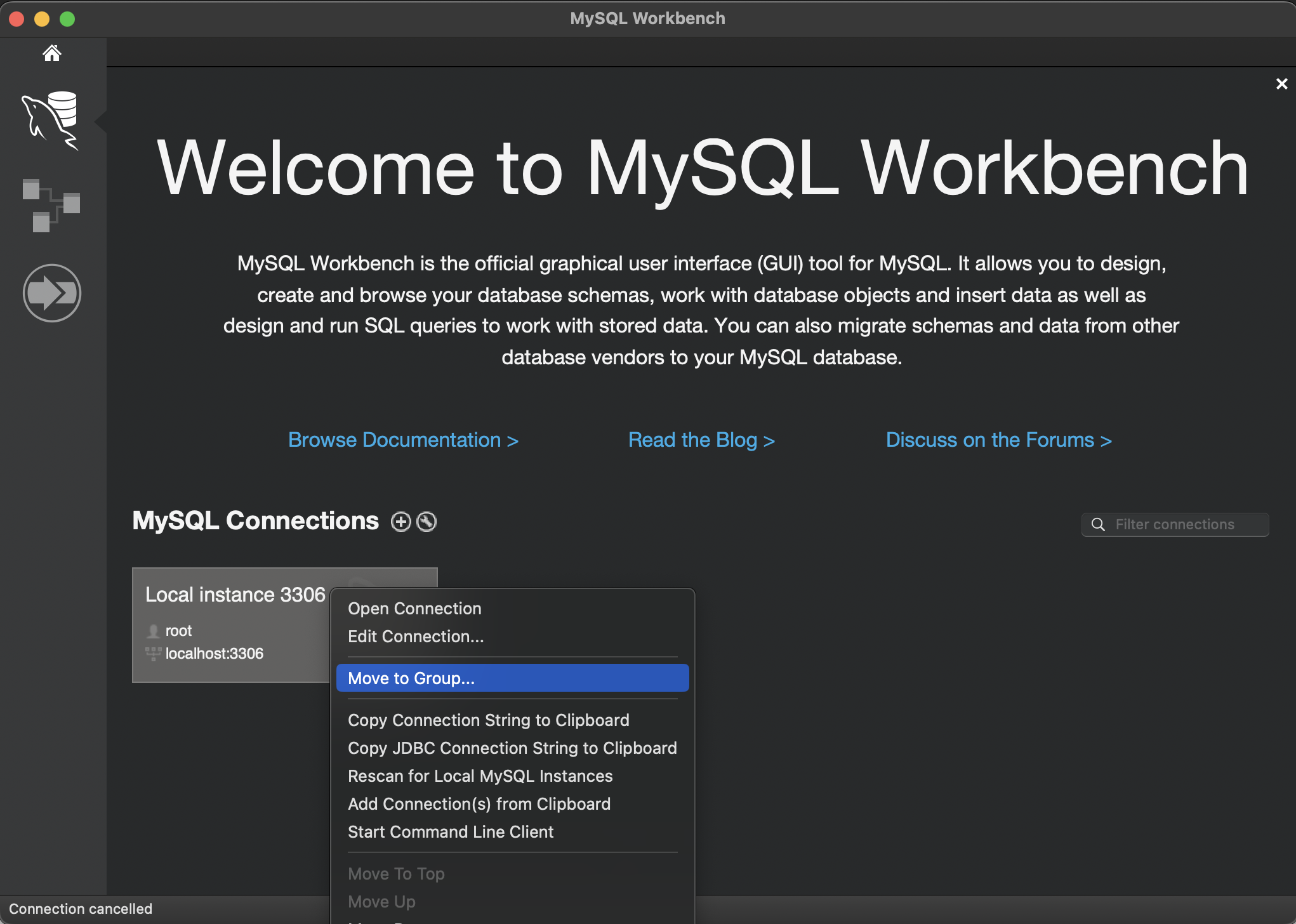
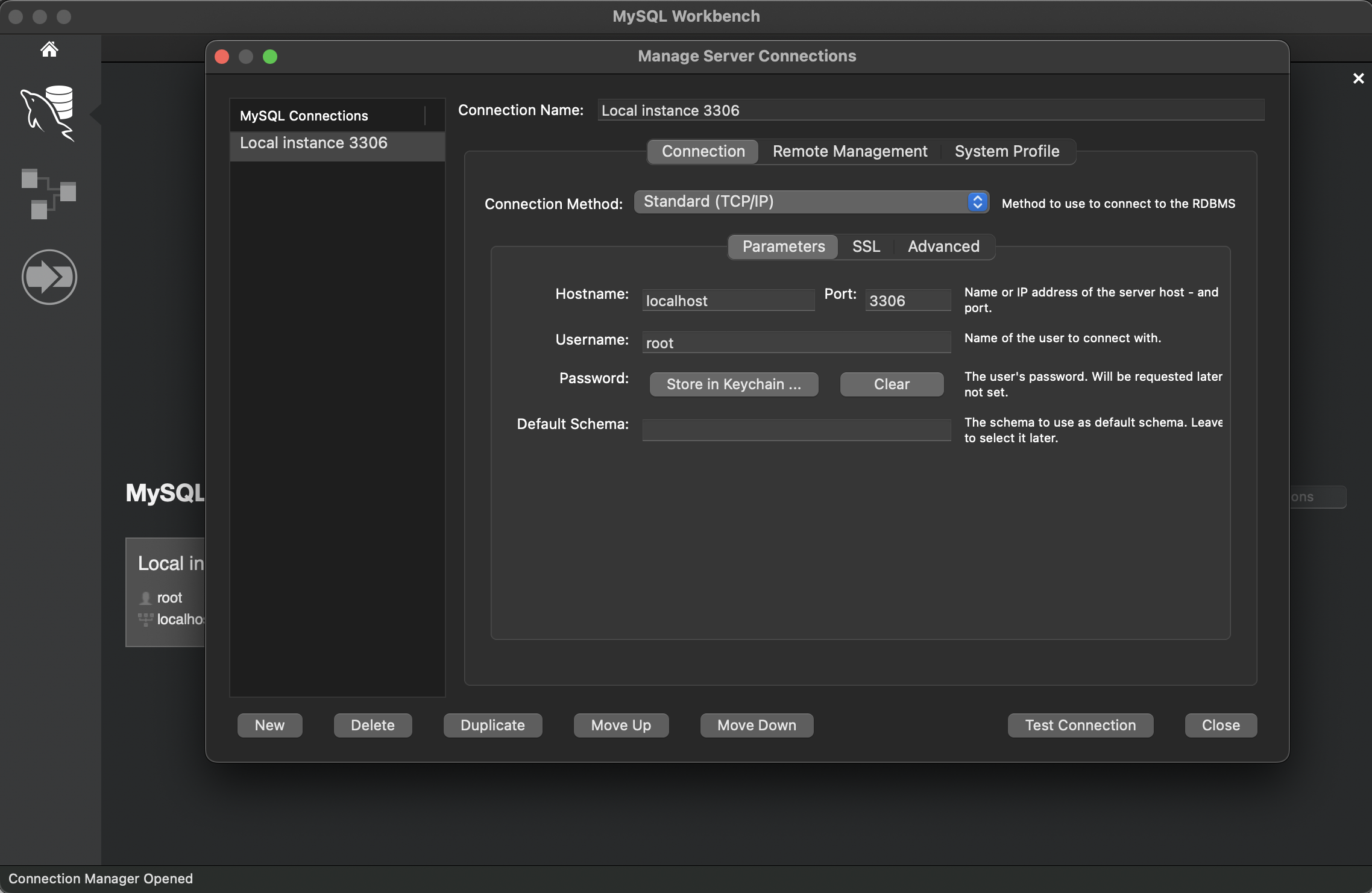
local instance 3306을 우클릭 하여 Edit Connection을 클릭합니다
store in keychain을 통해 비밀번호를 작성 후 test connection을 누릅니다
local instance 3306을 클릭해 만들어진 것을 확인합니다
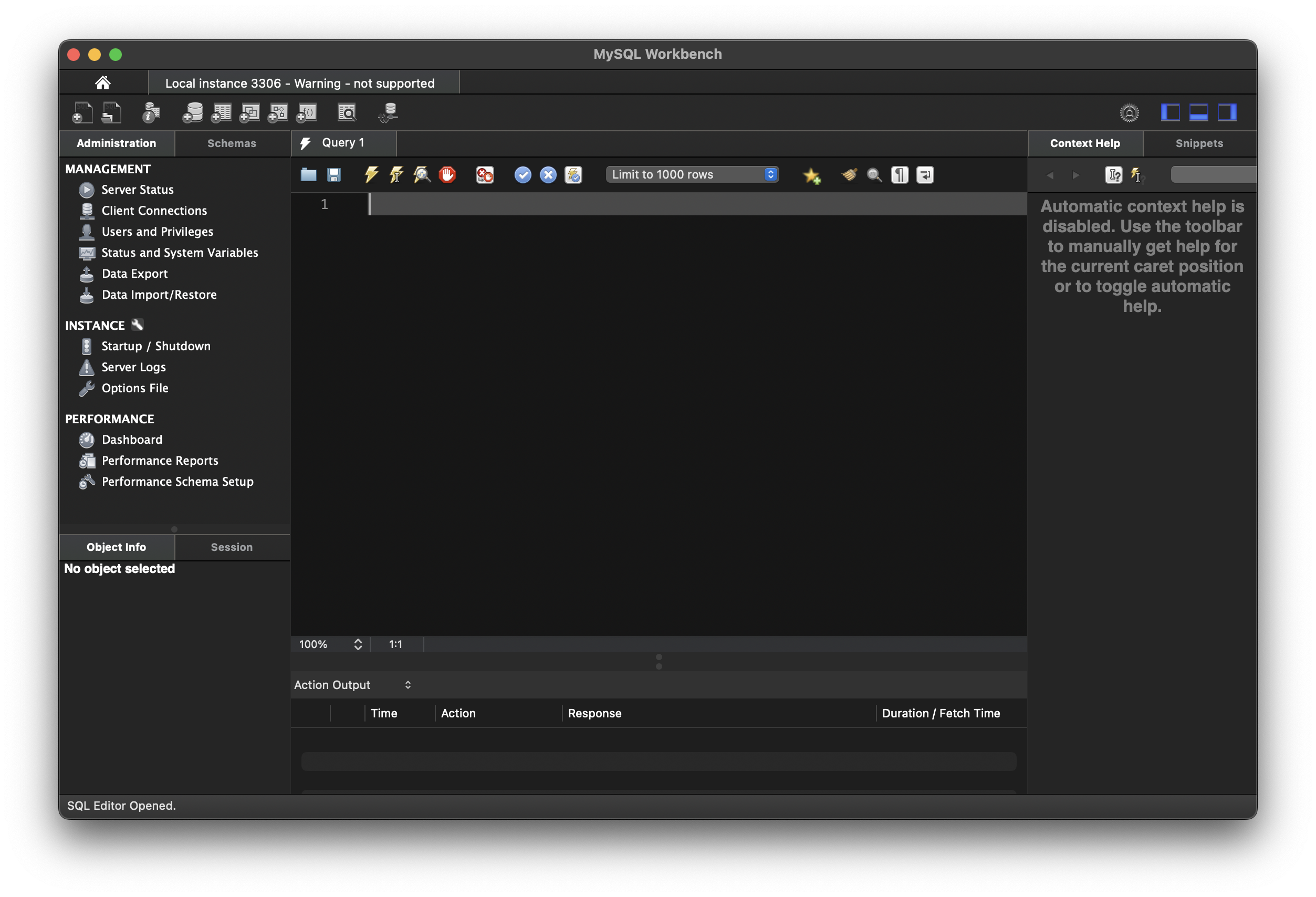

같은 방법으로 설치했는데 위에 뜨는 warning-not supported 는 무시해도 되는걸까요?