2024-03-21
WinSer 내부에서 서버 설치
Telnet
- 원격에서 접속하게 해주는 Telnet 서버를 구축해보자. 아직도 원격 서버나 라우터를 관리자적 관리가 필요할 때 SSH도 있지만 Telnet도 계속 사용하고 있다. Telnet은 평문장으로 크레덴셜을 전송하기 때문에 보안에 취약하다.
SSH
아쉽게도 윈도우즈 서버에서 SSH를 지원하지 않아서 외부에서 파일을 찾아 Vmware 내부로 가져온다.
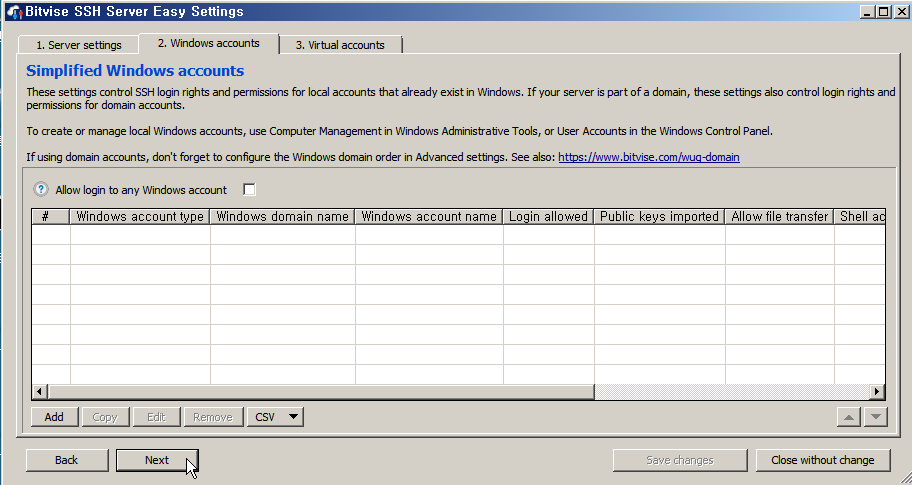
standard or personal 선택 후, 조건에 맞게 설정한 후 사용할 ID도 등록한다.
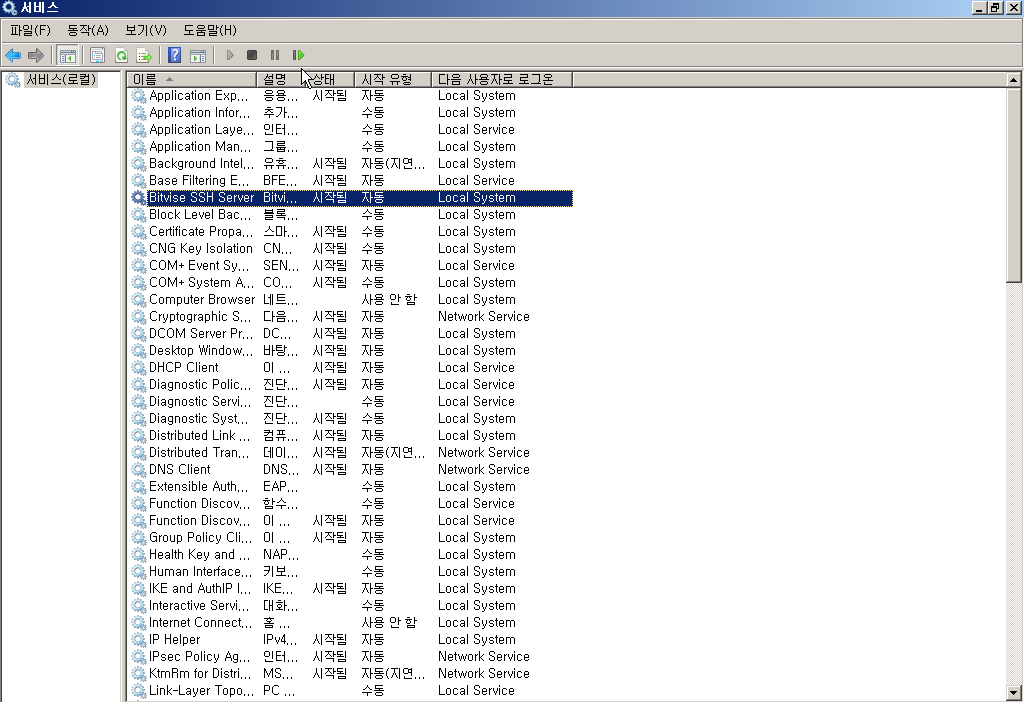
(관리도구>서비스에서 서비스 실행(자동))
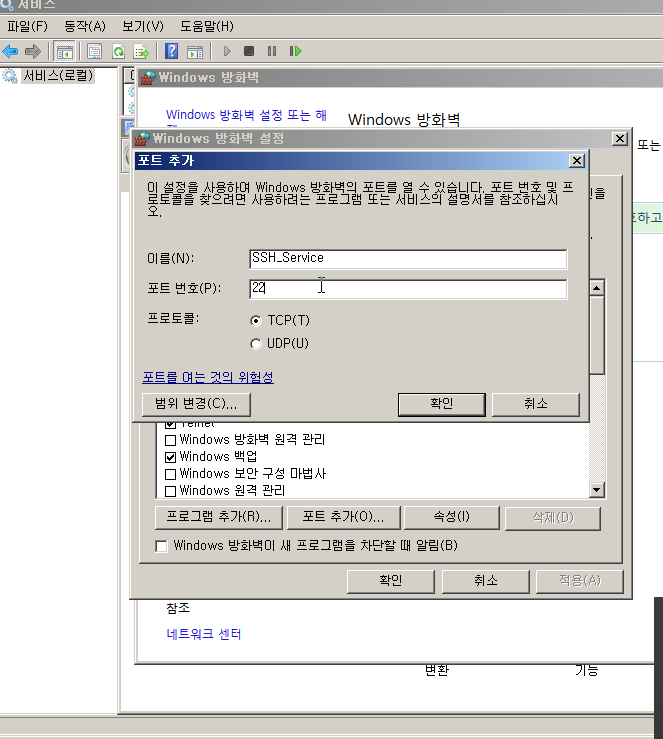
(방화벽 설정, Bitvise가 나오지 않아 커스텀으로 추가. 서비스명을 지정하고 사용하게될 포트22(SSH)를 지정후 저장한다.)
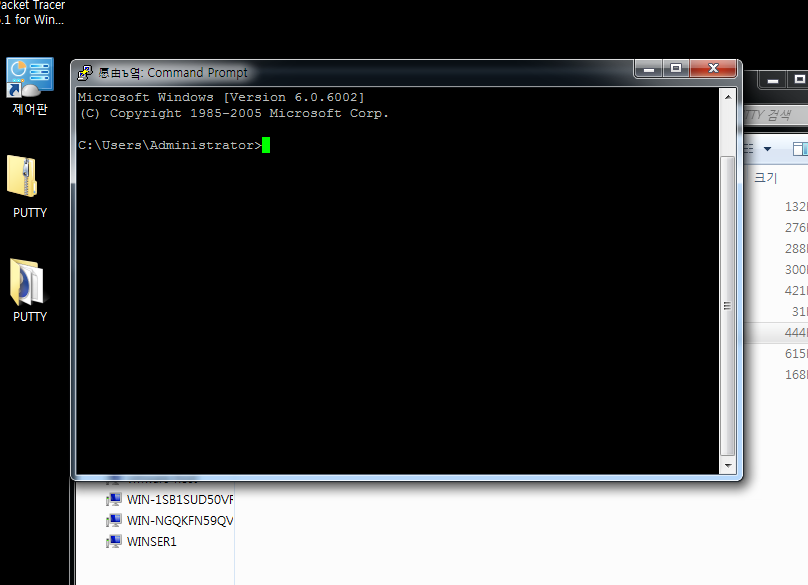
설정을 완료한 후 윈도우즈7에서 PUTTY로 테스트 진행, 정상적으로 접근이 가능했다.
==> 전반적인 서비스의 실행 프로세스는 리눅스, 윈도우즈,... 등 모두 대부분 유사 한 것을 볼 수 있다.
VNC서버
- 앞에서 원격 데스크탑을 알아보았는데 원격 서버에 그래픽으로 연결하는 VNC 서버를 구축해도 클라이언트들이 그래픽으로 서버에 들어갈 수도 있다.
tightVNC 서버와 클라이언트로 실습할 수 있다.
- 서버용
VNC 서버를 위해서 tight VNC를 받아온다.(서버용과 클라이언트용이 하나이다.)
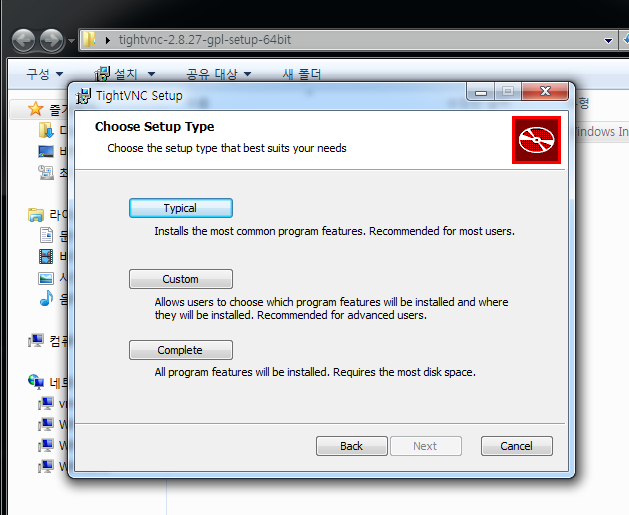
Typical로 진행하고
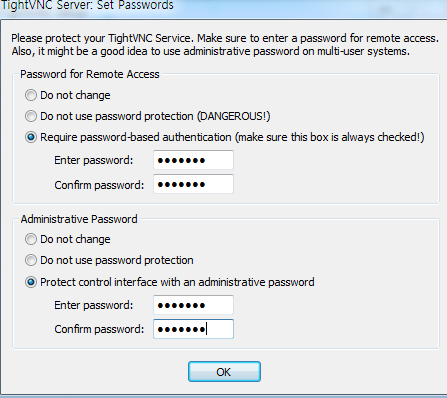
(Remote와 Admin PW 설정)
그리고 SSH와 동일하게 방화벽, 서비스 실행을 체크한다. - 호스트용
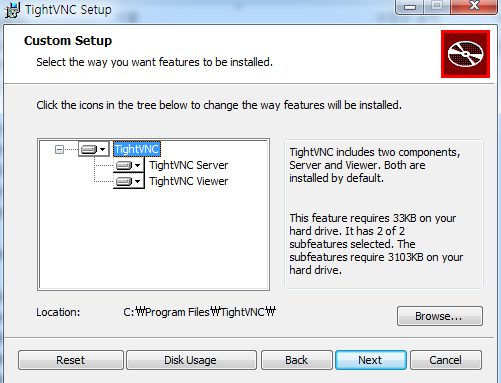
호스트용은 Custom
Server는 제외하고, Viewer만 설치한다.
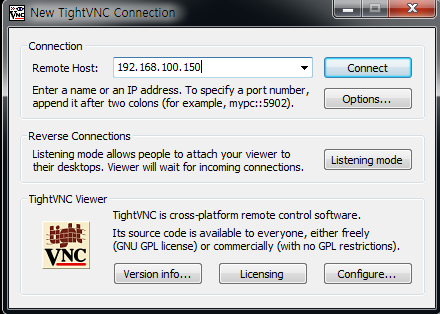
Viewer를 실행하고,
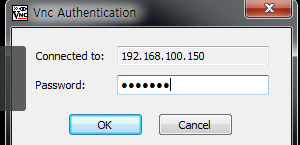
서버 IP와 아까 설정한 PW 입력(사용자 ID는 불요)

멋지게 접속
IIS(HTTP, FTP)
- Windows Server의 IIS에는 HTTP 서버와 FTP 서버가 함께 들어 있다. 여기에는 WWW 웹 서비스, WAS(Windows process Activation Service), 그리고 프로토콜 수신기, FTP 게시 서비스 등이 있다.
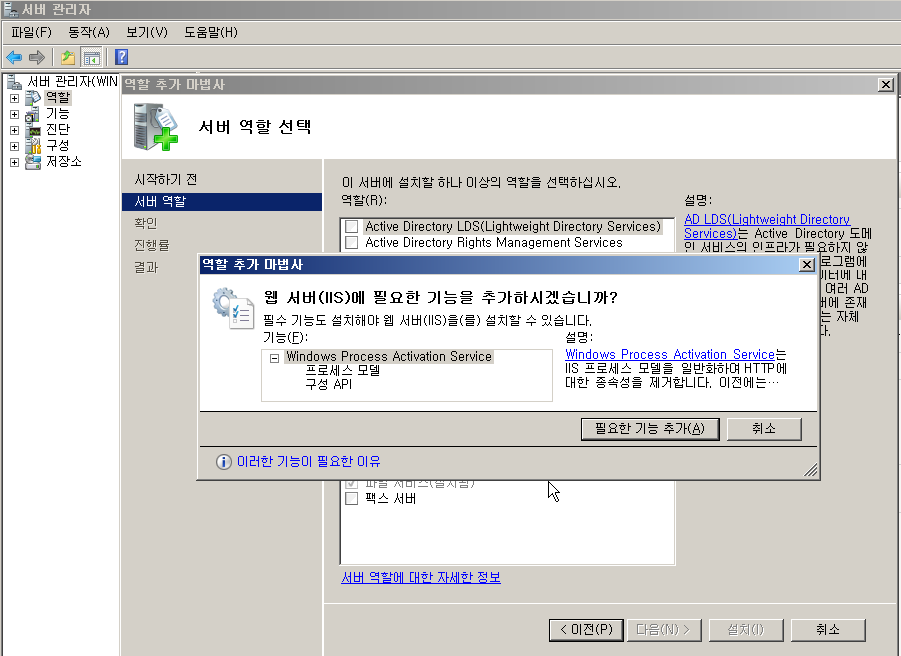
(관리도구>서버 관리자> 역할에서 IIS 추가)
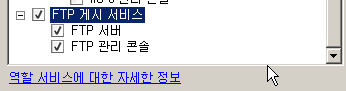
기본 WEB서버에 FTP 서버를 추가한다, 응용 프로그램 개발도 추가, 이후 설치
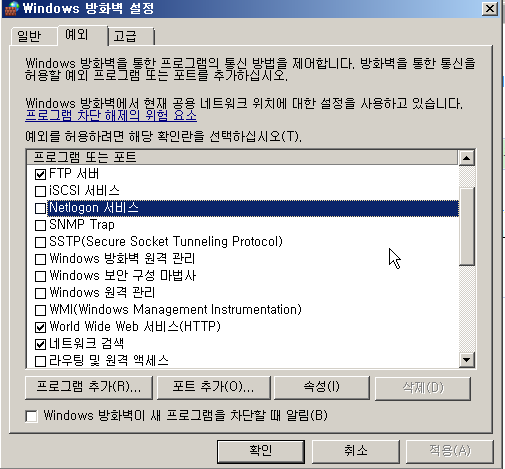
(위와 동일하게, 방화벽, 서비스 확인)
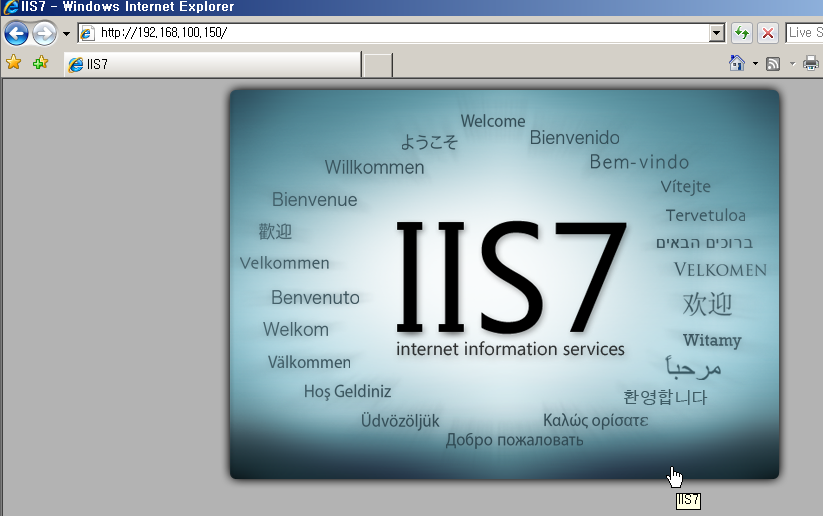
(Web서버 정상적으로 작동)
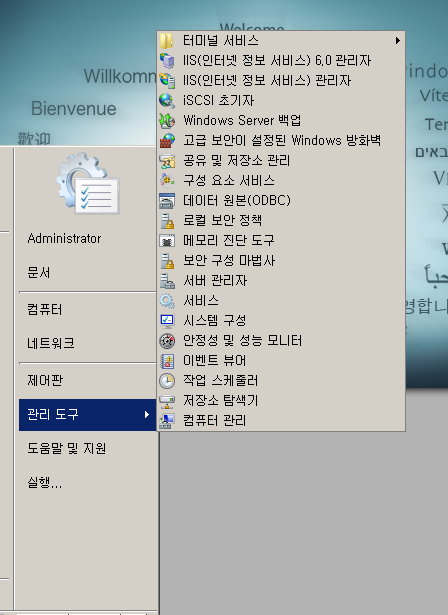
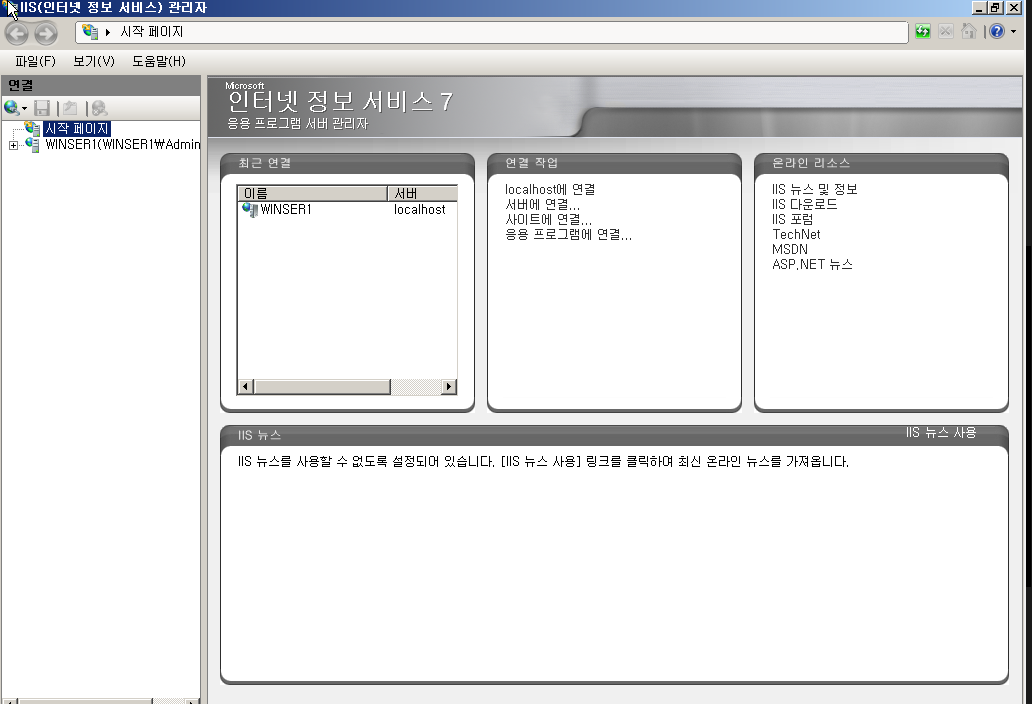
IIS 인스톨 이후 새로추가된 관리도구에서 설정을 해본다.
관리자는 웹 6.0은 FTP이다.
일반 관리자부터 확인
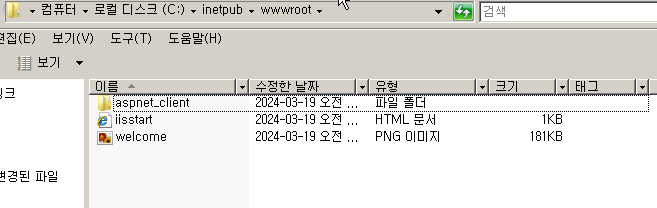
(원도우즈서버 웹서비스 관련 파일 위치(홈페이지, ...))
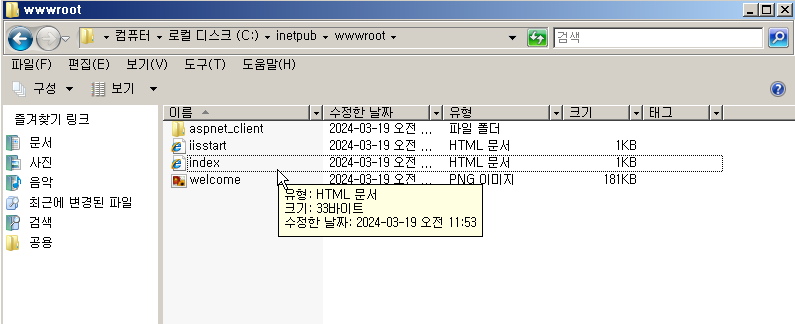
해당 위치에 index.html파일 생성
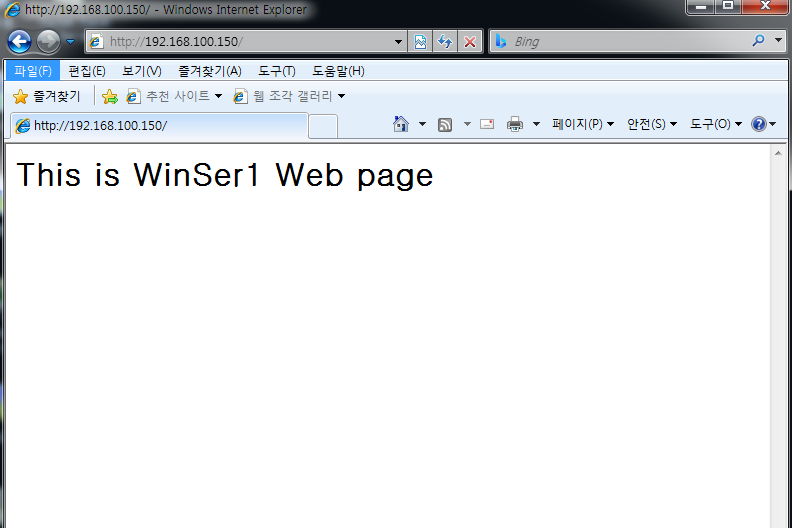
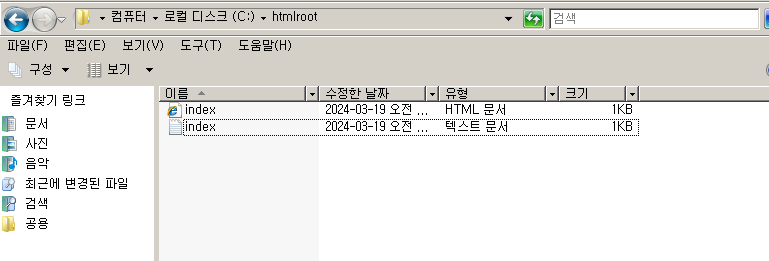
- 디폴트 index.html 파일의 위치 변경
이번에는 새로운 위치에 html파일 생성
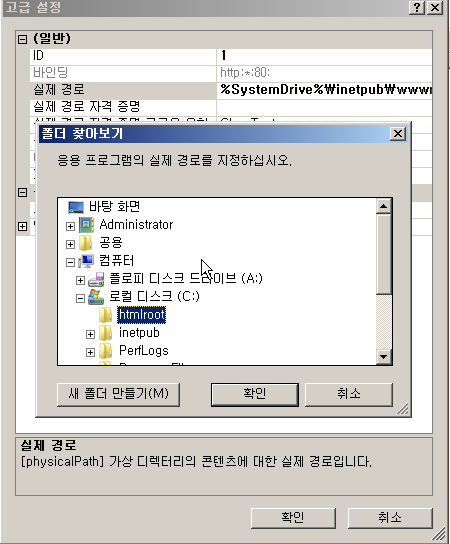
(고급설정>실제경로를 수정하면 변경된다.)

(잘 변경된것을 볼 수 있다.)
sub web page
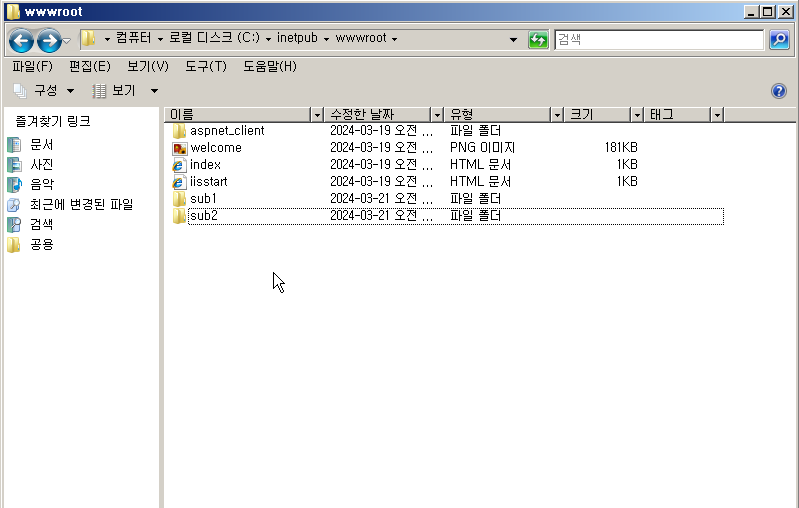
위와 같이 하위 디렉터리를 만들고 그 안에 html파일을 추가
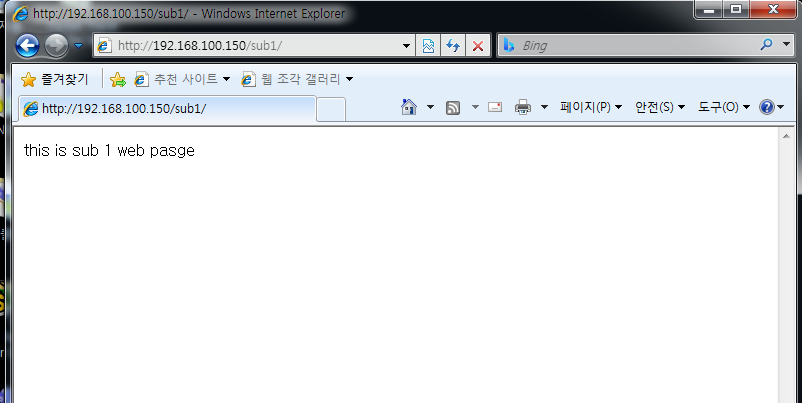
(/디렉토리명 등 경로를 지정해주면 정상적으로 보인다.)
가상 디렉터리
서브 디렉터리와 가상 디렉터리를 이용한 다중 웹 페이지 서비스
아무 위치에나 폴더를 생성 하거 html 파일을 넣어둔다.
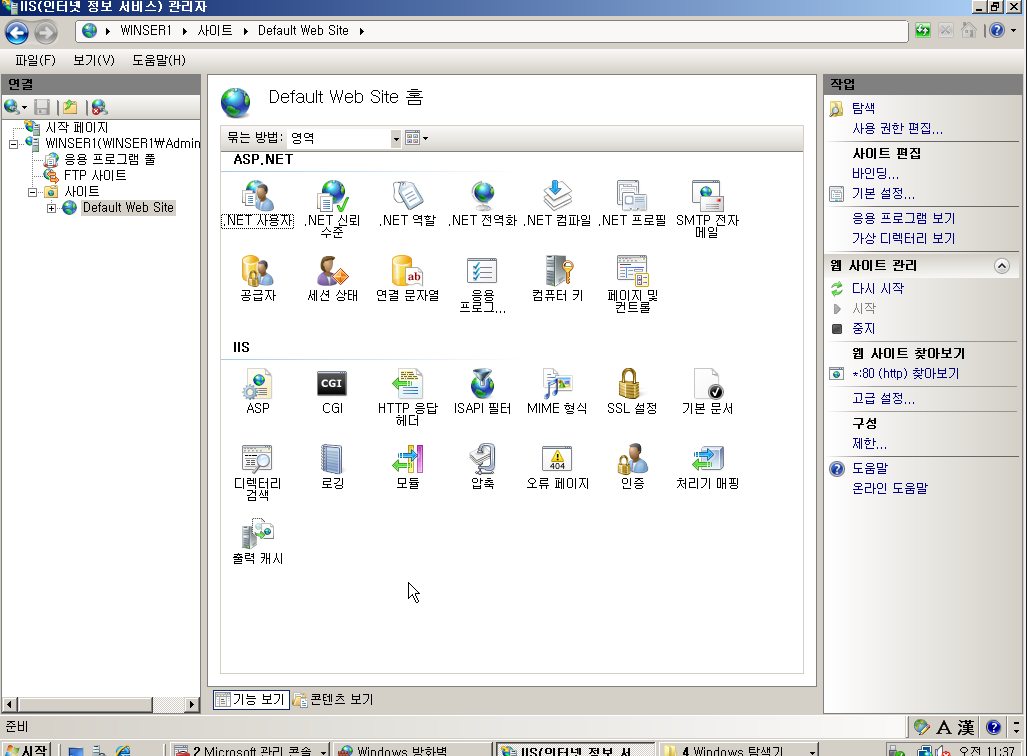
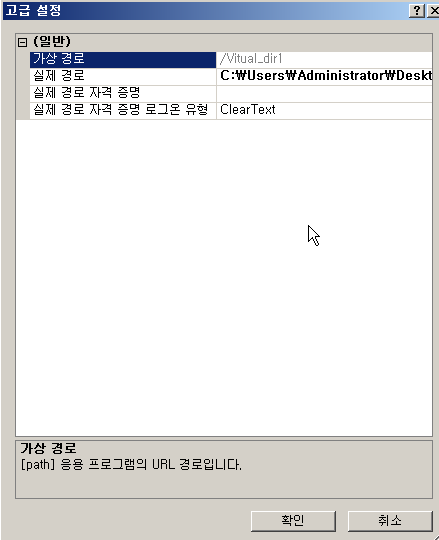
이후 가상 디렉터리 추가해준다(이때 가상 경로명을 지정해주고, 차후 이 경로명으로 접속해야한다.)
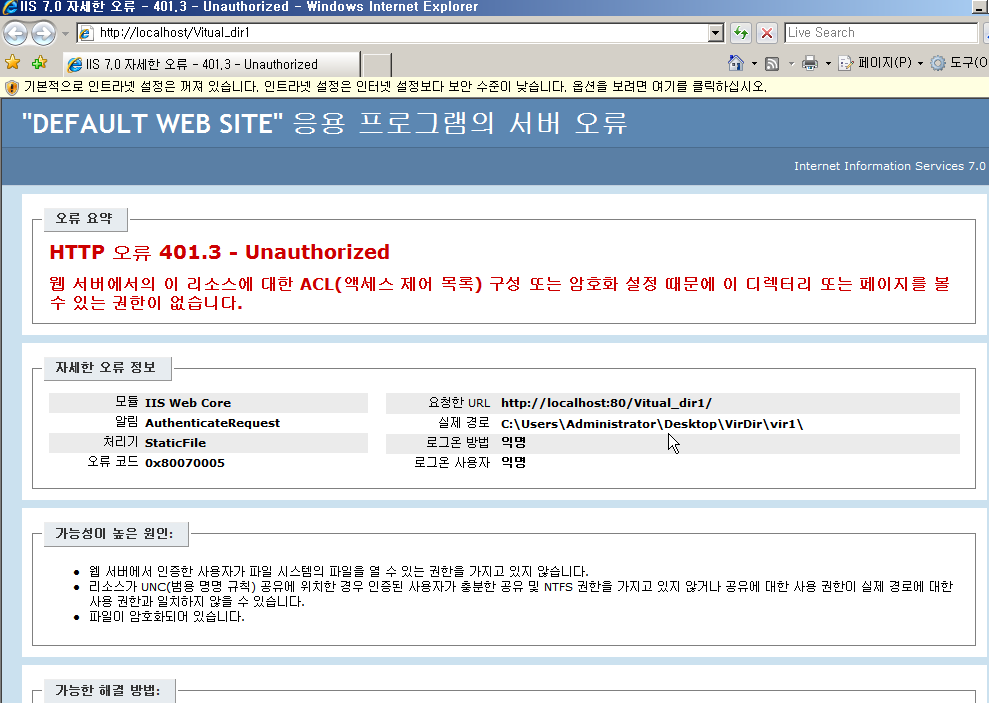
권한관련 오류가 발생하여, 속성 보안탭에 들어가서 일시적으로 Everyone 그룹에게 모든 권한을 열어주었다.
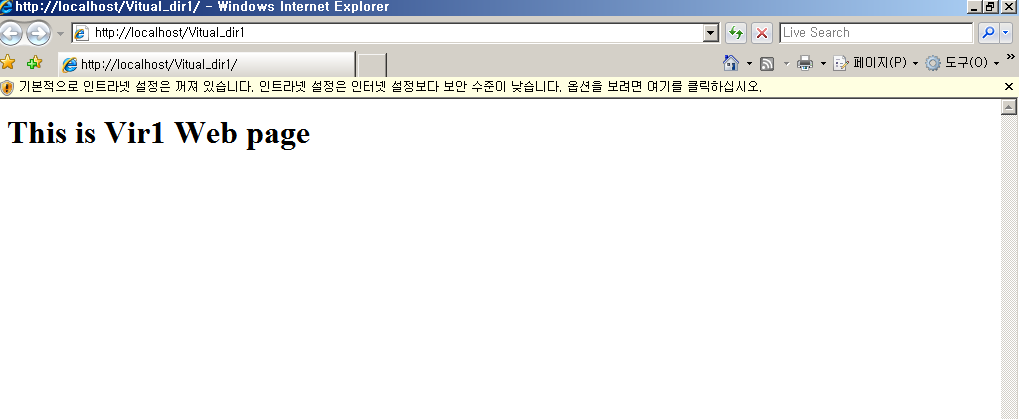
(이후 정상적으로 접속이 가능하다.)
∎ http://www.naver.com 하면, http는 인터넷으로 연결하는 웹 프로토콜, :은 구별자이고, //는 로컬이 아니라 원격지에 있다는 의미이고, www는 웹 서비스이고 naver.com은 도메인 명이다.
∎ ftp://ftp.naver.com 하면 파일을 송수신하는 ftp 프로토콜로, 원격지에 있는 naver.com 도메인의 FTP 서비스를 이용한다는 의미이다.
(FTP 서버 관련 파일 위치)
6.0 관리자로 들어온 후,

IP, 포트 및 다양한 설정
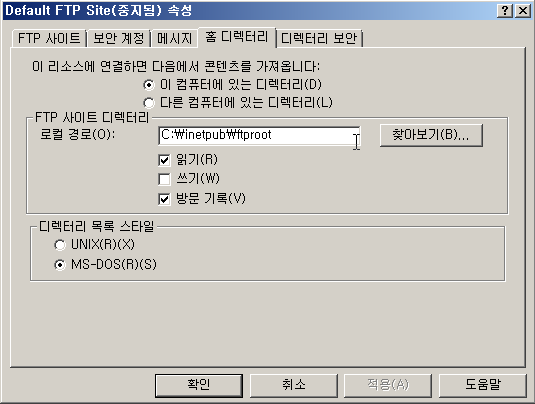
(읽기, 쓰기 체크 시 다운로드 업로드 모두 가능)
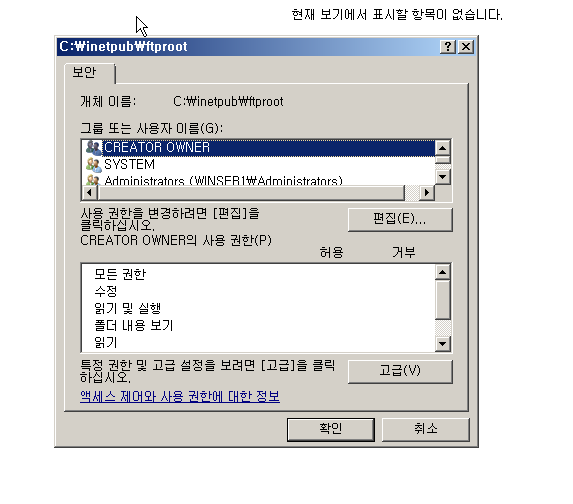
이후 사용자권한에서 익명의 사용자 접근 허용하고,
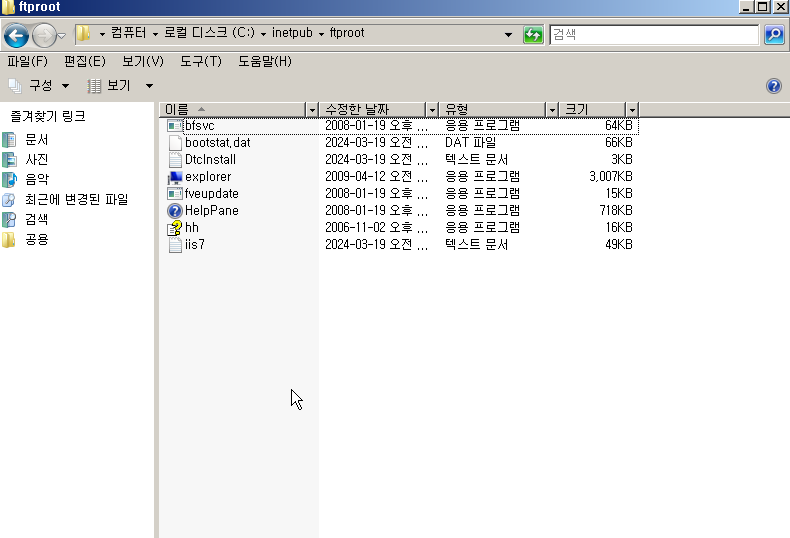
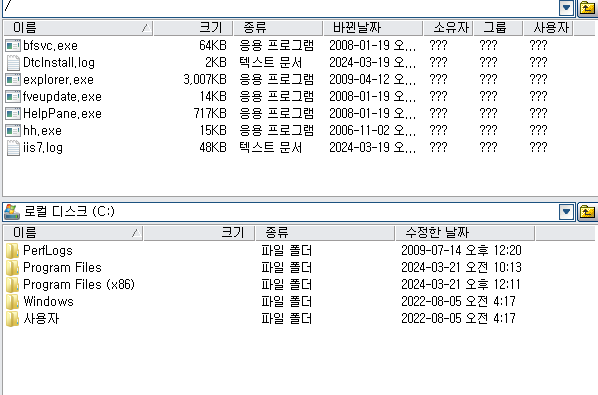
FTP 디폴트 디렉터리에 몇가지 파일을 추가한다.
실습을 위해서 윈도우7에서 알 FPT 설치
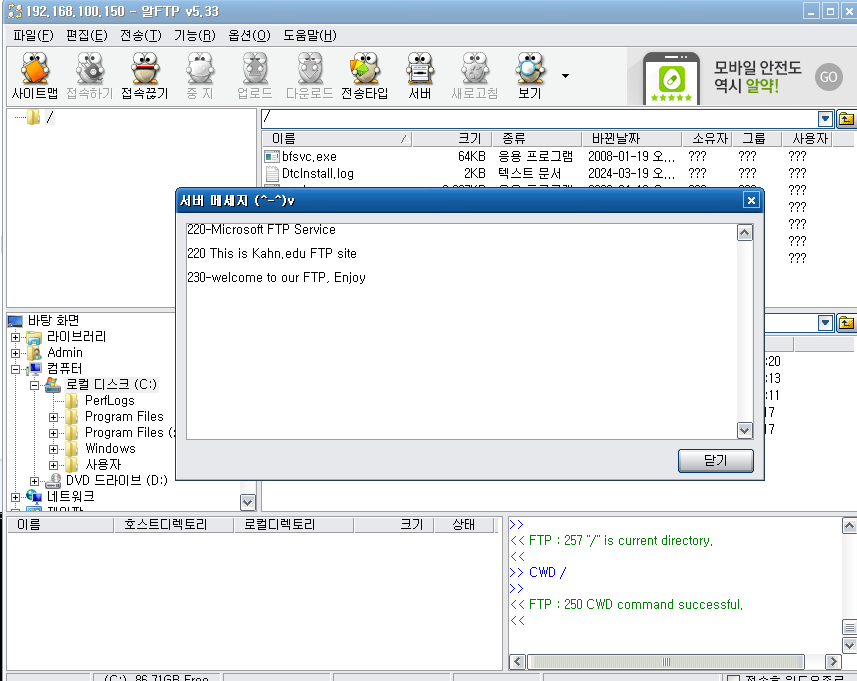
이후 IP 입력, 익명 접속을 하면 설정해둔 배너가 잘 나온다.
디폴트 디렉토리가 아닌 다른 위치에 설정하는 법
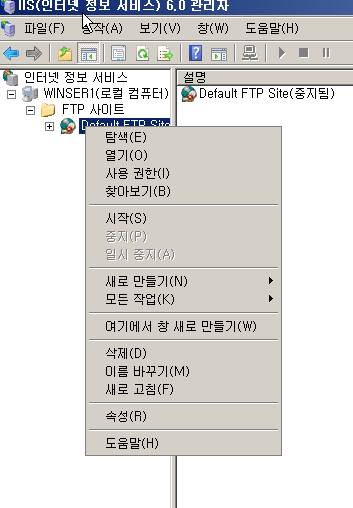
6.0 관리자에서 디폴트 FTP를 중지 시킨다.
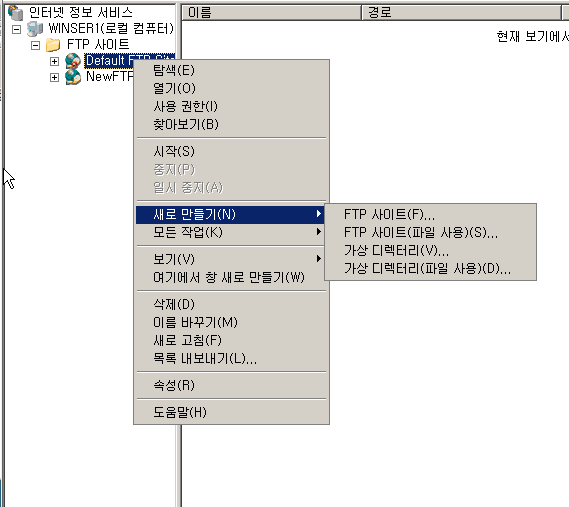
이후, 새로 FTP 사이트를 만들고 위치, ... 을 설정해준다.
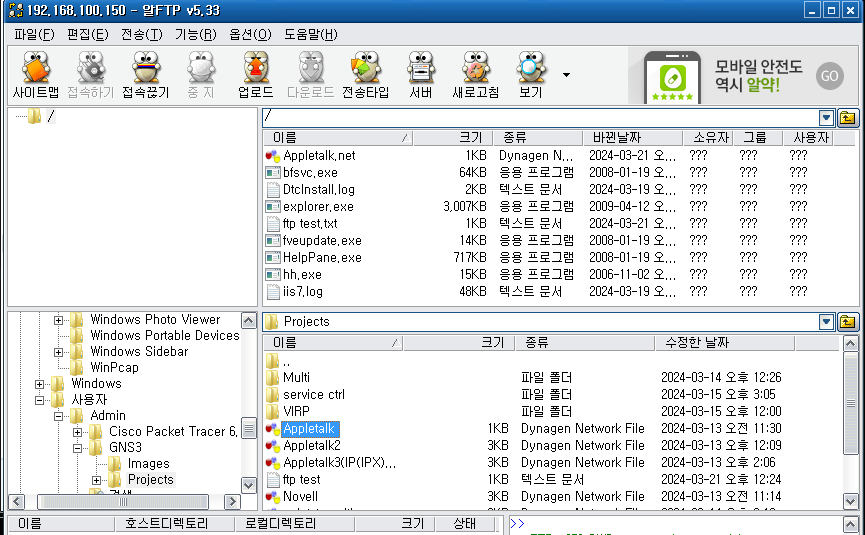
이후 테스트 해보면, 바뀐 위치에서도 정상적으로 작동한다.
가상 디렉터리
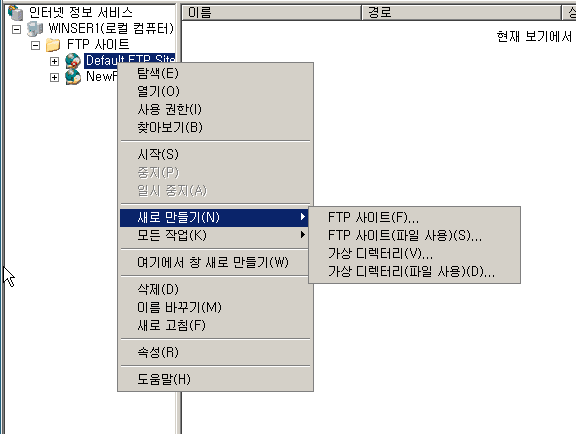
가상디렉터리 메뉴에서 위와 동일하게 설정 시, 가능하다.
DNS
- 로컬 호스트들이 웹상으로 WWW 서버나 FTP 서버 등의 논리적인 호스트_명(www.kahn.edu나 ftp.kahn.edu)으로 접속하면 로컬 DNS는
a) 이 WWW 서버/FTP 서버의 실제 IP_주소를 찾아서 로컬 호스트들에게 알려주고,
b) 또 한편으로는 조직 도메인 내부에 있는 WWW/FTP 서버의 IP 주소를 외부에서 물어 올 때에도 이 로컬 DNS 서버가 알려주는 역할을 한다.
c) 보통 이름 풀이(name resolution)는 클라이언트의 /etc/hosts 파일 =>local DNS server =>global DNS server순으로 반복적(recursive)으로 수행된다. 이런 활동은 패킷 분석도구인 Wireshark를 실행한 뒤 이름풀이를 요청하면 잘 살펴볼 수 있다.
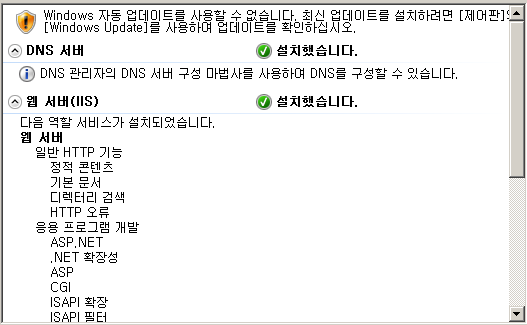
DNS와 실습용 IIS를 다시 설치한다.(After install snapshot으로 돌림)
서비스 실행 및 방화벽 설정 확인
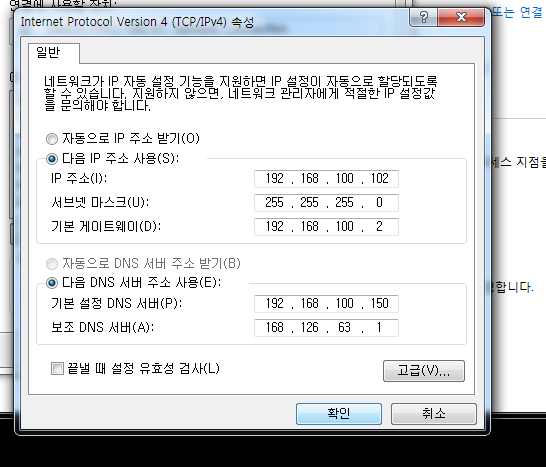
테스트를 진행할 윈도우 7 머신에서 기본 DNS 서버를 WInser1 머신 IP 주소로 바꾼다.
WinSer2머신에는 IIS FTP 설치
Win7 머신과 동일하게 기본 DNS 서버를 바꾸고 방화벽, 서비스 실행 여부를 체크한다.
이제 DNS 설정을 해본다.
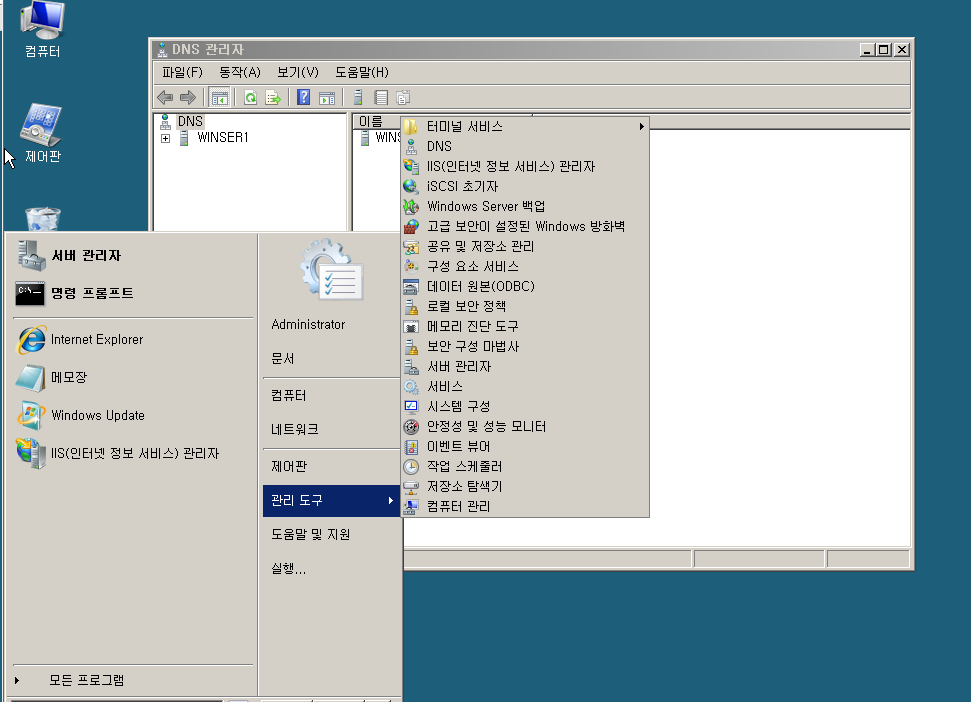
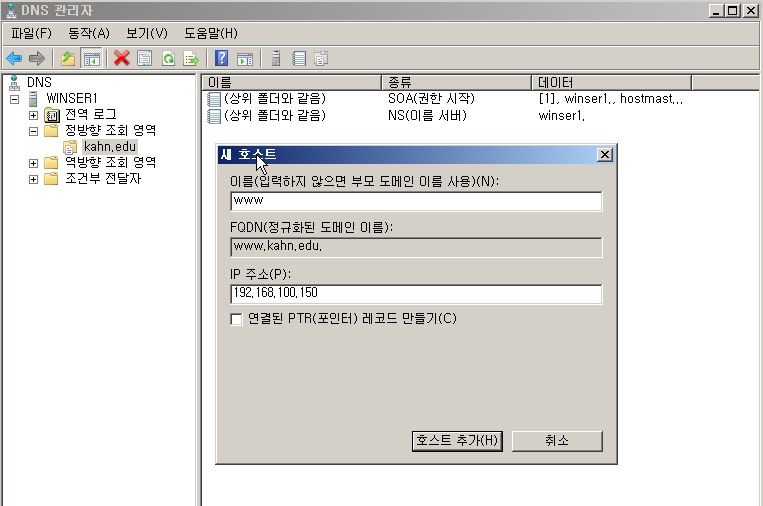
서버에서 새로운 영역을 만들고 이름을 kahn.edu로 지정,
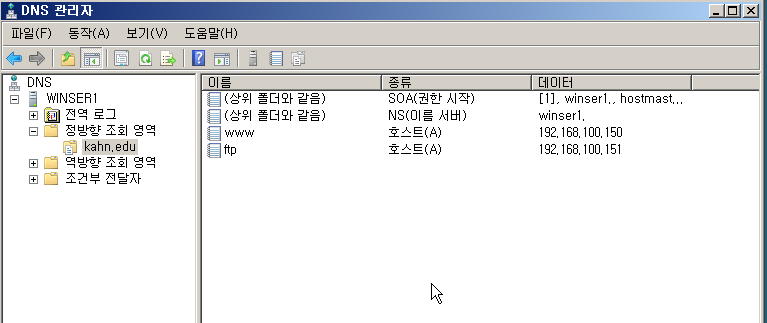
이후 새 호스트 추가를 한다.
www와 ftp에 서버 IP를 지정해준다.
- WinSer1 == http
- WinSer2 == FTP
라운드 로빈

(DNS 관리자에서 같은 도메인을 가지는 새로운 호스트를 추가해준다.)
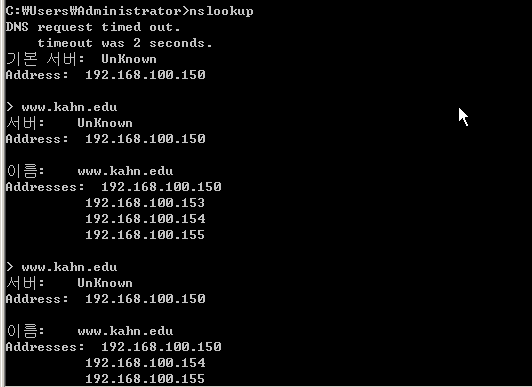
(cmd -nslookup을 통해서 확인해보면 설정해둔 다양한 ip주소가 번갈아가며 나온다.)
=> 사용자가 접속을 할때 여러 서버중 하나의 랜덤한 서버를 통해서 서비스를 받기 때문에, 폴트 톨러런스도 가능하고, 더 안정적이고 빠른 서비스를 받을 수 있다.
DHCP 서버
- 현재 VMware가 가상머신들을 묶어주는 스위치 기능과 가상머신들이 인터넷으로 나가게 하는 게이트웨이 역할을 하는 라우터 기능을 겸하기 때문에 DNS와 DHCP 서버 역할을 해서 가상머신들에게 IP주소 등을 나눠주고 있다.
하지만 WinSer2를 DHCP 서버로 구축하면 Win7/10 등 가상머신들이 IP주소, 서브넷마스크, 게이트웨이 주소, DNS 서버 주소, DHCP 서버 주소 등을 이 WinSer2의 DHCP 서버에서 가져올 것이다.
실습을 위해 미리 Vmware DHCP 설정을 꺼준다.
이후 WinSer에서 DHCP서버 Install
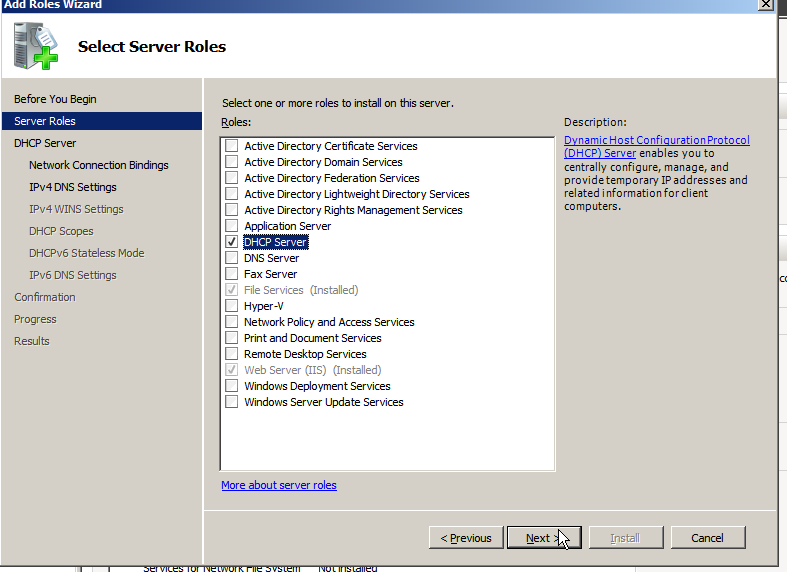
시작 IP, 종료 IP, DHCP 서버명, 서브넷, 게이트웨이 등 다양한 설정을 하고 Install을 완료한다.
이후 WIn7에서 확인해본다.
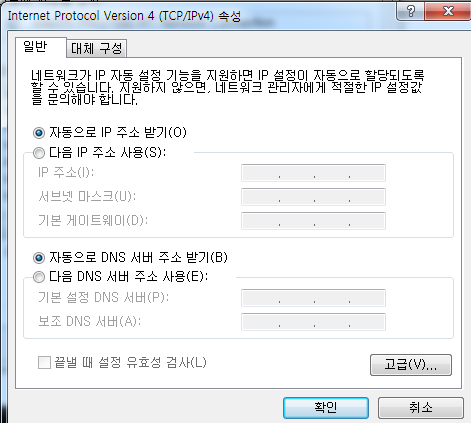
자동 DHCP로 설정 후, 재시작해보면
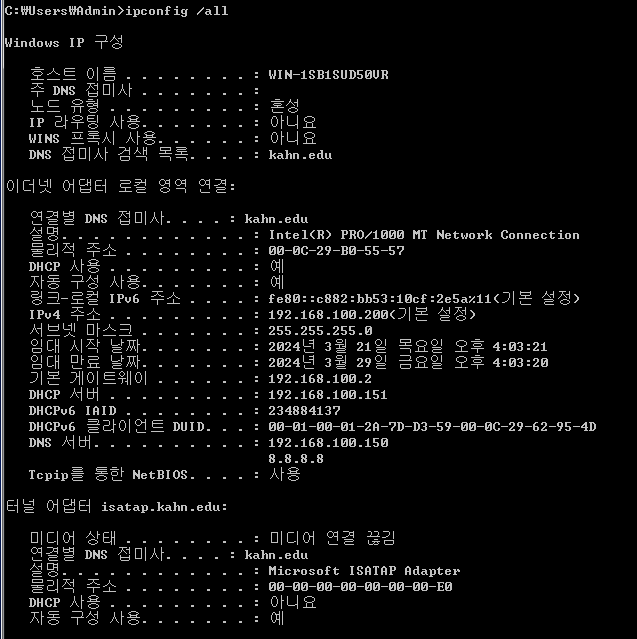
잘 받은 것을 볼 수 있다.
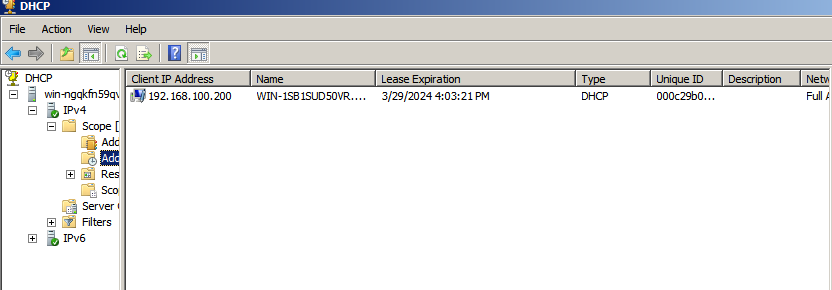
(DHCP 서버에서도 192.168.100.200번 IP를 잘 받은것으로 나온다.)