
포트폴리오를 내 개인 도메인으로 연결하기 위해 GitHub에 있는 프로젝트를 Vercel로 배포하고, 도메인을 연결하는 과정을 기록하였다.
1️⃣ GitHub 프로젝트 Vercel에 연동하기
-
*Vercel 회원가입 및 로그인
- Vercel에 접속하여 회원가입 후 로그인한다
-
프로젝트 가져오기
- 대시보드에서 "New Project" 클릭.
- GitHub 계정을 연동한 뒤, 원하는 프로젝트를 선택한다.
-
배포 설정
- 프로젝트 설정 페이지에서 배포할 브랜치를 선택(기본:
main). - "Deploy" 버튼을 클릭하면 자동으로 배포된다.
- 프로젝트 설정 페이지에서 배포할 브랜치를 선택(기본:
-
배포 완료
- 배포가 완료되면 자동 생성된 URL(예: `https://project-name.vercal.app)으로 배포된 사이트를 확인 할 수 있다.
2️⃣ Vercel에 도메인 연결하기
1. Vercel에서 도메인 추가
- Vercel 대시보드에서 프로젝트 선택.
- Settings → Domains 탭으로 이동.
- "Add a Domain" 클릭 후 연결할 도메인 입력
- "Add" 버튼 클릭.
2. 도메인 설정 (DNS 레코드 추가)
도메인 관리 서비스(예: 가비아, 닷홈 등)에서 DNS 설정 페이지로 이동 하고 A 레코드와 CNAME에 각각의 정보를 입력한다.
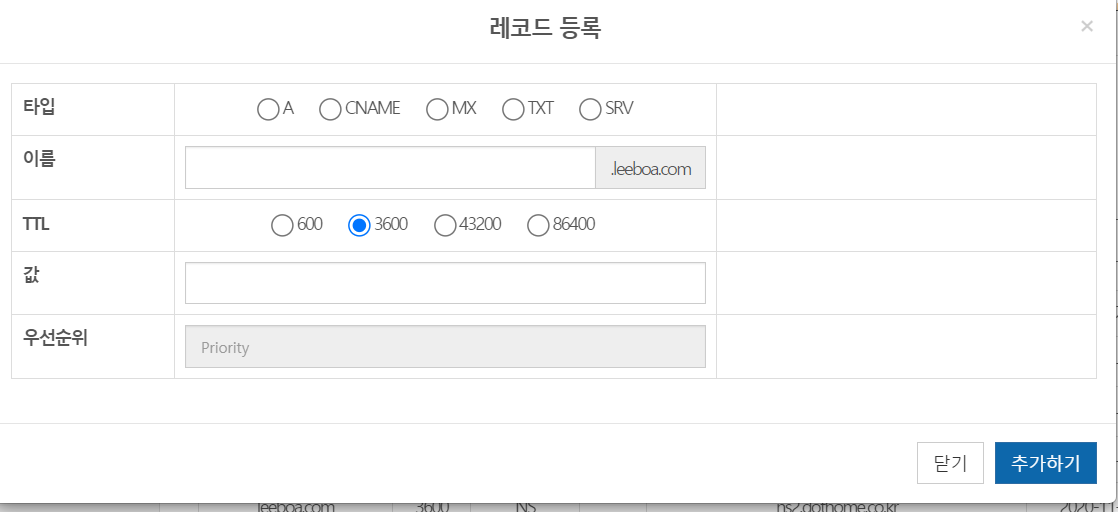
1) A 레코드 설정 (루트 도메인)
- Type: A
- Name (호스트): @ 또는 빈칸
- Value (IP 주소):
vecel의 IP 주소를 확인하여 작성 - TTL: 기본값 (3600)
2) CNAME 레코드 설정 (www 서브도메인)
- Type: CNAME
- Name (호스트): www
- Value (값):
vecel의 값을 확인하여 작성 - TTL: 기본값 (3600)
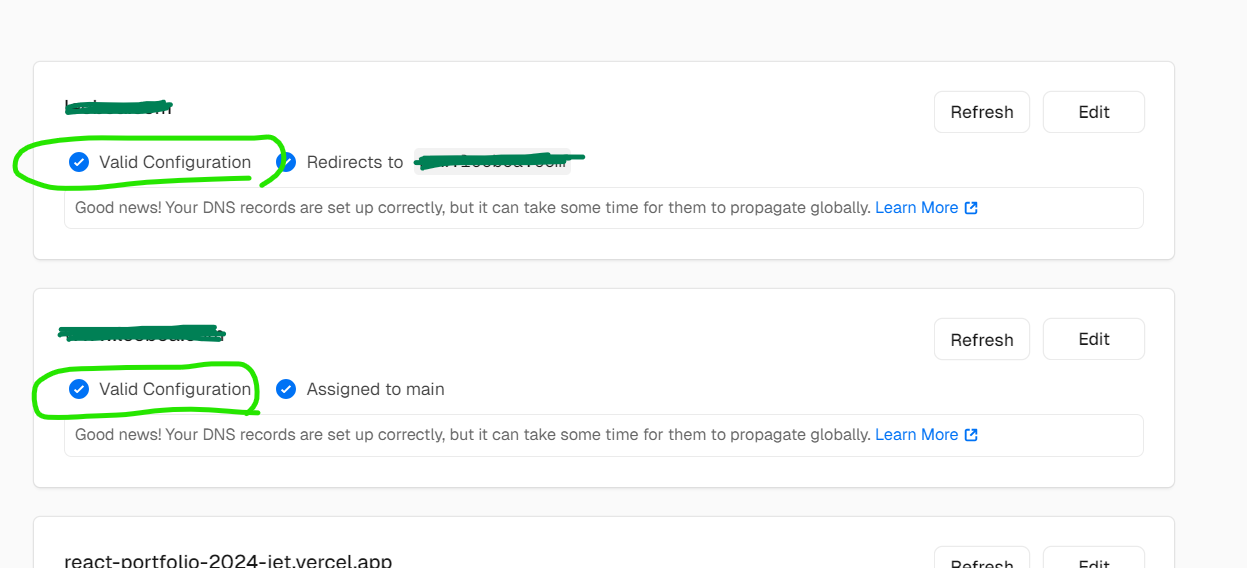
3. Vercel에서 상태 확인
- Vercel 대시보드에서 Domains 탭으로 돌아가기
- 등록한 도메인 옆에 있는 "Refresh" 버튼 클릭 한다.
- "Valid Configuration" 상태가 뜨면 연결 성공!
3️⃣ 도메인 연결 확인하기
-
브라우저에서 확인
- 도메인 주소로 접속하여 사이트가 정상적으로 작동하는지 확인한다.
- www 서브도메인도 확인한다.
-
DNS Propagation 대기
- 설정 후 최대 24시간이 걸릴 수 있다.

매일매일 틀깨기