
메인페이지 - 스프라이트 이미지 애니메이션
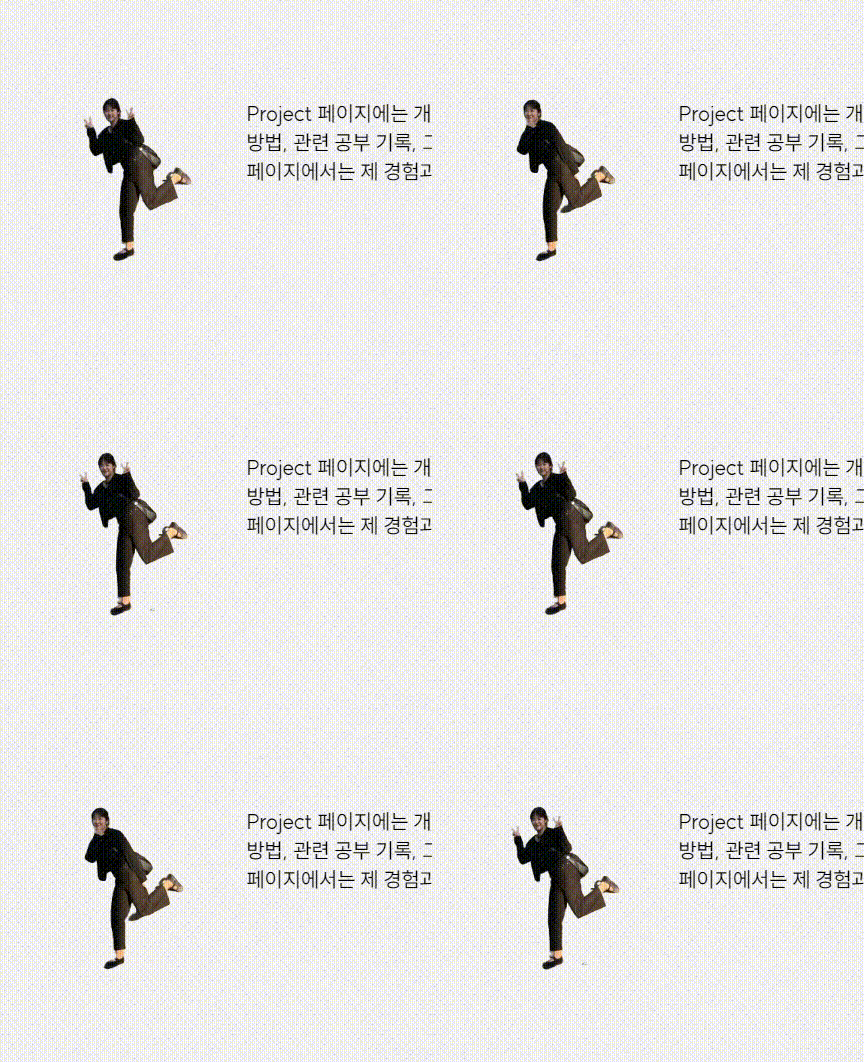
포트폴리오를 만들던 도중 GIF로 적용하는 것 대신, 예전에 일했을 때 스프라이트 애니메이션으로 작업했던 기억이 나서 시도해봤다.
✏️스프라이트 이미지란?
여러 개의 프레임(이미지)을 하나의 큰 이미지 파일로 병합해서 사용하는 방법이다. 이렇게 하면 이미지 로딩 성능이 개선되고, 부드러운 애니메이션을 구현할 수 있다.
1. 이미지 준비 과정💡
1-1. 이미지 배경 제거
- 먼저 캐릭터나 움직이는 대상의 이미지 여러 장을 준비한다.
- 이미지에서 배경을 지워서 투명한 배경으로 만든다.
배경 제거는 Photoshop, Figma 같은 도구로 작업한다. 혹은 무료로 배경 제거 해주는 사이트를 이용한다.
1-2. 이미지 병합하기
준비된 여러 이미지를 가로로 나열해서 한 이미지 파일로 병합한다.
2. 스프라이트 애니메이션 구현하기🎨
const SpriteContainer = styled.div`
    width: 14.8125rem; /* 개별 프레임의 너비 */
    height: 15rem; /* 프레임의 높이 */
    background-image: url('/sprite.webp'); /* 스프라이트 이미지 경로 */
    background-repeat: no-repeat;
    background-position: 0 0; /* 이미지 시작점 */
    background-size: calc(14.8125rem * 7) 100%; /* 전체 스프라이트 이미지 크기 설정 */
    animation: sprite-frames 1.4s steps(7) infinite; /* 애니메이션 설정 */

    @keyframes sprite-frames {
        0% {
            background-position: 0 0; /* 시작 프레임 */
        }
        100% {
            background-position: -103.6875rem 0; /* 끝 프레임 (전체 넓이 설정) */
        }
    }

    @media only screen and (max-width: 734px) {
        width: 14.8125rem;
        height: 15rem;
        margin-bottom: 2rem;
    }
`;-
background-size: calc(14.8125rem * 7): 개별 프레임 너비 x 프레임 개수 전체 스프라이트 이미지가 정확하게 나눠지도록 크기를 설정한다. -
@keyframes sprite-frames: 이미지의 background-position 값을 점진적으로 변경하면서 프레임을 움직이게 한다.
( 0% → 100%) -
steps(7): 7개의 각각의 사진을 병합 했기때문에 애니메이션이 7개의 프레임으로 나뉘도록 설정했다. -
animation 속도 설정: 1.4초 동안 스프라이트 애니메이션이 실행되며, 반복 되도록infinite 하였다.
📝 마무리 하며..
스프라이트 이미지는 여러 프레임을 하나의 이미지로 관리해 로딩 성능을 최적화할 수 있는 효율적인 방법이고 css만으로 구현 가능한것도 장점이였다.
정확한 프레임 크기 조절만 이루어진다면 작업 자체는 복잡하지 않았다.
background-position과@keyframes의 활용을 조금 더 배우는 시간이 되었다.

매일매일 틀깨기