EC2 설치
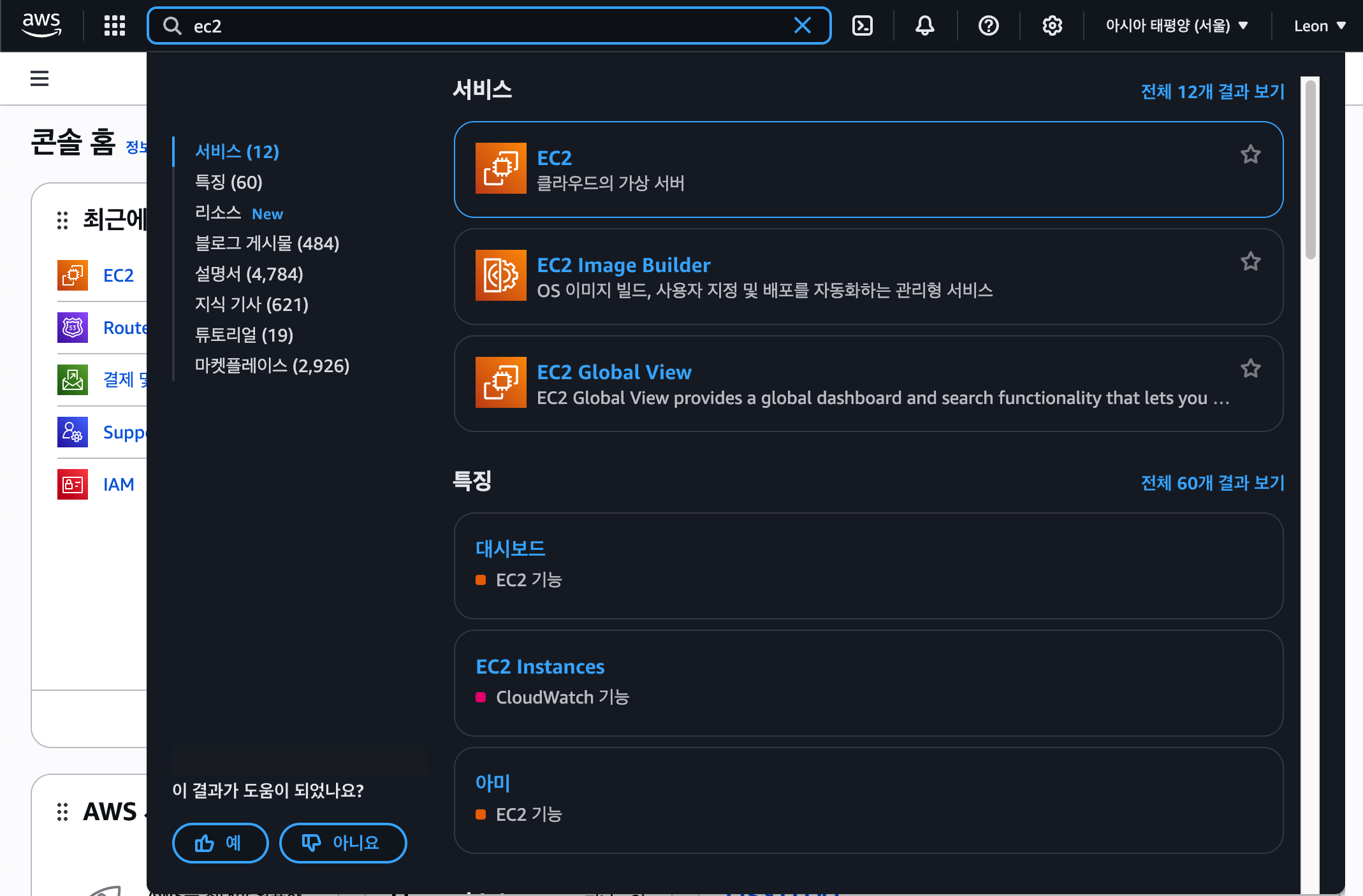
처음 aws에서 EC2를 검색한다.
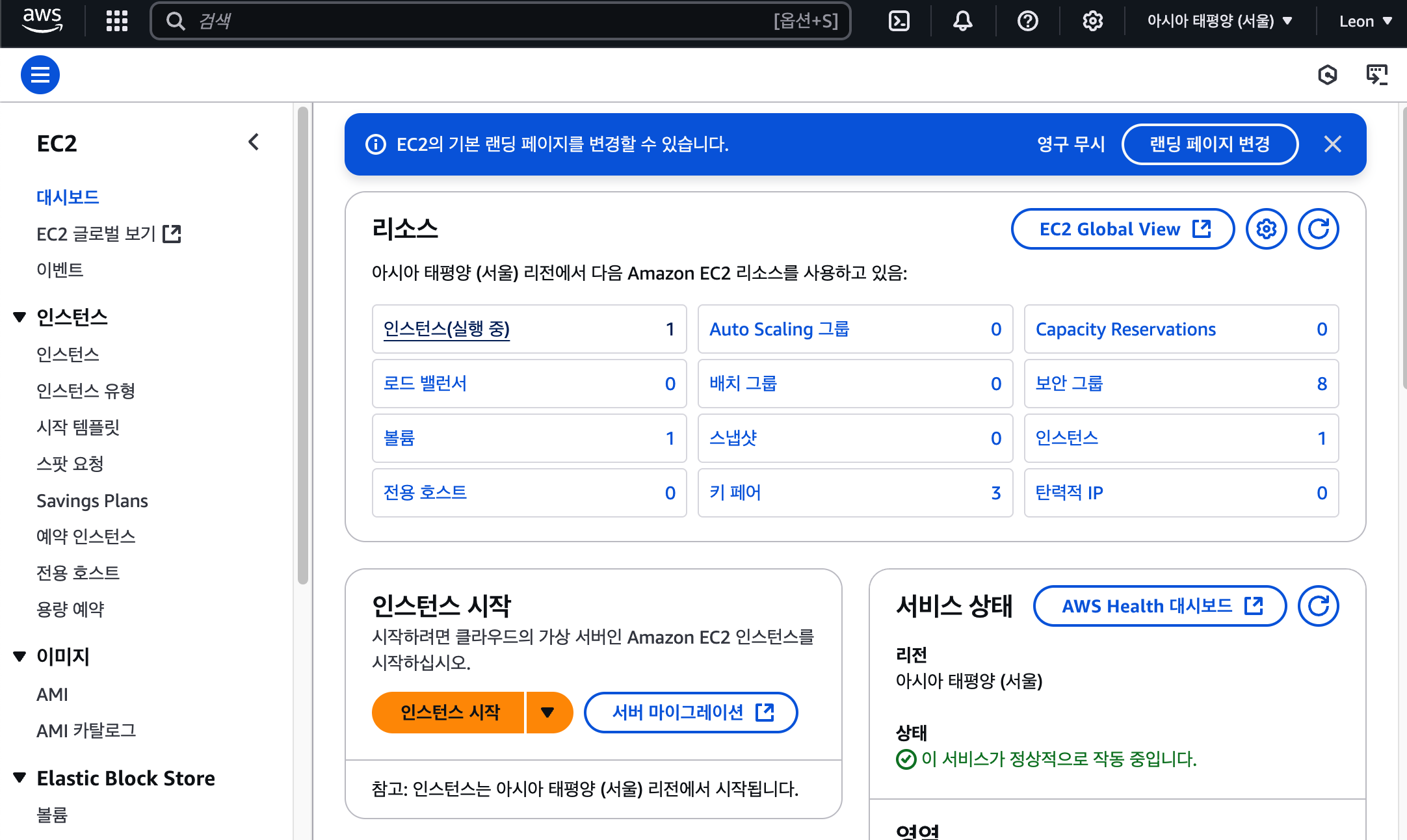
대시보드 페이지에서 인스턴스를 클릭해 인스턴스 페이지로 넘어갈 수 있다.
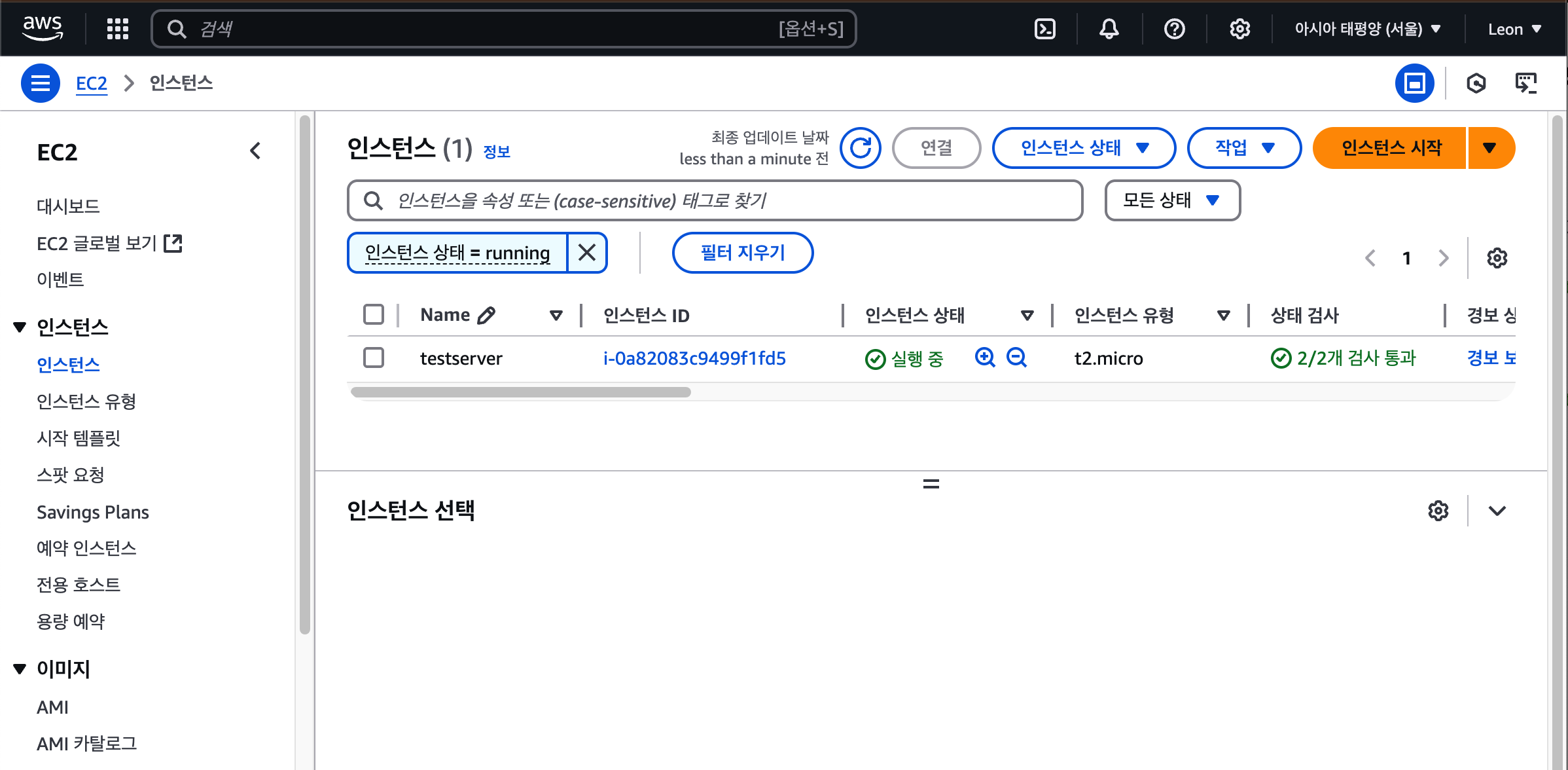
우측 상단 인스턴스 시작 버튼을 눌러 인스턴스를 만들 수 있음.
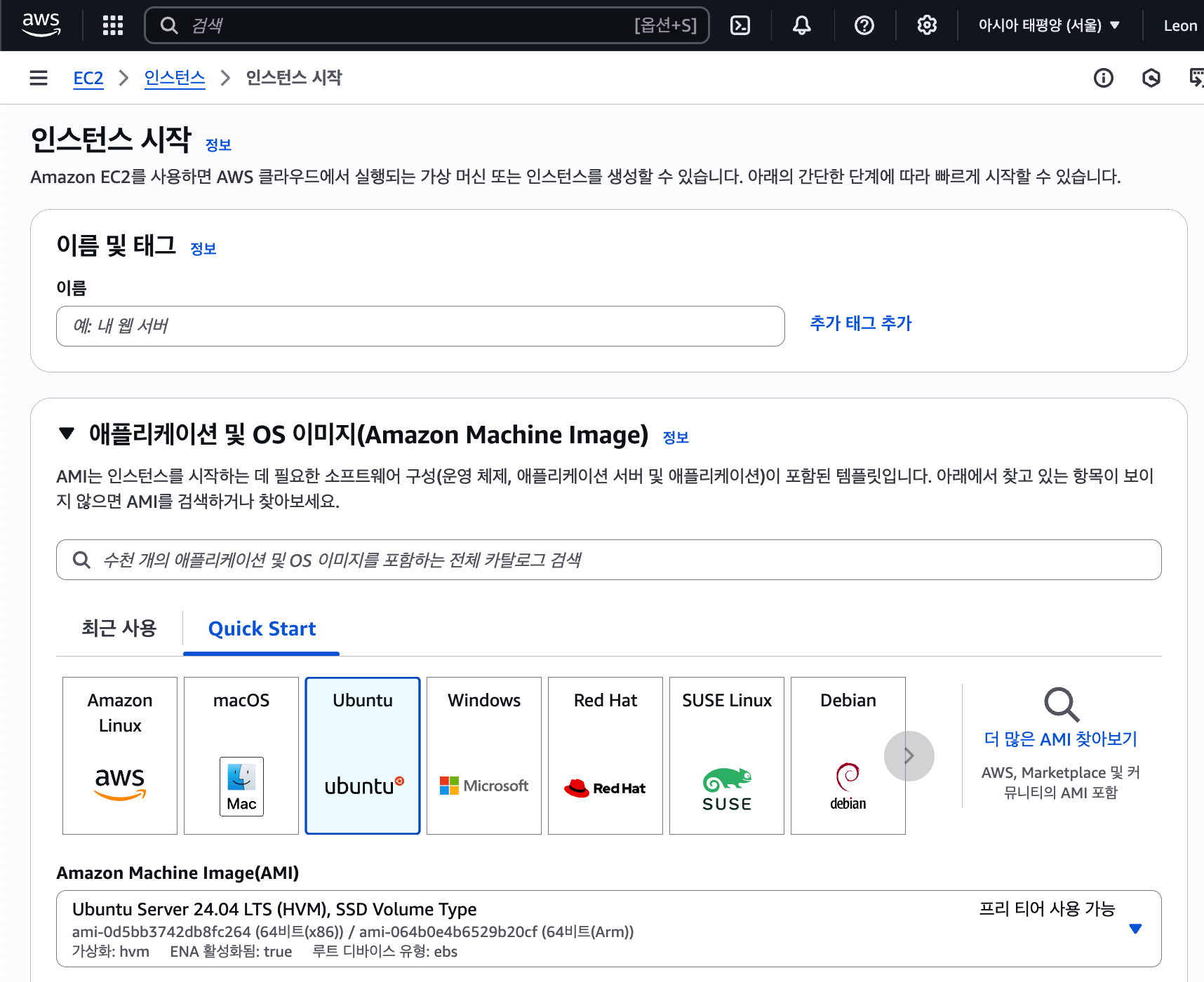
이름은 내가 해당 ec2인스턴스를 알아볼 수 있는 이름으로 지어주고 OS를 선택하자. 나는 실습용으로 Ubuntu를 선택.
이미지는 프리티어로 사용 가능한 이미지를 사용해주었다.
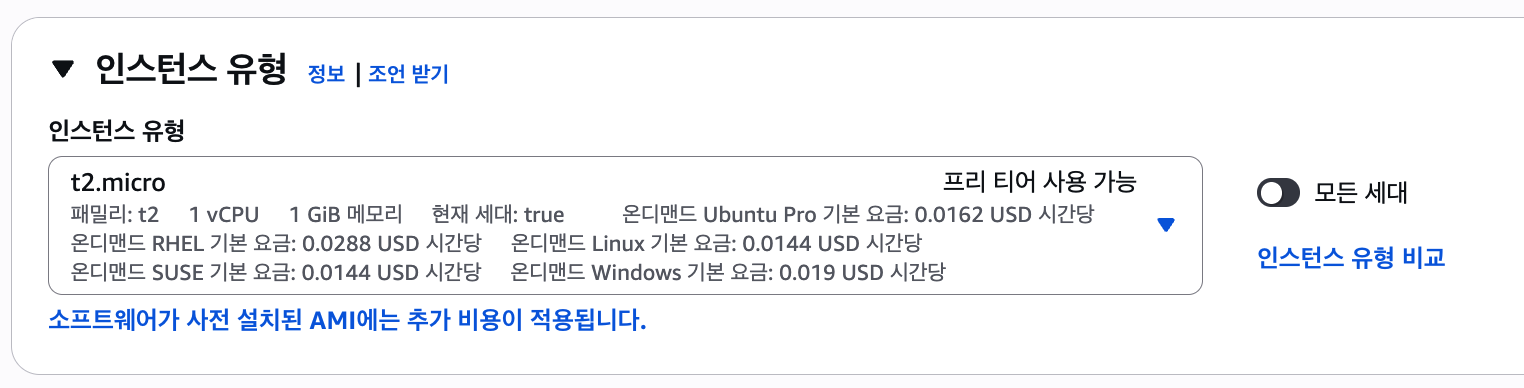
이 또한 프리티어. 필요하면 바꿀수 있음.
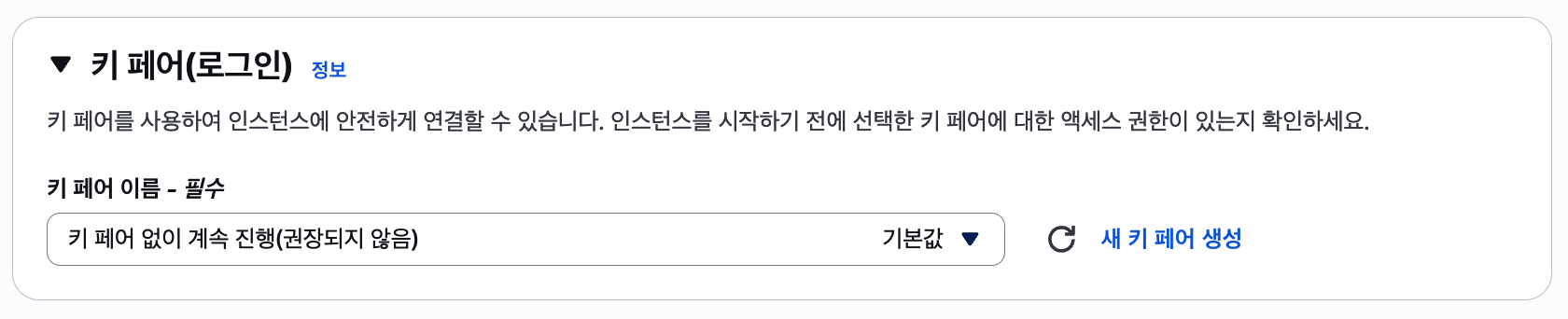
처음 키 페어를 보면 아무 것도 선택되어 있지 않은데, 키 페어 없이 진행하는 것이다. 새 키 페어 생성 버튼을 눌러서 키를 추가해주자.
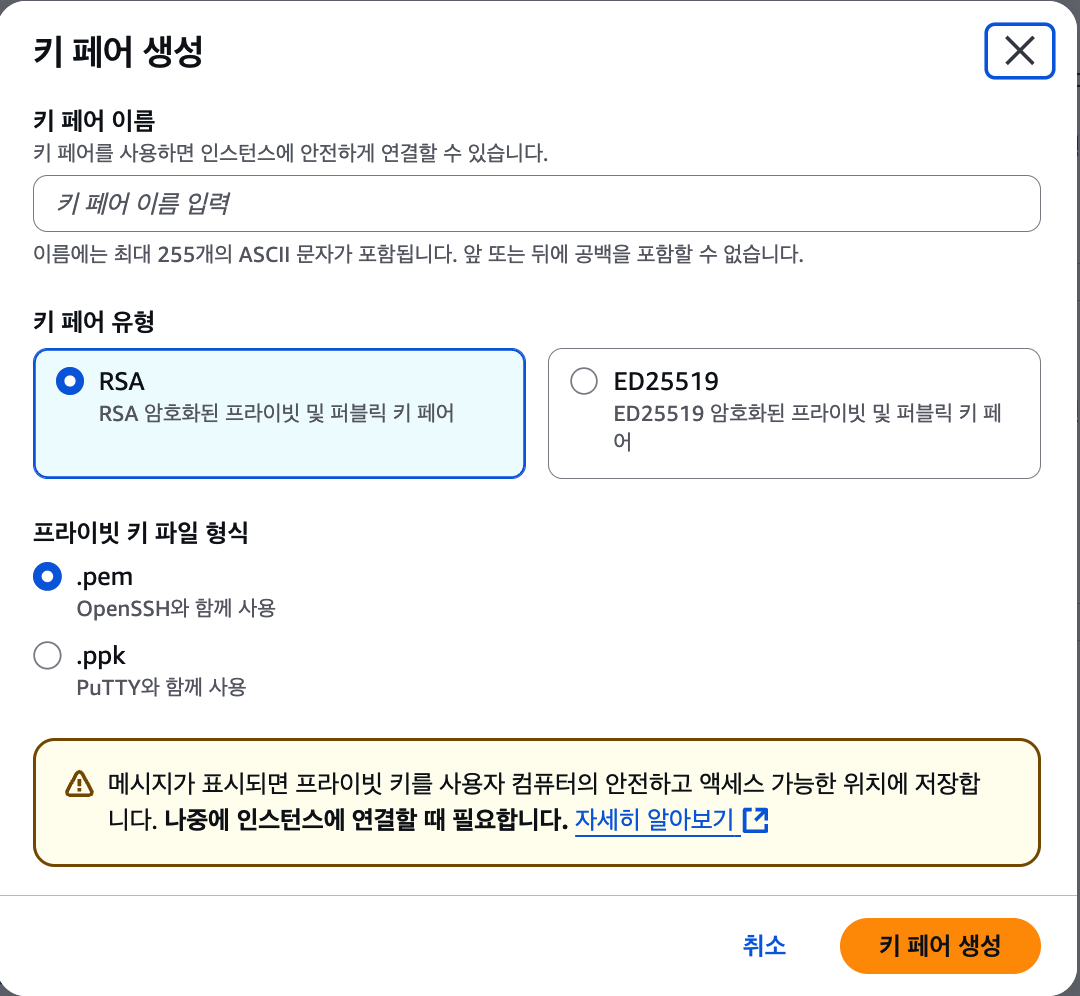
RSA, .pem 으로 key를 생성한다.
- mac, linux 는 openSSH 이용할 것이기 때문에
.pem - windows는
.ppk
키페어를 생성했다면 아까 키 페어 이름 선택에서 방금 만든 키 페어가 선택되어 있는지 확인한다.
여기서 만든 키의 위치를 내가 알아볼 수 있는 폴더에 위치시켜놓자. 나는 /keys 라는 디렉토리에 아까 만든 .pem 파일을 위치시켜놓았다.
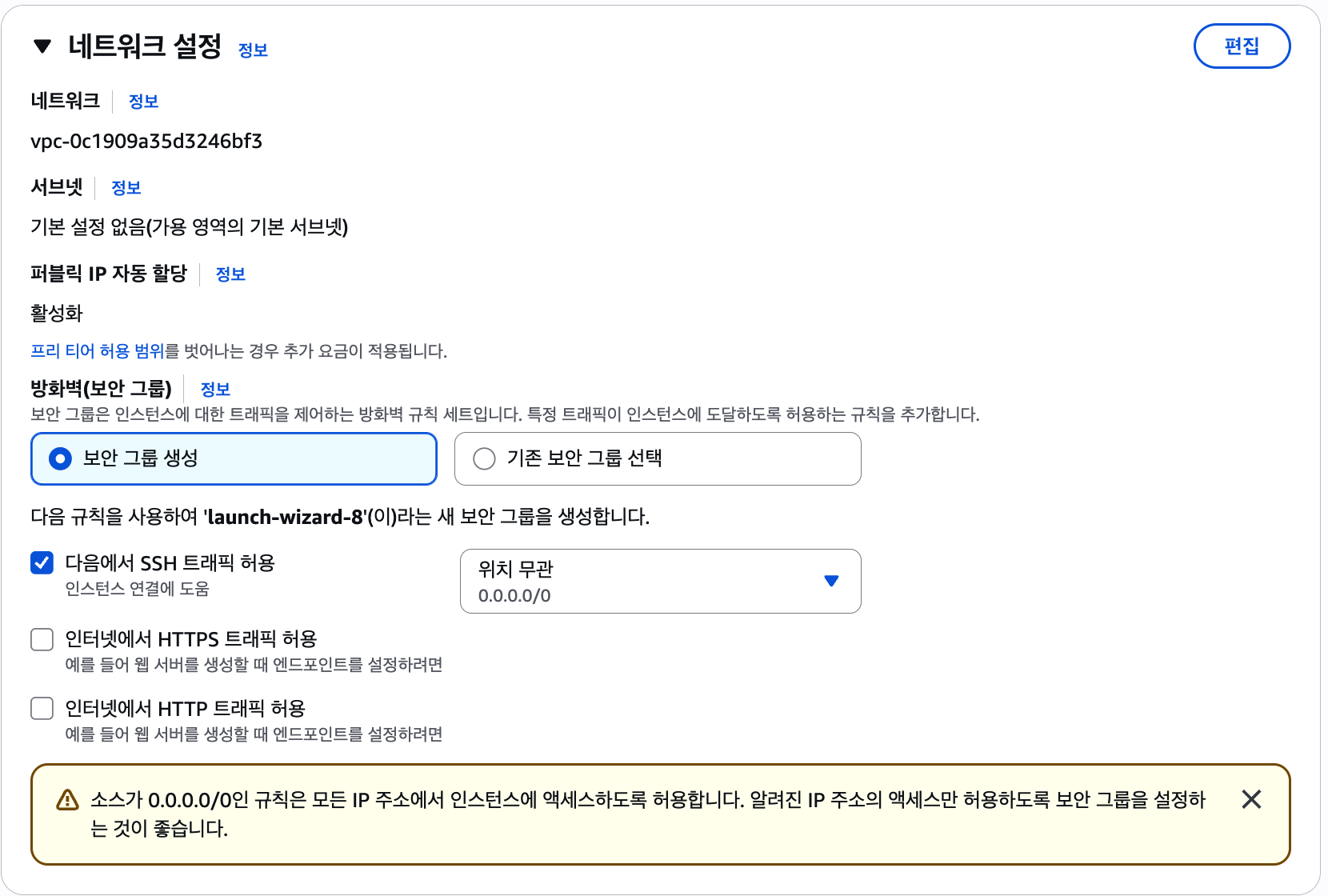
네트워크 세팅은 여러가지 사용할 수 있다.
실습을 위해 ssh를 허용하는 설정만 체크.
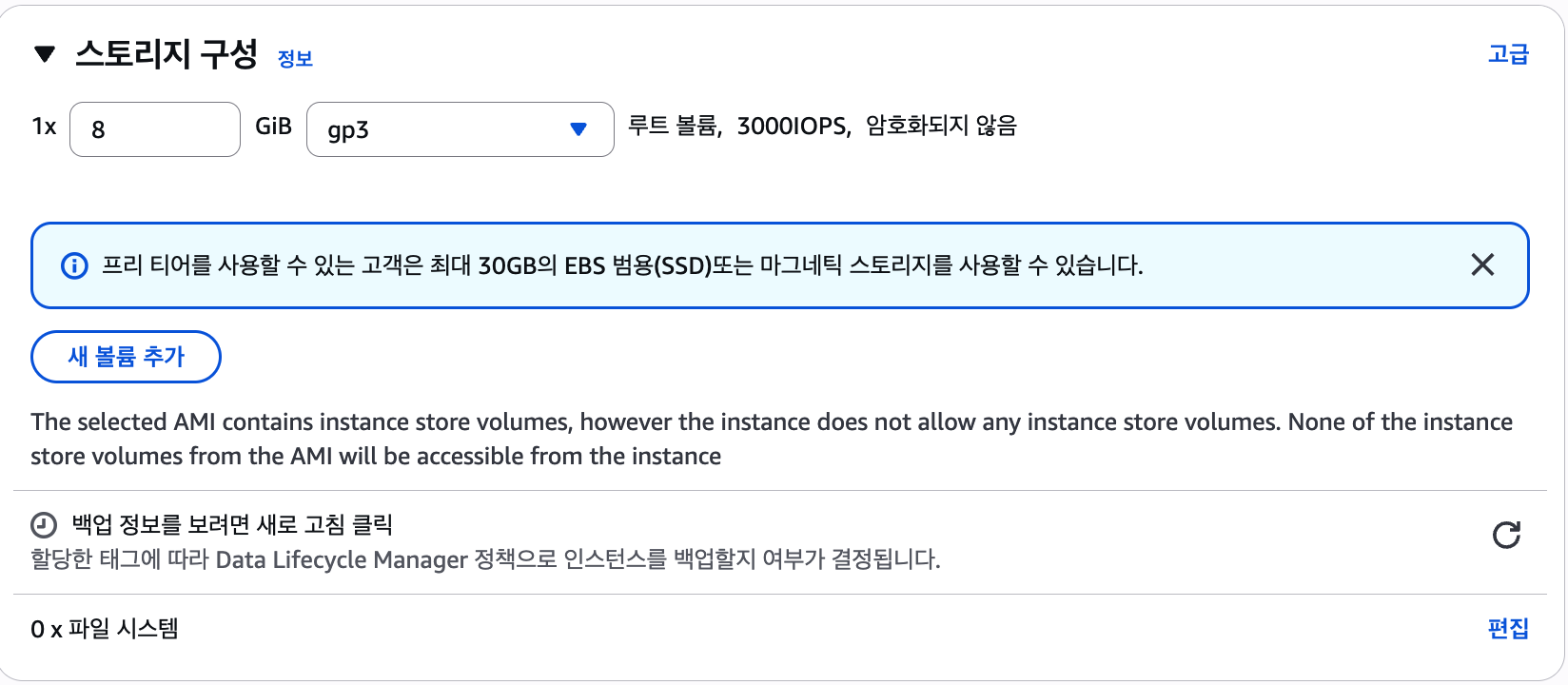
저장소의 용량 선택. 기본선택은 8기가의 GP2로 되어있는데, 기본설정 그대로 사용한다.
8GB보다 작은 용량을 선택하면 아마 OS가 설치되지 않을 수도 있다.
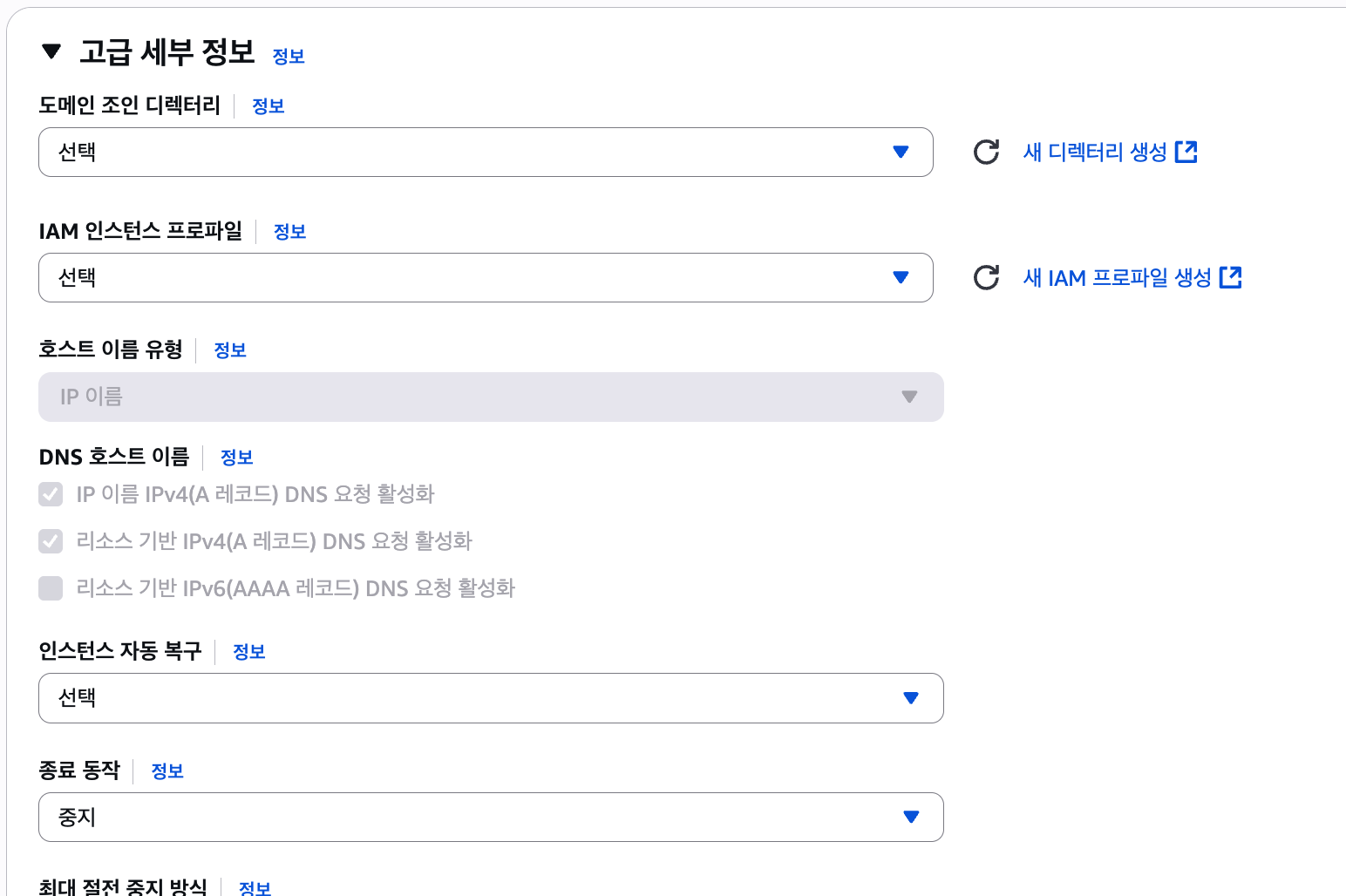
고급 세부정보 옵션은 그냥 둘 거임.
- 구매 옵션, 최대 가격, 요청 유형,유효 기간 종료,인터럽트 방식,IAM 인스턴스 프로파일,호스트 이름 유형, DNS Hostname,인스턴스 자동 복구, 종료 동작,최대 절전 중지 방식, 종료 방지, 세부 CloudWatch 모니터링, Elastic GPU, 크레딧 사양, 배치 그룹 이름, EBS 최적 인스턴스, 용량 예약, 테넌시, RAM 디스크 ID, 커널 ID, 라이선스 구성, 메타데이터에서 태그 허용, 사용자 데이터, Nitro Enclave 등이 있다
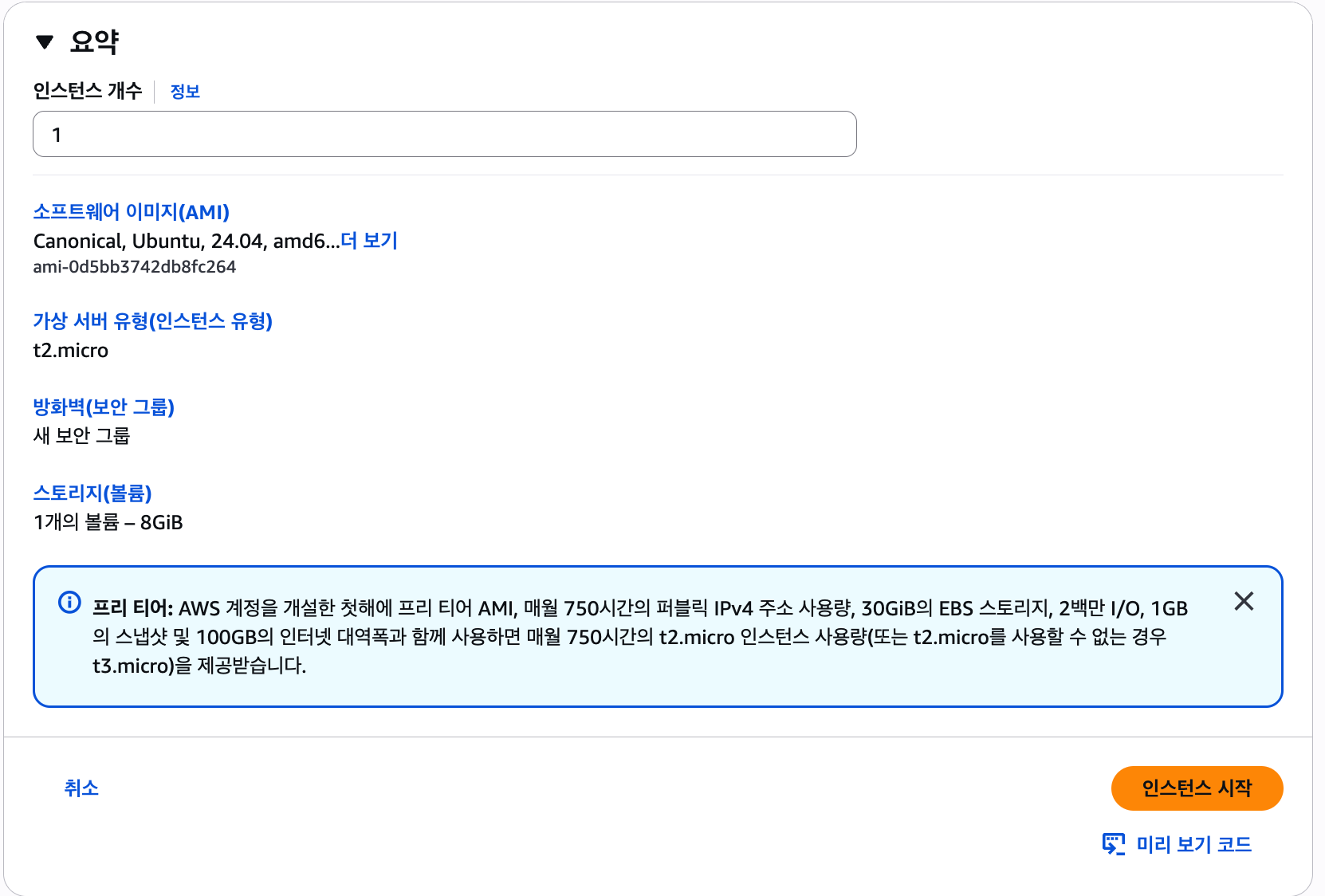
요약에서 해당 설정들로 인스턴스를 총 몇개 만들 것인지를 물어보고, 인스턴스 생성을 완료하고 시작할 수 있다.
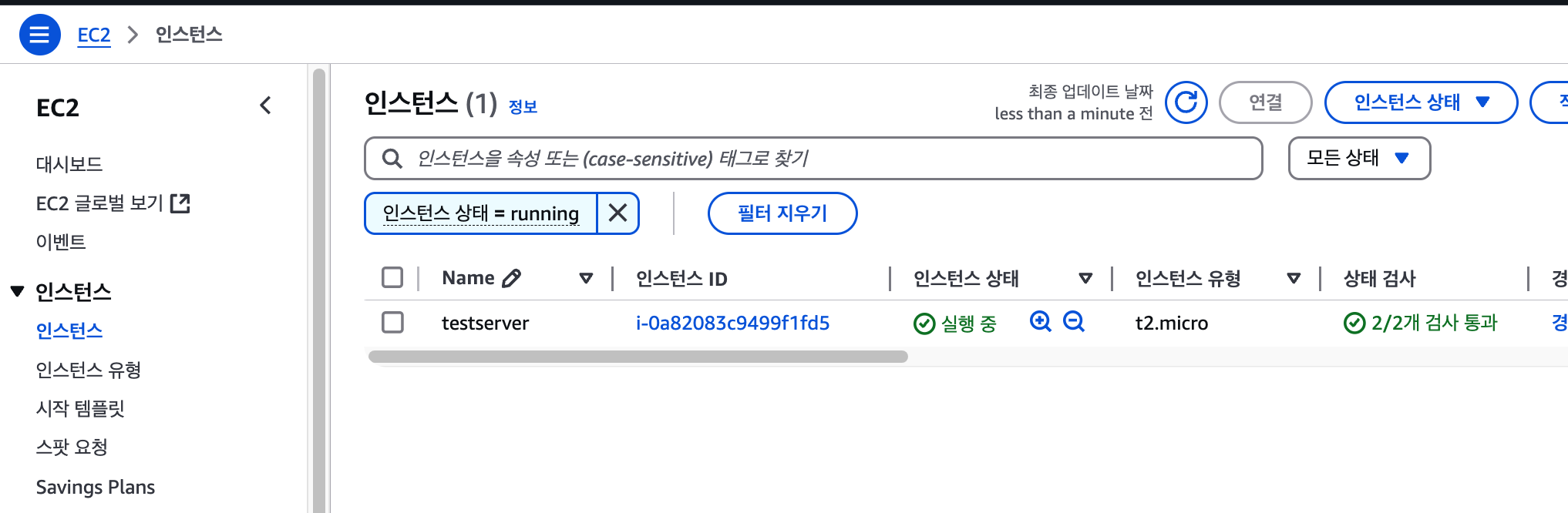
돌아가서 보면 내가 아까 이름 지은 testServer 가 인스턴스 목록에 보인다. 해당 화면에서 인스턴스의 이름을 변경할 수 있다. 그리고 이름 또한 없어도 된다.
왜냐면 인스턴스 아이디라는 게 고유 값이기 때문에, 이름이 없어도 된다.
EC2 접속
터미널에 들어가 아까 만들어 두었던 pem key가 있는 폴더로 이동해서 ssh 명령어로 접속.
ssh -i yourkey.pem ubuntu@yourPublicIPv4DNS-i : interaction 모드라는 뜻
ubuntu : 해당 호스트의 유저이름.
@~~ : 골뱅이 뒤에 따라오는 IP주소 또는 DNS주소를 붙여넣어주면 된다.
엔터를 눌러주면 아래와 같은 메세지가 나온다.

이 메시지는 SSH가 연결하려는 서버의 호스트 키(fingerprint)를 처음 보거나, 기존 정보와 다른 것을 감지했을 때 나타나는 보안 경고다.
Authentic of a host 이거에 대해서 지금 아직 연결이 안 됐는데 이런 핑거프레인트가 있다. 너 이거 유지할 거냐 커넥팅하고 싶냐 라고 물어보면 yes라고 눌러주면 접속을 할 수 있다.

Warning: Permanently added 'ec2-13-125-106-187.ap-northeast-2.compute.amazonaws.com' (ED25519) to the list of known hosts.
WARNING: UNPROTECTED PRIVATE KEY FILE!
Permissions 0644 for 'fastcampus-de-pem' are too open.
It is required that your private key files are NOT accessible by others.
This private key will be ignored.
Load key "fastcampus-de-pem": bad permissions
ubuntu@ec2-13-125-106-187.ap-northeast-2.compute.amazonaws.com: Permission denied (publickey).
위처럼 UNPROTECTED PRIVATE KEY FILE 에러가 발생하는 경우
chmod 400 [비밀키 주소] 를 이용해 권한 비밀키의 권한 설정 후 재접속 하면 된다.
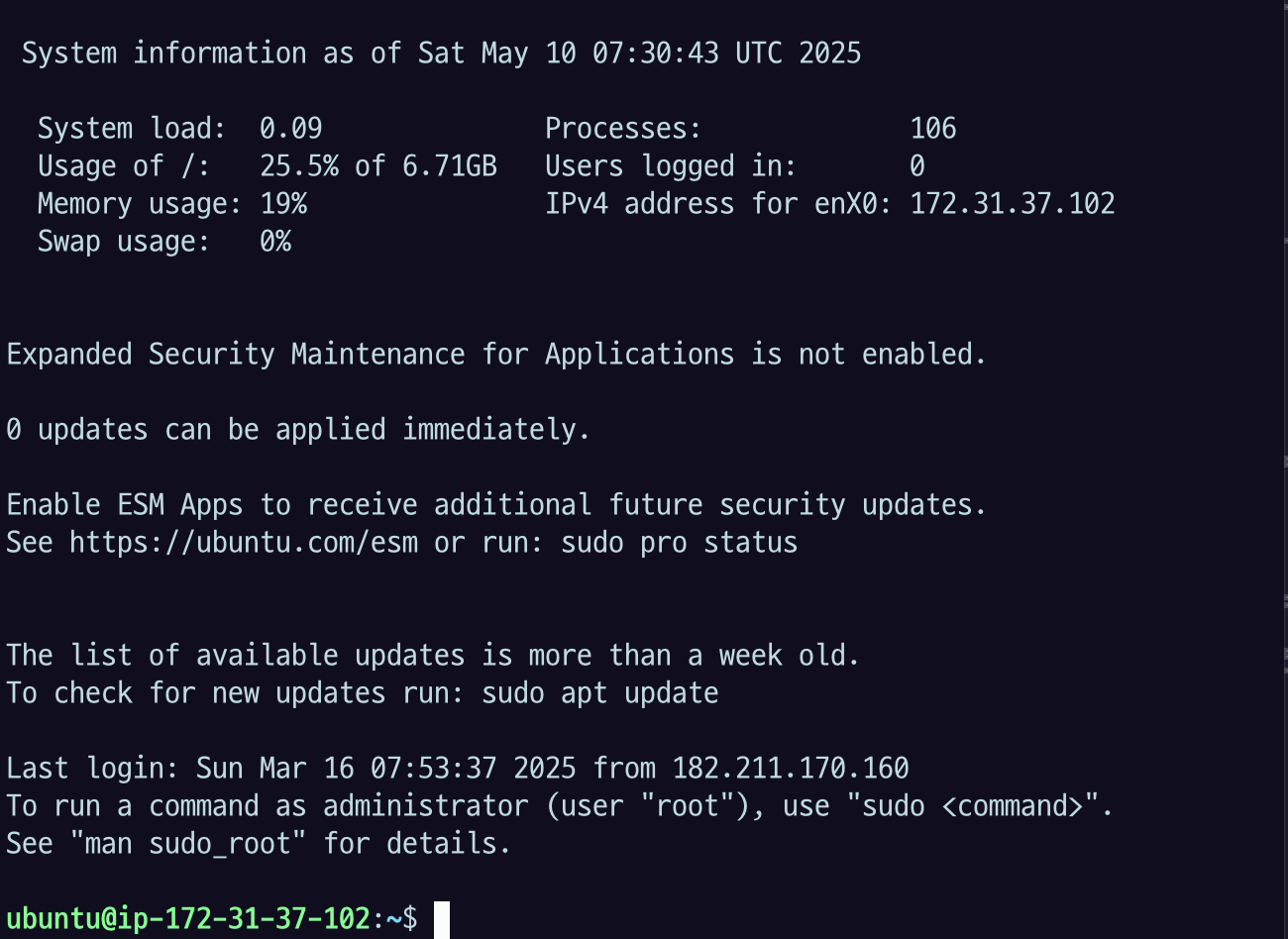
퍼블릭 IP에 접속 완료.