Visualization
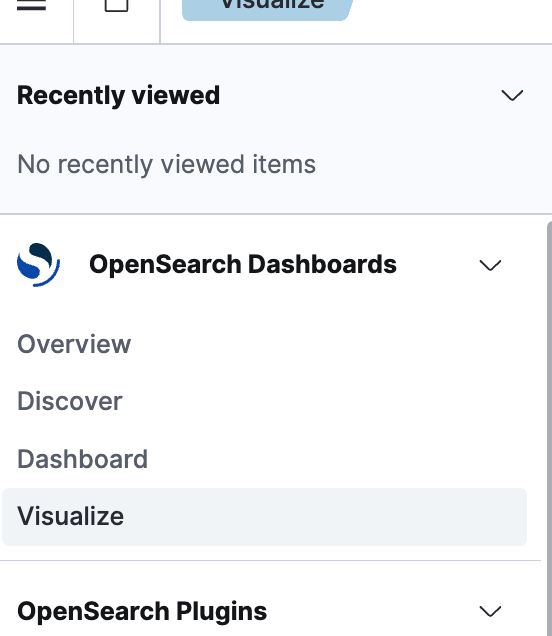
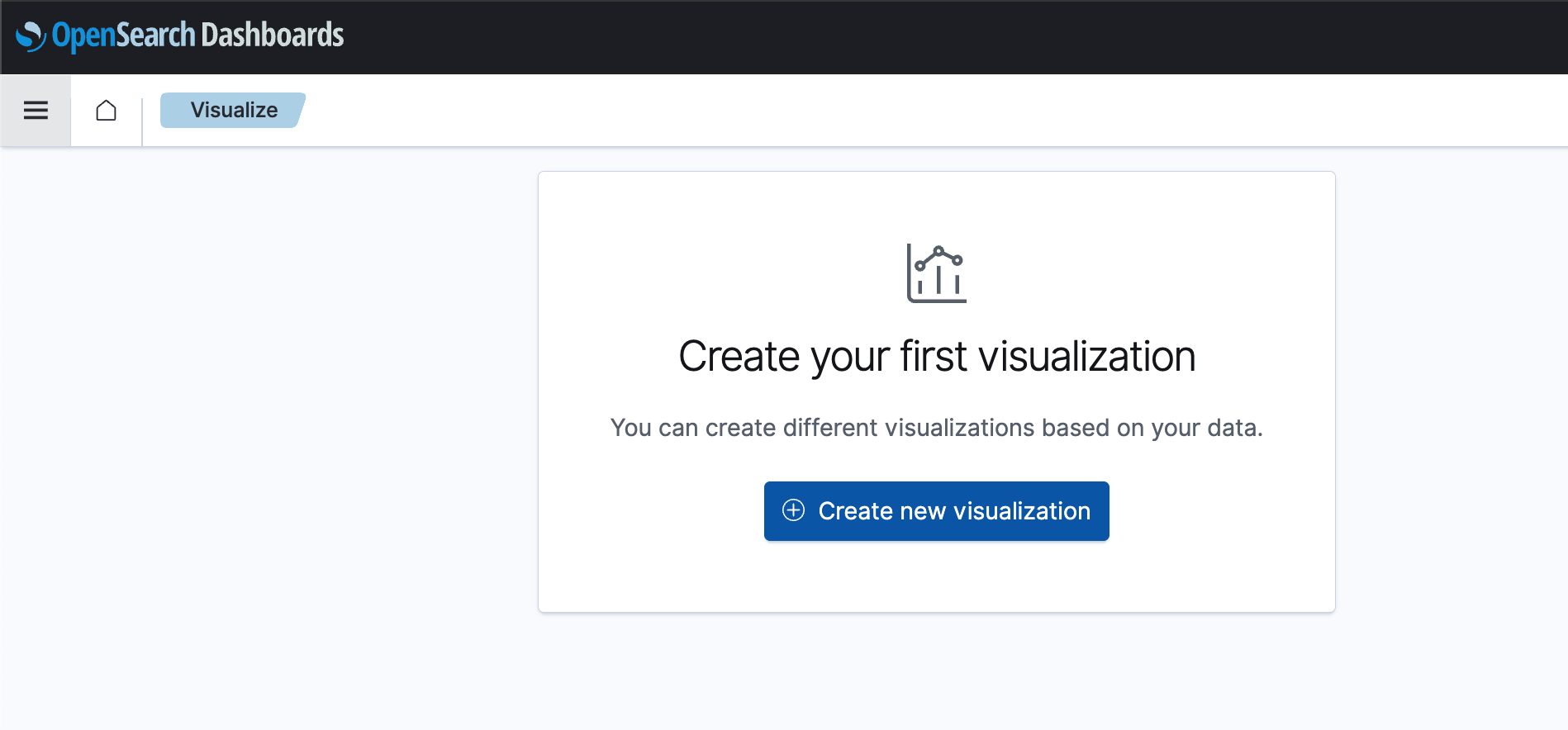
아까 Discover에서는 Timeline을 기준으로 봤는데 그것 말고도 여러 가지로 화면을 만들 수 있는 기능이다.
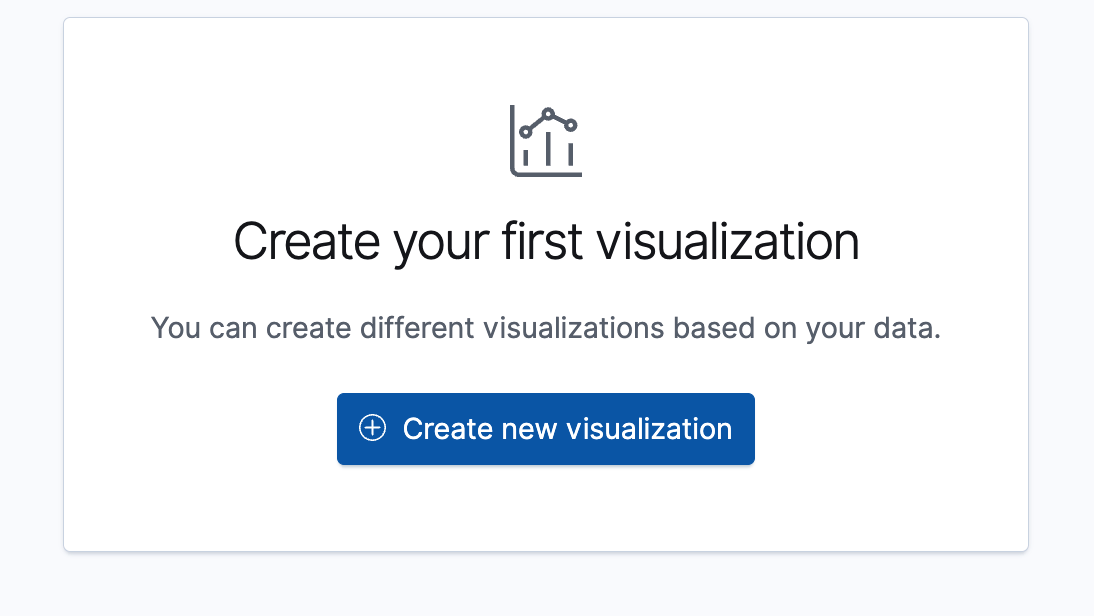
Create new visualization 클릭
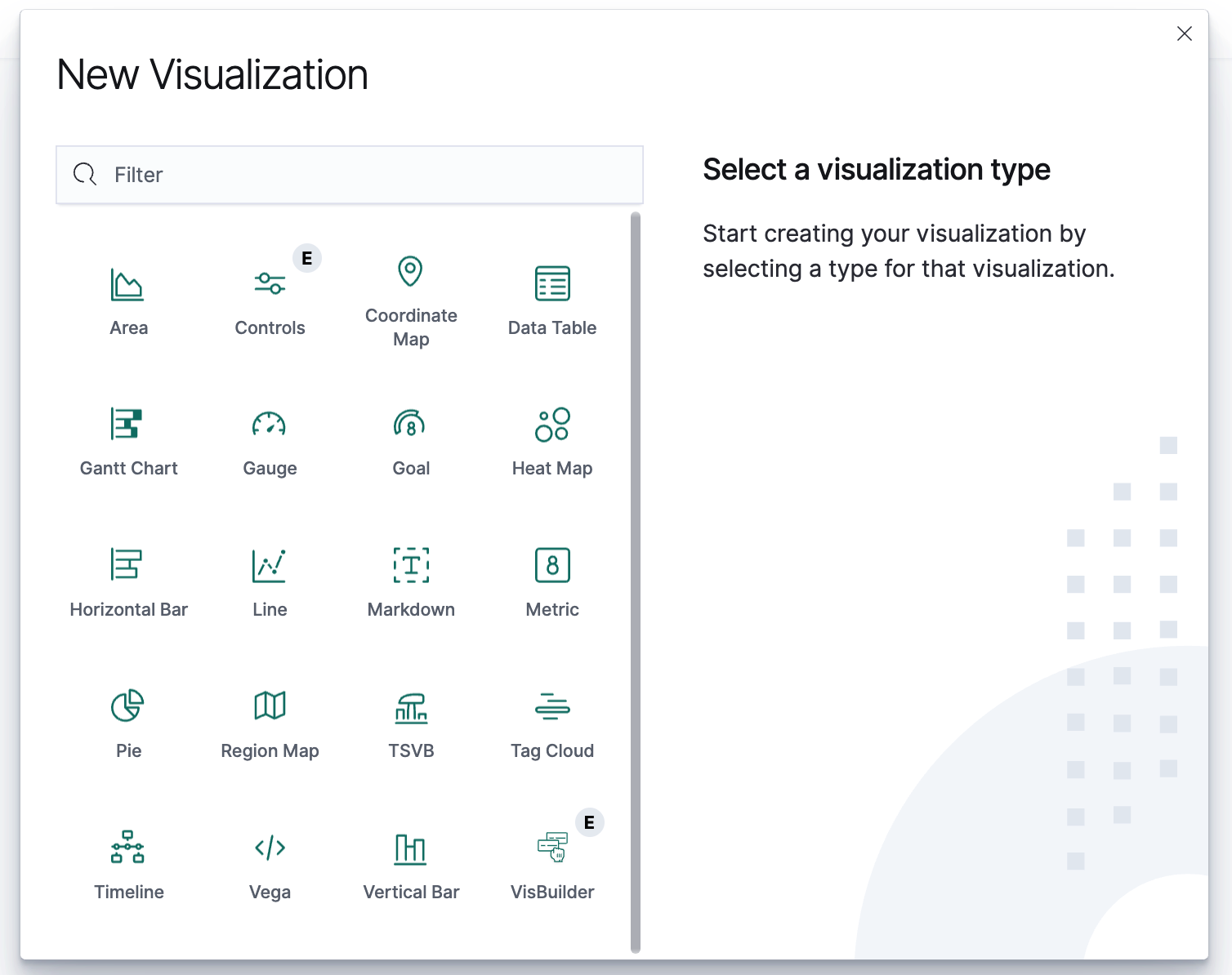
Pie 로 실습을 해보자.
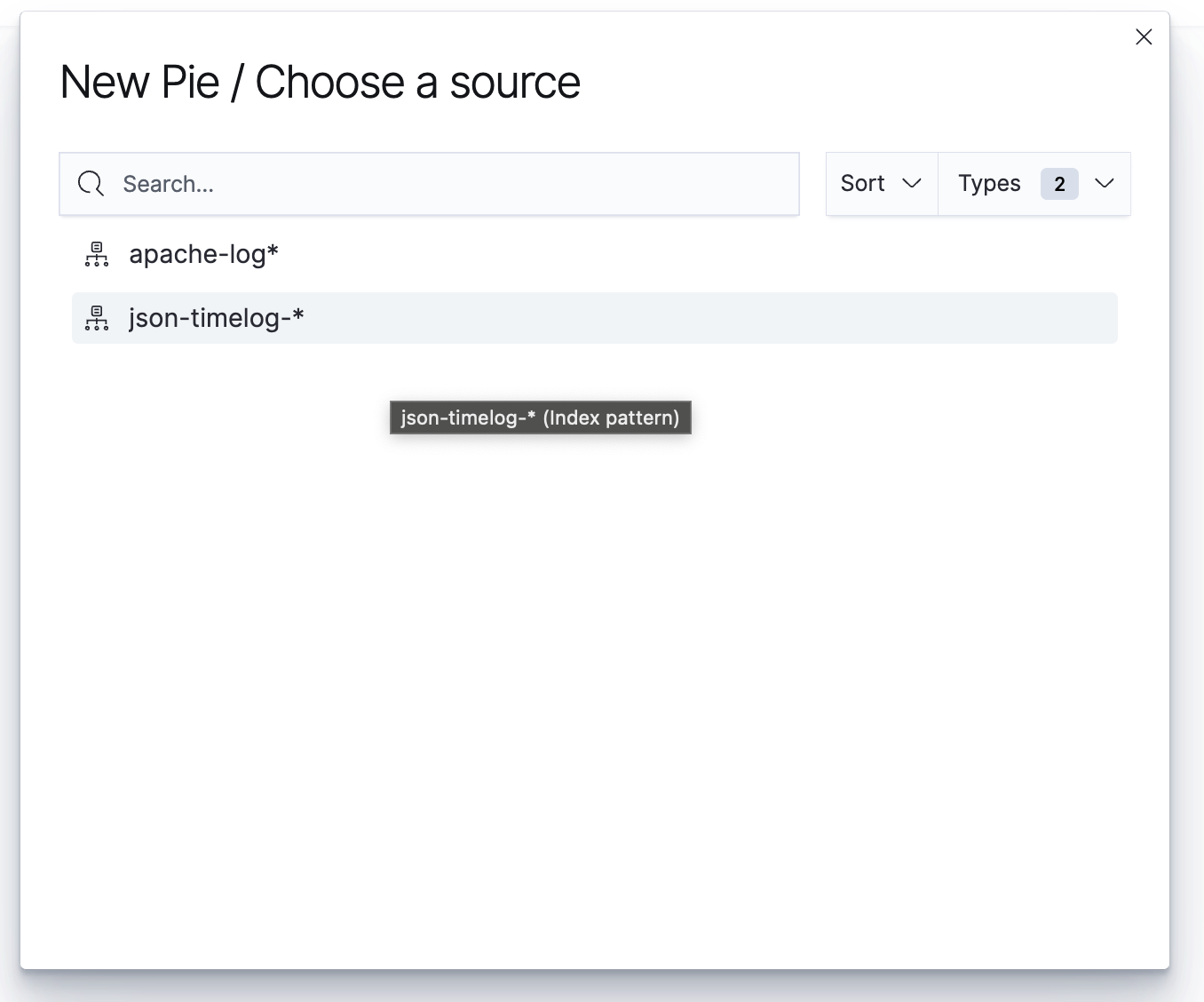
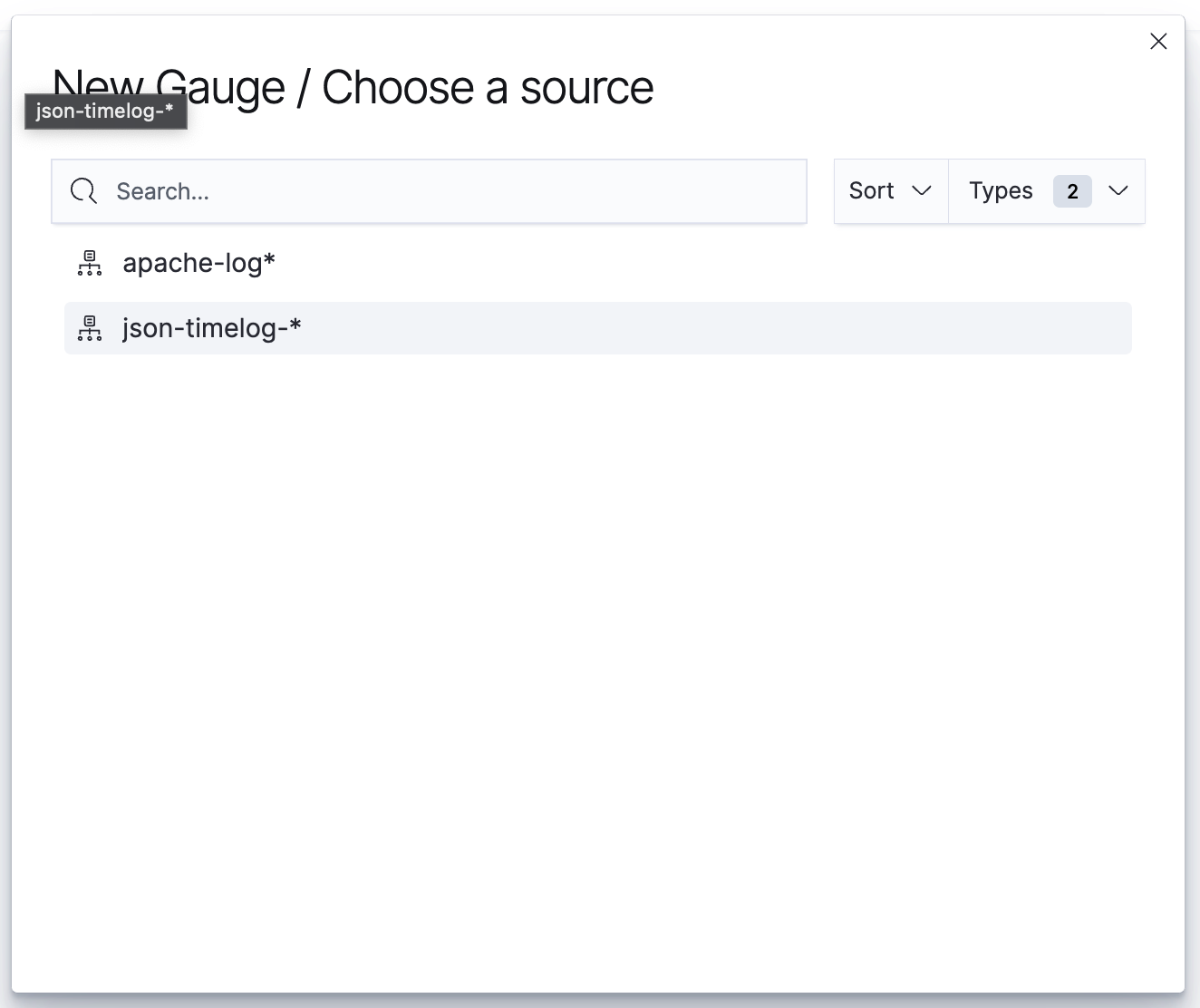
json-timelog-* 클릭
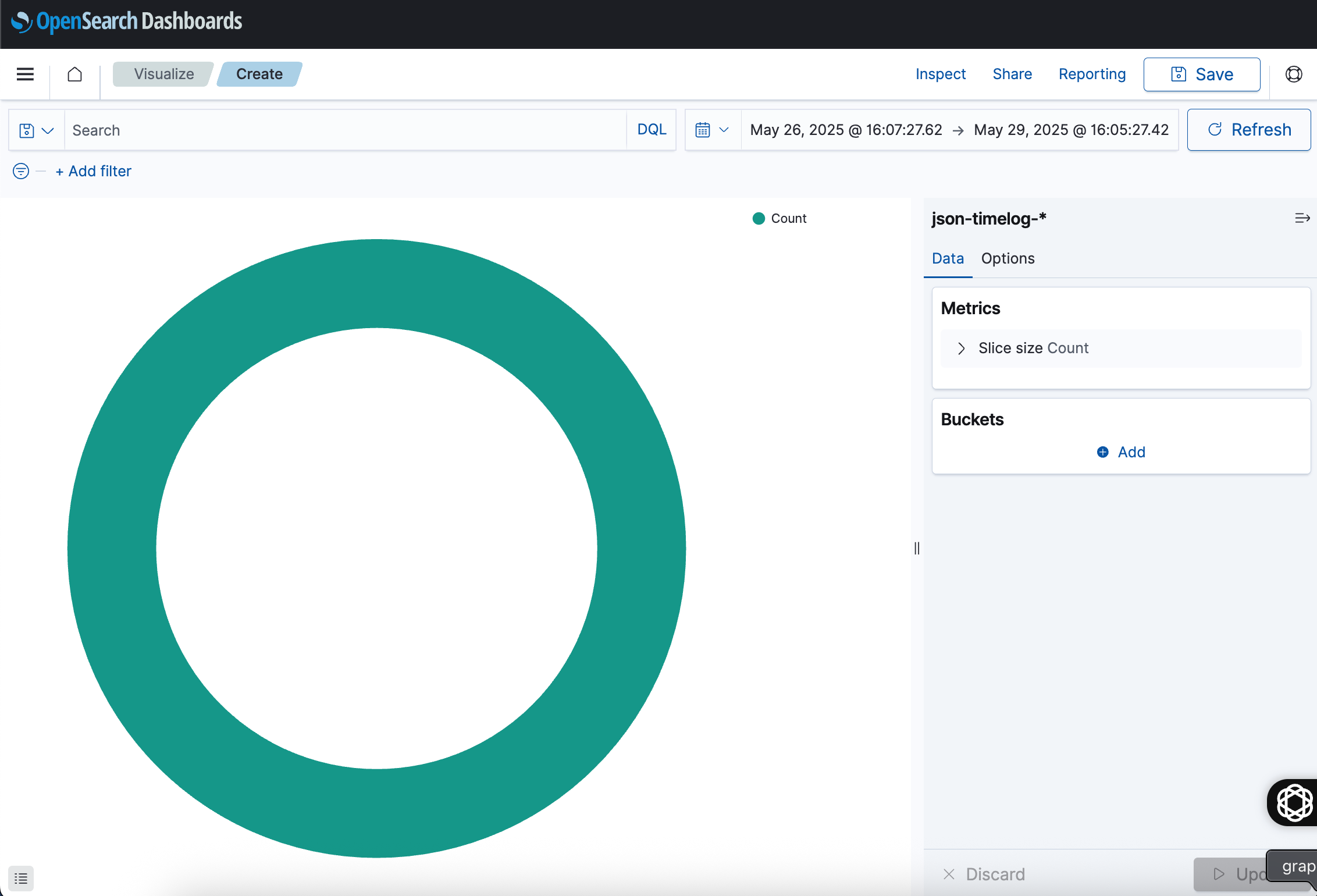
이렇게 나온다.
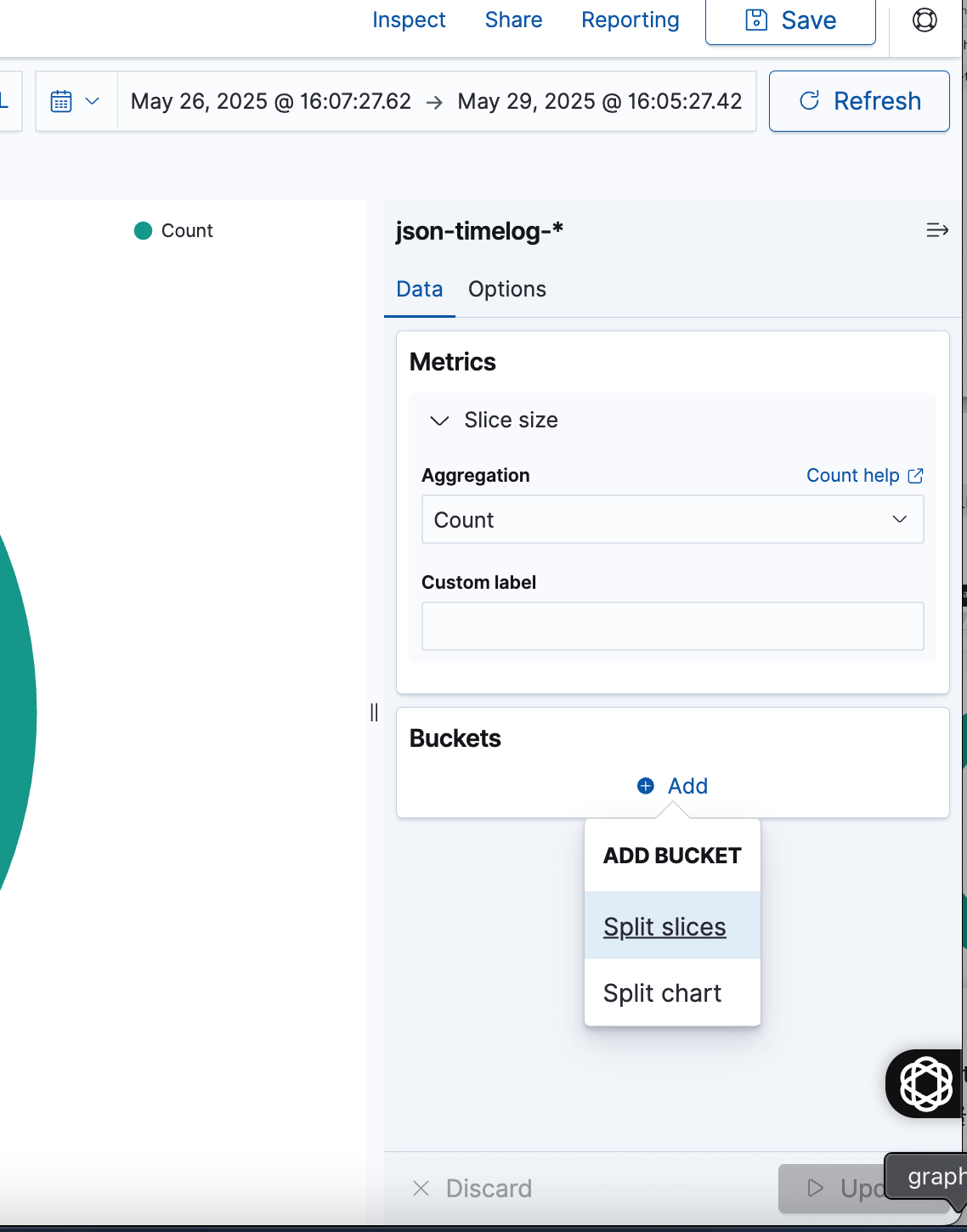
Aggregation 기준은 Count로
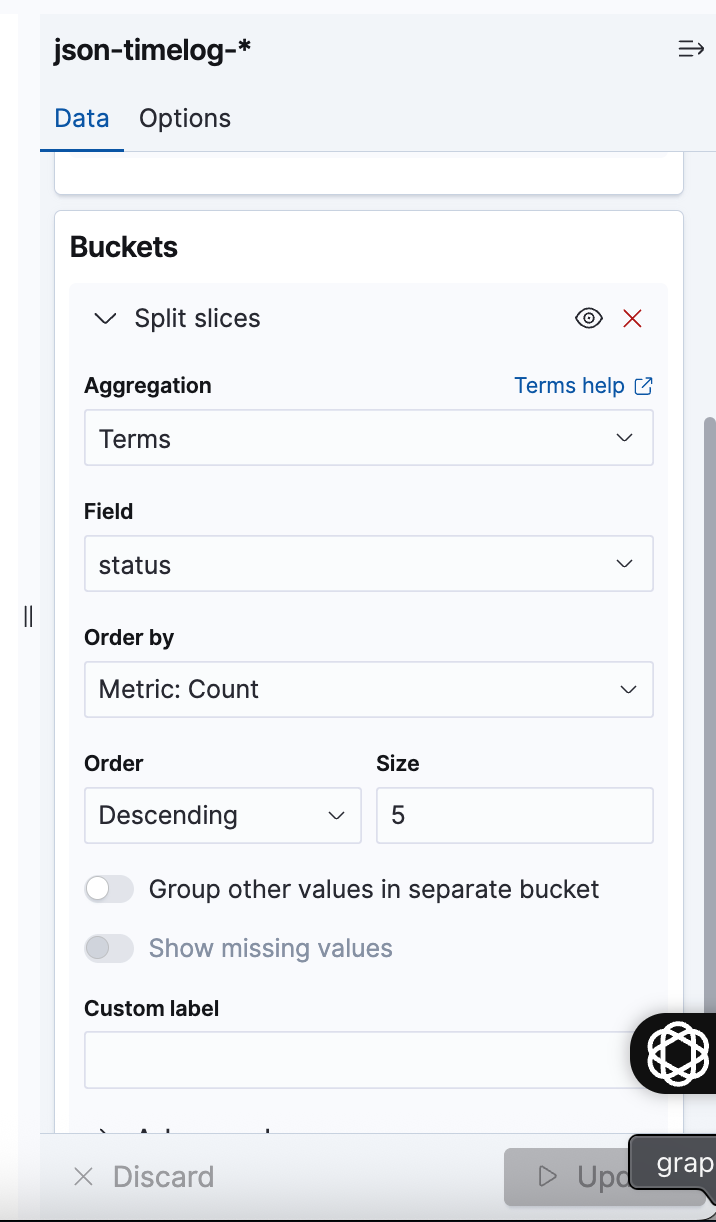
Bucket을 나눌 건데 Split slices 로 나눌 거고,
Aggregation terms, 필드는 status로 지정하고
Update 버튼을 클릭
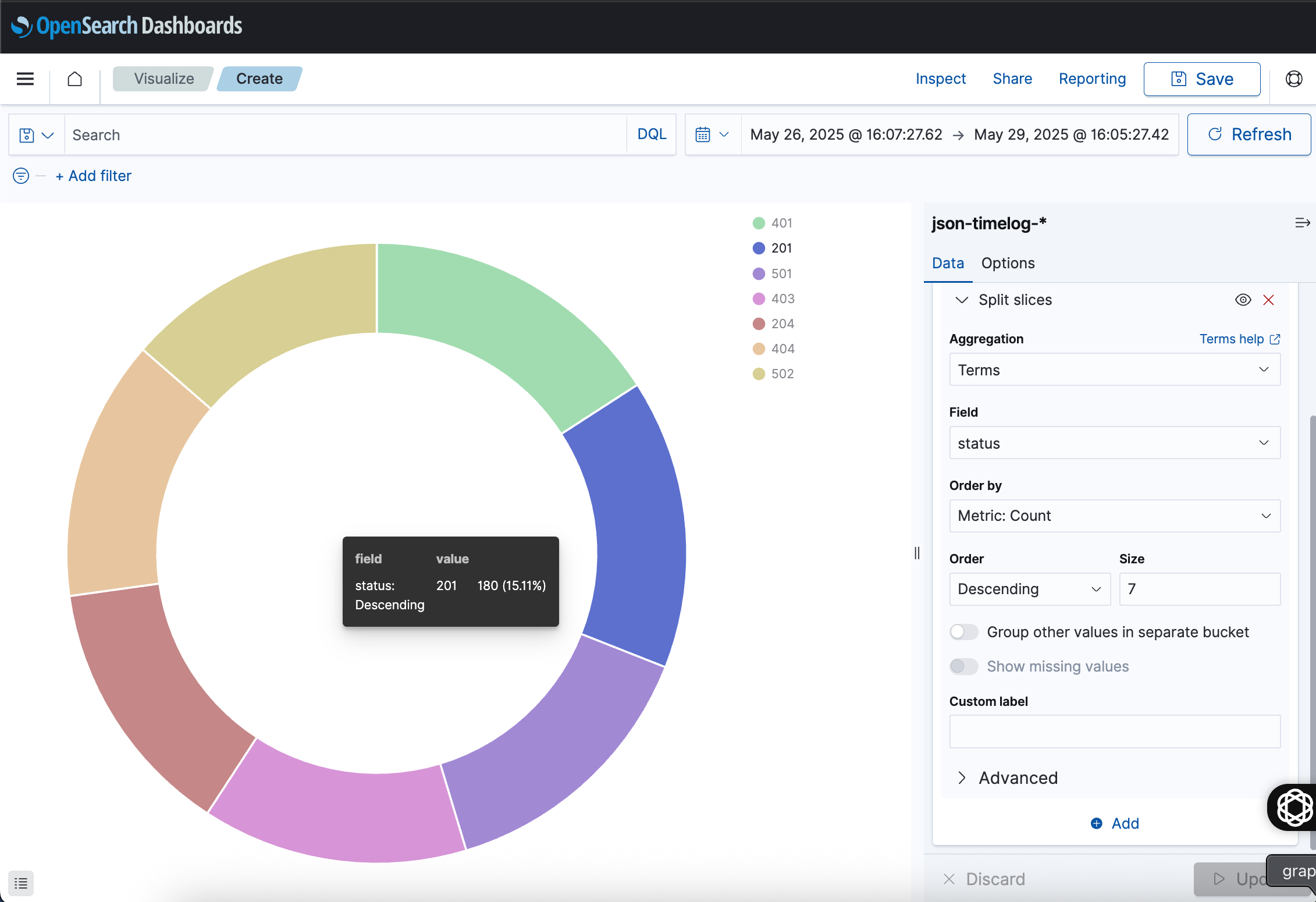
보면 status code 별로 몇개인지 pi차트로 확인할 수가 있다.
다시 create
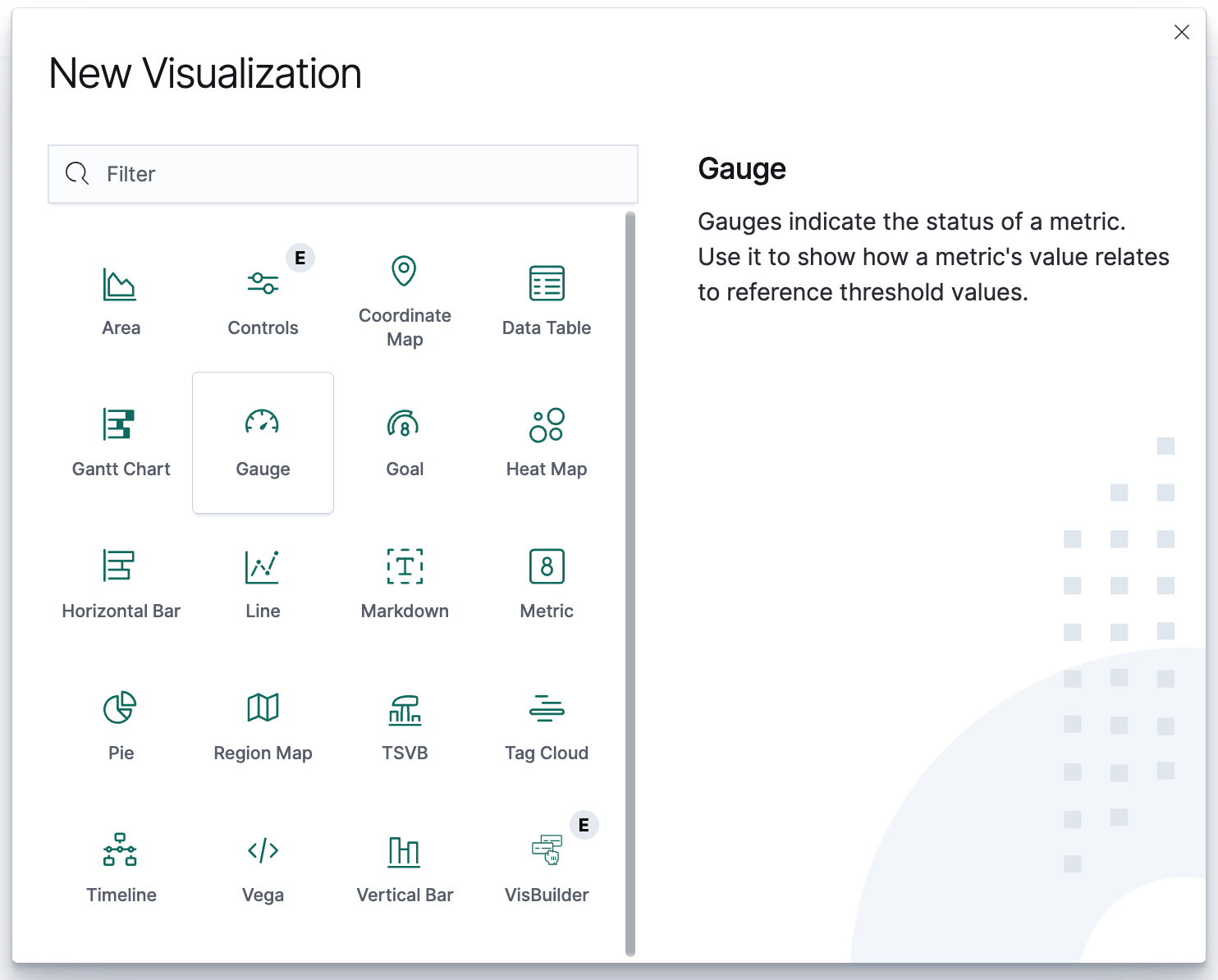
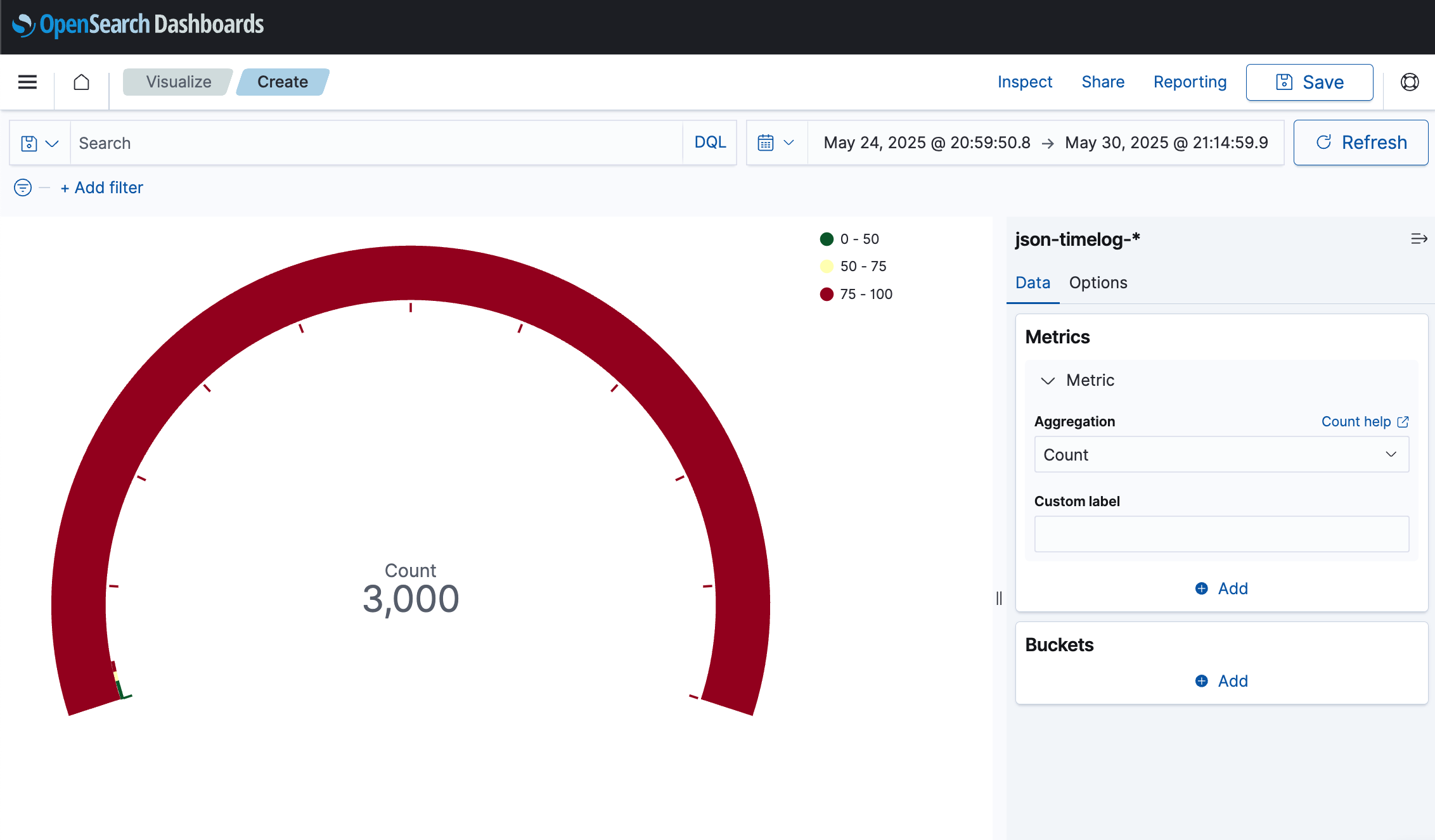
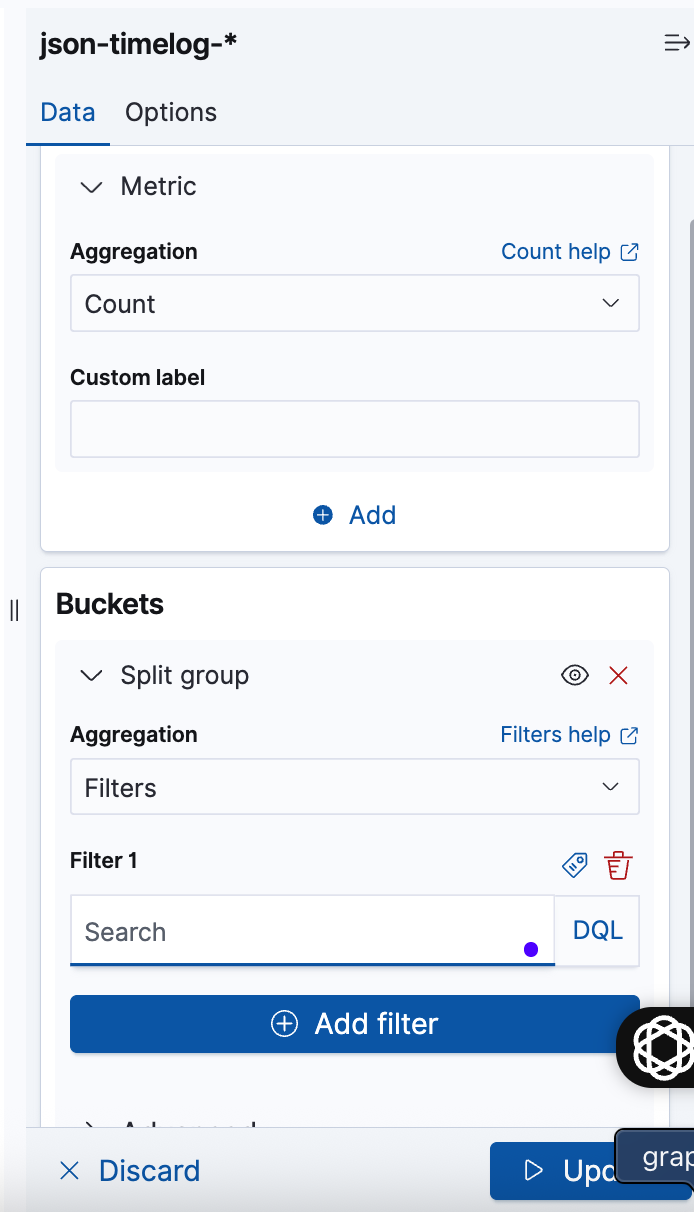
Metrics은 Count로 할 거고
Buckets은 aggregation을 filter를 걸 거고,
DQL 이라는 언어로 써야 한다.
문법이 그리 복잡하지 않으니 예제 보면서 활용해보자.
일단은 status 500대 에러 찾아보고 싶으니
satatus:500 을 입력하고
Update 를 클릭
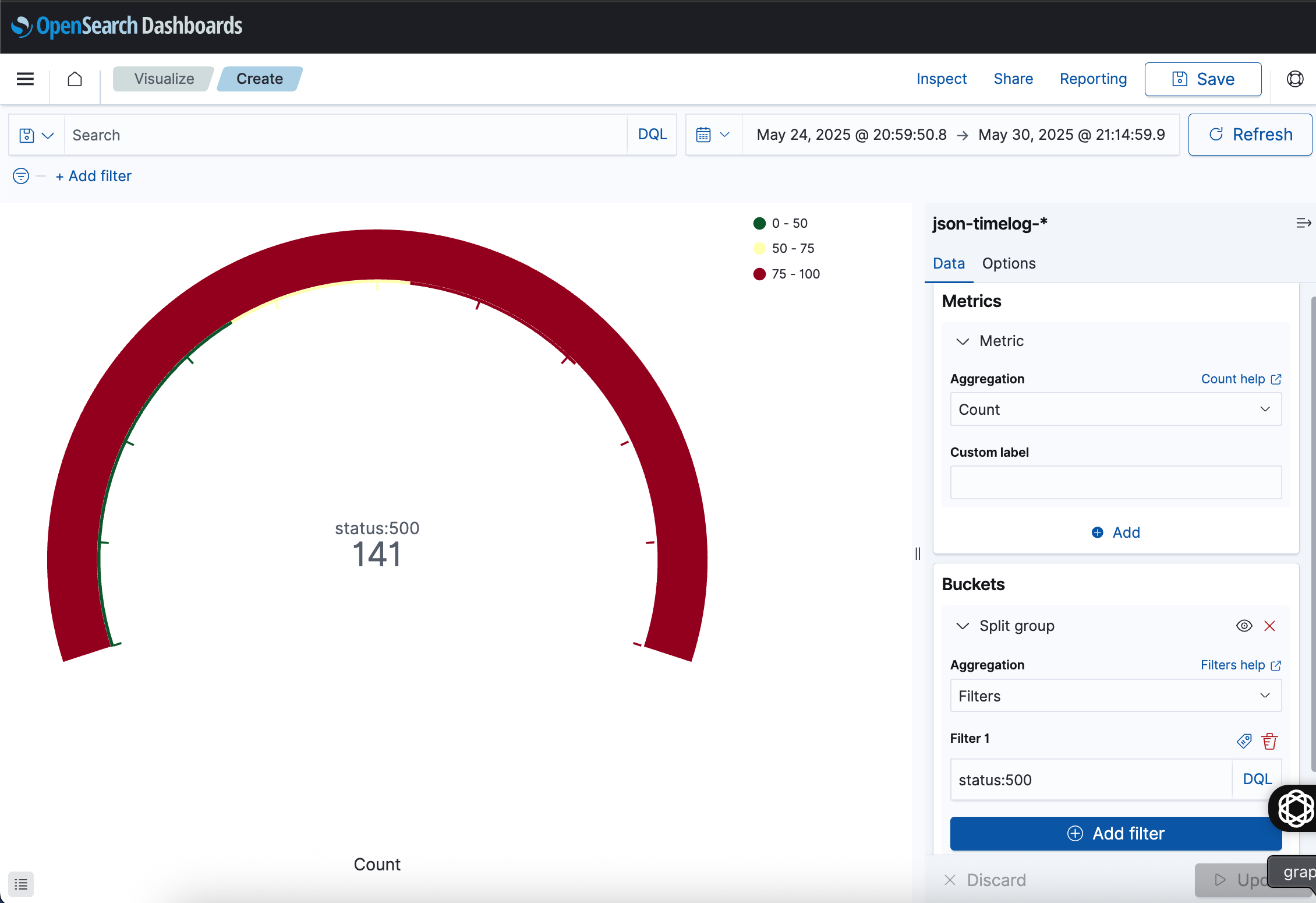
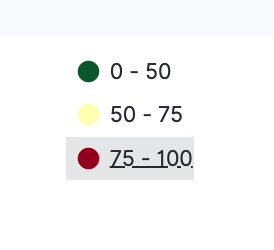
그러면 status 500이 141 개고, (범주를 넘어섰지만) 빨간색을 보여주는 모습이다. 옵션에 가서 범주의 범위를 바꿔줄 수 있다.
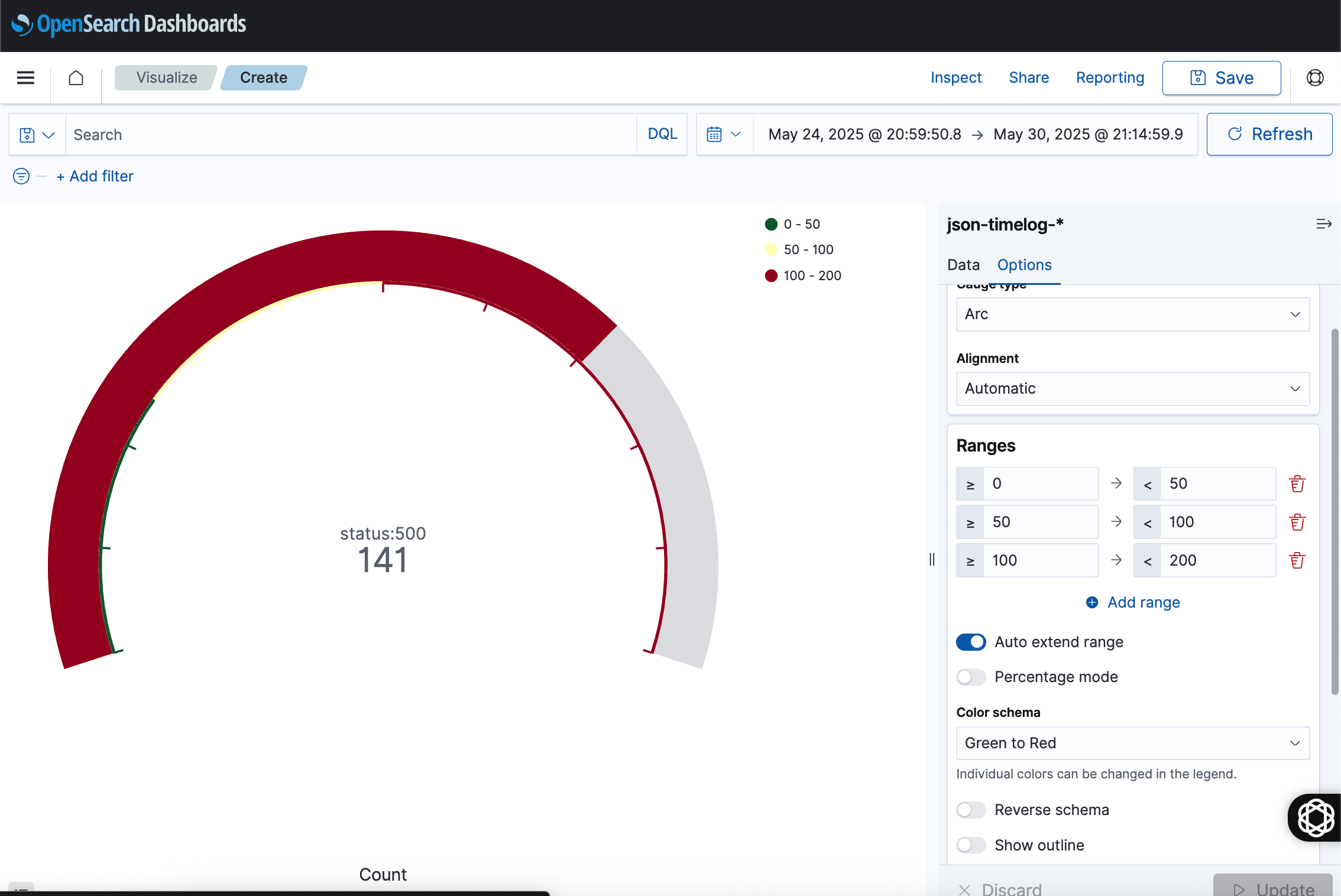
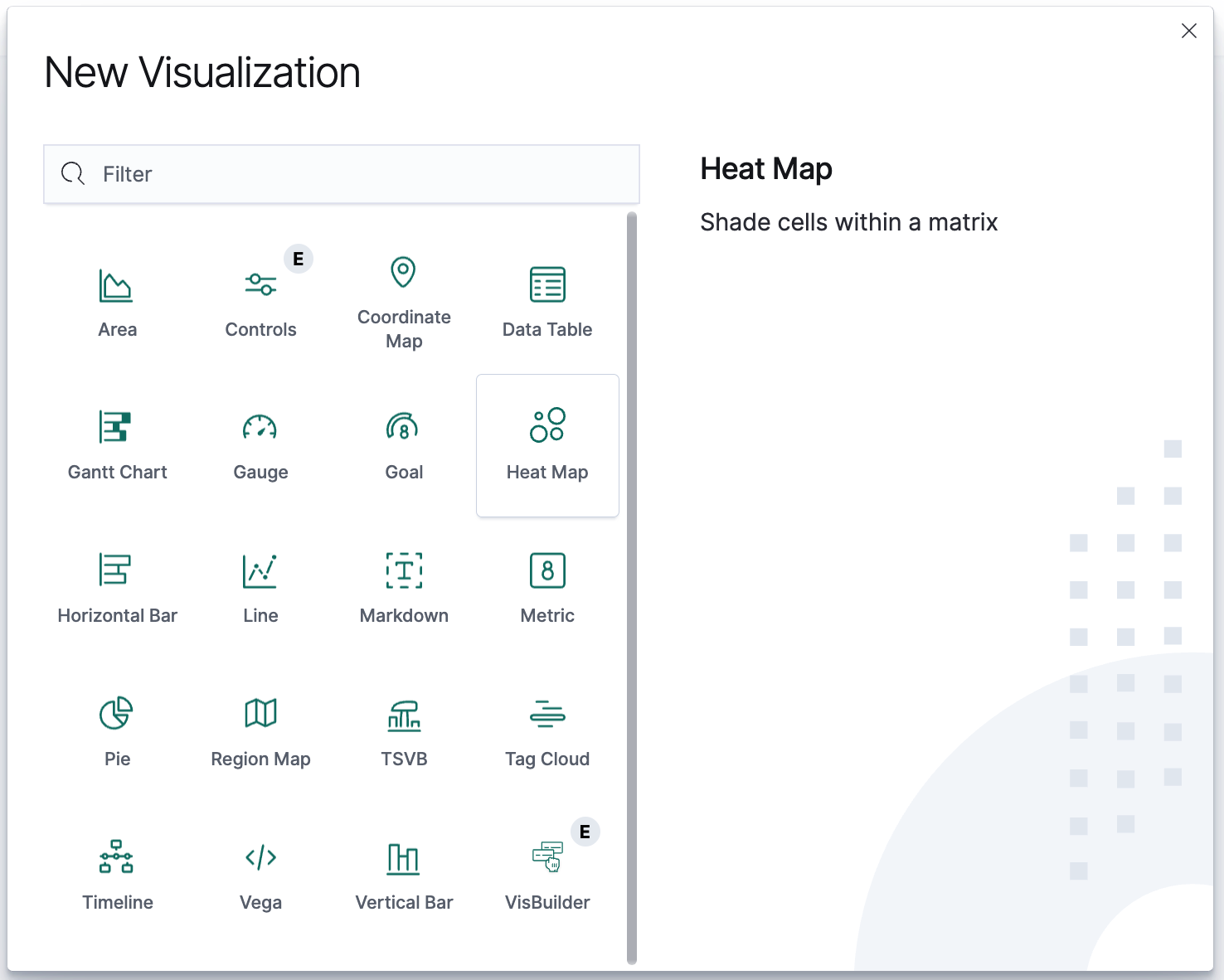
json-timelog
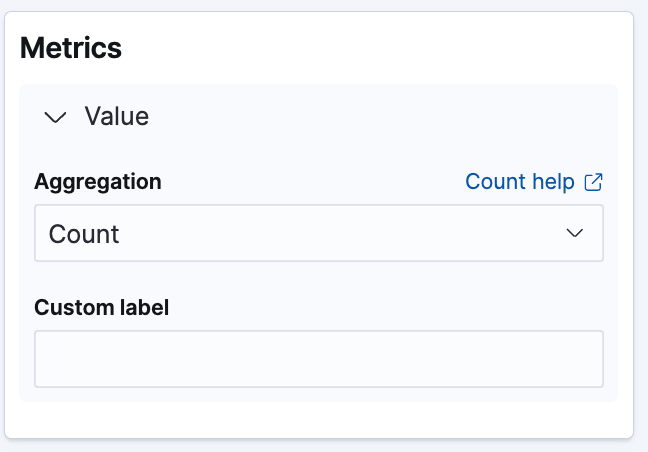
x축 설정
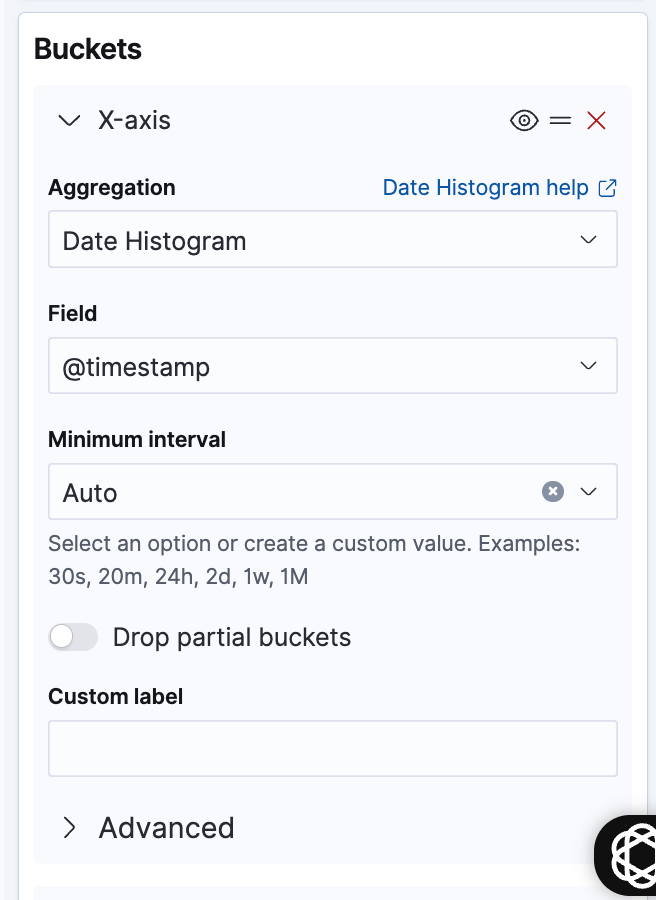
y축 설정 등등 해서 보고싶은 화면 볼 수 있따.
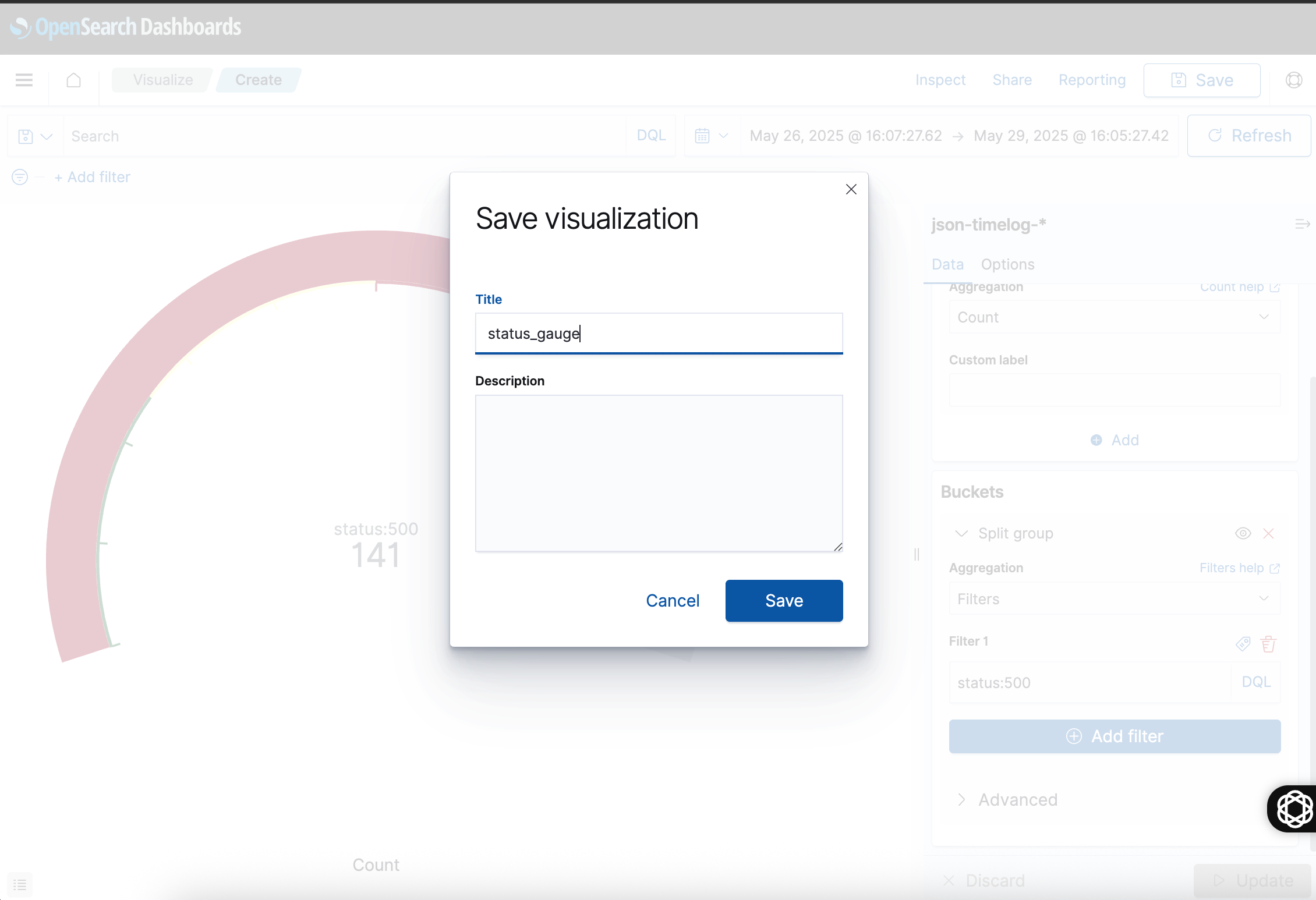
save해서 visualize 메뉴 다시 들어가보면 다시 나옴.
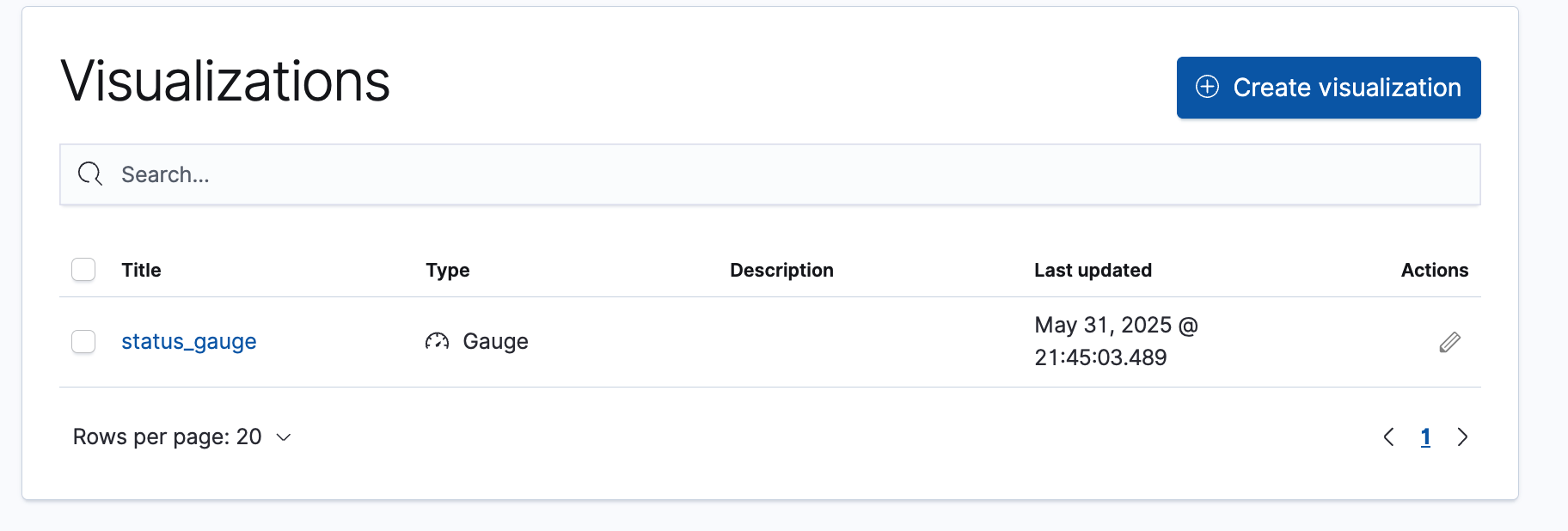
Dashboard
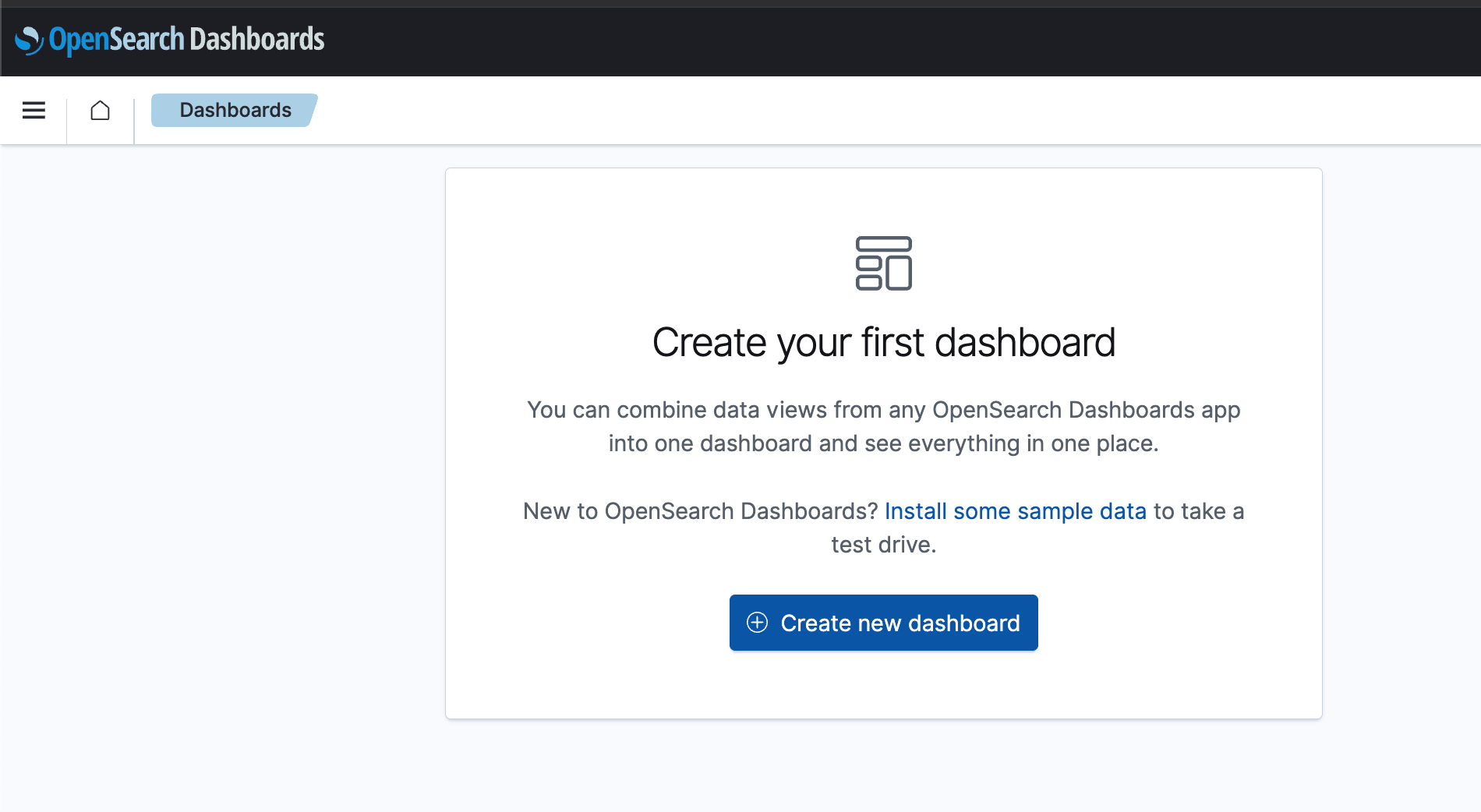
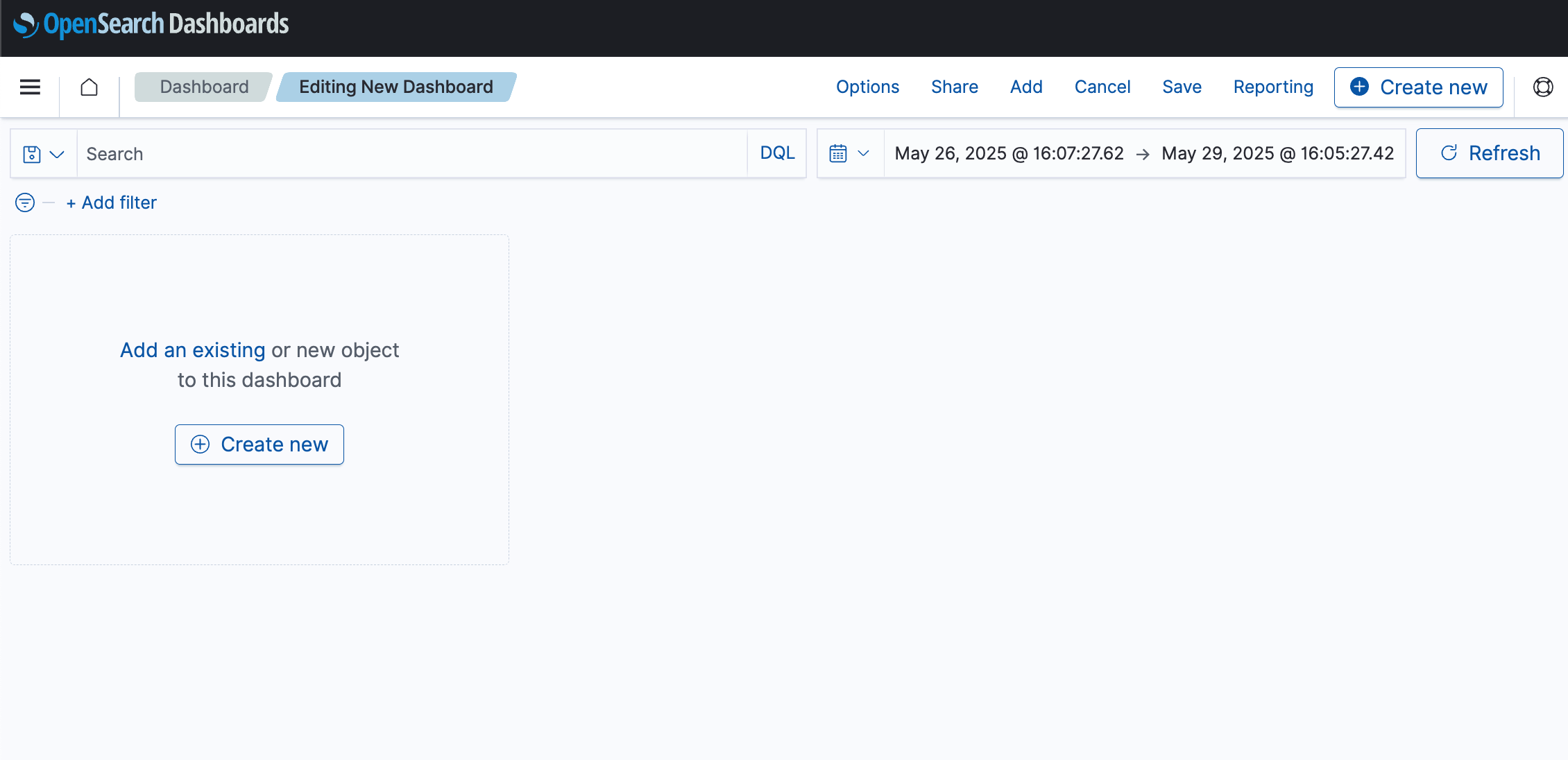
이런 화면이 나오는데
우측 상단 add 눌러서 미리 만들었던 visualization 가져올 수 있다.
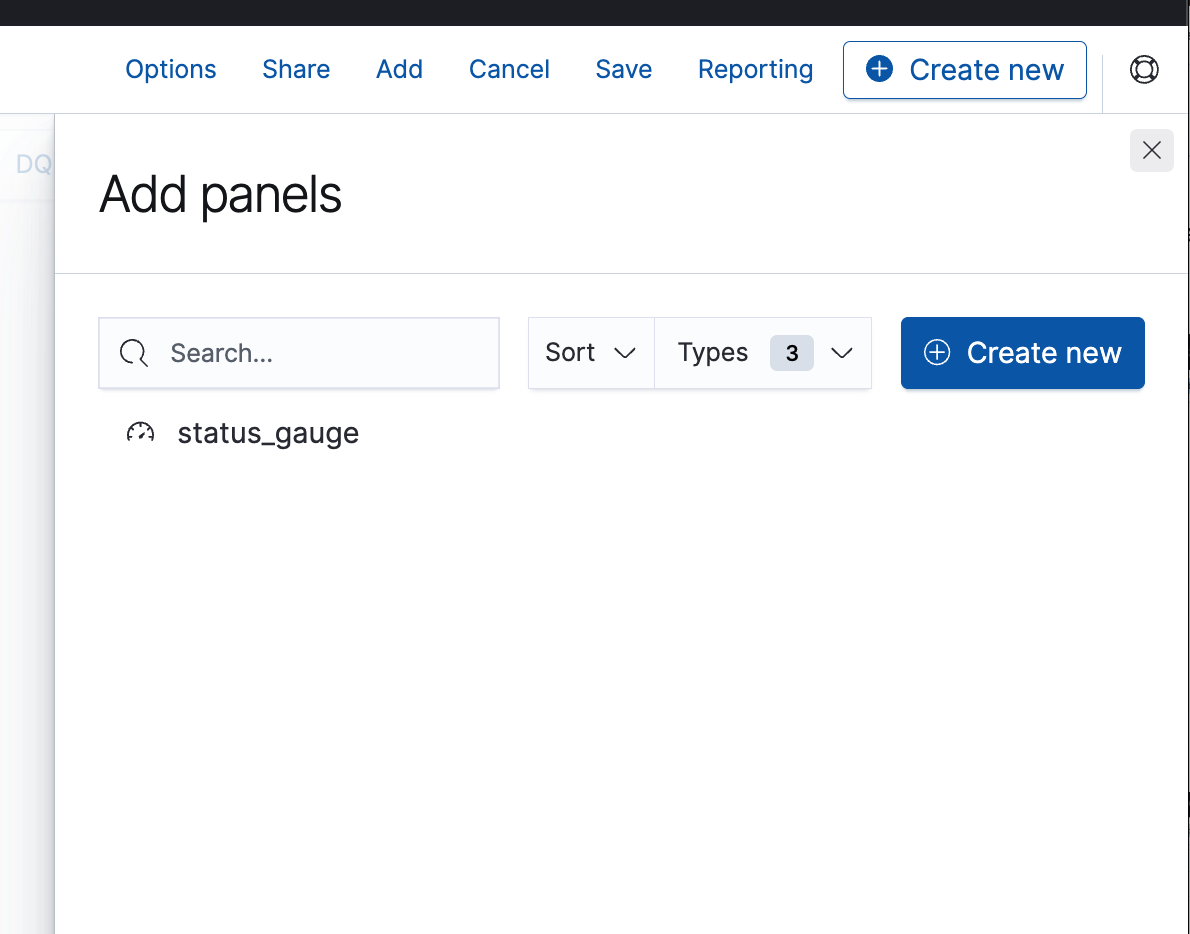
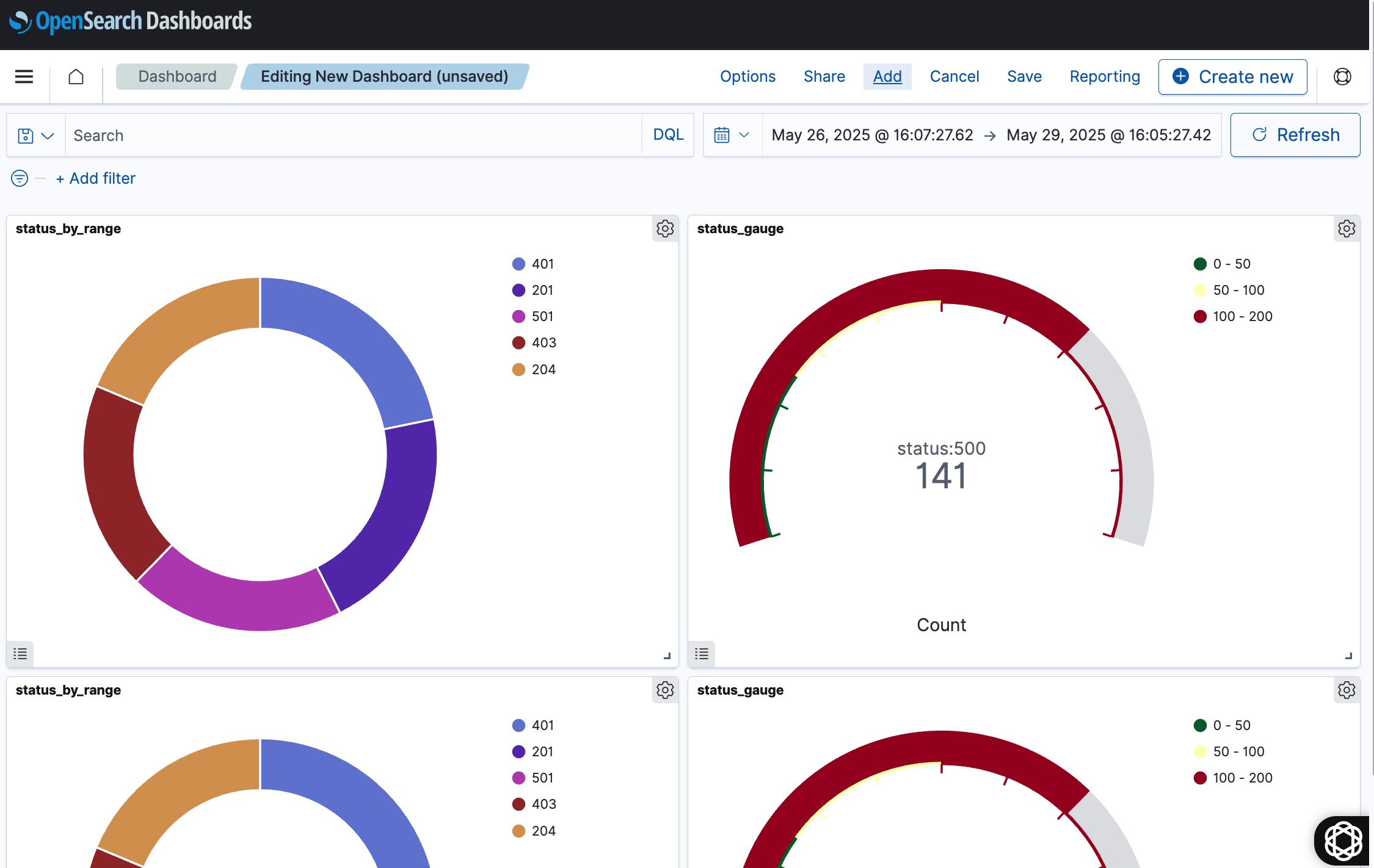
이런식으로 가져와서 대시보드 구성할 수 있고 위에 날짜로 볼 수도 있따
여기 안에서도 필터를 걸 수있는데
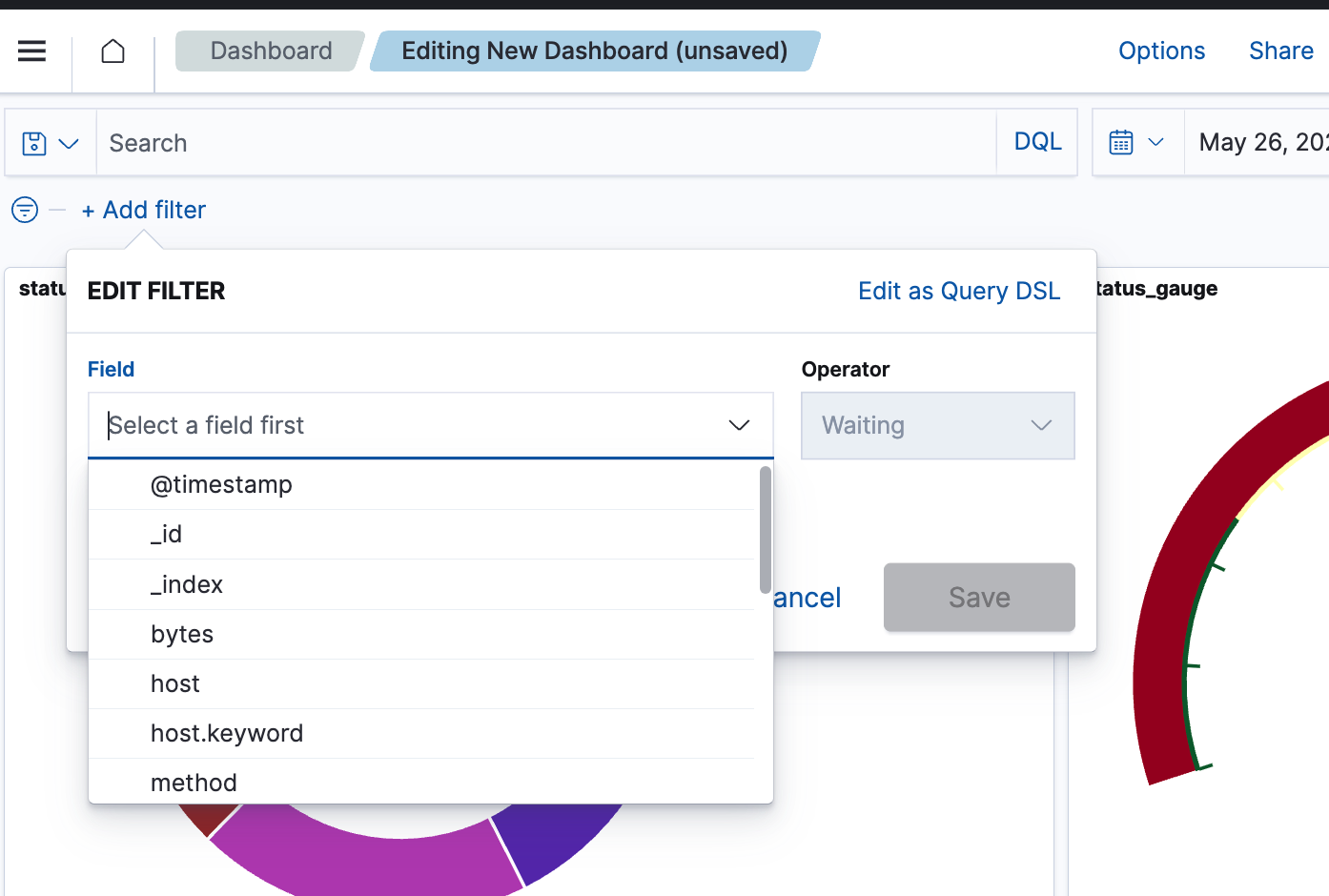
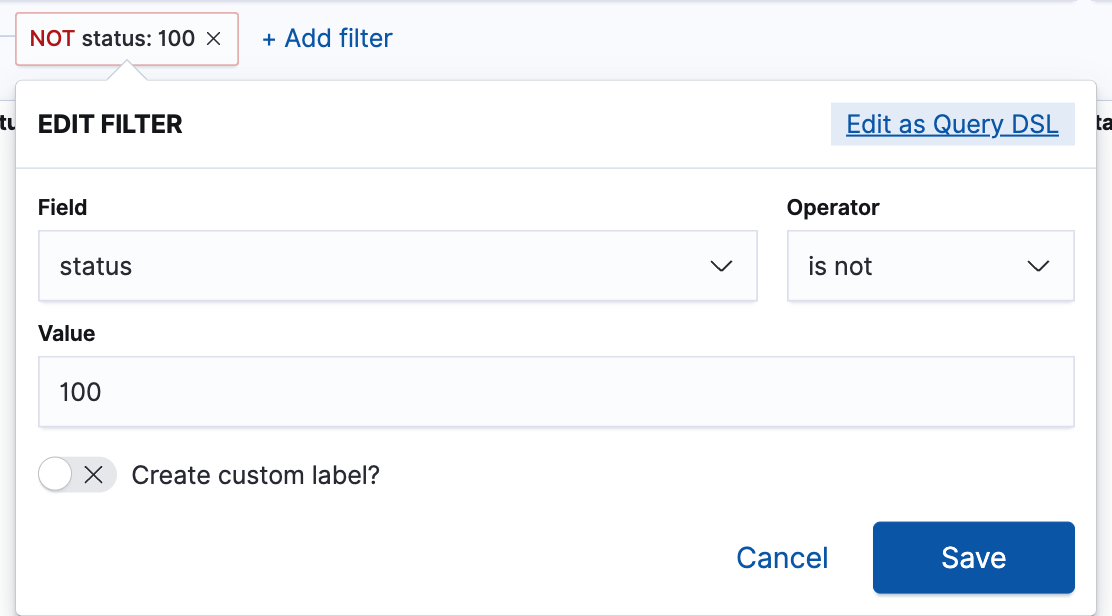
이런 식으로 필터링 하거나 아까 언급했던 DSL 로 할 수 있다.