학습내용
- 데이터 시각화를 위한 matplotlib
Matplotlib
- 데이터 시각화를 위한 파이썬 패키지
- 파이썬 기반의 다른 시각화 패키지의 기본이 된다.
- Seaborn, Pandas 등이 기반으로 사용한다.
matplotlip 그래프 구성요소
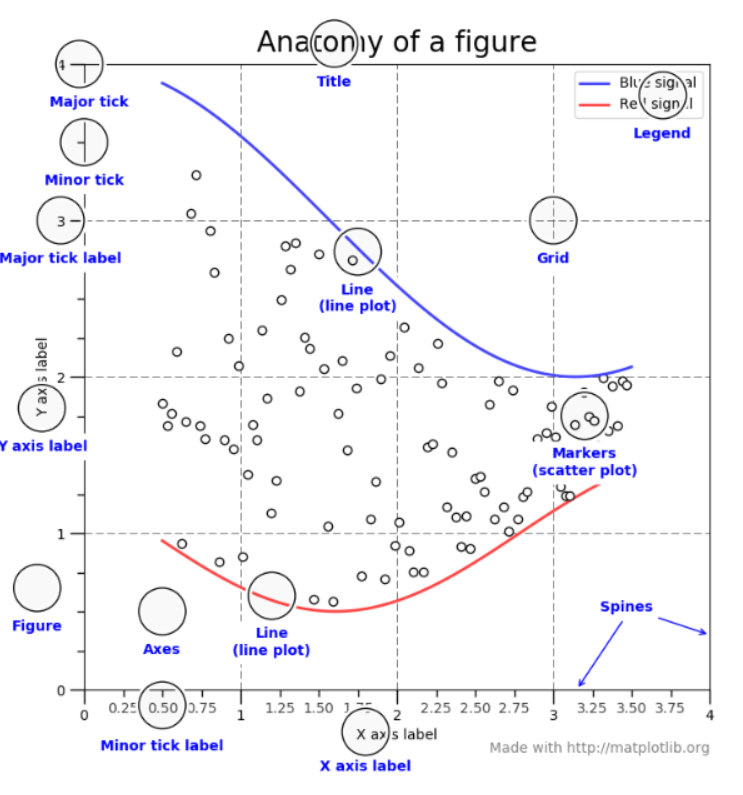
-
figure
- 전체 그래프가 위치할 기본 틀
- 하나의 figure에 여러개의 그래프를 그릴 수 있다.
-
axes(subplot)
- figure내에 한개의 그래프를 그리기 위한 공간을 말한다.
-
axis
- 축을 말하며 값들을 위치시키는 선이다.
- axis label
- 축의 레이블을
-
ticks
- 축의 값을 알려주는 눈금이다.
-
title
- 그래프 플롯의 제목
-
legend (범례)
- 하나의 axes내에 여러 그래프를 그린 경우 그것에 대한 설명이다.
그래프 그리기
-
matplotlib.pyplot 모듈을 import
- 2차원 그래프(axis가 두개인 그래프)를 그리기위한 함수를 제공하는 모듈
- 별칭 로 plt를 관례적으로 사용한다.
import matplotlib.pyplot as plt
-
그래프를 그린다.
-
그래프에 필요한 설정을 한다.
-
화면에 그린다.
- 지연 랜더링(Deferred rendering) 메카니즘
- 마지막에
pyplot.show()호출 시 그래프를 그린다.
선 그래프를 하나 만들어보자.

x = [1,2,3,4,5]
y = range(10, 60, 10)

import matplotlib.pyplot as plt

# figure의 크기를 설정 (가장 먼저 해야 한다.)
plt.figure(figsize=(10, 7))  # (가로, 세로) - 단위: inch

# 그래프그리기 => 값을 넣어서 원하는 그래프를 그리는 함수를 호출.
plt.plot(x, y) # line plot(꺽은선 그래프)

# 설정
plt.title('선그래프 예제', fontsize=20) # subplot 제목
plt.xlabel('X축 값')
plt.ylabel('Y축 값')
plt.grid(True, linestyle=':')

# 저장
plt.savefig('sample.png')
# 화면에 출력
plt.show()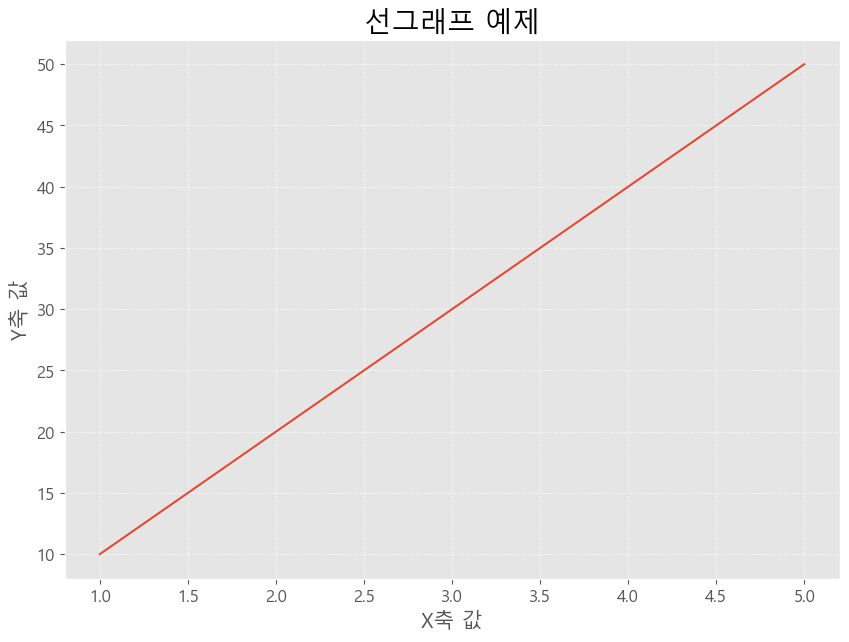
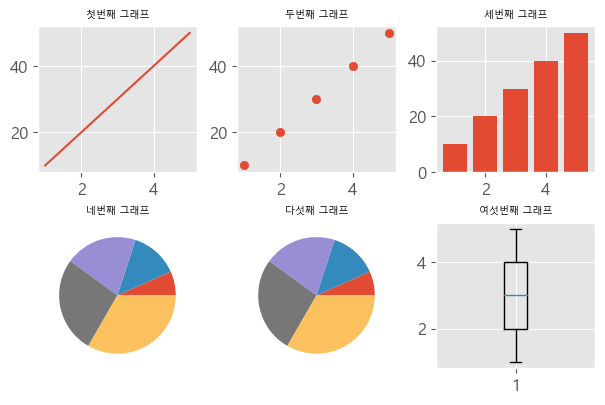
하나의 figure에 여러 그래프를 그릴 수 있다.

# figure 크기를 지정
plt.figure(figsize=(6,4))

# 그래프를 그릴 subplot을 설정

# figure를 2행 3열로 나누고 그중 첫번째 것
plt.subplot(2, 3, 1)

# 그래프 그리기
plt.plot(x, y)

# 설정하기
plt.title('첫번째 그래프')

# 2행 3열중 두번째
plt.subplot(2,3,2)
plt.scatter(x, y)
plt.title('두번째 그래프')

# 2행 3열중 세번째
plt.subplot(2,3,3)
plt.bar(x, y)
plt.title('세번째 그래프')

# 2행 3열중 네번째. (,)를 생략할 수 있다.
plt.subplot(234)
plt.pie(x)
plt.title('네번째 그래프')

# 2행 3열중 다섯번째
# 네번째와 같은 pie 그래프. 값은 y
plt.subplot(235)
plt.pie(y)
plt.title('다섯째 그래프')

# 2행 3열중 여섯번째
plt.subplot(2,3,6)
plt.boxplot(x)
plt.title('여섯번째 그래프')

plt.tight_layout()
plt.show()

바쁘다 바빠