이번에 로컬 스테이징 한군데에서 java 8과 java 11을 각자 이용하여 프로젝트를 해야 할 일이 생겼었는데 계속 환경변수 바꿔주는 것이 너무 귀찮아서 shell script를 이용해 자동으로 해당 JAVA_HOME 환경 변수를 변경하는 bat 파일을 만들었다.
이 후에 JAVA 설정하는 작업이 너무 간편해져서 공유해보고자 한다.
STEP1. 기본적인 자바 환경변수 설정
내 PC > 속성 > 고급 시스템 설정 > 환경 변수로 이동

[ 시스템 변수 새로 만들기 ]
변수 이름 : JAVA_HOME, 변수 값 : 다운로드받은 Open-JDK 경로 입력 후 확인버튼 클릭
( ex : C:\Program Files\Java\openjdk-1.8 )

[ Path 시스템 변수 편집 ]
새로만들기 > %JAVA_HOME%\bin 입력 > 확인 버튼 클릭
환경 변수창의 확인 버튼을 누른 후 시스템 창을 닫는다.
STEP2. 쉘 스크립트 생성
-- jdk 1.8
@echo off
set JAVA_HOME=C:\Program Files\ojdkbuild\java-1.8.0-openjdk-1.8.0.181-1 [해당 jdk 경로]
set Path=%JAVA_HOME%\bin;%Path%
echo Java 8 setting complete.
java -version // 자바 설정확인
-- jdk 11
@echo off
set JAVA_HOME=C:\Program Files\ojdkbuild\jdk-11 [해당 jdk 경로]
set Path=%JAVA_HOME%\bin;%Path%
echo Java 11 setting complete.
java -version // 자바 설정확인STEP3. 쉘 스크립트 실행
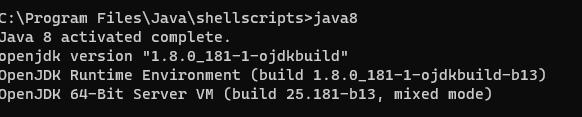
cmd를 통해 해당 쉘 스크립트가 있는 경로로 가서 bat 파일을 실행 시킨다.jdk 8
jdk 11
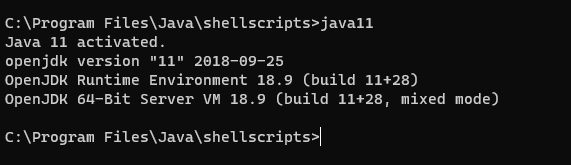
여기까지 진행됐다면 손쉽게 bat 파일을 통해 환경변수를 설정할 수 있다.
Good.

어제보다 오늘 더