1. tomcat 설치하기
- Apache Tomcat 다운로드 하기
- 자바 버전에 맞춰서 다운로드 해야한다.
2. jsp 환경설정
🗝️PC에서 포트번호 확인하기
netstat -nao: 현재 PC에서 사용중인 모든 포트번호 조회가능netstat -nao | findstr (포트번호): 해당 포트번호만 조회taskkill /f /pid (pid): pid에 있는 포트번호의 서버를 멈춰준다.
pid: 해당 서버 포트번호가 PC에서 할당되는 고유값
2-1. 동적 웹 프로젝트 생성하기
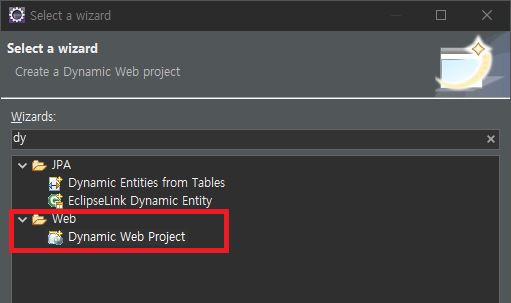
- 프로젝트 패널에서 "Dynamic Web Project"를 클릭한다.
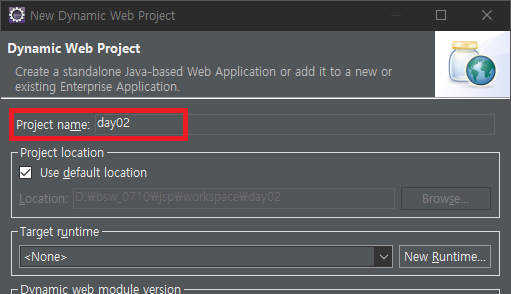
- 프로젝트명을 입력한 후,
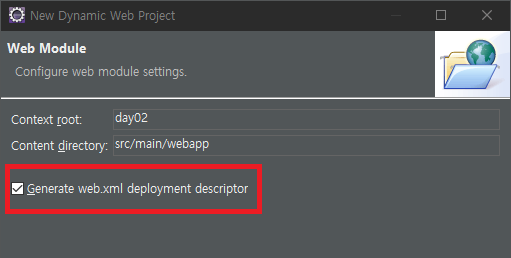
- web.xml을 추가하는 버튼을 클릭한 후 Finish를 누른다.
2-2. 아파치 톰캣 연동하기
-
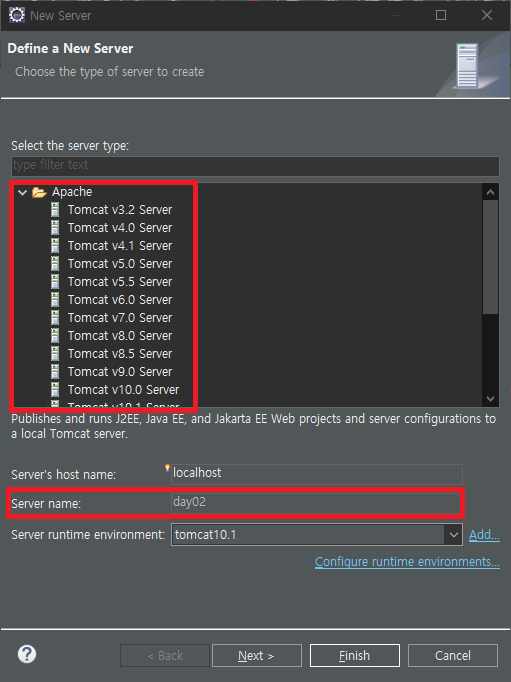
이클립스의 "서버"패널에서 새로운 서버를 만든다.
-
톰캣의 버전과 경로를 확인하여 선택하고 서버명도 설정할 수 있다.
-
설치한 아파치 톰켓의 이름과 설치 경로 설정하기 (최초 1회만 설정)
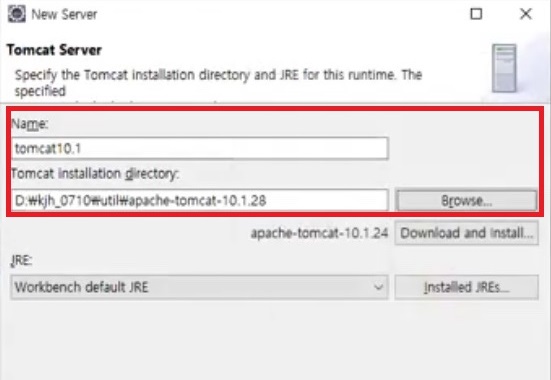
-
사용가능한 서버들 중 연동할 서버를 "add"를 눌러 추가하여 연동한다.
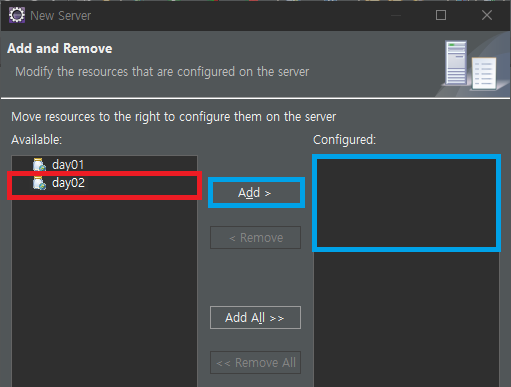
-
연동된 서버를 클릭하여 day02서버에 들어간 후, 포트번호를 변경해야한다.
- 이미 만들어져 있던 서버의 포트번호와 중복되지 않게 조정해야 정상적으로 실행된다.
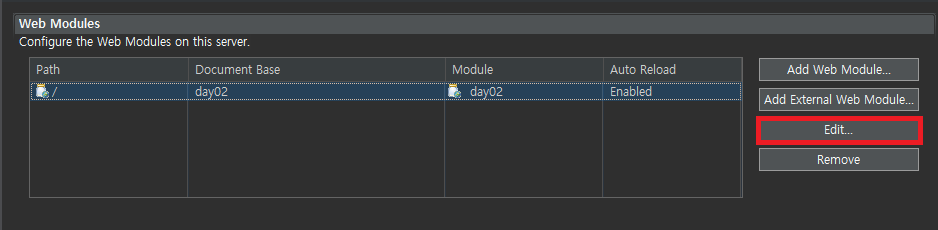
- day02서버의 Web Modules에서 서버의 경로에 맞게 웹 모듈을 수정한다.
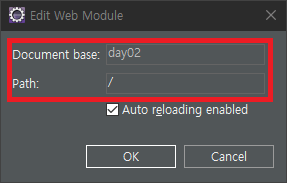
- 이미 만들어져 있던 서버의 포트번호와 중복되지 않게 조정해야 정상적으로 실행된다.
-
서버의 세부설정을 완료하고 해당 서버를 restart 하면 방화벽에서 홈 네트워크 설정완료 후 허용한다. (최초1회만 설정)

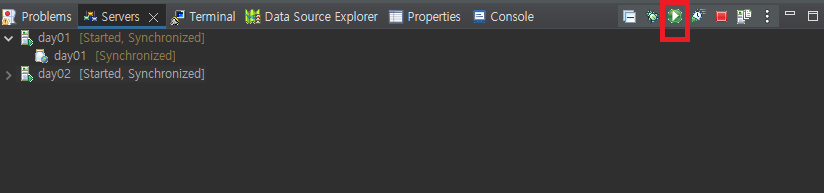
- 서버창에서 해당 서버의 Restart 버튼을 눌러 웹브라우저에서 정상적으로 실행될 수 있게 한다.
2-3. 파일 실행하기
- 자바파일의 경우, java 폴더에만 생성하고 프론트엔드 파일 (.html 등)의 경우는 webapp 폴더에만 생성한다.
- 웰컴페이지의 경우는 index.html의 이름으로 한다.
- 서블릿 파일을 생성할 때는 자바 라이브러리 문서가 필요하다.
- 이 때, apache-tomcat-"버전 번호" > lib 폴더에서 서블릿api문서를 복사하여 이클립스 Project파일의 lib폴더에 담으면 된다.
- 참고로, 복붙만으로 등록이 되지 않을 수 있으니, 프로젝트 properties메뉴에 java build path > Classpath에 라이브러리 등록을 추가하면 서블릿에 대한 API문서를 이용할 수 있다.

Quantum Jump to class for java….