기능 추가사항
- 와이어 프레임 최적화
- 메뉴별 이동 내비게이션 추가
- 최상단 이동 버튼 추가
사용기술
- HTML
- CSS
- JAVAScript
진행과정
1. 와이어 프레임이 너무 추상적이라 구체적 이미지로 재작업
2. 보여줄게 많다보니 아무래도 페이지 자체의 길이가 길어지고 문단별 분단상황이 너무 안보이는 이슈가 발생.
- 네비게이션 바를 추가해 직접 이동하는게 아닌 원하는 곳으로 이동할수 있게 기능을 구현.
3. 역으로 올라가는 기술 또한 같이 구현.
1.

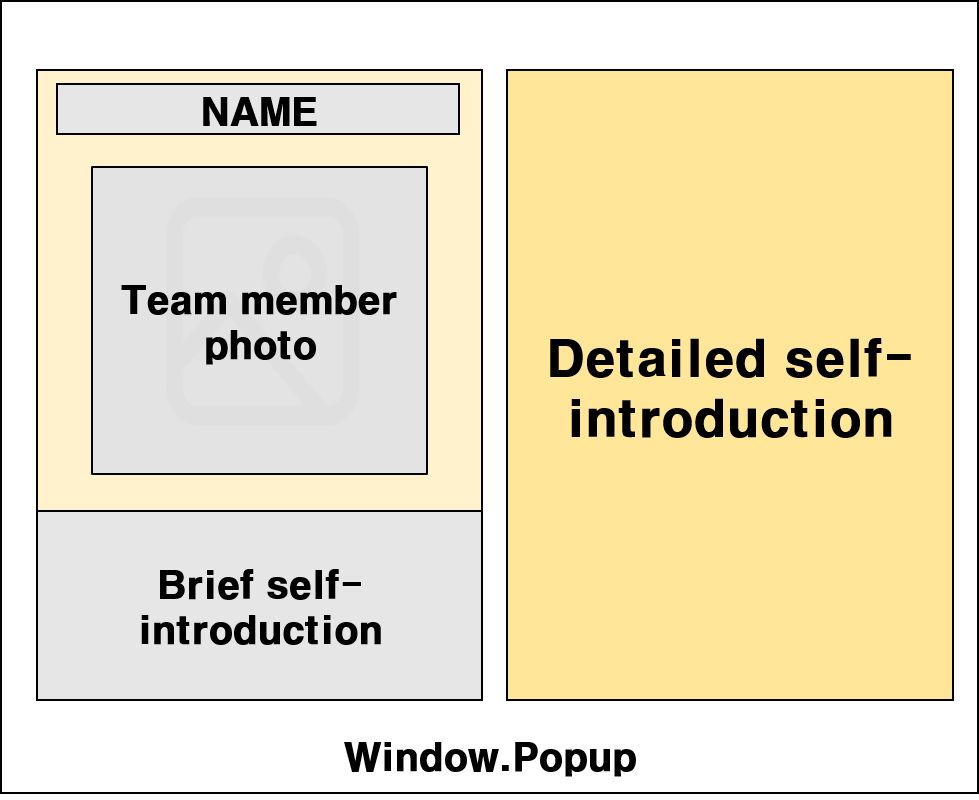
- 처음에는 매니저분이 사용하신다는 피그마를 사용하려했으나 내생각대로 배치가 잘 안되서 그냥 파워포인트를 사용했다.
2, 3.
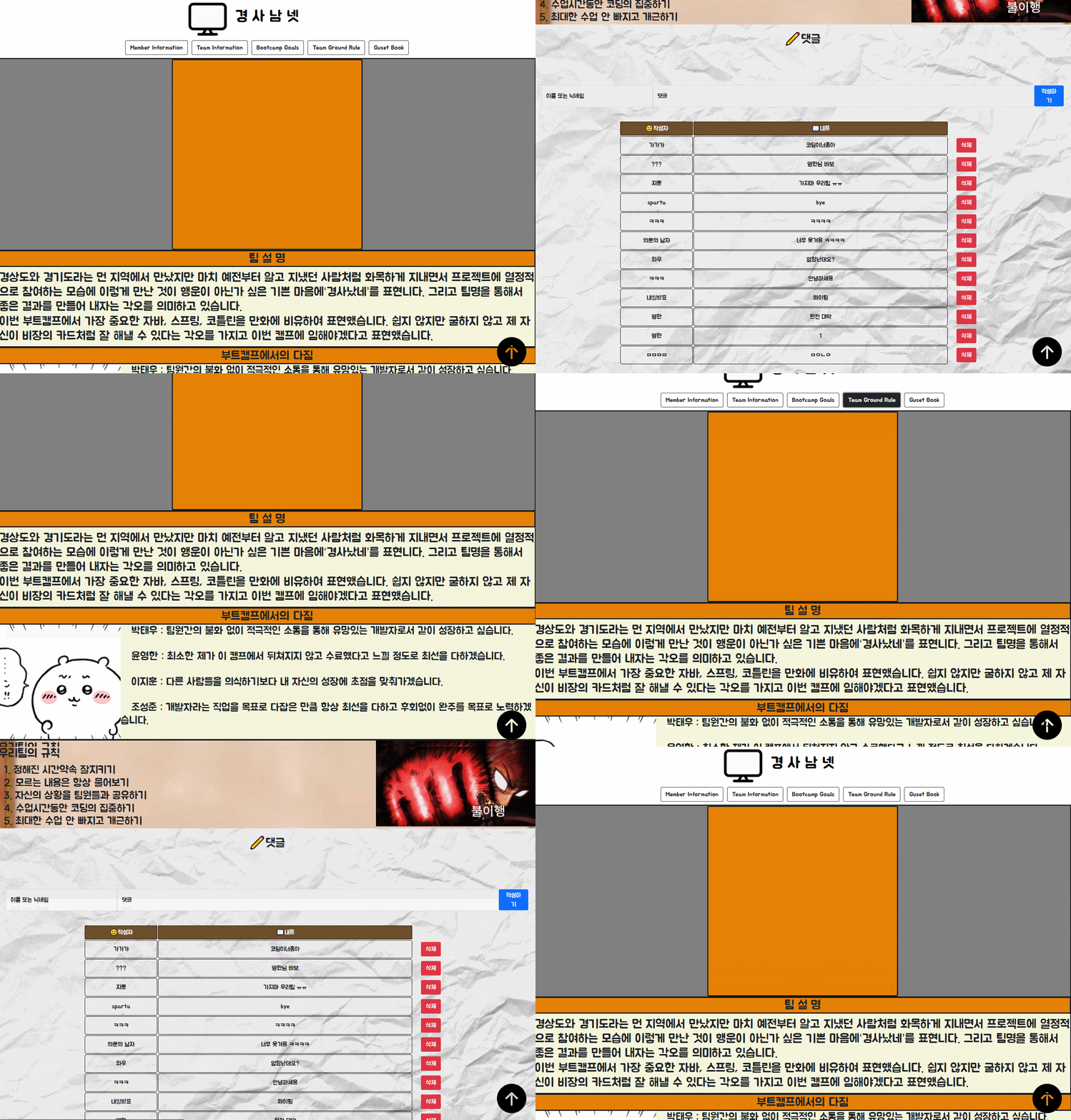
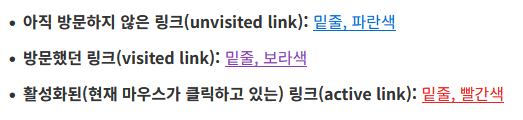
- 처음에는 a태그를 이용하려고 했으나 깔끔하지 않고 하이퍼텍스를 이용하기에 브라우저에서 자꾸 링크 형식의 글자로 나와서 버튼과 JS를 사용하기로 변경.
CSS
//smooth 는 부드럽게 스크롤 한다는 의미
html {
 scroll-behavior: smooth;
}
=================================================
html
<a href="#tab1"></a>
<div id="tab1"></div>
참조 :
https://amorweb.tistory.com/7
https://mjmjmj98.tistory.com/122
- 해당기능을 사용하더라도 작동의 결과물은 동일하다.
data-속성
- 사용자 지정데이터데이터 특성 이라는 특성클래스를 형성함으로써 임의의 데이터를 스크립트로 HTML과 DOM사이에서 환하는 방법중 하나이다.
- 간단히 이해하자면 데이터를 특정하여 그 데이터와 문법을 연결시킬때 사용한다고 생각하면 좋을거같다.
<div class="menu-bar">
        <nav class="navbar bg-body-tertiary">
            <form class="container-fluid justify-content-start">
                <button data-link="#miniinfo" class="btn btn-outline-dark" data-bs-toggle="button" type="button"
                    style="margin-right: 5px;">Member Information</button>
                <button data-link="#teaminfo" class="btn btn-outline-dark" type="button"
                    style="margin-right: 5px;margin-left: 5px;">Team Information</button>
                <button data-link="#goal" class="btn btn-outline-dark" type="button"
                    style="margin-right: 5px;margin-left: 5px;">Bootcamp Goals</button>
                <button data-link="#teamPromise" class="btn btn-outline-dark" type="button"
                    style="margin-right: 5px;margin-left: 5px;">Team Ground Rule</button>
                <button data-link="#comment-space" class="btn btn-outline-dark" type="button"
                    style="margin-left: 5px;">Guset Book</button>
            </form>
        </nav>
</div>- data-'link' 라는곳에 해당 요소들의 ID들을 담아둔다.
const navbarMenu = document.querySelector('.menu-bar');
        navbarMenu.addEventListener('click', (event) => {

            const target = event.target;
            const link = target.dataset.link;

            console.log(event.target.dataset.link);
            if (link == null) {
                return;
            } else {
                const scroll = document.querySelector(link);
                scroll.scrollIntoView({ behavior: "smooth" }); //option으로 애니메이션을 smooth하게 만든다
            }
});- 이후 버튼을 클릭하면 dataset 안에있는 link의 id값을 리턴받고
scrollIntoView 속성을 통해 link안의 id값의 위치까지 스크롤링해준다. link 가 제대로 묶여있지않는 값은 무시.
참조 :
https://eunne.tistory.com/106
https://velog.io/@phrygia/2021-09-21-html-scroll
- TOP 버튼 같은경우는 별도의 JS작업없이 html만으로 작업이가능하다.
앞에서 언급한 앵커 태그를 활용해서 작업을 실행하면되는데, 버튼을 이미지로 작업하면 깔끔하게 완료가 가능하다.
<div style="position: fixed; bottom: 20px; right: -410px; z-index: 5;">
        <a href="#mytitle"><img src="https://cdn-icons-png.flaticon.com/512/55/55008.png" style="width: 15%;"
title="위로 가기"></a>- 앵커를 최상단 영역에 걸고 포지션값을 원하는곳으로 fixed 한다면 쉽게 구현이된다.
참조 :
https://aboooks.tistory.com/99
마주친 문제와 해결방안
- 이번기능 추가의 경우 딱히 어려운점도 없었고 ID값을 이용한 기능구현이었기에 큰 문제없이 구현이 완료되었다.
오히려 매개변수를 활용하는 로직처리등은 지금까지한 CSS보다 익숙할정도...
향후 일정
프로젝트 깃 레파지토리, 깃 배포 url 구글폼통해 제출
프로젝트 발표.
- 소감은 내일 발표 후 결과물 포스팅과 함께 쓰겠음.

70살까지 개발하고싶은 개발자