이번에 작성할 내용은 Landscape이다.
큰 틀에 대해서만 간단하게 작성하는 것이니 각 항목의 자세한 설명이나 속성 값들은 따로 찾아보길 바란다.
Landscape
Landscape는 넓고 복잡한 지형을 쉽고 효율적으로 만들고 편집할 수 있게 해주는 지형 에디터다.
Landscape Mode를 통해 Landscape를 만들 수 있으며, Sculpt, Erase, Smooth, Flatten 등 다양한 기능을 통해 지형의 높낮이를 조절하고, 경사 및 침식 등 다양한 효과를 준 지형을 만들 수 있다.
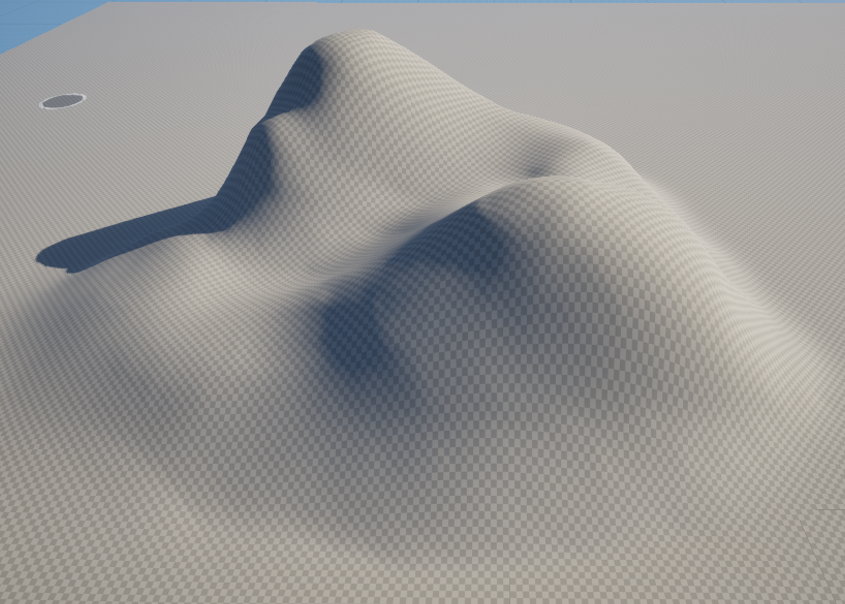
Landscape Material
위에서 만든 Landscape에 Material을 적용하여 내가 원하는 재질의 지형을 Paint할 수 있다.
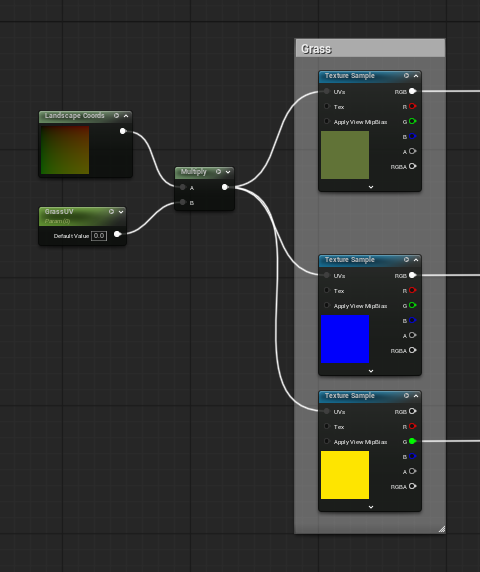
위와 같이 원하는 Texture를 Base Color, Normal, Roughness에 적용하면 된다.
여러 개의 Texture를 사용하고 싶다면 Landscape Layer Blend Node를 사용하면 된다.
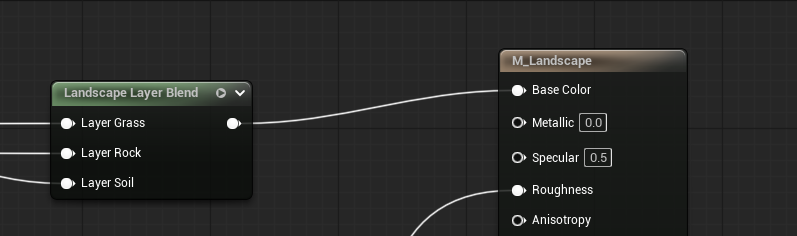
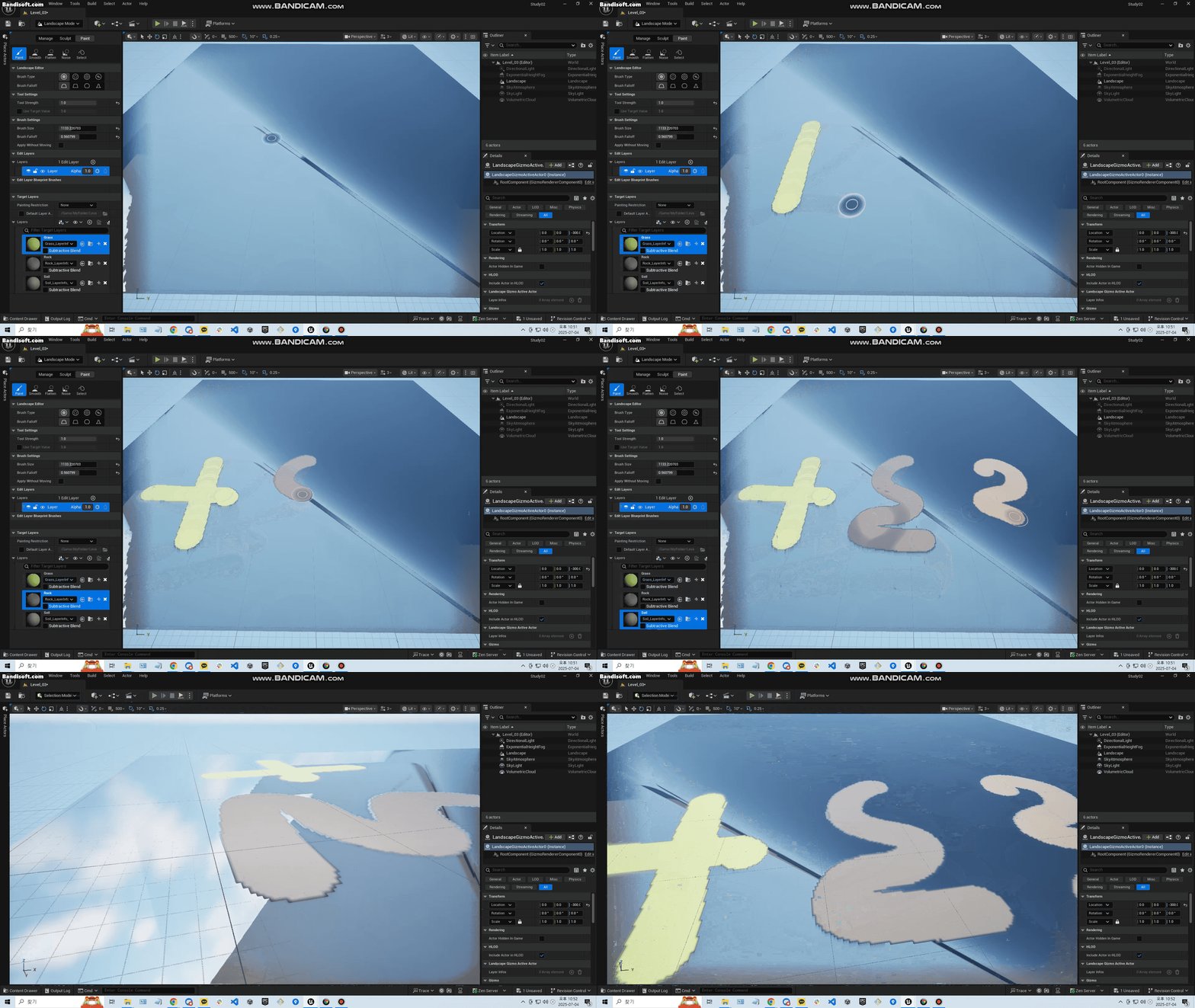
위에서 만든 Material을 Landscape에 적용시킨 후 Target Layer를 보면 내가 적용한 Texture가 보이며, Layer Info를 추가하고나면 본격적으로 Paint를 할 수 있다.
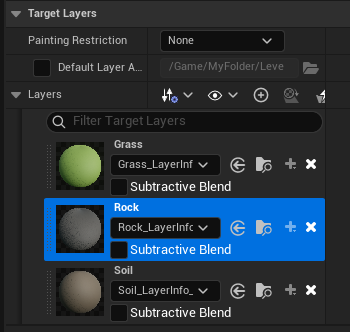
원하는 Target Layer를 선택하고 Landscape에 Drag하면 해당 Texture로 Landscape가 칠해진다.
추가로 Landscape에는 Layer라는 것이 존재하는데, 각 Layer는 서로 독립적이므로 테스트 및 수정에 용이하다.
예를 들어, 작업하고 있는 Landscape에서 테스트해볼 것이 있을 때, 기존 Landscape에는 영향을 끼치고싶지 않으면 새로운 Layer를 생성하면 된다.
새로 만든 Layer에서는 어떠한 짓을 해도 기존 Layer에는 영향이 가지 않으므로 안전하다.
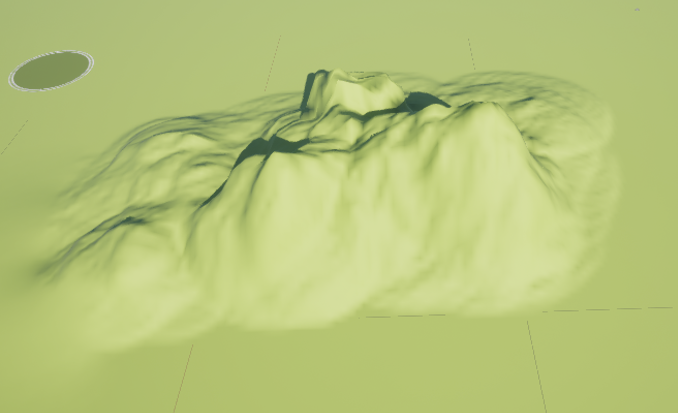
위와 같은 Landscape가 있다고 할 때, 새로운 Layer를 생성하여 Landscape를 수정해도 해당 Layer를 삭제하면 기존의 Landscape는 남아있다.
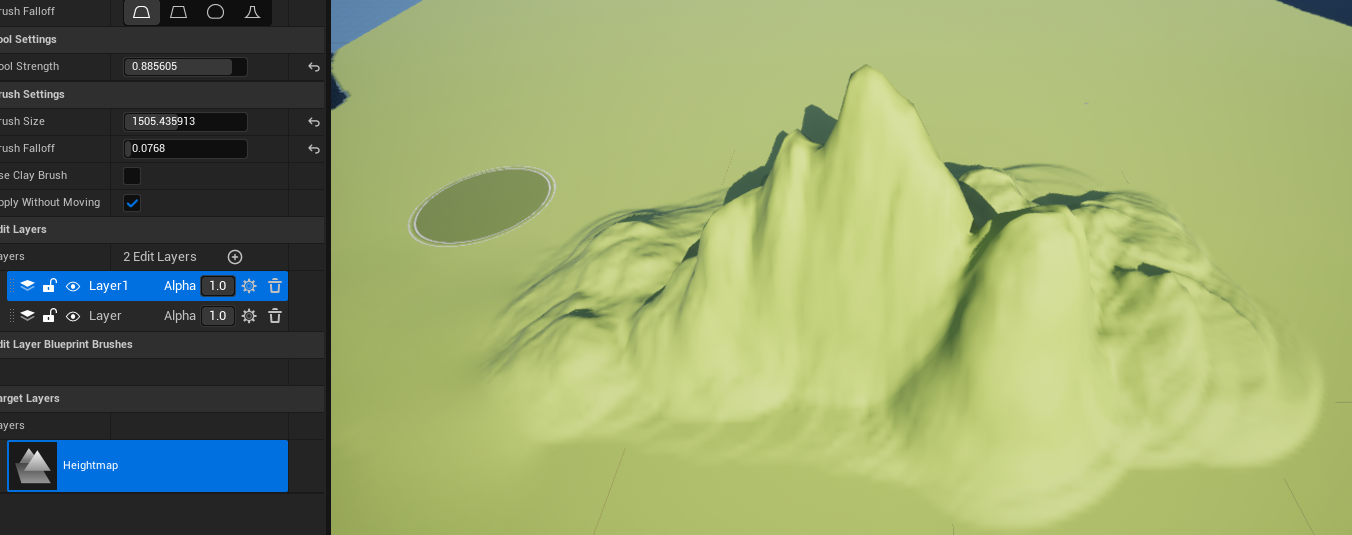
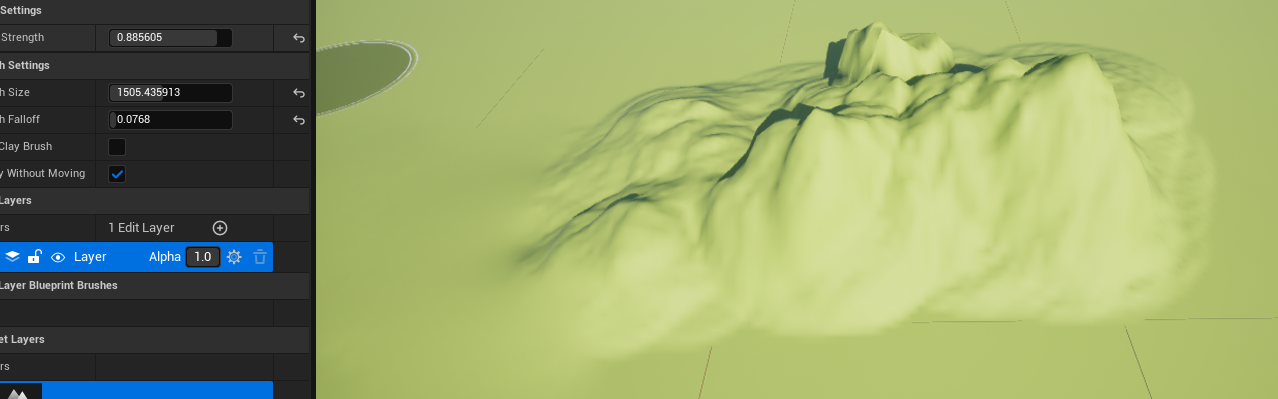
왼쪽 화면의 Layer1을 삭제하면 기존의 Layer에 있던 Landscape는 원래대로 남아있다.
LandMassPlugin
Plugin에 LandMass라는 것을 다운받아 사용할 수 있다.
다운받으면 Landscape Mode의 Manage에 Blueprint라는 것이 생기는데 다양한 Brush를 생성하여 Landscape를 만들 수 있다.
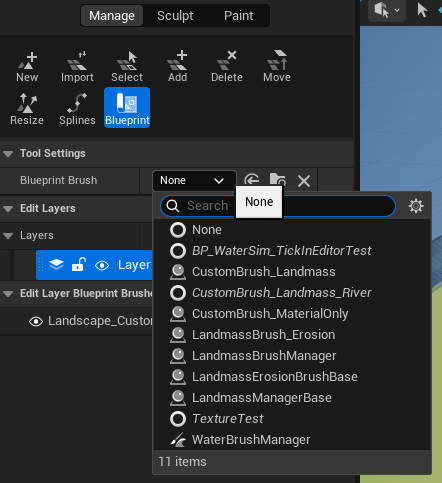
나는 Landmass와 MaterialOnly Brush에 대해서 소개하겠다.
CustomBrush_Landmass
Landmass Brush를 생성하면 맵에 삼각뿔의 Landscape가 생성된다.
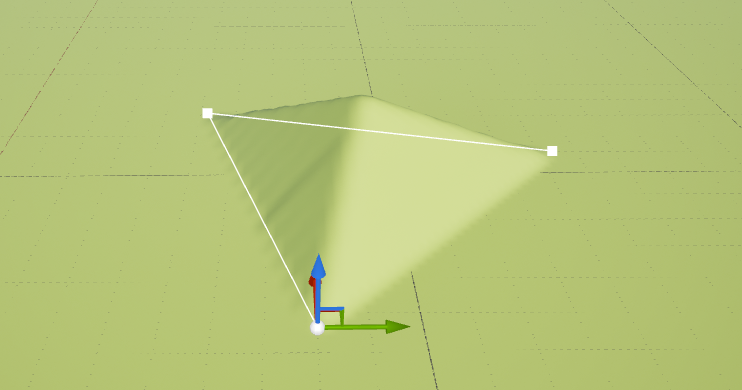
위 사진에 보이는 하얀색 선은 Spline Component인데, 각 Spline을 조절하여 모양을 바꿀 수 있다.
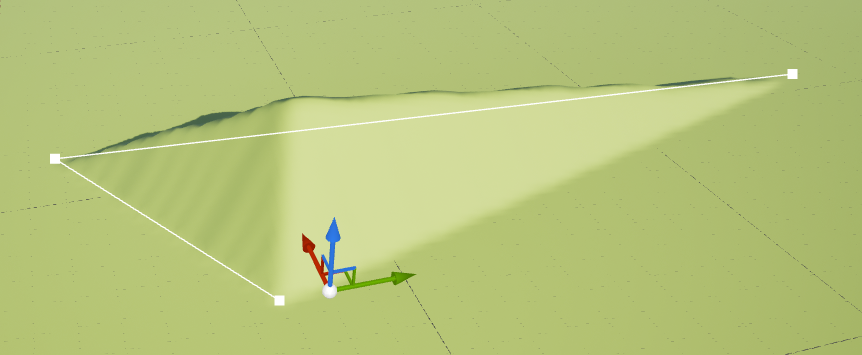
또한, Alt를 누른채로 Spline을 조작하면 새로운 Spline이 추가되어 더 다양한 모양의 Landscape를 만들 수 있다.
이외에도 높낮이 조절, Noise 등 다양한 효과가 존재하므로 내 마음에 드는 Landscape를 쉽게 만들 수 있다.
CustomBrush_MaterialOnly
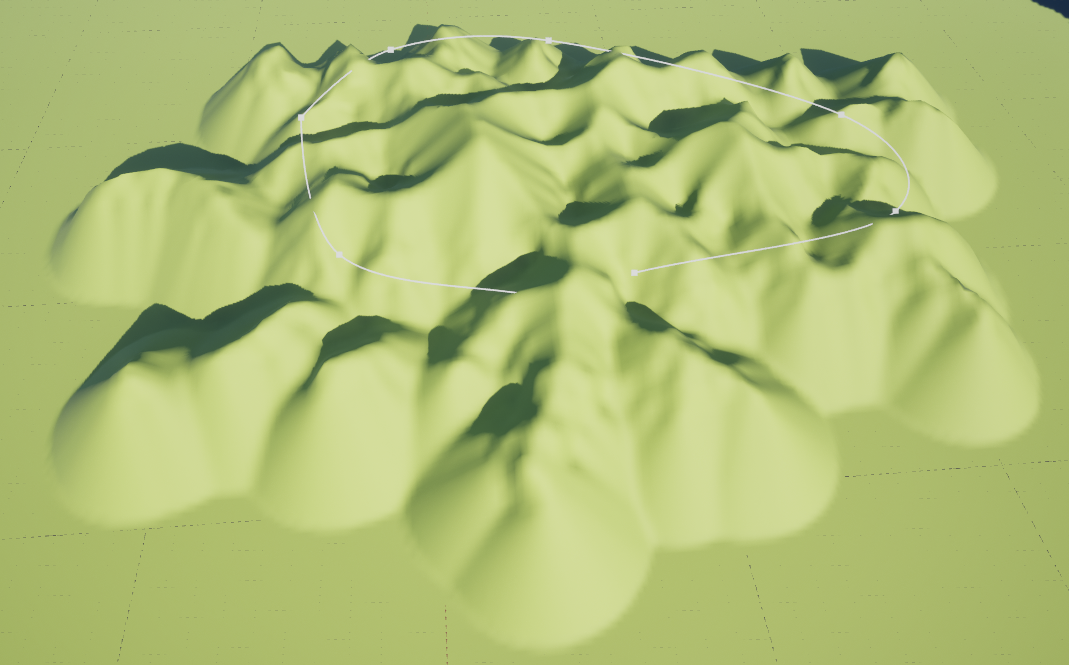
CustomBrush_MaterialOnly는 Landscape의 전체적인 느낌을 변경시키는 Brush이다.
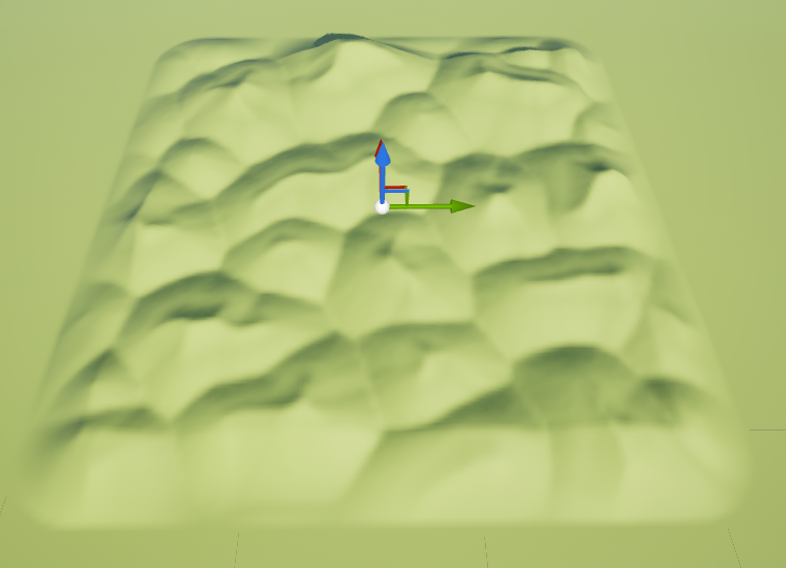
만들면 위 사진처럼 생성되는데, Custom Scalar Params 값을 조절하여 높낮이, 크기 등을 바꿀 수 있다.
또한, Custom Texture Params에 특정 Texture를 넣으면 해당 Texture의 모양대로 Landscape가 만들어진다.
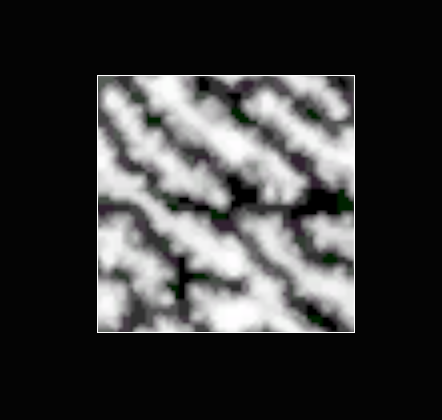 | 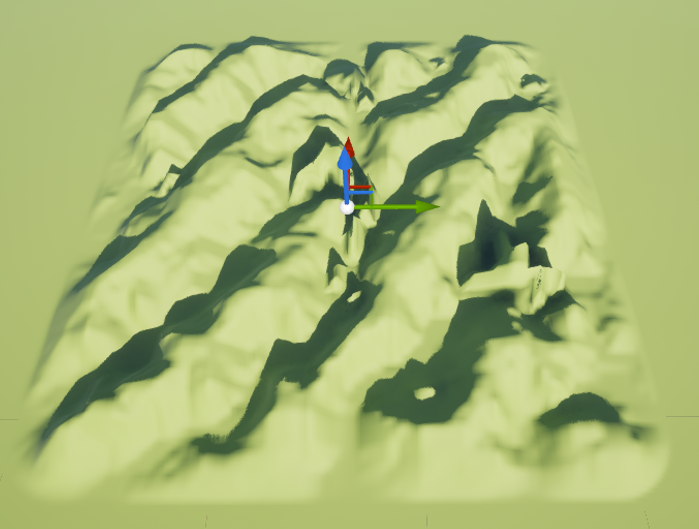 |
|---|
이처럼 Landscape의 다양한 도구를 사용하여 나만의 Landscape를 만들 수 있다.