
🧑💻 소프트웨어 관리
1️⃣ 우분투 패키지
- 리눅스에서는 소프트웨어는 소스코드 형식 또는 바로 설치하여 사용할 수 있는 패키지 형태로 제공
- 소스 코드로 배포할 때는 대부분 하나의 아카이브 파일(압축 파일) 로 묶은 후 배포
- 리눅스에서 사용하는 패키지는 주로
RPM과deb- 우분투 -
deb - 레드햇 계열 -
RPM
- 우분투 -
- 우분투는 16버전 이후로 snap을 도입
- 스냅 패키지는 기존 패키지 형식의 의존성 문제를 해결한 것으로 deb와 호환
💠 우분투 패키지의 특징
- 바이너리 파일로 되어 있어서 컴파일할 필요가 없음
- 패키지의 파일이 관련 디렉토리에 바로 설치
- 패키지를 삭제할 때 관련된 파일을 일괄적으로 삭제할 수 있음 (DLL 사용하지 않음)
- 기존에 설치한 패키지를 삭제하지 않고 바로 업그레이드 할 수 있음
- 패키지의 설치 상태를 검증할 수 있음
- 패키지에 대한 정보를 제공
- 해당 패키지가 의존하는 패키지가 무엇인지 정보 제공
- 의존성이 있는 패키지를 미리 설치할 수도 있고,
apt-get명령을 사용하면 의존성이 있는 패키지가 자동으로 설치됨
💠 우분투 패키지의 카테고리✅
- main: 우분투에 의해 공식적으로 지원되며 자유롭게 배포할 수 있음
- restricted: 우분투에 의해 지원되나 완전한 자유 라이선스 소프트웨어는 아님
- universe: 리눅스에서 사용할 수 있는 대부분의 소프트웨어로 자유 소프트웨어일 수도 있고 아닐 수도 있으며 기술적 지원을 보장하지 않음
- multiverse: 자유 소프트웨어가 아닌 소프트웨어가 포함되어 있으며 개인이 직접 라이선스를 확인해야 함
💠 우분투 패키지의 이름

① 패키지의 이름
② 오리지널 패키지의 버전
③ 오리지널 패키지 버전을 데비안에 적용한 리버전 번호
④ 오리지널 또는 데비안 패키지를 우분투에 적용한 리비전 번호
⑤ 사용하는 시스템 아키텍처로, all은 시스템의 종류와 상관없이 사용할 수 있는 것, amd64는 64비트 운영체제임을 의미
⑥ 확장자로 .deb를 사용
💠 패키지 저장소 정보
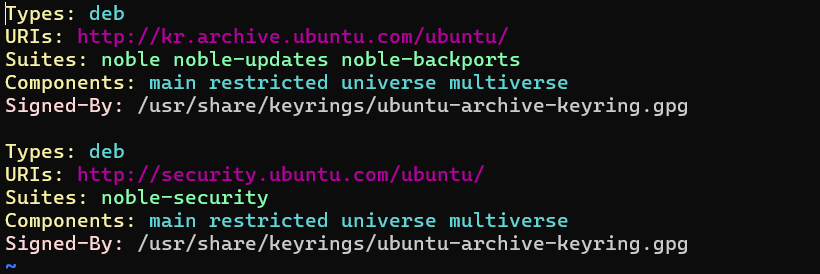
- 패키지 저장소에 대한 정보는
/etc/apt/sources.list.d/ubuntu.sources파일에 저장되어 있는데 이 파일을 수정하면 저장소를 추가하거나 삭제할 수 있다
2️⃣ 우분투 패키지 설치
💠 apt 명령으로 패키지 관리
- apt는 advanced package tool 의 약자
🔸 apt-cache
apt 캐시에 질의하여 여러가지 정보를 검색
-
기본형식 :
apt-cache [옵션] 서브명령 -
옵션
-
-f: 검색 결과로 패키지에 대한 전체 기록을 출력 -
-h: 간단한 도움말을 출력
-
-
서브명령
-
stats: 캐시에 대한 통계 정보를 출력 -
dump: 현재 설치된 패키지를 업그레이드 -
search 키워드: 캐시에서 키워드를 검색 -
showpkg 패키지명: 패키지에 대한 의존성 정보와 역의존성 정보를 검색하여 출력 -
show 패키지명: 패키지에 대한 간단한 정보를 출력 -
pkgnames: 사용 가능한 모든 패키지의 이름을 출력
-
🔍 apt-cache 예시
apt-cache stats : apt 캐시 통계 정보 확인
apt-cache show vsftpd : vsftpd 패키지 간단한 정보 확인 (패키지가 있는지 확인할 때 사용)
apt-cache pkgnames : 사용가능한 패키지 이름 확인
🔸 apt-get 또는 apt
패키지 저장소를 업데이트하고 패키지를 설치하거나 제거할 수 있음
-
기본 형식 :
apt-get [옵션] 서브명령 -
옵션 :
-
-d: 패키지 내려받기 -
-f: 의존성이 깨진 패키지를 수정하려고 시도 -
-h: 도움말
-
-
서브명령
-
update: 패키지 저장소에서 새로운 패키지 정보를 가져옴 -
upgrade: 현재 설치된 패키지를 업그레이드 -
install 패키지명: 패키지를 설치 -
remove 패키지명: 패키지를 삭제 -
purge 패키지명: 패키지를 삭제(설정파일도 삭제) -
download 패키지명: 패키지를 현재 디렉토리로 내려받기 -
autoclean: 불완전하게 내려받았거나 오래된 패키지를 삭제, 불필요한 패키지 자동정리 -
clean: /var/cache/apt/archives에 캐시되어 있는 모든 패키지를 삭제하여 디스크 공간을 확보 -
check: 의존성이 깨진 패키지를 확인
-
🔍 apt-get 예시
sudo apt install xterm : xterm 패키지 설치
sudo apt install xterm goaccess : 여러개 설치하고 싶을 때 (xterm, goaccess)
sudo apt install xterm --no-upgrade : 업그레이드를 하지 않고자 하는경우
sudo apt install xterm --only-upgrade : 업그레이드를 하고자 하는 경우
sudo apt remove xterm : xterm 패키지 삭제
sudo apt purge xterm : 패키지를 삭제할 때 설정 파일까지 같이 삭제
sudo apt --download-only source 패키지이름 : 소스코드를 다운로드 받기
sudo apt source 패키지이름 : 소스코드를 다운로드 받아서 압축을 푸는 경우
sudo apt --compile source 패키지이름 : 소스코드를 다운로드 받아서 압축을 풀고 컴파일까지 수행
💡 연습문제
python3-uno 패키지 설치
sudo apt install python3-uno
설치된 패키지 정보 확인
sudo apt-cache show python3-uno
💠 dpkg 명령 활용
-
yum이나dnf명령과 비슷하게 인터넷이 연결된 환경에서 패키지를 자동으로 설치하는 명령 -
fedora의
rpm과 같은 명령 -
apt명령도 내부적으로는dpkg명령을 사용 -
일반적으로 패키지를 설치할 때 APT 명령을 사용하면 되지만 시스템의 특정 파일이 어느 패키지에 속했는 지를 확인하는 등 보다 세부적인 기능을 사용하려면
dpkg명령이 필요 -
기본 형식 :
dpkg [옵션] 파일명 또는 패키지이름 -
옵션:
-
-l: 설치된 패키지의 목록을 출력 -
-l 패키지명: 패키지의 설치 상태를 출력 -
-s 패키지명: 패키지의 상세 정보를 출력 -
-L 패키지명: 패키지에서 설치된 파일의 목록을 출력 -
-c .deb 파일: 지정한 .deb 파일의 내용을 출력 -
-i .deb 파일: 해당 파일을 설치 (sudo) -
-r 패키지명: 해당 패키지를 삭제 (sudo) -
-P 패키지명: 해당 패키지와 설정 정보를 모두 삭제(sudo) -
-x .deb 파일 디렉토리: 해당 파일을 지정한 디렉토리에 풀어놓기
-
패키지 다운
sudo apt download libutempter0 : 내려받기
ls
sudo dpkg -i libutempter0_1.2.1-3build1_amd64.deb : deb파일 설치
💠 aptitude 명령
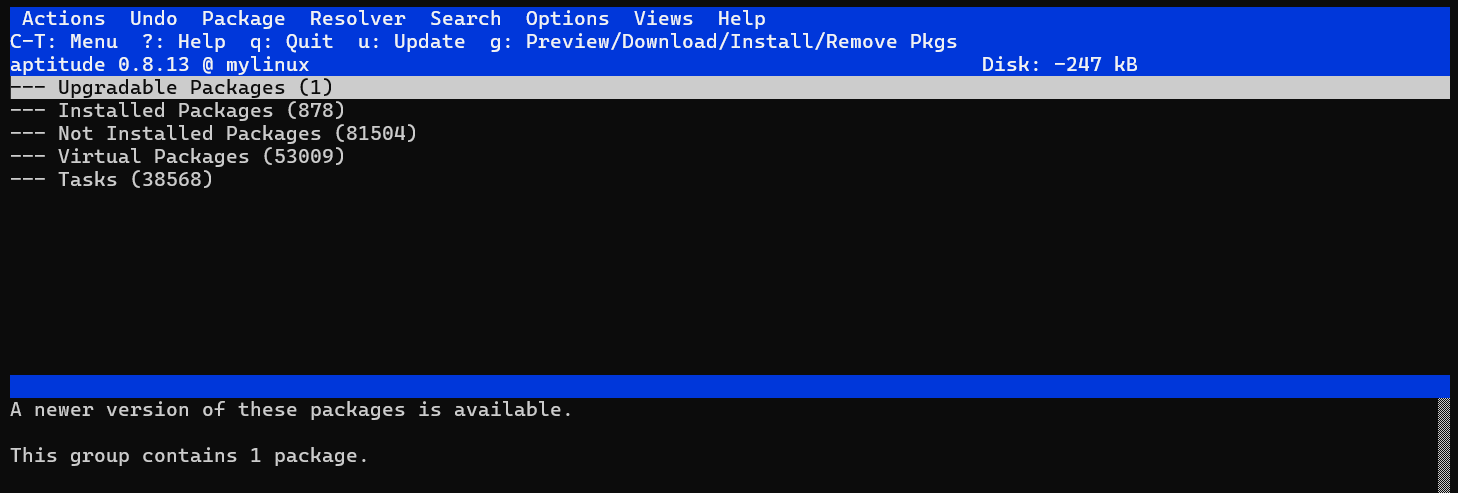
apt명령처럼 패키지 관리를 자동화 하여 쉽게 작업할 수 있도록 도와줌apt-get명령과 유사aptitude명령의 또 다른 특징은 옵션이나 서브 명령 없이 실행할 경우 curses를 이용한 비주얼 모드로 동작한다는 것- curses는 터미널에서 텍스트 그래픽 기능을 제공하므로 메뉴를 선택하면서 작업할 수 있음
-
기본형식 :
aptitude [서브명령] -
서브 명령:
-
단독 실행: curses 프로그램이 나타남
-
search 키워드: 키워드를 검색하여 일치하는 패키지 목록을 출력 -
update: 패키지 저장소를 업데이트 -
upgrade: 모든 패키지를 최신 버전으로 업그레이드 -
show 패키지명: 패키지에 대한 자세한 정보를 출력 -
download 패키지명: 패키지를 내려받기 -
clean: 패키지 캐시 디렉토리에서 모든 패키지 파일을 삭제 -
install: 패키지를 설치 -
remove: 패키지를 삭제 -
purge: 패키지와 설정 파일을 모두 삭제
-
3️⃣ snap
-
우분투 16.04버전에서 등장한 새로운 패키지 형식
-
샌드박스 형식 으로 만든 패키지 형식
- 샌드박스 : 패키지를 만들 때 사용한 모든 라이브러리를 패키지 안에 포함
- 공유해서 쓰면 삭제할 때 원본파일도 지워지는 문제때문에
-
공유 파일을 사용하지 않기 때문에 독립적으로 사용이 가능하고, 외부에서 받은 파일이 보호된 영역에서 실행되므로 외부 파일이 내부 시스템에 악영향을 주는 것을 방지하는 보안 기술
-
스마트폰은 전부 샌드박스 형태의 앱이 설치됨
-
장점
- 다른 패키지나 라이브러리의 의존성을 신경쓰지 않아도 됨
- 보안이 강화
-
단점
- 패키지의 용량이 커진다는 것인데 이는 프로그램에 필요한 모든 라이브러리를 포함하기 때문
💠 스냅 사용
-
기본형식 :
snap [옵션] 명령 -
옵션:
-h: 도움말을 출력
-
명령:
-
disable: 스냅 서비스와 실행 파일의 사용을 중지 -
download 스냅명: 지정한 스냅 패키지 내려받기 -
enable: 스냅 서비스와 실행 파일의 사용을 시작 -
find 스냅명: 지정한 스냅을 검색 -
info 스냅명: 지정한 스냅의 상세 정보를 출력 -
install 스냅명: 지정한 스냅을 설치 -
list: 설치한 스냅의 목록을 출력 -
remove 스냅명: 지정한 스냅을 삭제
-
🔍 스냅 실습
- 설치된 snap의 목록 확인 :
snap list - 현재는 설치된 snap 목록이 없으므로 하나를 설치한 후 다시 수행
- 스냅 설치 :
sudo snap install hello-world - 스냅 설치 후 목록 확인 :

- 검색 :
snap find hello-world
hello-world 가 포함된 내용들 다 나옴 hello-world: Hello World! 출력하는 프로그램

- snap으로 설치한 파일은 /snap 디렉토리 아래 설치된다
- 설치된 파일 확인 :
ls /snap

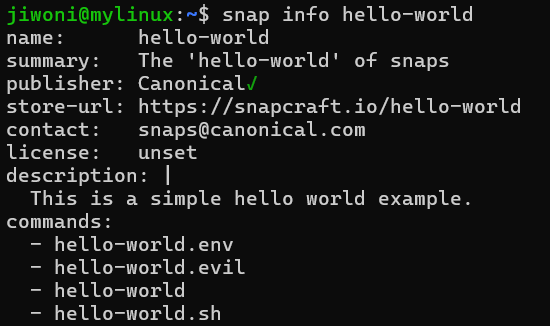
- 상세 정보 확인 :
snap info hello-world
- 스냅 삭제 :
sudo snap remove hello-world
💡 연습
- game 이라는 snap 조회
snap find game - 검색된 snap 중 하나를 설치
gog-galaxy-wine이라는 게임 설치 - 설치 한 snap 확인
ls /snap - 설치한 snap의 상세정보 출력
snap info gog-galaxy-wine - 설치한 snap 삭제
sudo snap remove gog-galaxy-wine
4️⃣ 파일 아카이브
- 아카이브 : 여러 개의 파일을 묶어서 하나로 만드는 것
💠 파일 아카이브
- tar(tape archive) 명령은 여러 파일이나 디렉토리를 묶어서 저장 장치에 저장하기 위한 명령이었지만 지금은 파일을 아카이브하기 위한 명령어
🔸 tar
-
기본 형식 :
tar 기능 [옵션] [아카이브파일] [파일명] -
기능 :
-
c: 새로운 tar 파일을 생성 -
t: tar 파일의 내용을 출력 -
x: tar 파일에서 원본 파일을 추출 -
r: 새로운 파일을 추가 -
u: 수정된 파일을 업데이트
-
-
옵션 :
-
f: 아카이브 파일 이름이나 테이프 장치를 지정하는데, 파일명을-으로 지정하면 tar 파일 대신 표준 입력에서 읽어들임 -
v: 처리하고 있는 파일의 정보를 출력 -
h: 심볼릭 링크의 원본 파일을 포함 -
p: 파일 복구 시 원래의 접근 권한을 유지 -
j:bzip2로 압축하거나 해제 -
z:gzip으로 압축하거나 해제
-
-
자주 사용하는 옵션 :
-
아카이브 생성하기: cvf 옵션
-
아카이브의 압축 해제: xvf 옵션
-
아카이브의 내용 확인하기: tvf 옵션
-
아카이브 업데이트하기: uvf 옵션
-
아카이브에 파일 추가하기: rvf 옵션
-
🔍 tar 실습
- linux_ex 폴더 안에 one, two, three, four, five, six 폴더 만들기
mkdir one two three four five six
🔸 아카이브 생성
one 디렉토리를 sample1.tar로 아카이브
tar cvf sample1.tar one

🔸 아카이브 내용 확인
tar tvf sample1.tar

🔸 아카이브에 압축 풀기
tar xvf sample1.tar
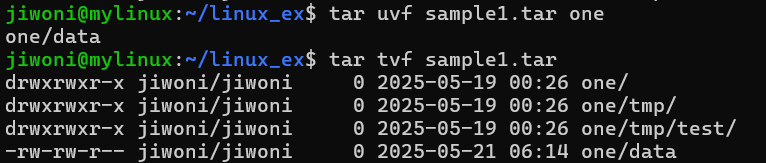
🔸 아카이브 one폴더 업데이트
1. touch one/data : 파일 생성
2. tar uvf sample1.tar one : 기존 파일에 업데이트
🔸아카이브에 two 파일추가
tar rvf sample1.tar two
🔸 아카이브 생성 시 gzip으로 압축하기
- 압축할 때 확장자는 압축되어있다는 것을 알려주기 위해서
gz를 추가하는 경우가 많음 - one이라는 디렉토리를 sample1.tar.gz 파일로 아카이브 한 후 압축
tar czvf sample1.tar.gz one

🔸 아카이브 생성 시 bzip2으로 압축하기
tar cvjf two.tar.bz2 two
5️⃣ 파일 압축
- 리눅스에서 파일 압축은 gzip과 bzip2를 많이 사용
💠 gzip / gunzip
-
형식 :
gzip [옵션] [파일경로] -
옵션 :
-
-d: 파일 압축을 해제 -
-l: 압축된 파일의 정보를 출력 -
-r: 하위 디렉터리를 탐색하여 압축 -
-t: 압축 파일을 검사 -
-v: 압축 정보를 화면에 출력 -
-9: 최대한 압축
-
🔍 실습
1. test 폴더에 파일 만들기
cp /etc/services .
cp /etc/hosts .
2. 아카이브 용량 확인
tar cvf test.tar test
ls -l
services파일과 hosts 파일의 용량을 합친 것 보다 아카이브 용량이 더 크다

3. 아카이브를 gzip 해서 용량 확인
gzip test.tar
ls -l
아카이브일 때 용량 20480, gz용량 5706으로 사이즈가 많이 줄었다

4. 압축된 파일의 내용 보기
zcat test.tar.gz | more압축된 파일의 내용을 볼 수 있다
5. 압축 풀기
# 1번방법
gzip -d test.tar.gz

# 2번방법
gunzip test.tar.gz
💠 bzip2 / bunzip2
-
gzip에 비해 압축률이 좋지만 속도가 느림
-
형식 :
bzip2 [옵션] [파일경로] -
옵션 :
-
-d: 파일 압축을 해제 -
-l: 압축된 파일의 정보를 출력 -
-t: 압축 파일을 검사 -
-v: 압축 정보를 화면에 출력 -
--best: 최대한 압축
-
🔍 실습
1. 아카이브를 bzip2 해서 용량 확인
bzip2 test.tar
ls -l
사이즈가 작기 때문에 많이는 차이나지 않지만 gzip을 했을 때 용량보다 bzip2를 했을 때 용량이 더 작다

5. 압축 풀기
# 1번방법
bzip2 -d test.tar.bz2

# 2번방법
bunzip2 test.tar.bz2