
🔄 프로세스 관리
1️⃣ 프로세스
-
실행중인 프로그램
-
리눅스는 기본적으로 다중 프로세스 시스템이기 때문에 동시에 여러 개의 프로세스를 실행할 수 있다
🔸 프로세스는 부모 - 자식 관계
-
모든 프로세스는 부모 - 자식 관계를 가진다
-
리눅스에서 부팅할 때 스케줄러가 실행한 프로세스인 systemd 와 kthreadd 프로세스를 제외하면 모든 프로세스는 부모 프로세스를 가지고 있다
-
자식 프로세스는 자신의 작업이 종료되면 결과를 부모 프로세스에게 반환하고 소멸됨
🔸 PID
-
각 프로세스는 고유한 번호를 가지게 되는데 이를 PID 라고 한다
-
1번 부터 시작하고 프로세스가 실행되면서 하나씩 증가하여 부여된다
-
systemd 프로세스 : 모든 시스템 프로세스의 부모 프로세스
-
kthreadd 프로세스: 모든 스레드의 부모 프로세스
-
유닉스에서는 1번 프로세스의 이름이
init이었는데 리눅스에서는systemd로 변경되었고, 호환성 문제 때문에 init을 systemd의 심볼릭 링크로 만들었다
ls -l /sbin/init

bin 디렉토리 - 명령어가 있는 디렉토리,
sbin 디렉토리 - 심볼릭링크 있는 디렉토리 - 호환하기 위해
2️⃣ 프로세스 종류
💠 daemon process
-
특정 서비스를 제공하기 위해 존재하는 프로세스로 리눅스 커널에서 실행
-
평소에는 대기 상태로 있다가 서비스 요청이 오면 서비스를 제공
💠 고아 프로세스
-
자식 프로세스가 아직 실행 중인데 부모 프로세스가 종료된 경우
-
고아 프로세스는 1번 프로세스가 부모 프로세스가 되도록해서 종료 할 수 있게 해야 한다
💠 좀비 프로세스
-
자식 프로세스는 자신의 작업이 종료되면 종료 정보를 부모 프로세스에게 보내고 부모 프로세스는 프로세스 테이블 목록에서 자식 프로세스를 제거해야 하는데 프로세스 테이블 목록에 남아있는 경우
-
이 경우 테이블 목록에 defunct 프로세스라고 나오기도 한다
-
kill명령으로 삭제할 수 없으므로SIGCHLD시그널을 부모 프로세스에게 보내서 정리하도록 해야 한다
3️⃣ 프로세스 관리 명령
💠 프로세스 목록 확인
-
기본 형식 :
ps [옵션] -
옵션
-
-e: 시스템에서 실행 중인 모든 프로세스 확인 -
-f: 자세한 정보 출력 -
-u uid: 특정 사용자에 대한 프로세스 정보 -
-p pid: 특정 프로세스에 대한 정보
-
-
BSD 옵션으로
-를 붙이지 않음-
a: 터미널에서 실행시킨 프로세스 정보 -
u: 상세 정보 출력 -
x: 실행중인 모든 프로세스
-
-
GNU 옵션으로
--로 시작--pid PID목록: 목록으로 지정한 프로세스 정보 확인
🔸 STAT의 의미
-
ps a명령

-
R: 실행중 -
S: 인터럽트가 가능한 대기 상태 -
T: 작업 제어에 의한 정지된 상태 -
Z: 좀비 프로세스 -
s: 세션 리더 프로세스 -
+: 포그라운드 프로세스 그룹 -
l: 멀티스레드
🔸프로세스 정보 확인
-
ps au명령

-
USER : 유저
-
%CPU : CPU 사용량
-
%MEM : 메모리 사용량
-
VSZ : 가상 메모리
-
RSS : 물리적 메모리
🔸 프로세스 전체 목록 확인
ps -ef명령

[ ]가 있는 것은 스레드이다
🔸 실행중인 모든 프로세스 확인
ps ax나ps auxps ax | more: 페이지 단위 출력
🔸 특정사용자가 실행한 프로세스
ps -u 아이디
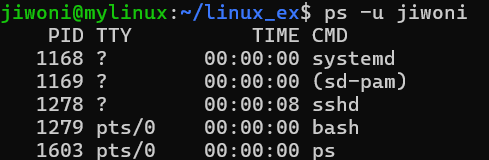
리눅스 명령 -> 웹사이트 처럼 gui 로 바꿔주는것 전부 리눅스 명령어로 하는 것임
ps -fu 아이디 나 ps -f -u 아이디 : 더 자세히 확인
u UID이런식으로 인자를 받는 옵션인 경우는 옵션의 순서가 상관이 있다

bash의 PID 확인

💠 특정 프로세스 정보 검색
ps명령과grep명령을 이용하면 필요한 정보를 빠르게 검색 가능
🔸 bash프로세스에 대한 정보 탐색
ps -ef|grep bash
pgrep [옵션] [패턴]
- 옵션
x: 패턴과 정확하게 일치하는 프로세스 정보 출력n: 패턴을 포함하고 있는 가장 최근 프로세스 정보 출력u 사용자이름: 특정 사용자에 대한 모든 프로세스 정보l: PID와 프로세스 이름을 출력t term: 특정 단말기와 관련된 프로세스의 정보를 출력
🔸 bash 프로세스에 대한 정보 탐색
pgrep -x bash
🔸 pgrep의 결과를 ps 명령의 인자로 설정
PID가 1279인 프로세스 정보 출력
ps -fp $(pgrep -x bash)
🔸 특정 유저가 실행한 bash만 조회하기
ps -fp $(pgrep -u jiwoni bash)
💠 프로세스 종료
kill 이나 pkill
- 프로세스에 시그널을 보내 프로세스를 종료
- 프로세스를 종료하고자 할 때는 PID를 알아야 한다
- 시그널 확인 방법 :
kill -l
| 시그널 | 번호 | 기본 처리 | 의미 |
|---|---|---|---|
| SIGHUP | 1 | 종료 | 터미널과 연결이 끊겼을 때 발생 |
| SIGINT | 2 | 종료 | 인터럽트로 사용자가 ctrl + c 입력 시 발생 |
| SIGQUIT | 3 | 종료, 코어덤프 | 종료 신호로 사용자가 ctrl + \ 입력 시 발생 |
| SIGKILL | 9 | 종료 | 이 시그널을 받은 프로세스는 무시할 수 없으며 강제 종료 |
| SIGALRM | 14 | 종료 | 알람에 의해 발생 |
| SIGTERM | 15 | 종료 | kill 명령이 보내는 기본 시그널 |
kill 명령
- kill 명령은 인자로 지정한 프로세스에 시그널을 전달
- 각 프로세스는 각 시그널을 받았을 때 어떻게 처리할 것인지 동작이 지정됨
- 형식 :
kill [-시그널] PID - 시그널
- 2: 인터럽트 시그널을 전송
- 9 : 프로세스를 강제로 종료
- 15 : 프로세스와 관련된 파일들을 정리하고 종료하는데, 종료되지 않은 프로세스가 있을 수 있음
🔍 kill 명령 실습
-
터미널에서
man ps명령 수행
-> 수행되는 중 -
다른 터미널에서
ps -fp $(pgrep -x man)으로 PID 확인

-
다른 터미널에서
kill PID
->man ps프로세스가 종료됨
pkill 명령
- pkill 명령도 kill 명령과 마찬가지로 시그널을 보내지만 PID가 아니라 프로세스의 명령 이름(CMD) 으로 프로세스를 찾아 종료
- kill 명령과의 차이점은 명령 이름으로 찾아 종료하므로 같은 명령이 여러 개 검색될 경우 한 번에 모두 종료한다는 것
🔍 pkill 명령 실습
-
여러 터미널에서
man ps명령 수행 -
다른 터미널에서
ps -fp $(pgrep -x man)수행 -
pkill man으로 프로세스 종료

-
pgrep -x man확인
-> 프로세스 종료된거 확인 - 아무것도 뜨지 않음
4️⃣ 프로세스 관리 명령
💠 top
- 현재 실행 중인 프로세스의 정보를 주기적으로 출력하는데 프로세스의 자세한 요약 정보를 상단에 출력
🔸 출력하는 정보
| 항목 | 의미 | 항목 | 의미 |
|---|---|---|---|
| PID | 프로세스 ID | SHR | 프로세스가 사용하는 공유 메모리의 크기 |
| USER | 사용자 계정 | %CPU | 퍼센트로 표시한 CPU 사용량 |
| PR | 우선순위 | %MEM | 퍼센트로 표시한 메모리 사용량 |
| NI | Nice 값 | TIME+ | CPU 누적 이용 시간 |
| VIRT | 프로세스가 사용하는 가상 메모리의 크기 | COMMAND | 명령 이름 |
| RES | 프로세스가 사용하는 메모리의 크기 |
🔸 내부명령
| 내부명령 | 기능 |
|---|---|
Enter, Space Bar | 화면을 즉시 다시 출력한다 |
| h, ? | 도움말 화면을 출력 |
| k | 프로세스를 종료, 종료할 프로세스의 PID를 물어본다 |
| n | 출력하는 프로세스의 개수를 바꿈 |
| u | 사용자에 따라 정렬하여 출력 |
| M | 사용하는 메모리의 크기에 따라 정렬하여 출력 |
| p | cpu 사용량에 따라 정렬하여 출력 |
| q | top 명령 종료 |
5️⃣ 포그라운드 및 백그라운드 프로세스
💠 포그라운드와 백그라운드
-
사용자가 터미널에서 작업할 때 보통의 경우 한 번에 하나의 프로세스만 실행 가능
-
어떤 명령을 실행하면 명령이 끝날 때까지 기다려야 다시 터미널을 사용할 수 있음
-
어떤 프로세스를 실행하는 도중에 다른 프로세스를 실행해야 하는 경우가 발생할 수 있는데 작업 제어 도구는 이렇게 하나의 터미널에서 여러 프로세스를 실행하고 관리하기 위해 개발
💠 포그라운드 작업
-
사용자가 입력한 명령이 실행되어 결과가 출력될 때까지 기다리는 방식으로 동작하는 프로세스
-
명령이 실행중에는 프롬프트가 보이지 않기 때문에 다른 명령을 수행시킬 수 없음
-
예:
sleep 100100초 동안 대기
💠 백그라운드 작업
-
백그라운드 방식으로 작업을 수행하면 명령의 처리가 끝나는 것과 상관없이 곧바로 프롬프트가 출력되어 사용자가 다른작업을 계속할 수 있음
-
수행시간이 오래걸리거나 다른 작업을 빠르게 출력하기 위해서 사용
-
명령을 백그라운드로 실행하려면 명령의 마지막에
&기호를 추가 -
백그라운드로 작업을 실행하면 프롬프트가 바로 나옴
-
예 :
sleep 100 &

-
백그라운드 작업에서 출력하는 부분이 있거나 오류가 발생할 때 주의해야한다.
-
포그라운드 작업과 출력이 겹칠 수도 있고 오류가 발생했을 때 오류 메시지를 정확하게 읽지 못할 수 있다
-
백그라운드 작업에서 출력을 해야 할 때는 파일에 출력하는 것이 좋다
# 파일에 출력
find / -name passwd > pw.data 2>&1 &

# 파일 확인
more pw.data
6️⃣ 작업제어
- 작업 전환, 작업 일시 정지, 작업 종료 등
🔸 작업 전환
- 포그라운드 작업 -> 백그라운드 작업 으로 전환하거나, 백그라운드 작업 -> 포그라운드 작업 으로 변환
💠 작업 목록 보기
🔸 현재 실행중인 백그라운드 작업 목록 보기
jobs [%작업번호]
-
%번호: 작업 번호에 해당하는 작업을 조회 -
%+나%%:작업 순서가+인 작업 정보를 출력 -
%-: 작업 순서가-인 작업 정보를 출력

- jobs 결과 확인
| 항목 | 출력 예 | 의미 |
|---|---|---|
| 작업번호 | [1] | 작업 번호로 일련번호 형식 |
| 작업순서 | + | 작업순서를 표시+ : 가장 최근에 접근한 작업- : + 전에 접근한 작업 공백 : 그 이외의 작업 |
| 상태 | 실행 중 | 작업 상태를 표시실행중 : 현재 실행 중완료 : 작업이 정상적으로 종료종료됨 : 작업이 비정상적으로 종료멈춤 : 작업이 잠시 중단 |
💠 작업 전환
| 명령 | 기능 |
|---|---|
ctrl + z | 현재 포그라운드 작업을 잠시 중단 |
bg %작업번호 | 작업번호가 지시하는 작업을 백그라운드 작업으로 전환 |
fg %작업번호 | 작업번호가 지시하는 작업을 포그라운드 작업으로 전환 |
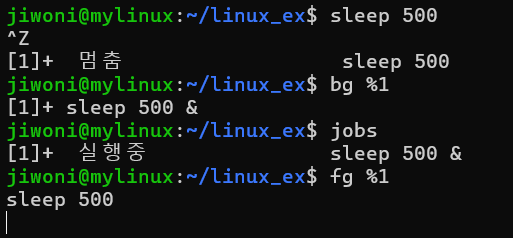
💠 작업 종료
- 포그라운드 작업 종료 :
ctrl + c - 포그라운드 강제 종료 : PID 를 찾아 강제 종료
kill PID또는kill %작업번호 - 백그라운드 작업 종료 :
kill %작업번호
💠 로그아웃
- 로그아웃 후에도 백그라운드에서 계속 작업 실행하기
nohup 명령 &
🔍 실습
- sleep 1000 명령 2개를 백그라운드로 실행
sleep 1000 &
sleep 1000 &- 현재 실행중인 백그라운드 작업과 정지된 작업을 조회
jobs
- 백그라운드로 실행 중인 1번 작업을 종료
kill %1
jobs
- 남아있는 백그라운드 작업을 포그라운드로 전환
fg %2- 포그라운드 작업을 종료
^C
7️⃣ 작업 예약
- 주기적으로 반복 하거나 특정 시간에 한 번 수행해야 하는 작업을 예약할 수 있다
at [옵션] [시각]
-
옵션 :
-
l: 현재 실행 대기 중인 명령의 전체 목록을 출력 -
r 작업번호: 현재 실행 대기 중인 명령 중 해당 작업 번호를 삭제 -
m: 출력 결과가 없더라도 작업이 완료되면 사용자에게 메일로 알려줌 (메일 서버 기능이 있어야 함) -
f 파일: 표준 입력 대신 실행할 명령을 파일로 지정
-
-
설치:
sudo apt install at -
시간 설정:
today,tomorrow,hours,days,weeks가능at 4pm + 3days: 지금부터 3일 후 오후 4시에 작업을 수행at 10am Jul 31: 7월 31일 오전 10시에 작업을 수행at 1am tomorrow: 내일 오전 1시에 작업을 수행at 10:00am today: 오늘 오전 10시에 작업을 수행
-
at 명령 사용 후 종료는
ctrl + d -
모든 명령은 절대 경로로 작성해야 한다
🔍 예약 실습
- 06:50에
at 06:50 am위 명령어를 입력하면 at 프롬프트로 들어감
- 아래 명령을 수행하도록 설정
/usr/bin/ls -l ~jiwoni > ~jiwoni/at.out- at 명령 사용 종료
ctrl + d=<EOT>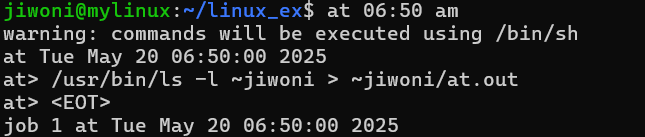
- at.out 파일 생성 확인
more/at.out

06:50에 파일 생성이 확인 가능하다
💠 at 명령의 작업 파일
/var/spool/cron/atjobs라는 디렉토리에 저장- 작업번호 파일로 저장
🔸 작업 파일 확인
sudo ls -l /var/spool/cron/atjobs명령으로 확인하면 작업과 관련된 파일이 생성되는데 이 파일은 예약된 명령이 수행되면 삭제된다.
🔸 예약한 작업 목록 보기
at -l

atq

🔸 예약된 작업 삭제
at -d 작업번호

atrm 작업번호
🔍 실습
- at 07:20 am 명령어 예약

- 작업파일 확인
작업 전이면 파일이 있지만, 작업이 완료되면 삭제 됨

💠 at 명령 사용 제한
- 시스템 관리자는 일반 사용자들의 at 명령 사용을 허용하거나 사용하지 못하도록 금지 할 수 있다.
- 이와 관련된 파일은
/etc/at.allow와/etc/at.deny - at 명령의 사용이 허용된 사용자들의 아이디를
/etc/at.allow파일에 작성하고 at 명령의 사용이 금지된 사용자들의 아이디를/etc/at.deny파일에 한줄에 하나씩 작성 - at.allow 파일이 있으면 이 파일의 사용자만 at명령 가능하고 at.deny는 무시
- at.allow 파일이 없고 at.deny 파일만 존재하면 at.deny 에 작성된 유저를 제외한 모든 유저가 at 명령 사용가능
- 두 파일 모두 없으면 루트만 at 명령을 사용가능
- 사용자가 모두 기록되어 있다면 사용가능
- at.deny 파일이 존재하고 아무런 내용도 없다면 모든 사용자가 at 사용 가능 (✅ 초기설정)
💠 crontab
- 정해진 시간에 반복실행
crontab [-u 사용자 ID][옵션][파일 경로]
- 옵션
- e : 사용자의 crontap
- l : 파일의 목록을 출력
- r : crontap 파일을 삭제
- crontap 파일은 사용자 별로 1개만 생성
- 시간 설정

-
요일 : 일요일이 0
-
각 항목은 공백으로 구분
-
항목의 값이
*이면 해당 항목의 모든 값을 의미 -
-연산자를 이용하면 값의 범위를 지정할 수 있음.
ex : 요일 필드1-5설정 - 월요일부터 금요일까지 -
,연산자를 이용하면 반복에 대한 값 목록을 정의할 수 있음
ex : 시간 필드1,3,5설정 - 1시 3시 5시 -
/연산자를 이용하면 단계값을 지정할 수 있음
ex : 분 필드1-10/2- 1,3,5,7,9 분에 수행(2분마다 수행)
ex :*/20- 20분마다 수행
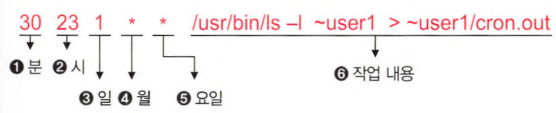
-> 매월 1일 23시 30분에 지정한 작업을 수행
🔍 시간 설정 예시
-
45 22 * * *: 매일 22시 45분에 수행 -
0 17 * * 1: 매주 월요일 17시에 수행 -
59 23 * * 1-5: 월요일부터 금요일까지 23시 59분에 수행 -
*/10 * * * *: 10분 간격으로 수행
🔸 crontab 편집
crontab -e
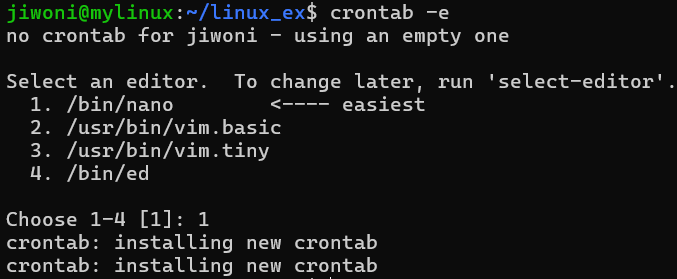
2. 10 * * * * /usr/bin/ls -l > ~jiwoni/linux_ex/cron.out 작성
3. 저장 : ctrl + o
4. 종료 : ctrl + x
5. 매일 10분에 명령 수행됨 (cat cron.out 으로 확인)

🔸 crontab 내용 확인
crontab -l
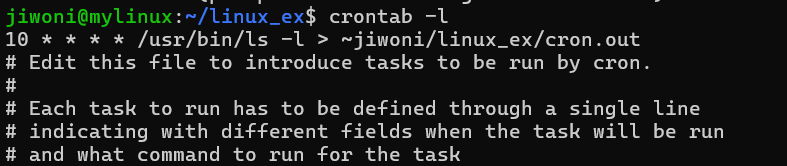
🔸 crontab 실행 확인
ls -l

🔸 crontab 삭제
crontab -r
🔍 crontab 연습 - 정해진 시간에 반복 실행
- 현재 날짜 및 시간을 5분 단위로 홈디렉토리에 crontab.out이라는 파일로 출력하도록 작성
*/5 * * * * date > ~jiwoni/linux_ex/crontab.out- 두번 이상 실행되는 지 확인


- crontab 삭제
crontab -r
🔸 crontab 사용제한
/etc/cron.allow와/etc/cron.deny파일을 가지고 사용을 제한함