개발일지 2021/06/01
학습한 내용
키즈가오 웹사이트 제작해보기
intro까지 작업 완료
포지션 relative와 absolute의 관계, 그리고 사용법
-
html 설계
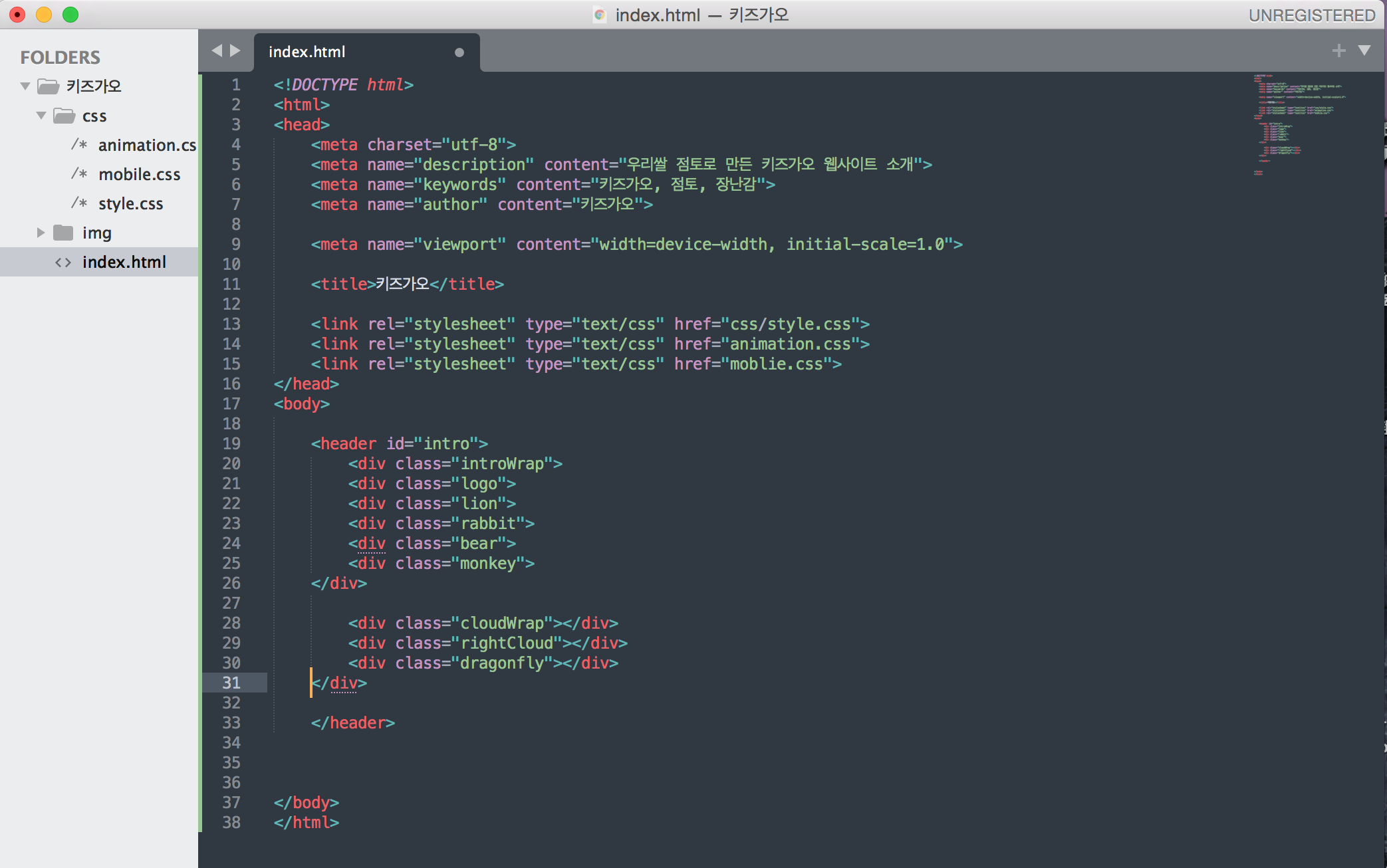
-
잠자리 만들기 작업업 코드에 필요한 것
overflow-x: hidden; -
배경 이미지 파일 넣기 : 파일 사이즈, url로 적용
#intro {
width: 100%;
height: 1600px;
background-image: url(../img/intro/intro_bg.png); -
첫번째 서랖장에 대한 디자인 작업
position: relative;
-> 포지션 영역 지정시, 이유를 잘 만들어야한다. 포지션 relative를 사용한 이유는?
태그의 위치를 살짝 변경하고 싶을 때 position: relative를 사용합니다. 이제 top(위), right(오른쪽), bottom(아래), left(왼쪽) 속성을 사용해 위치 조절이 가능합니다.
- 로고 넣기
#intro .introWrap .logo {
position: absolute; -> 어떤 동물을 위로 할지, 아래로 할지 정해야함.
z-index: 100; -> 일종의 기준점임. 이보다 값이 크면 동물은 로고보다 위에 올라오고, 적으면 아래로 내려감.
- 곰 영역
#intro .introWrap .bear {
position: absolute;
relative가 static인 상태를 기준으로 주어진 픽셀만큼 움직였다면, absolute는 position: static 속성을 가지고 있지 않은 부모를 기준으로 움직입니다. 만약 부모 중에 포지션이 relative, absolute, fixed인 태그가 없다면 가장 위의 태그(body)가 기준이 됩니다.
width: 112px;
height: 105px;
background-image: url(../img/intro/bear.png);

margin: 310px 0 0 560px;
z-index: 200;
-> 로고보다 위로 올라옴!
- 구름1을 구름2 위쪽으로 올라가게 만들기 : Z축 위치 변경
#intro .cloudWrap {
position: relative;
width: 100%;
height: 1050px;
/*background-color: pink;*/
}
#intro .cloudWrap .leftCloud {
position: absolute;
width: 934px;
height: 816px;
background-image: url(../img/intro/cloud1.png);
left: 0;
z-index: 2;}
#intro .cloudWrap .rightCloud {
position: absolute;
width: 843px;
height: 858px;
background-image: url(../img/intro/cloud2.png);
right: 0;
- intro .cloudWrap .dragonfly 적용하기
: 성질관계 포지션에 따라 레이어가 겹치게 된다.
#intro .cloudWrap .dragonfly {
position: absolute;
width: 366px;
height: 228px;
background-image: url(../img/intro/dragonfly.png);
/*background-color: yellow;*/
top: 800px; : 구름 잠자리 아래로 내림.
학습한 내용 중 어려웠던 점 또는 해결못한 것들
해결방법 작성
학습 소감
55:00까지 학습 완료.
내일 이 부분 이후부터 다시 진행.
소스가 있고, 강의를 듣는게 훨씬 이해도가 높았다.