[Git] Visual Studio Code 기존 Project를 Git repo(remote)와 연결 후 Commit 하기 (GUI 방식)

Git VSCode와 연결하기
- Source Control 탭으로 이동
Ctrl + Shift + G 로 이동 가능
- Source Control 탭으로 이동
- Publish to GitHub 클릭 후 Allow
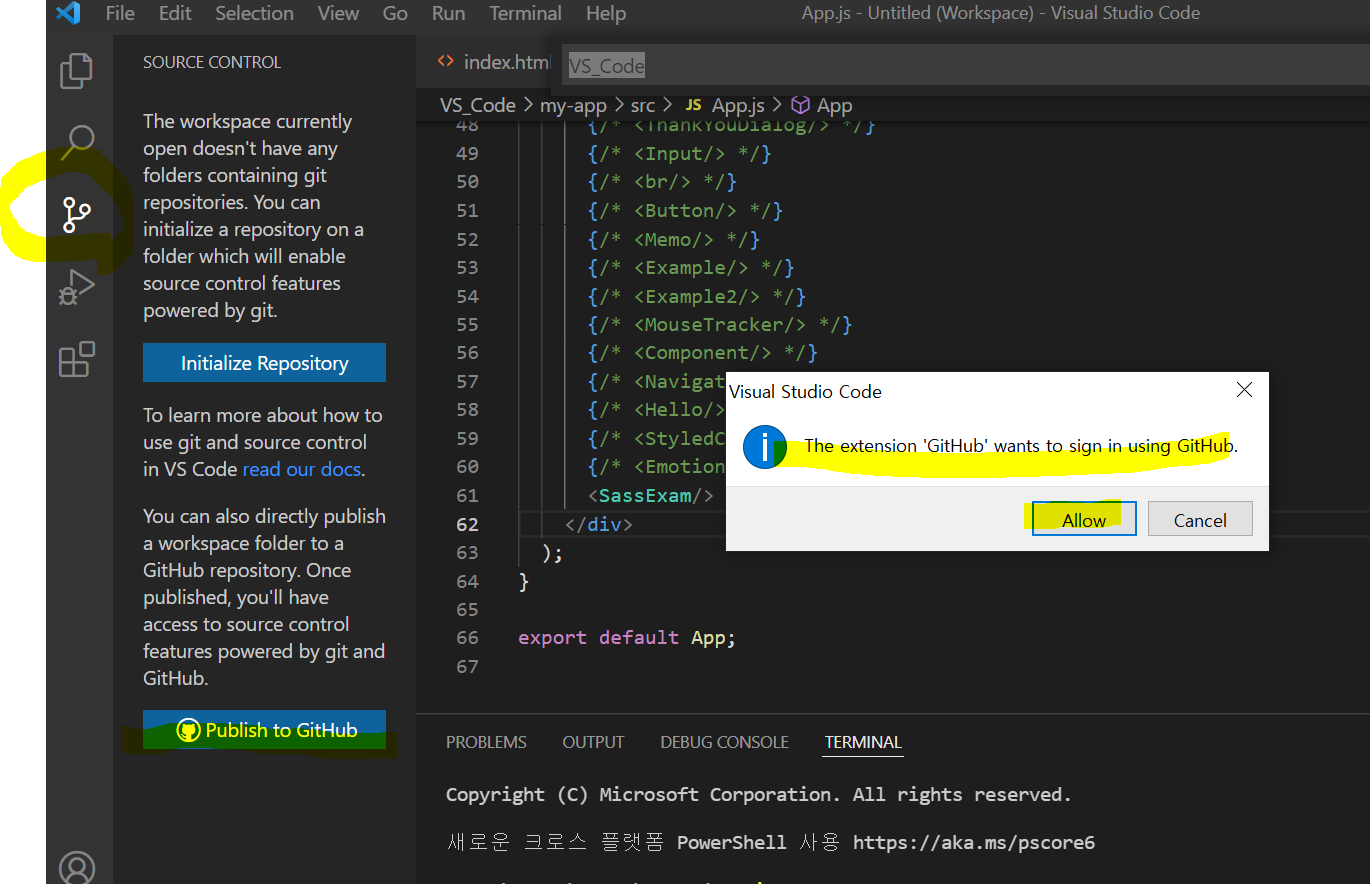
- Publish to GitHub 클릭 후 Allow
- Github에 연결하기 위해 로그인 사이트가 연결되는데, 정보를 입력하고 Sign in
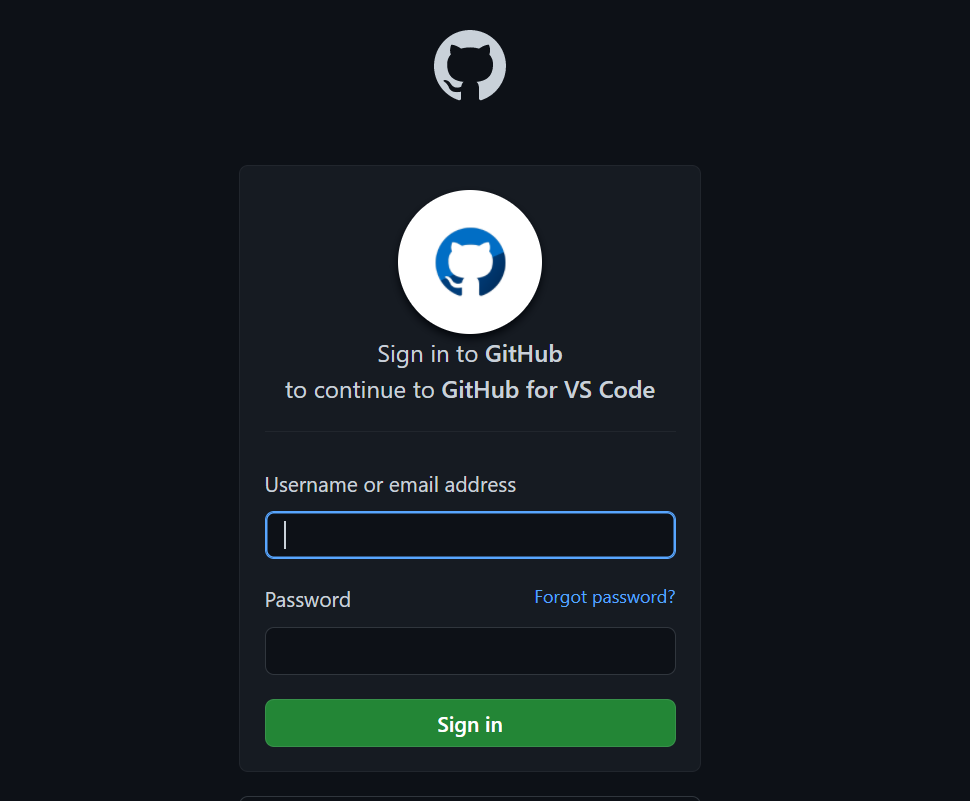
- Github에 연결하기 위해 로그인 사이트가 연결되는데, 정보를 입력하고 Sign in
- 진행을 하려면 약관을 읽고, 동의
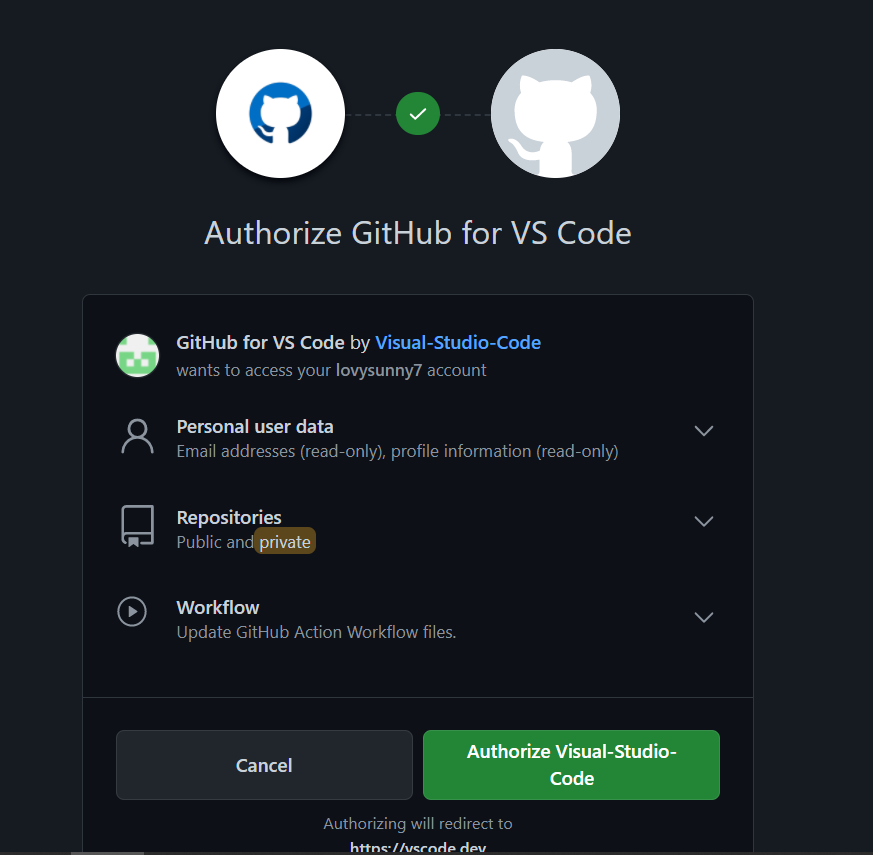
- 진행을 하려면 약관을 읽고, 동의
- Open을 하고 진행을 한다.
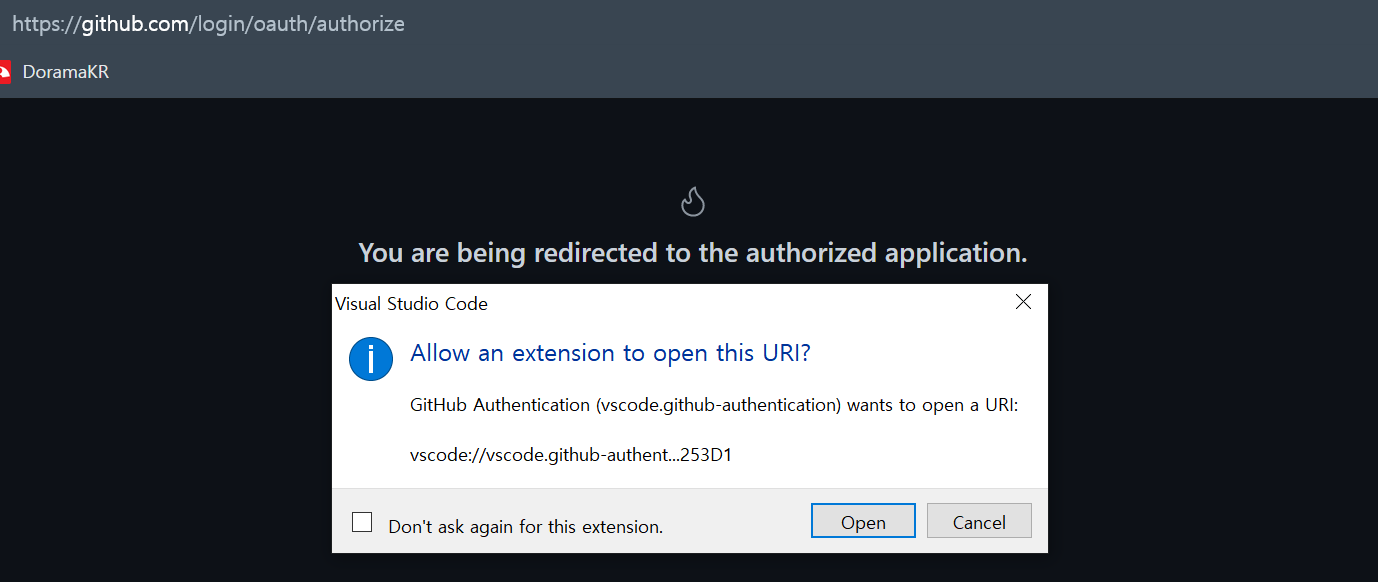
- 간혹 아래와 같은 팝업 생기면 다시 redirect 시도
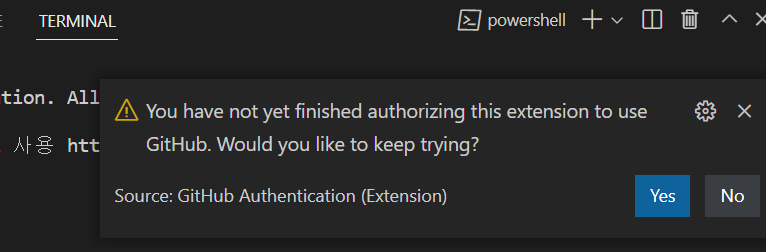
- Open을 하고 진행을 한다.
- 다시 Visual Studio로 돌아가 Publish to Github를 클릭하면, 아래와 같이 나타남
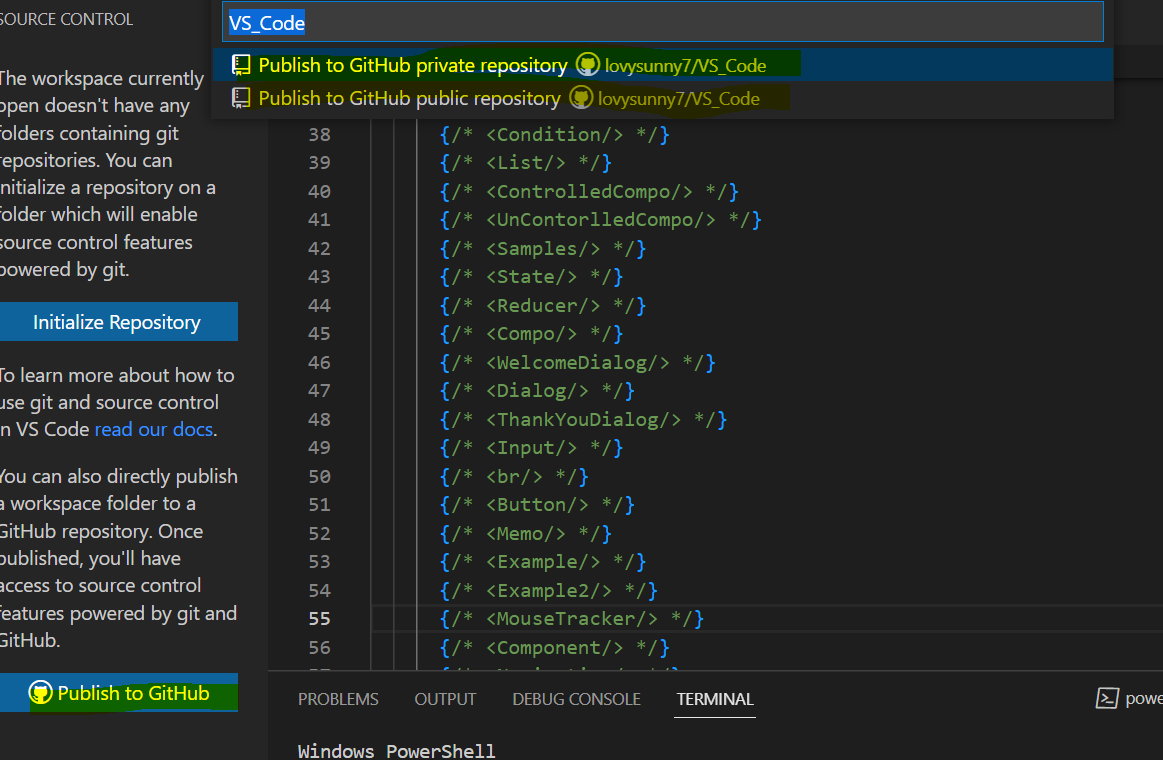
- 다시 Visual Studio로 돌아가 Publish to Github를 클릭하면, 아래와 같이 나타남
- 우선 private repository(or public repo)를 만들기 위해서, 위 목록을 클릭하면 레포에 포함 시키고싶은 목록을 지정할 수 있다.(선택하지 않은 부분은 자동적으로 .gitgnore 문서에 디렉토리 전체가 포함되게 된다)
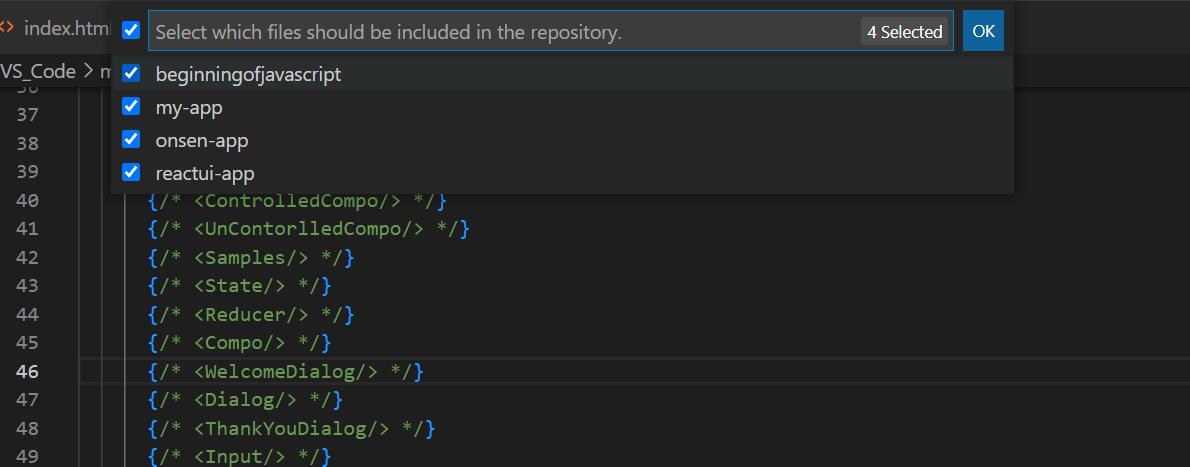
- 우선 private repository(or public repo)를 만들기 위해서, 위 목록을 클릭하면 레포에 포함 시키고싶은 목록을 지정할 수 있다.(선택하지 않은 부분은 자동적으로 .gitgnore 문서에 디렉토리 전체가 포함되게 된다)
- 그리고 아래와 같은 문구가 뜬다, periodically run 'git fetch' 설정 즉, 주기적으로 원격저장소에서 fetch 기능을 수행하는 것은 취향에 따라 선택하면 된다.

- 그리고 아래와 같은 문구가 뜬다, periodically run 'git fetch' 설정 즉, 주기적으로 원격저장소에서 fetch 기능을 수행하는 것은 취향에 따라 선택하면 된다.
- 이렇게 깃허브 사이트에 가서 repo가 잘 올라간 것을 확인할 수 있다.
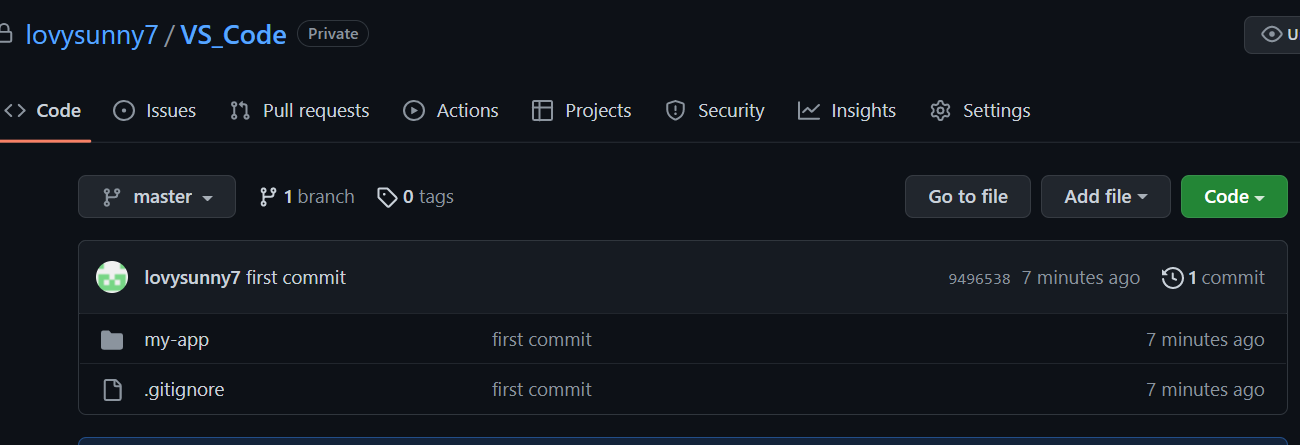
- 이렇게 깃허브 사이트에 가서 repo가 잘 올라간 것을 확인할 수 있다.
Git Commit후 push하기
- Ctrl + Shift + G 로 이동
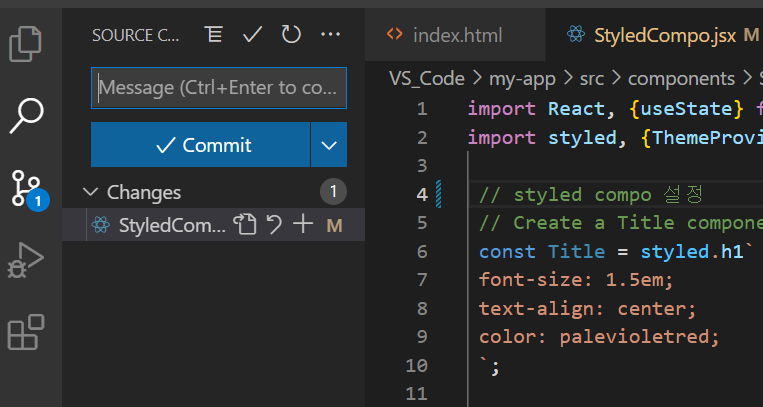
- Ctrl + Shift + G 로 이동
- Commit할 파일, Stage 상태로 옮기기
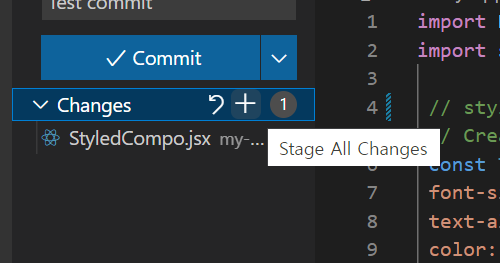
- Commit할 파일, Stage 상태로 옮기기
- 그러면 파일이 Stage 단계로 넘어간다.
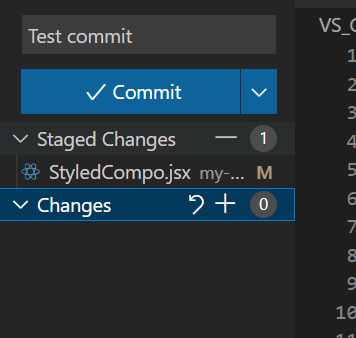
- 그러면 파일이 Stage 단계로 넘어간다.
- 안쪽 입력창에, 커밋 내용을 적고 Ctrl+Enter 나 Commit을 누른다.
그러면 아래와 같이 Sync Changes가 나타나게 되는데, 원격에 push를 하려면 클릭한다.
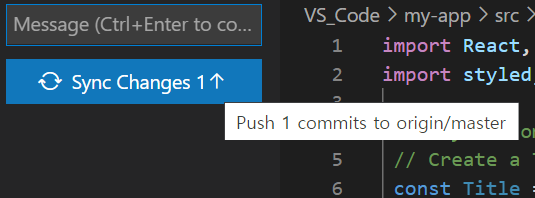
- 안쪽 입력창에, 커밋 내용을 적고 Ctrl+Enter 나 Commit을 누른다.
- OK를 눌러 진행해 주도록 한다.
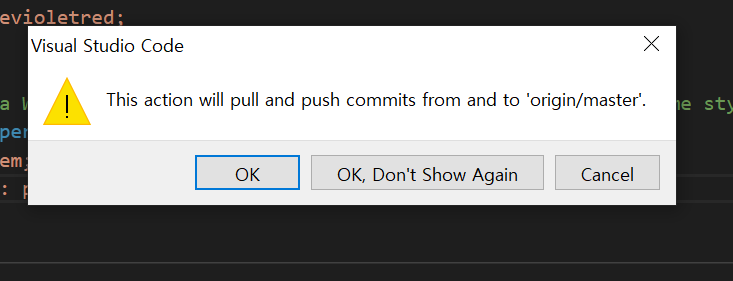
- OK를 눌러 진행해 주도록 한다.
- 이렇게 테스트 commit 및 푸쉬가 잘 된 것을 원격 깃에서 확인 할 수 있다.
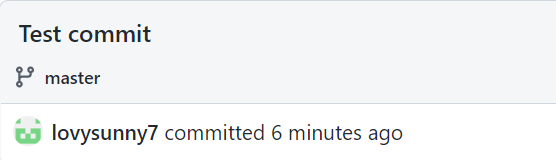
- 이렇게 테스트 commit 및 푸쉬가 잘 된 것을 원격 깃에서 확인 할 수 있다.
Git 설정 보기
- 아래와 같이 클릭하면, git 설정을 할 수 있다. 해당 부분에서 필요한 부분이 있으면 실행하도록 하자.
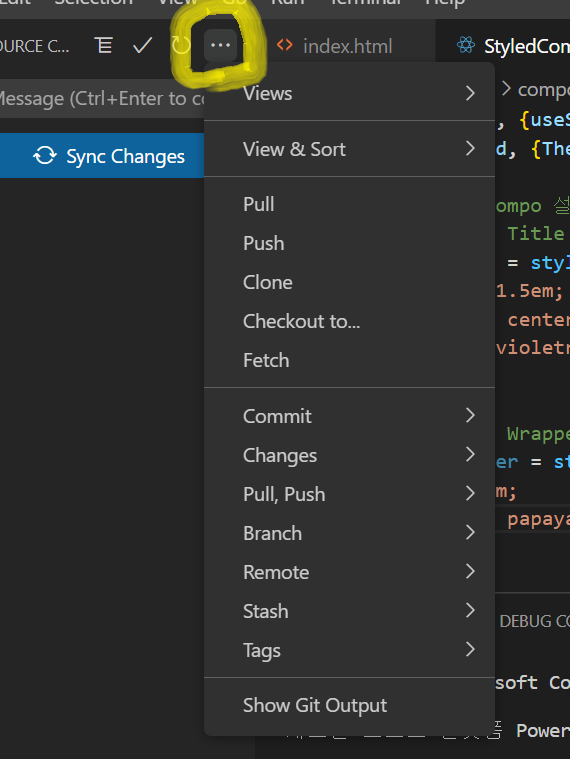

✞