Unity란 ?
Unity는 게임 개발자들이 게임을 디자인, 개발, 배포하기 위한 강력한 도구와 기능을 제공하여 게임 개발 과정을 간소화하고 가속화하는 데 도움을 주는 인기 있는 게임 개발 엔진이다.
또한 유니티는 아래와 같은 기능들을 지원한다.
- 게임 개발 및 시뮬레이션을 위한 통합 개발 환경(IDE)
- 2D 및 3D 게임 개발을 지원
- 다양한 플랫폼에서 실행 가능한 게임 개발
- 사용자 친화적인 인터페이스와 강력한 기능 제공
- 크로스 플랫폼 개발, 실시간 미리보기, 2D/3D 그래픽 지원, 물리 시뮬레이션, 스크립팅 언어, 에셋 스토어, 커뮤니티 및 문서화 등 기능 제공
Unity 설치
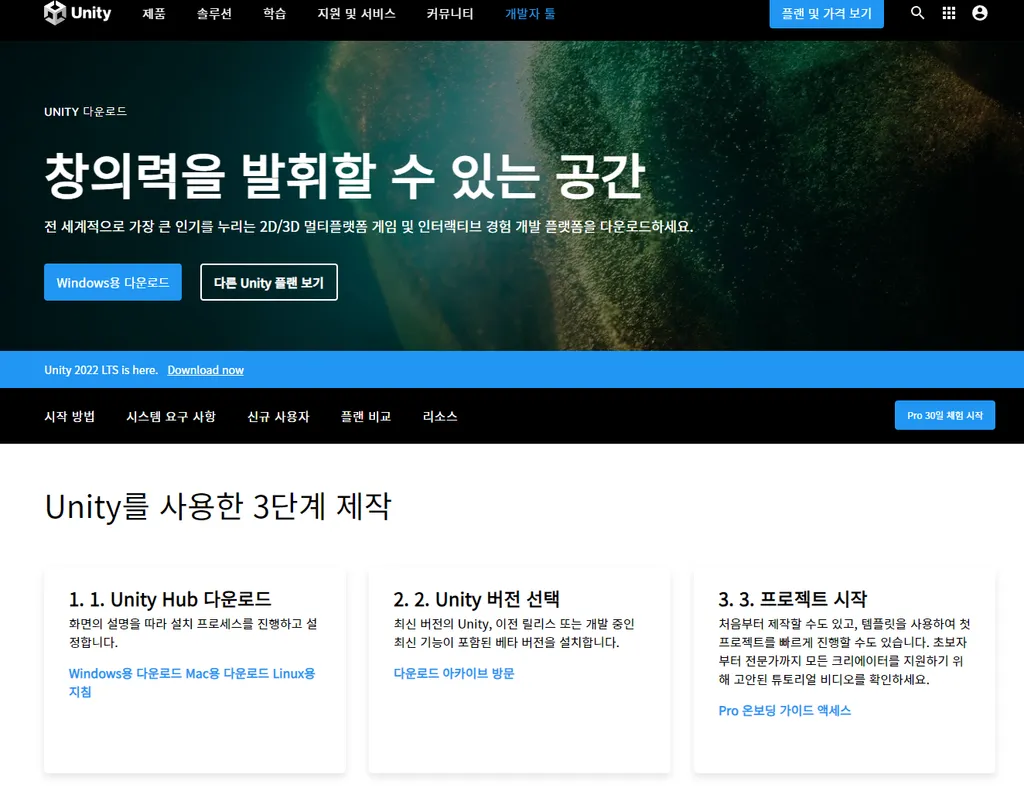
https://unity.com/kr/download
위 사이트에 접속하여 먼저 Unity hub 를 다운 받자
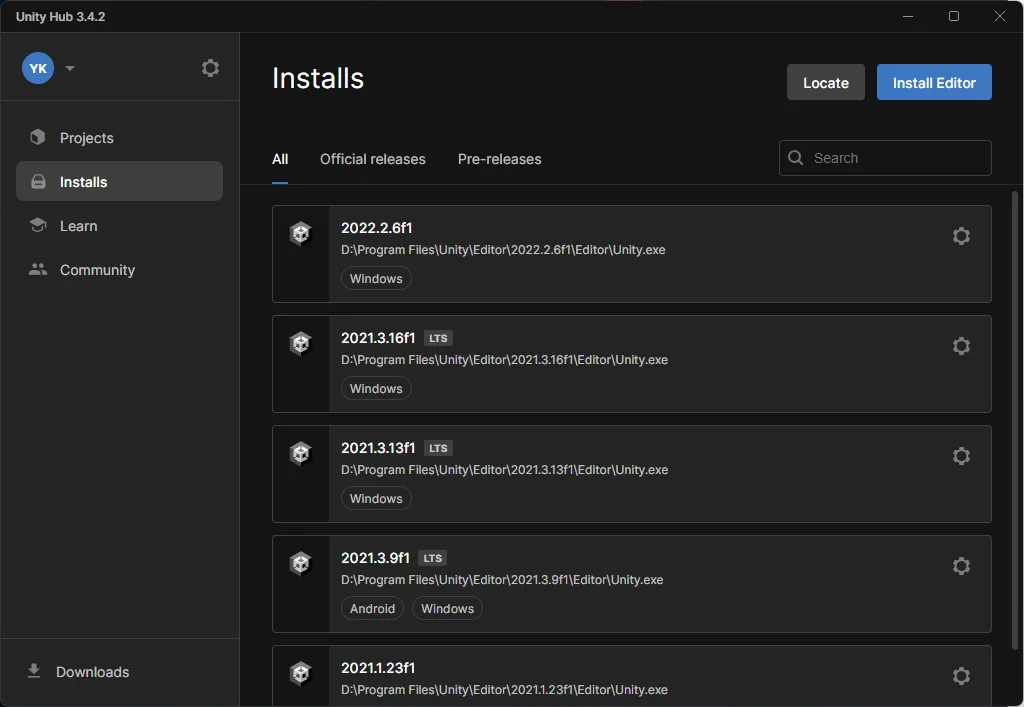
그 다음 Unity Hub를 실행하고, 로그인 한 뒤
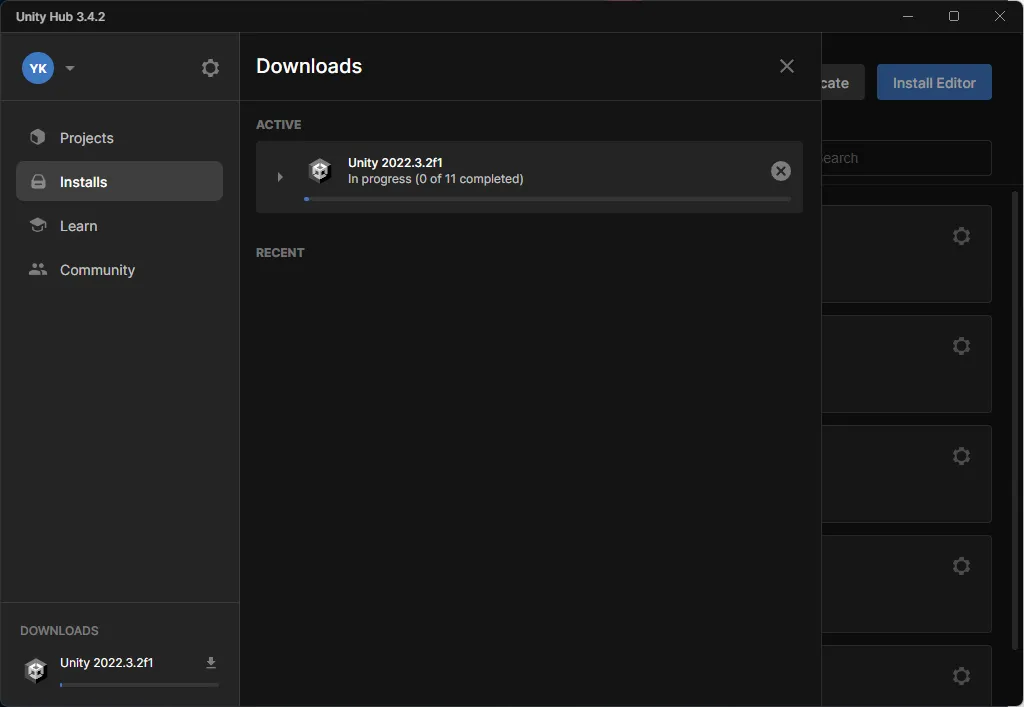
Installs 탭을 클릭하고 Install Editor 버튼을 클릭하자.
원하는 버전을 다운 받아 주면 된다.
그 다음 비쥬얼 스튜디오의 버전을 확인하고 이미 설치 되어 있으면 넘어가자.
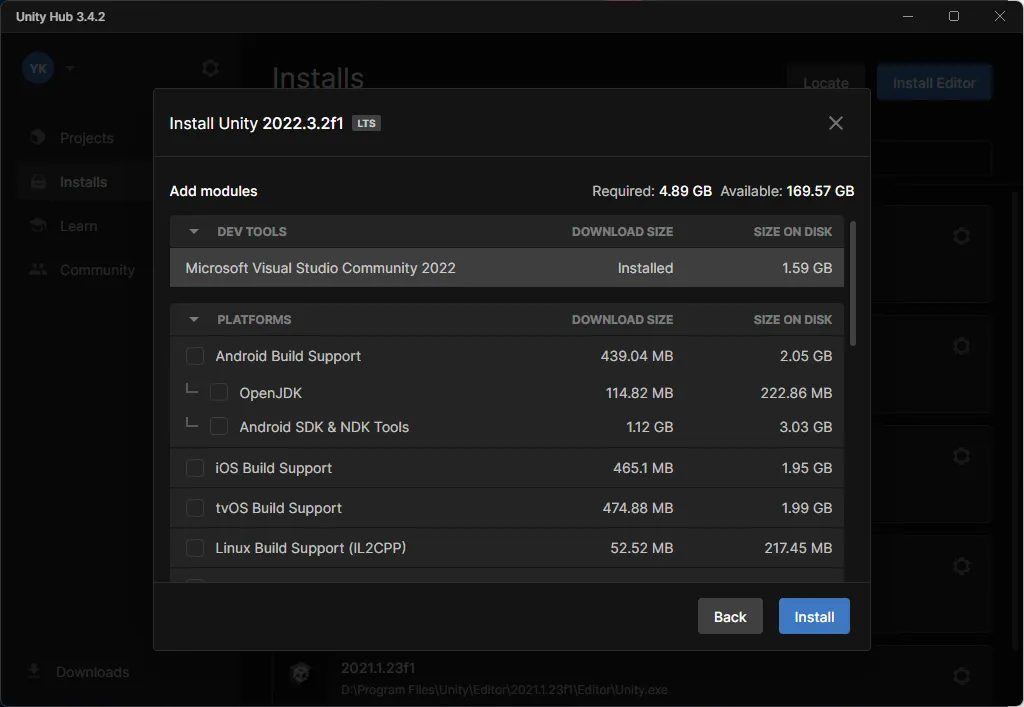
설치가 될때까지 대기하자
Unity 간단 요약
설치가 완료 될 동안 유니티의 주요 기능을 살펴보자.
- 프로젝트 관리: 새로운 프로젝트 생성, 프로젝트 파일 구성 및 관리
- 씬(Scene) 관리: 게임의 각 장면과 화면을 구성하는 요소
- 에셋(Asset) 관리: 게임에 필요한 리소스(이미지, 사운드, 모델 등)를 관리
- 컴파일 및 빌드: 스크립트 코드를 컴파일하여 실행 가능한 게임으로 빌드
- 디버깅: 코드 실행 중에 오류를 찾고 수정
- 에디터 확장 기능: 유니티 에디터를 사용자의 요구에 맞게 확장할 수 있는 기능 제공
에셋(Asset)
에셋은 게임에 필요한 모든 리소스(이미지, 사운드, 모델, 코드 등)를 의미하며, 프로젝트의 에셋 폴더에 저장되며, 유니티에서 사용 가능한 형식으로 가져와서 게임에 활용된다.
씬(Scene)
씬은 게임의 각 장면 또는 화면을 의미하며, 유니티에서 게임은 하나 이상의 씬으로 구성된다. 각 씬은 게임의 특정 부분을 담당하는데 예를 들어, 메뉴 씬, 게임 플레이 씬, 엔딩 씬 등으로 구성된다.
게임 오브젝트(GameObject)
게임 오브젝트란 씬에 배치되는 모든 요소를 의미한다. 게임 오브젝트는 에셋을 이용하여 씬에 생성되며, 게임의 동작과 상호작용을 담당한다. 예를 들어, 캐릭터, NPC, 아이템, 장애물 등이 게임 오브젝트라고 할 수 있다. 게임 오브젝트는 계층 구조로 구성되어 부모-자식 관계를 가지며, 이를 통해 그룹화하고 조작하게 된다.
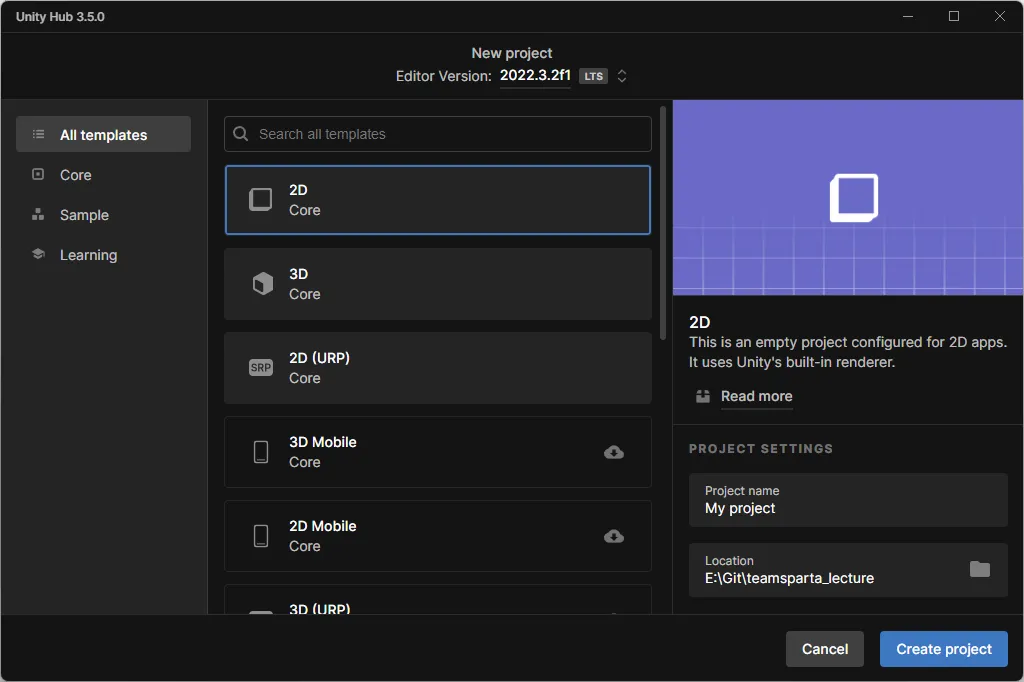
Unity 다운이 모두 완료 되면, 우측 상단의 New Project를 클릭하자.
그 다음 2D 선택, 프로젝트 경로 와 이름을 설정 후 Create Project 클릭하자.
Unity 인터페이스 살펴보기
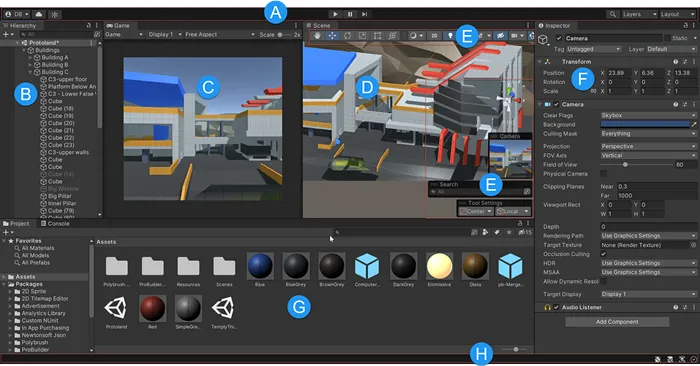
- (D) Scene 뷰: 씬의 3D 또는 2D 뷰로 씬 구성 요소 편집
- (C) Game 뷰: 게임이 실제로 실행되는 뷰로, 플레이어가 게임을 플레이하는 화면을 실시간으로 확인
- (B) Hierarchy 뷰: 현재 씬의 게임 오브젝트 계층 구조 표시 및 편집
- (F) Inspector 뷰: 선택된 게임 오브젝트의 속성 및 구성 요소 편집
- (G) Project 뷰: 프로젝트의 에셋 표시 및 관리
- Console 뷰: 게임 실행 중의 로그 및 메시지 표시
※ 마우스 조작 - Flythrough mode
- 마우스 왼쪽 클릭 : 게임오브젝트 선택
- 마우스 오른쪽 클릭 : w,s,a,d,q,e 키로 씬 뷰를 1인칭 이동가능, 드래그시 씬 뷰 회전
- 마우스 스크롤 : 줌 인 & 아웃
- 마우스 스크롤 클릭 : 씬 뷰 이동
- alt + 마우스 왼쪽 드래그 : 씬 뷰 화면 중심 회전
- alt + 마우스 오른쪽 드래그 : 줌 인 & 아웃
※ 툴바 - 게임 오브젝트 위치 지정
- Hand Tool (손 도구, 단축키 : Q) : 씬 뷰를 이동시킴
- Move Tool (이동 도구, 단축키 : W) : 게임오브젝트를 이동시킴
- Rotate Tool (회전 도구, 단축키 : E) : 게임오브젝트를 회전시킴
- Scale Tool (스케일 도구, 단축키 : R) : 게임오브젝트의 스케일을 조절함
- Rect Tool (사각형 도구, 단축키 : T) : 게임오브젝트의 스케일을 사각형 방향으로 조절함
- Transform Tool (좌표변형 도구, 단축키 : Y) : MoveTool, RotateTool, ScaleTool 을 동시에 사용함.