
1. Git 홈페이지에서 본인의 OS에 맞는 실행 파일을 다운로드
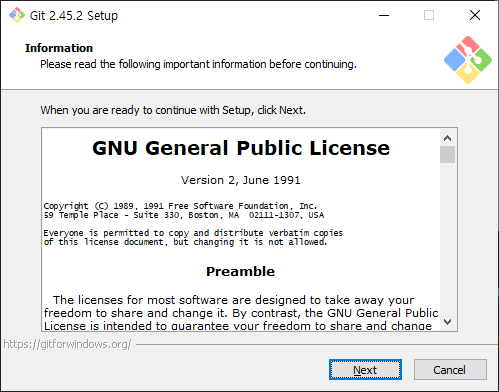
2. 이용약관 Next
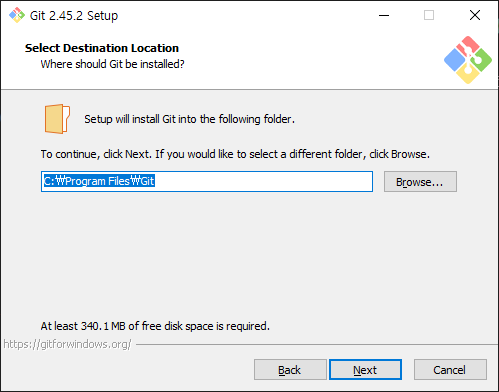
3. 프로그램이 설치될 경로이다 Next
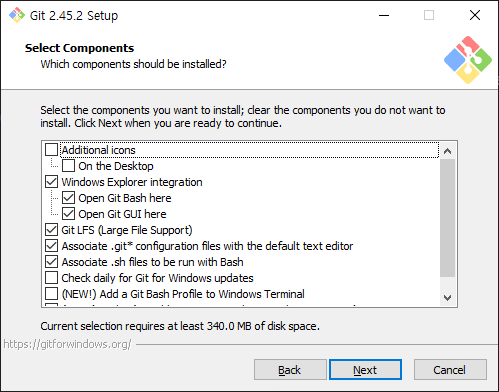

4. 설치할 때 구성요소를 지정할 수 있다
- Additional icons
- On the Desktop :
바탕화면에 바로가기를 생성한다
- On the Desktop :
- Widnows Explorer integration
- Open Git Bash Here :
폴더 컨텍스트 메뉴에 Git Bash Here 추가 - Open Git GUI Here :
폴더 컨텍스트 메뉴에 Git GUI Here 추가
- Open Git Bash Here :
- Git LFS (Large File Support) :
대용량 파일 지원 - Associate .git* configuration files with the default text editor :
기본 텍스트 에디터에 git 구성(.git 확장자 연결) - Associate .sh files to be run with Bash :
Bash에 .sh(Linux Shell) 확장자 파일 연결 - Check daily for Git for Windows updates :
매일 새로운 업데이트 확인 - (New!) Add a Git Bash Profile to Windows Terminal :
윈도우 기본 터미널에 Git Bash 프로파일 추가 - (New!) Scalar (Git-add-on to manage large-scale repositories) :
대규모 저장소를 관리하도록 Scalar를 지원
대용량 파일 지원
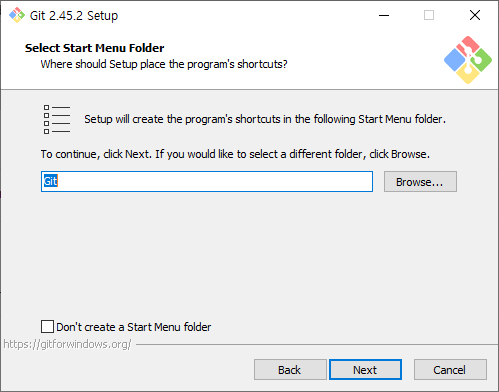
5. 시작 메뉴 바로가기 및 폴더 경로를 지정한다
(만약 만들기를 원하지 않는다면 'Don't create a Start Menu folder' 체크박스를 선택해주자)

6. 원하는 기본 편집기를 선택한다
(주로 Vim 또는 Visual Studio Code를 사용한다)
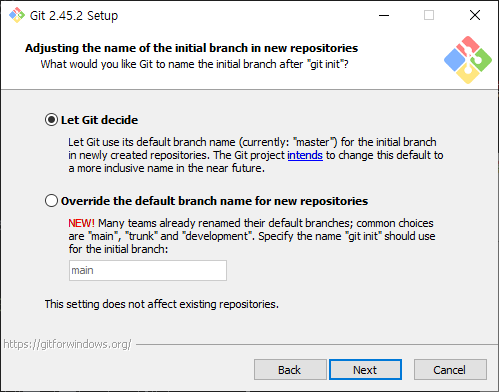
7. 새 Repository를 생성할 때 초기 branch 이름을 설정할 수 있다
- Let Git decide :
새로운 Repository의 초기 branch의 이름을 master로 설정한다 - Override the default branch name for new repositories :
새로운 Repository의 초기 branch의 이름을 입력한 값으로 설정한다
💡 TIP
GitHub, GitLab 등 원격 저장소에서는 기본 저장소 이름을 master에서 main으로 변경하였다
따라서 기본 저장소 이름을 main으로 설정하는 것을 권장한다
하지만 회사 또는 그룹 내 규칙이 있을 경우 해당 값으로 설정하자
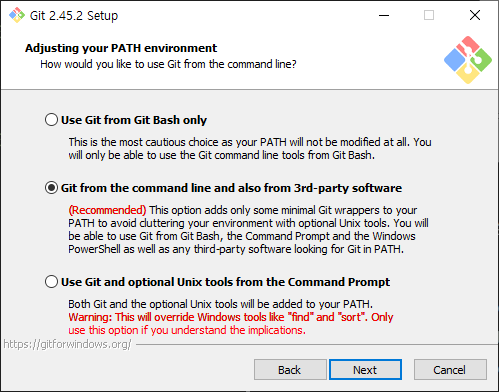
8. 환경 변수를 설정한다
-
Use Git from Git Bash only :
Git Bash에서만 Git 명령어를 사용할 수 있다 -
Git from the command line and also from 3rd-party software :
Git을 환경변수에 등록하여, Git 명령을 Git Bash, CMD, PowerShell 등 에서 사용할 수 있게한다 -
Use Git and optional Unix tools from the Command Prompt :
Git과 Unix도구 모두 환경변수에 추가한다
⚠️이 경우 Windows 기본 도구가 재정의 되기 때문에 주의를 요한다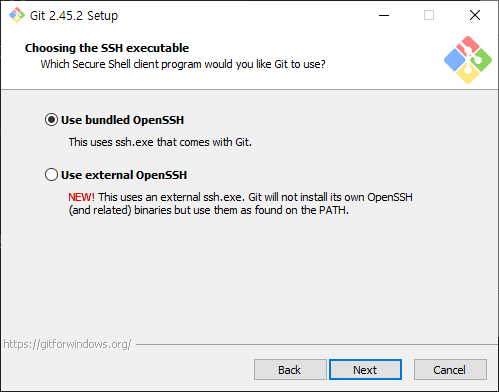
9. SSH 실행 도구를 설정한다
- Use bundled OpenSSH :
Git에서 기본으로 제공되는 OpenSSH를 사용한다 - Use external OpenSSH :
외부 OpenSSH를 사용한다
이 경우 Git에서 기본으로 제공하는 OpenSSH는 설치하지 않으며 PATH에 명시된 OpenSSH를 사용한다
10. HTTPS 전송 시 인증서를 선택한다
- Use the OpenSSL library
OpenSSL 라이브러리를 사용한다. ca-bundle.crt 파일로 검증한다 - Use the native Windows Secure Channel library :
Windows 인증서 저장소를 사용한다
이 경우 Active Directory 도메인 서비스를 통한 내부 Root CA 인증서를 사용할 수 있다
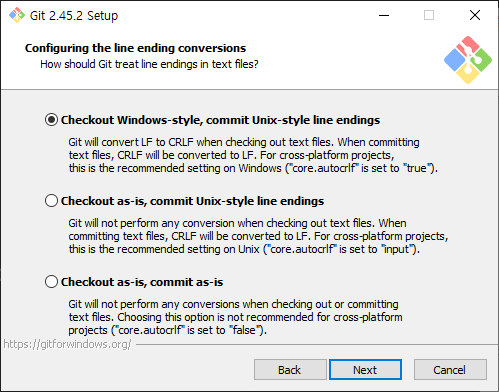
11. 줄 바꿈 옵션을 설정한다
UNIX와 Windows의 개행 표기가 서로 다르기 때문에 여러 운영체제에서 작업할 경우
개행 표기가 달라져서 수정 사항이 없음에도 수정한 것으로 인식할 가능성이 있다
이 문제를 해결하기 위해 설정하는 옵션이다
- Checkout Windows-style, commit Unix-style line endings :
체크아웃은 윈도우 스타일, 커밋은 유닉스 스타일로 자동 변경되도록 설정한다 - Checkout as-is, commit Unix-style line endings :
체크아웃할 때는 스타일을 변환하지 않고, 커밋할 때만 유닉스 스타일로 설정한다 - Checkout as-is, commit as-is :
스타일을 변환하지 않는다
12. Git Bash 에뮬레이터를 선택한다
- Use MinTTY (the default terminal of MSYS2) :
Git Bash 기본 터미널 에뮬레이터 (MinTTY)를 사용한다 - Use Windows' default console window :
윈도우 기본 콘솔(CMD)를 사용한다
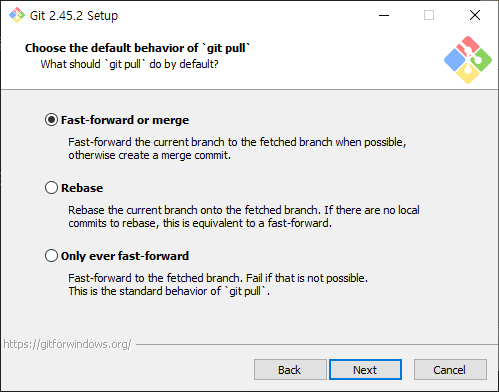
13. git pull 명령어를 설정한다
- Fast-forward or merge :
'git pull' 의 수행 동작을 기본으로 설정한다 - Rebase :
'git pull' 의 수행 동작으로 현재 분기를 불러온 분기에 재배치한다 - Only ever fase-forward :
'git pull' 의 수행 동작으로 불러온 분기로 빠르게 넘어간다. 명령어 수행에 실패 가능성이 있다
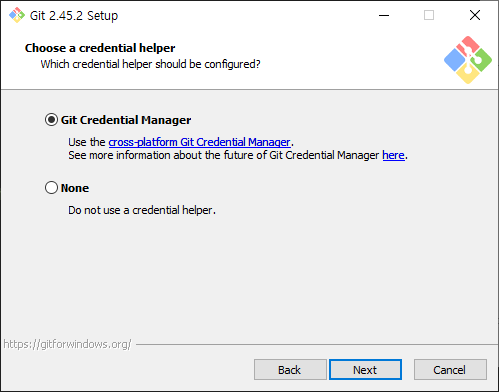
14. 자격 증명 도우미를 설정한다
- Git Credential Manager :
Git의 자격 증명 도우미를 사용한다 - None :
자격 증명 도우미를 사용하지 않는다
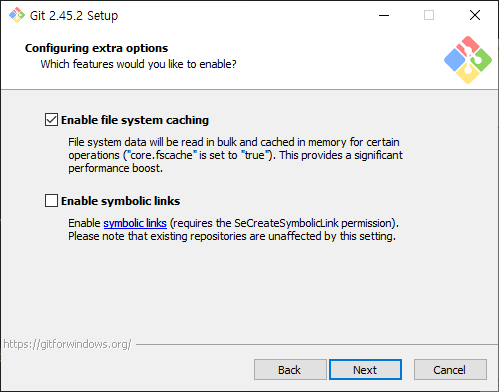
15. 기타 설정
- Enable file system caching :
파일 시스템 캐싱을 활성화하여 상당한 성능 향상을 제공한다 - Enable symbolic links :
심볼릭 링크를 활성화한다 (SeCreateSymbolicLink 권한이 필요하다)
기존 리포지토리에는 이 설정이 적용되지 않는다
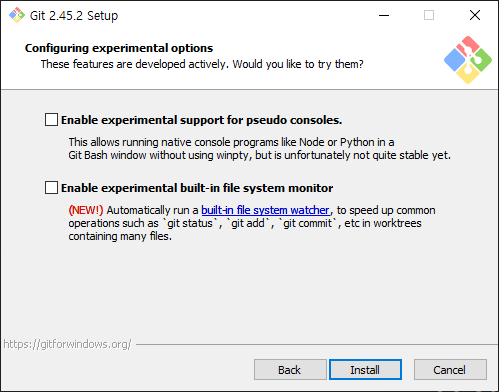
16. 실험적 기능을 설정한다
- Enable experimental support for pseudo consoles :
winpty를 사용하지 않고 Git Bash에서 Node나 Python과 같은 콘솔을 실행할 수 있게 한다
다만 몇 가지 버그가 존재한다 - Enable experimental built-in file system monitor :
git status / git commit 등과 같은 명령어 실행 속도를 높이기 위해
built-in file system monitor를 자동으로 실행한다
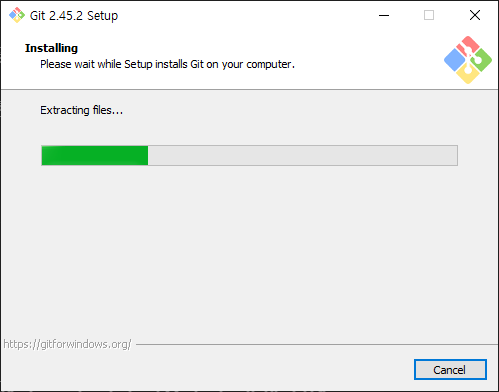
17. 설치를 진행한다
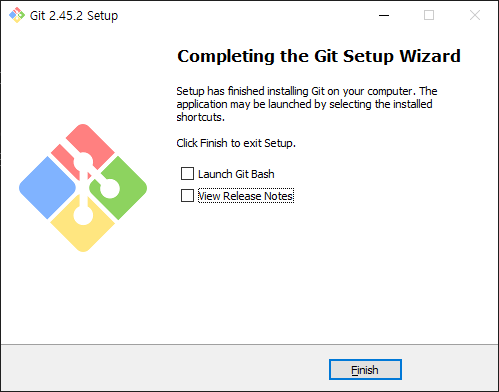
18. 설치를 완료한다
Git Bash를 실행 후 해당 명령어를 입력해 정상적으로 설치가 되었는지 확인한다
$ git --version
git version 2.45.2.windows.1
다음과 같이 나오면 Git이 정상적으로 설치가 되었다
이제 사용자 이름과 이메일 등록을 진행하고 list 명령어를 사용해 정상적으로 등록되었는지 확인한다
git config --global user.name "사용자이름"
git config --global user.email "이메일@mail.com"

git config --list
저장소