1. 상단 우측에 위치한 아이콘을 누른다
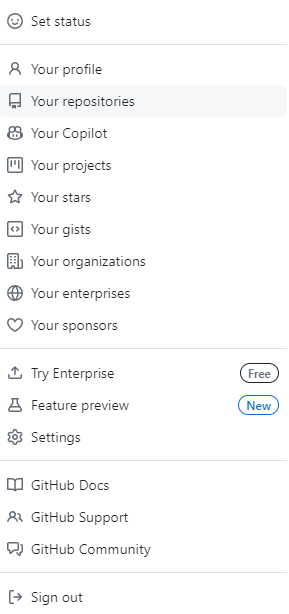
2. Your repositories 를 클릭해 본인의 repository로 이동한다

3. New 버튼을 눌러 새로운 repository를 생성하는 화면으로 이동한다
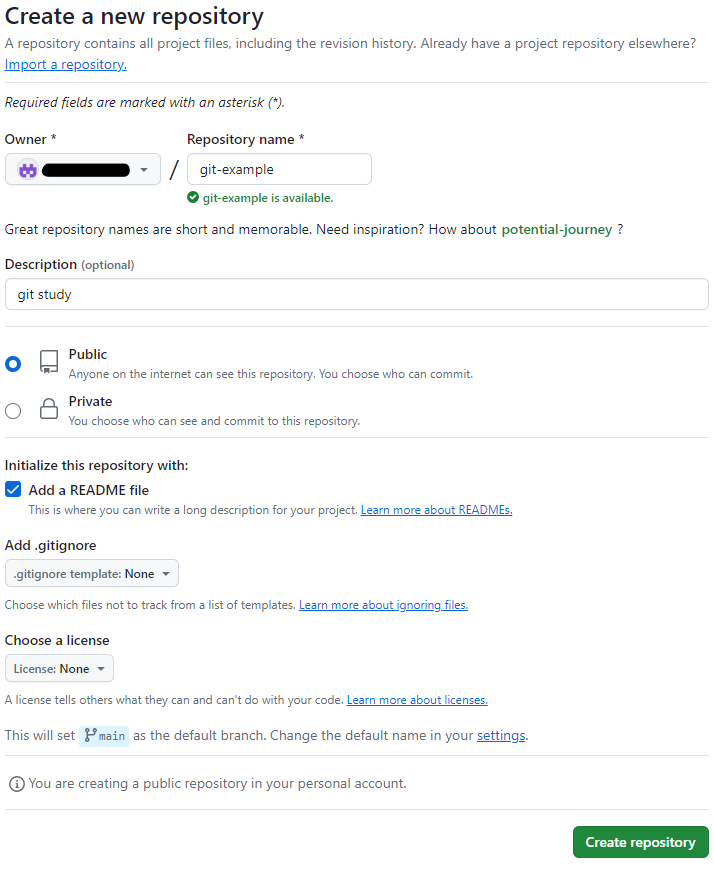
4. Repository의 원하는 이름과 설명을 입력한 후 생성한다
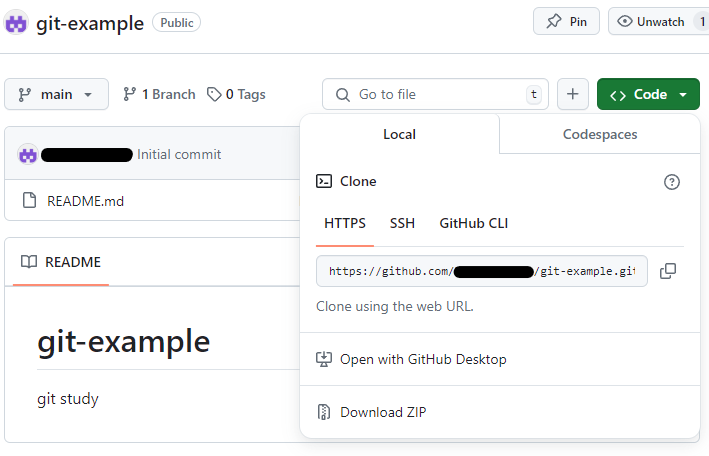
5. Code 녹색 버튼을 누른 뒤 주소창 옆에 있는 복사하기 버튼을 눌러 주소를 복사한다

6. 원하는 위치에 폴더를 생성한다
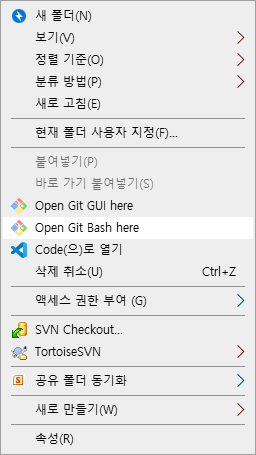
7. 폴더 내부에서 우측 클릭하여 'Open Git Bash here' 을 클릭한다
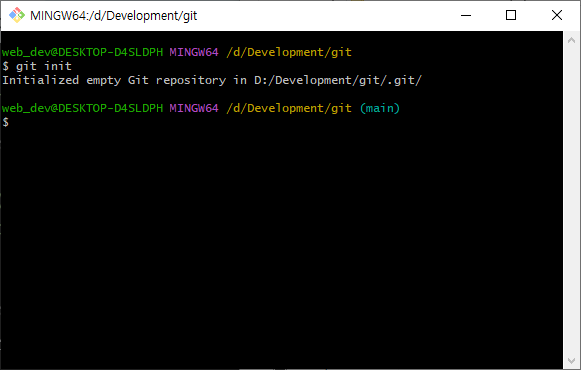
8. 다음과 같이 Git Bash 에뮬레이터가 실행된다
'git init' 를 입력해 현재 디렉토리를 기준으로 git 저장소를 생성한다
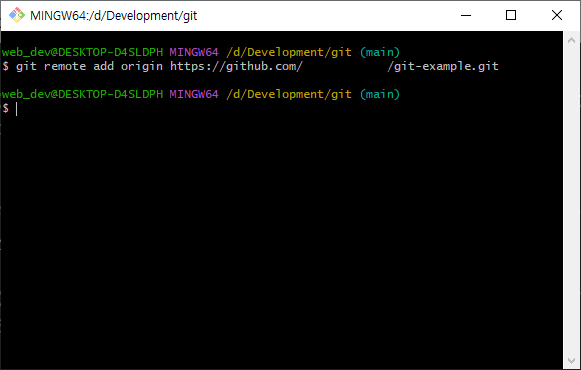
9. 다음 명령어를 입력해 원격 저장소에 연결한다
git remote add origin '아까 복사한 repository의 주소'Git Bash 내 복사 및 붙여넣기 단축키
복사 : ctrl + insert
붙여넣기 : shift + insert
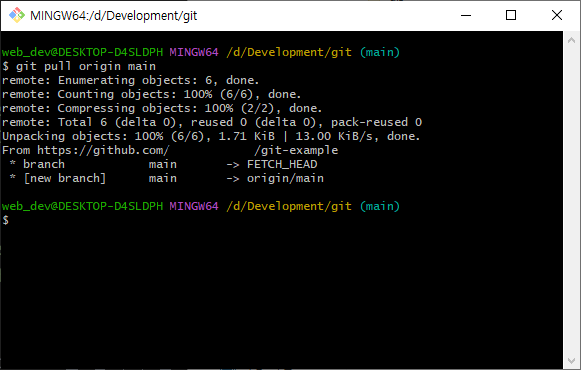
10. 다음 명령어를 입력해 저장소에 있는 파일을 내려받는다
// main은 branch 이름이다 해당 branch를 내려받겠다는 의미
git pull origin main
11. 폴더에 README.md 파일과 .git 폴더가 생성된것을 확인할 수 있다
.git 폴더가 보이지 않으면 폴더 상단에 보기 > 자세히 > 숨김 항목 을 체크해주자
.git 폴더는 'git init' 명령어가 실행될 때 생성되었다

12. 폴더에 새로운 파일을 생성해보자
제목과 내용을 동일하게 입력했다
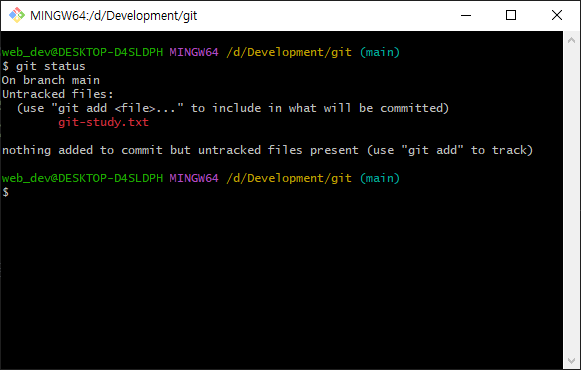
13. 다시 Git Bash로 돌아와 다음 명령어를 입력해보자
git status해당 명령어를 입력하면 작업 디렉토리와 Staging Area의 상태를 확인할 수 있다
git-study.txt : git이 관리하지 않는 파일이고 아직 스테이지(add)에 올라가지 않은 파일을 의미한다
git-study.txt : git이 관리하고 있고 커밋 준비가 되어있는 파일을 의미한다
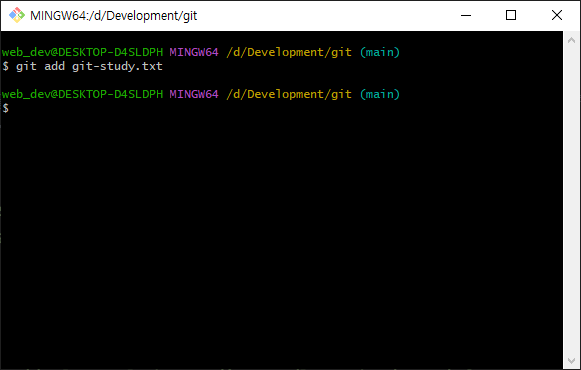
14. 다음 명령어를 입력해서 파일을 스테이지에 올려보자
단일 파일 > git add [파일명]
모든 파일 > git add .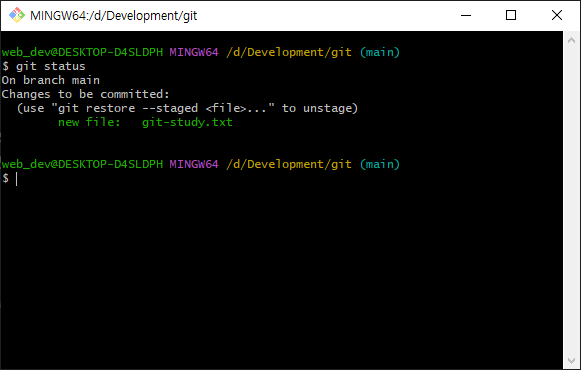
15. 다시 status 명령어를 입력해보면 이렇게 바뀐다

16. 그럼 해당 명령어를 입력해 Commit을 해보자
git commit -m "커밋 코멘트"해당 명령어를 입력하면 스테이지에 올라가있는 파일들을 커밋한다
[main 434cd09] main 옆에 있는 문자는 커밋 고유 ID 라고 생각하면 된다
지금까지 나의 로컬 저장소 내에서 진행하였고 이제 원격 저장소에 올려보자
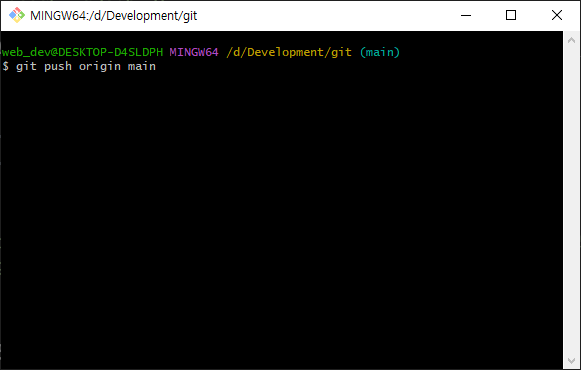
17. 해당 명령어를 입력해서 Push 하자
// main은 branch 이름이다 해당 branch에 push 하겠다는 의미
git push origin main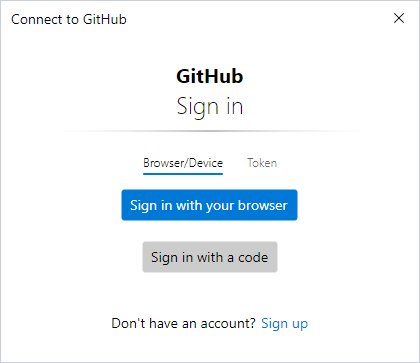

18. 만약 Git Bash를 이용하는 것이 처음이라면 다음과 같은 창이 뜬다
당황하지말고 'Sign in with your browser' 버튼을 눌러 로그인을 진행하고
Authorize git-ecosystem 버튼을 눌러 권한 인가를 진행하자

19. 인가가 성공적으로 마무리되었다면 Git Bash에는 다음과 같이 출력된다

20. 이후 GitHub에 접속해서 Repository를 확인해보자
PUSH를 진행한 Repository에 들어가보면 성공적으로 PUSH가 된 것을 확인할 수 있다
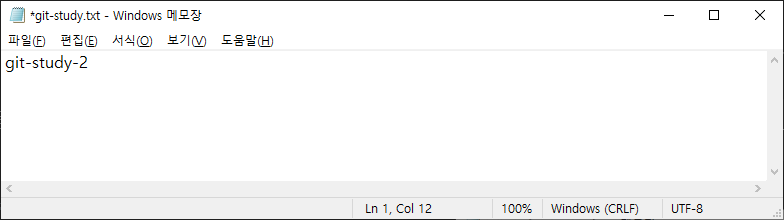
21. 수정 작업을 진행해보자
기존에 만들어둔 파일의 내용을 수정하고 저장해보자
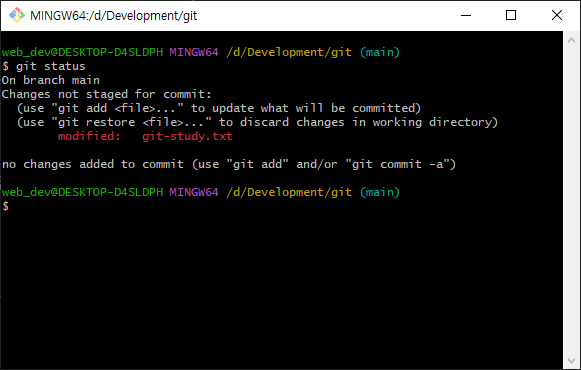
22. 다시 Git Bash로 돌아와 상태를 확인해보자
변경이 되었다 다시 add->commit->push 를 진행해서 Repository에 있는 파일을 변경해보자

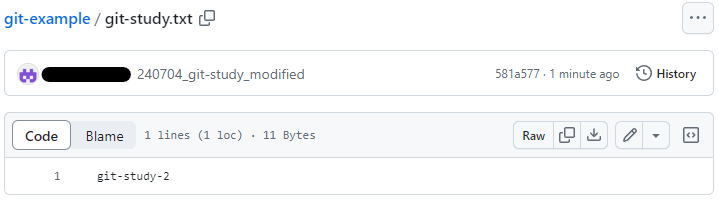
23. 그럼 다음과 같이 Repository에 있는 파일이 변경되었다
git add .
git commit -m "커밋 코멘트"
git push origin main
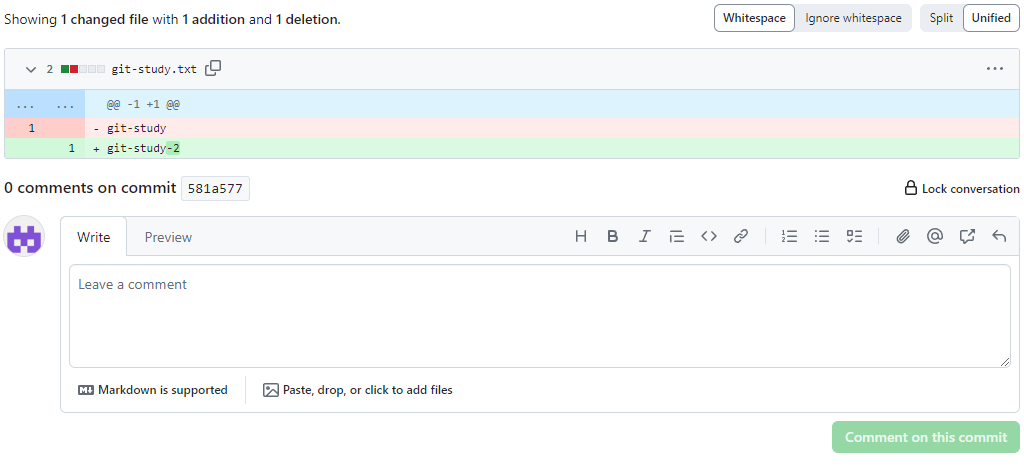
24. 가운데 링크를 클릭해서 변경 내역 확인도 가능하다
다음에 기회가 되면 Branch 및 명령어를 알아보는 시간을 가져보겠다