2-2 Zoom out
이미지 생성
/imagine | prompt: a man wearing suit in the street
디자인을 할 때 사진 이미지를 많이 사용하는데 이미 촬영한 사진의 외곽 부분을 새롭게 생성하는 것은 가능하지만 많이 어려움. 배경이 단순하면 포토샵으로 적당히 늘릴 수 있지만 배경이 복잡해지면 앵글을 맞춰서 정확히 생성하는 게 매우 어려움. 그래서 촬영 시 배경을 넉넉하게 촬영해달라고 요청하게 됨. 사용할 이미지를 찾더라도 배경이 넉넉한 이미지를 찾아서 사용하게 됨. 어떻게 디자인하게 될지 모르기 때문이기도 하고 큰 이미지를 필요에 맞게 크롭하는 편이 이미지를 활용하는 데 훨씬 수월하기 때문.
미드저니는 줌아웃 기능으로 아주 간단하게 이미지의 외곽을 다양한 버전으로 생성해줌.
[실습] Zoom out으로 외곽 변경
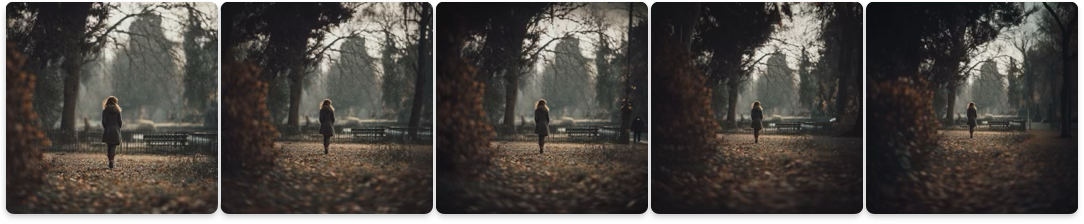
/imagine: walking girl in the park
배경을 포함한 프롬프트로 이미지를 생성하고,
(1)zoom out 2x, (2)zoom out 1.7x, (3)zoom out 1.5x, (4)zoom out 1.3x
네 가지 버전으로 이미지 외곽을 변경해보자.
원본 - 1.3 - 1.5 - 1.7 - 2
2-3 Pan
zoom out-이미지의 중심을 그대로 유지하면서 화면 전체가 대상으로부터 멀어지며, 주변이 더 많이 보이도록 확대하는 기능. 카메라가 뒤로 빠지면서 넓은 시야로 보여지는 듯한 효과.
pan - 원본 이미지의 시점을 옮겨서 그 방향으로 새로운 외곽 이미지를 생성하는 기능. 즉 이미지의 중심이 바뀌는 것이라서 프레임이 이동한다고 생각하면 됨. 카메라가 움직이면서 시점을 바꾸는 효과처럼 느껴지게 됨.
줌아웃이 배경을 확장하는 형식이라면 팬은 방향에 따라 연속 장면을 생성한다는 의미가 있음.
/imagine prompt: fashion model girl wearing a suit in NY street
[실습] Pan으로 외곽 변경

/imagine: fashion model in Paris street
배경을 포함한 프롬프트로 이미지를 생성하고,
Pan을 (1)left (2)left (3)down 순서대로 이어서 실행시켜보자.
이미지의 중심 피사체를 오른쪽으로 이동시켜 외곽을 확장 생성해 보자.
최종 이미지는 1:1 정사각형 비례여야 함

애니메이션 생성
2-4 관점 전환
zoom out&pan
[실습] zoom out&pan 함께 사용
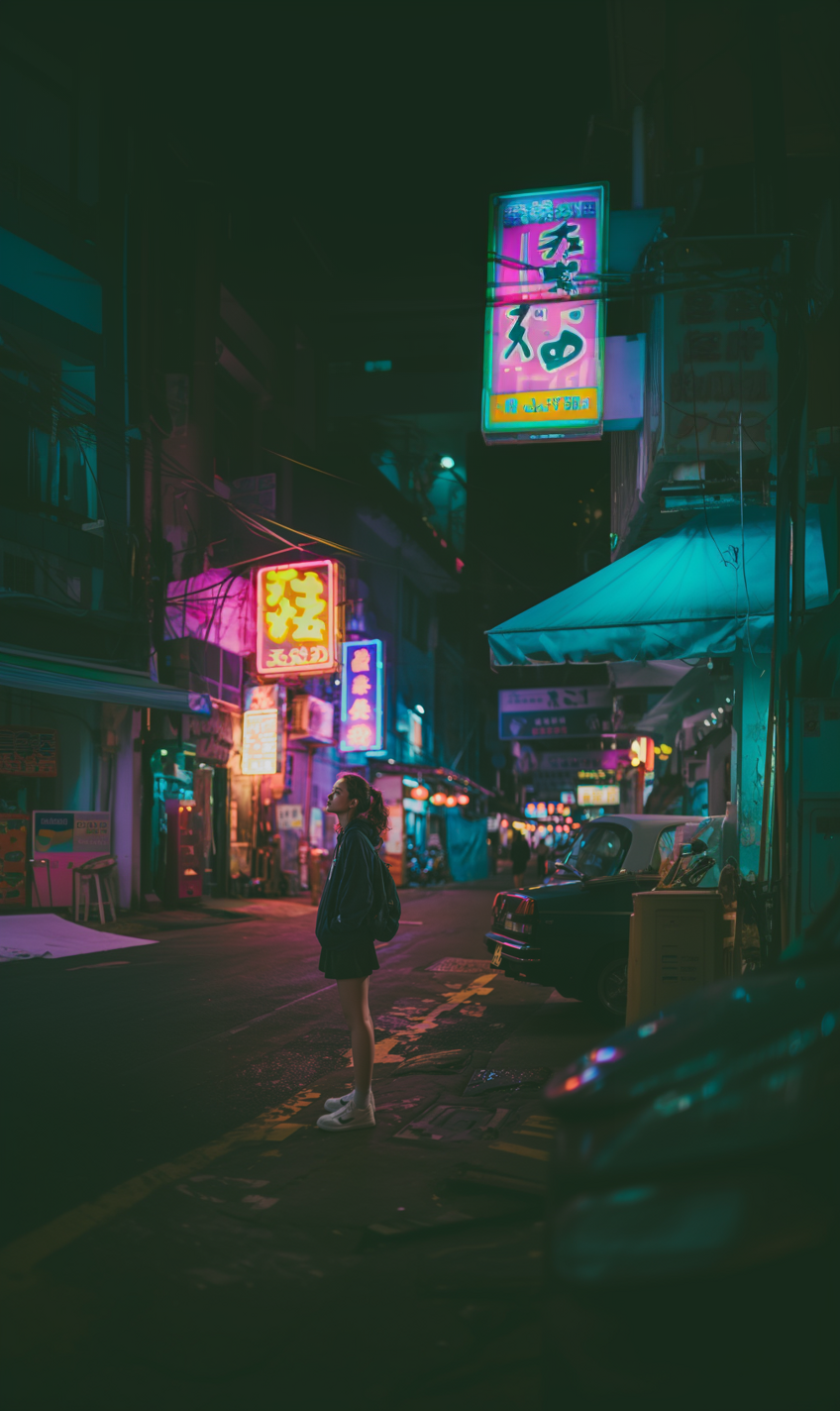
/imagine: girl standing in a neon-lit street
(1) 이미지 생성
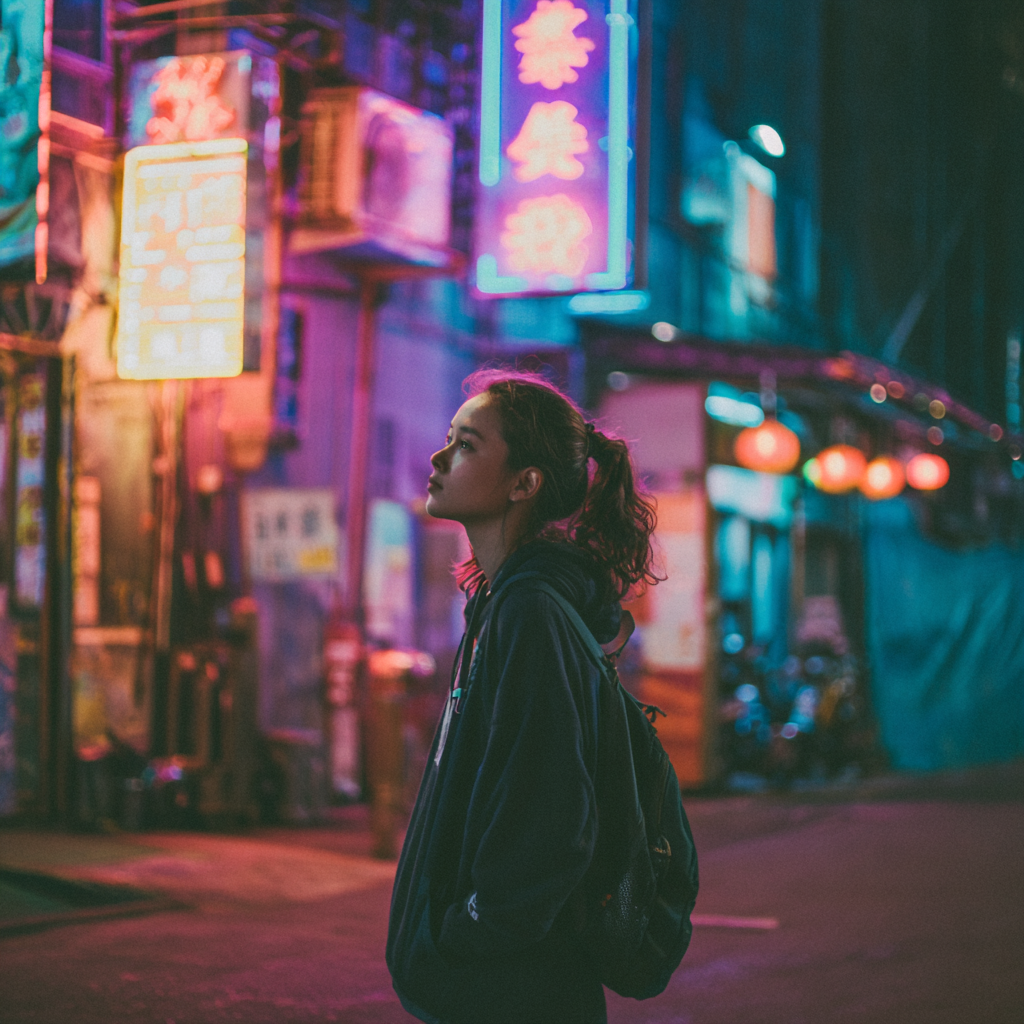
(2) pan 오른쪽
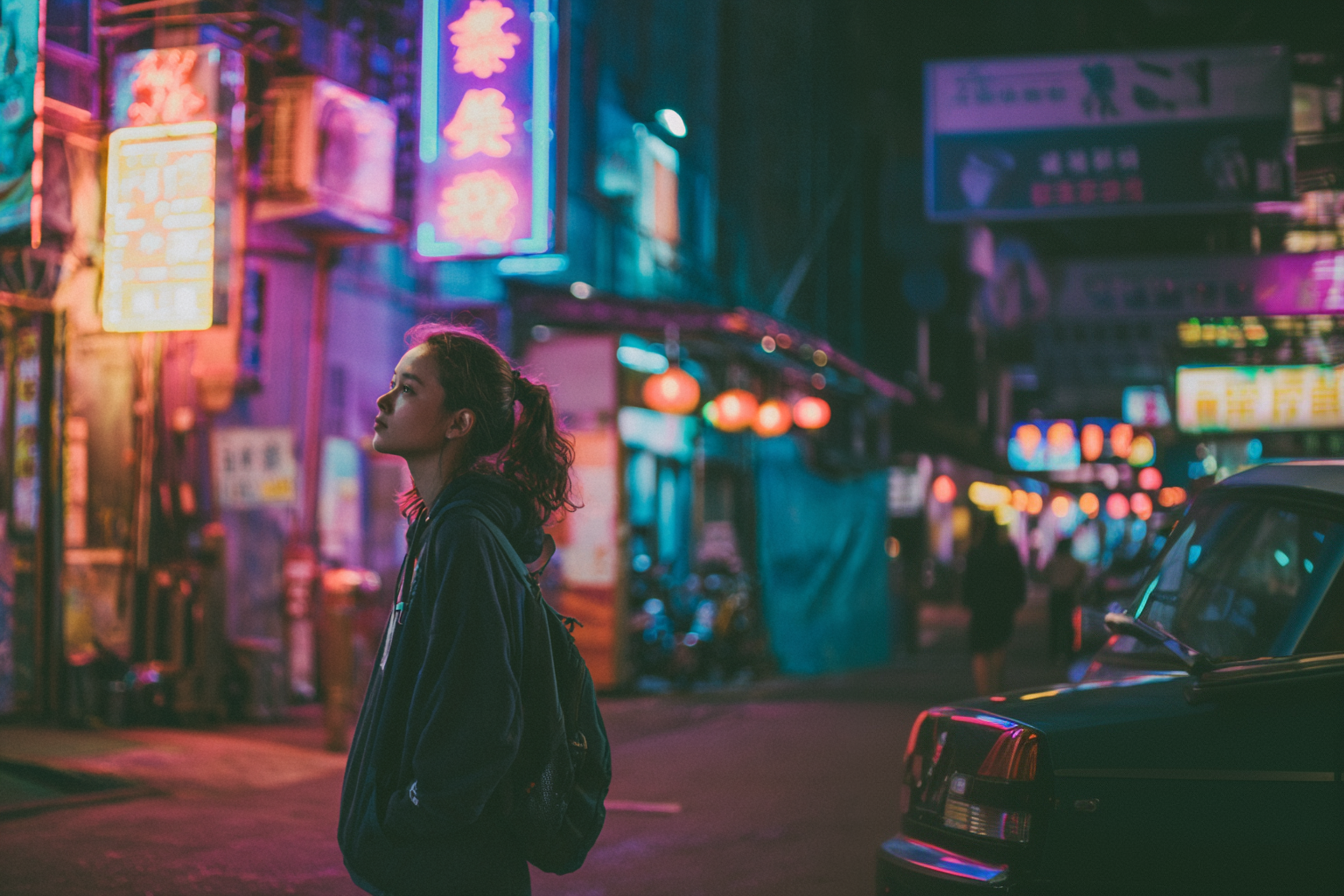
(3) pan 아래
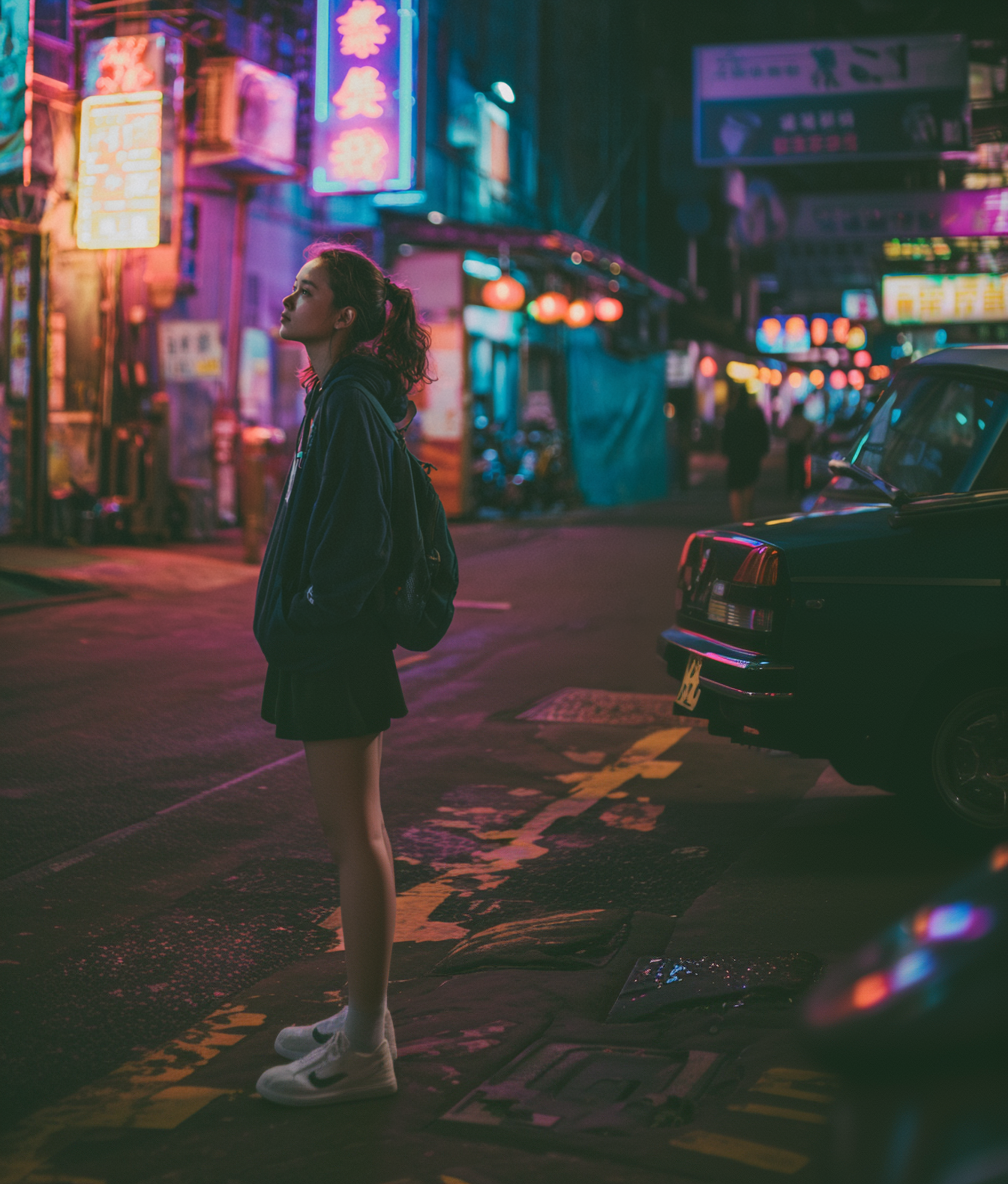
(4) zoom out 1.5x
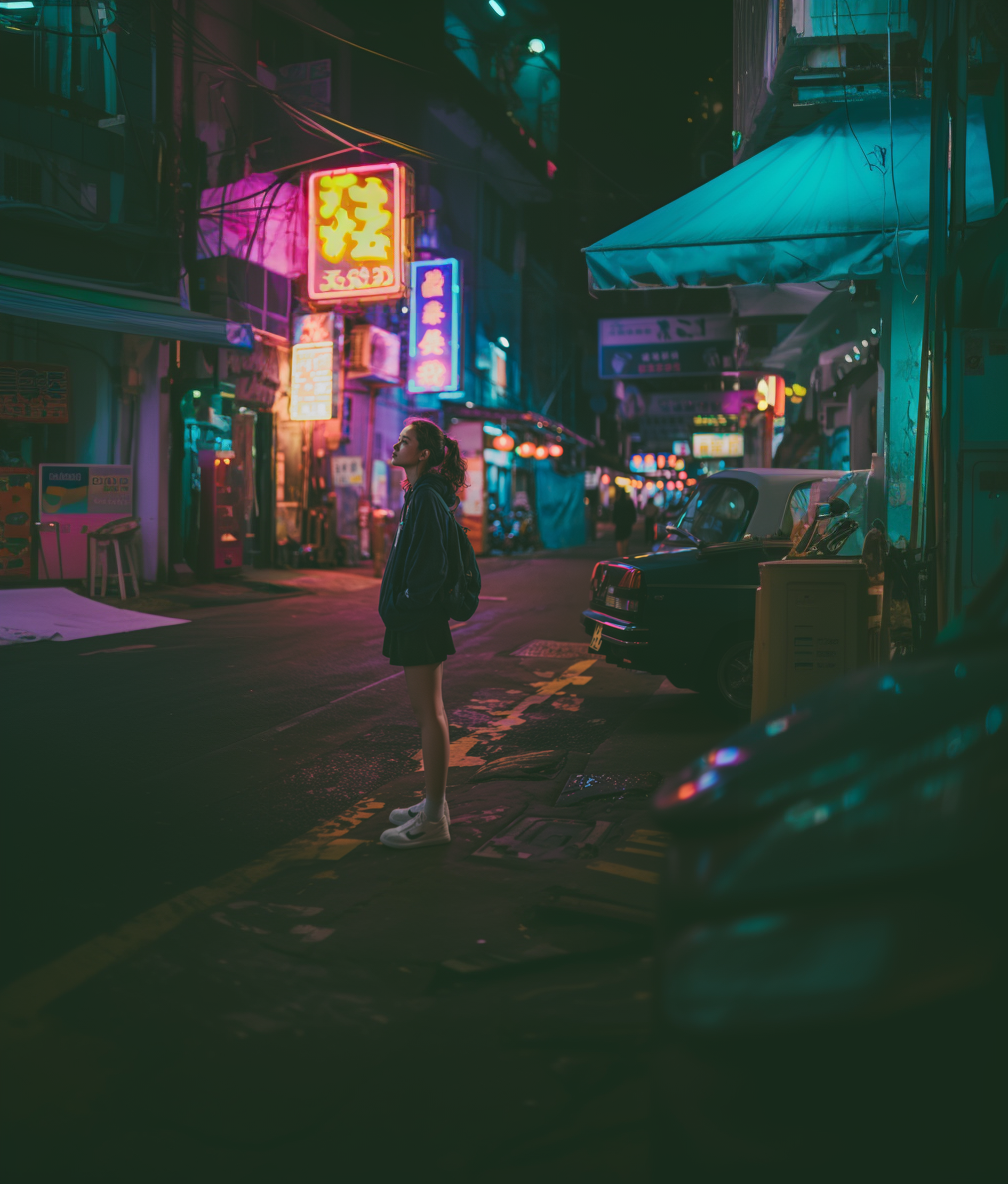
(5) 최종
2-5 이미지 부분 변경
prompt: cute cat wearing a hat
Vary (Region)- 영역을 변형
프롬프트: girl in the NY street
이미지 디테일 보정에 최적화된 혁신적인 기능.
시간을 아끼고 정밀한 수정이 가능함.
[실습] 생성한 이미지 부분 변경하기
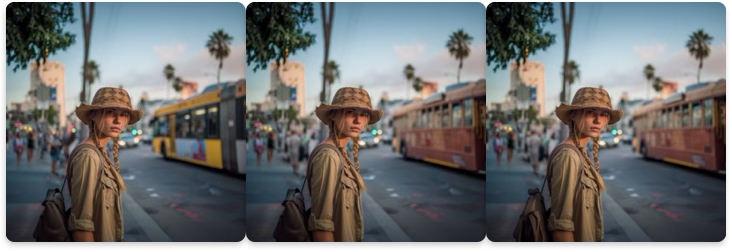
/imagine: girl wearing a hat in LA street
배경과 소품을 포함한 프롬프트로 이미지를 생성하고,
Vary(region) 기능을 사용해, 모자의 색 또는 디테일을 변경해 보자.
Vary(region) 기능을 사용해, 배경을 다르게 변경해 보자.
원본 - 모자 vary - 옷 vary(‘brown jacket’ 프롬프트 추가)
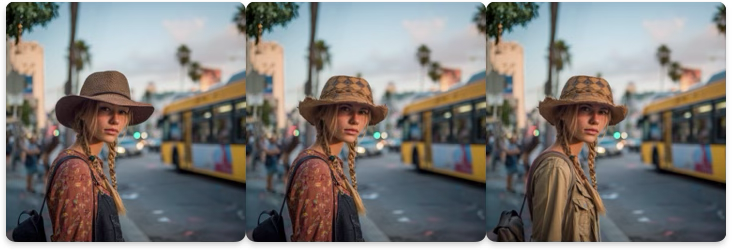
-zoom out 1.5x - 버스 vary - 가방 vary