2-6 Upscale
-이미지 생성한 후에 처음 보이는 U1 U2 U3 U4 Upscale은 그냥 선택 후 크게 보기임.
-그러나 단독 이미지로 들어가서 그 안에 있는 Upscale은 고해상도로 이미지를 확대해주는 기능.
prompt:three roses european embroidery
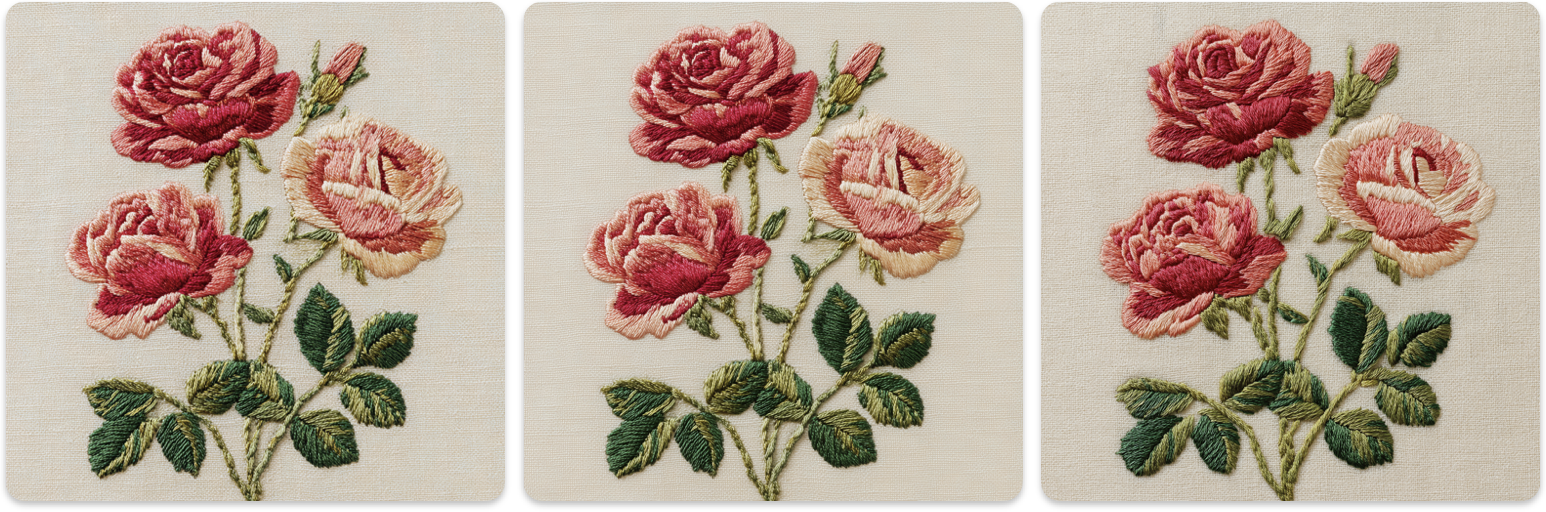
사진1- 1st Upscale: 1024x1024 px
사진2- Upscale(Subtle): 2048x2048 px=2배 확대(이미지 자체의 형태적 차이는 없음)
사진3- Upscale(Creative): 2048x2048 px(배경, 장미 형태 등이 달라짐)
-선택한 이미지를 픽셀을 늘려서 고해상도로 확대를 시켜주는 기능. 단순히 크기만 키우는 것은 아니고 Creative 기능이 생기면서, 디테일을 추가해서 재구성을 해줌. 실무에서 활용할 때 이 기능이 사용될 것.
현재 미드저니 생성 모델=버전 7, 이전 버전에선 Upscale 기능이 더 크게 확대해줬기 때문에 이전 생성 모델로 할 수 있는 업스케일을 추가로 설명.
prompt: three roses, oil painting ,--v 5.0 (**띄어쓰기 중요!!! , 쉼표 없어도 됨)
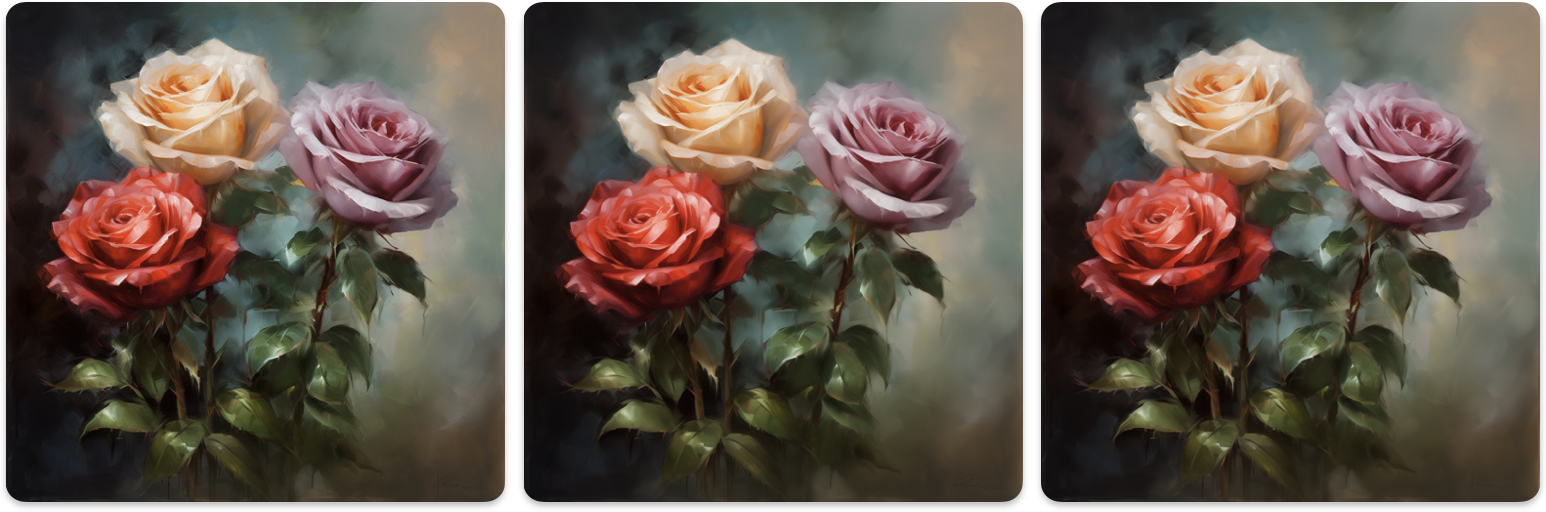
사진1- 1st Upscale: 1024x1024 px
사진2- Upscale(2x):2048x2048 px
사진3- Upscale(4x): 4096x4096 px
-버전 5.0에서는 훨씬 더 크게 이미지를 생성해줌.
-이미지 해상도나 크기의 차이가 있을 뿐, 이미지 변형을 이루어지지 않음.
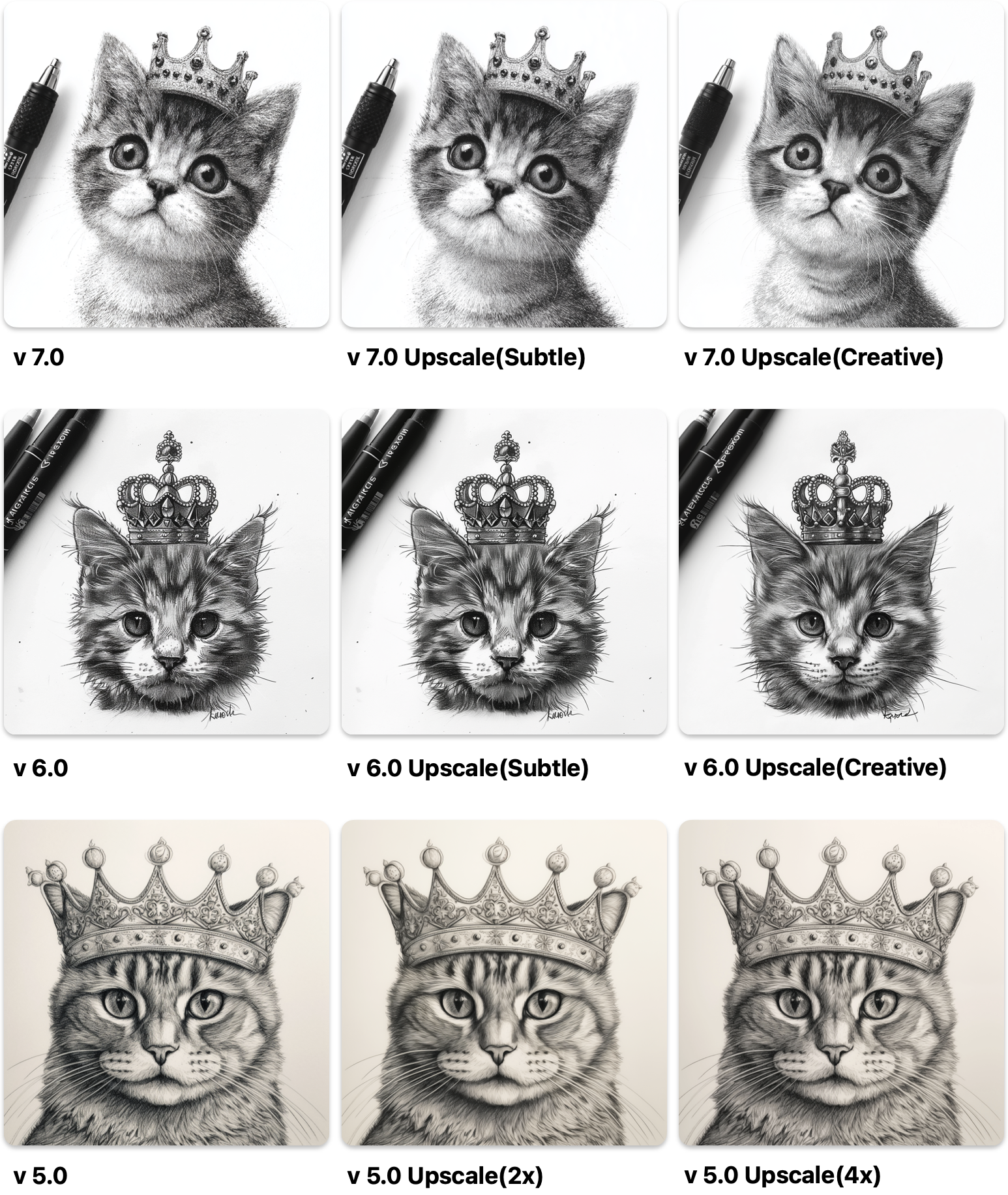
-업스케일의 Subtle과 Creative 기능은 생성 모델 버전 6.0부터 나온 기능임.(6.0에선 Subtle도 형태적 기능을 약간 해줬고, Creative 기능은 많이 해줌)
-현재 7.0 버전에선 가장 높은 해상도로 저장할 수 있는 게 2048x2048이므로 특별히 더 고해상도 이미지가 필요하다면 5.0 버전으로 작업을 해보는 것도 방법임(생성 모델에 따라 이미지 스타일이 존재하긴 함.)
-생성 모델마다 생성 속도 차이가 있음.
[실습] Upscale로 이미지 크기 확대
이미지 생성
/imagine: cute cat wearing a crown, ultra-detailed pen drawing
정밀한 디테일과 질감을 확인할 수 있는 프롬프트로 이미지를 생성하고,
현재 버전인 --v 7.0으로 Upscale(Subtle)과 Upscale(Creative) 생성 및 비교
프롬프트에 -v 6.0 붙여서 Upscale(Subtle)과 Upscale(Creative) 생성 및 비교
프롬프트에 --v 5.0 불여서 Upscale(2x)과 Upscale(4x) 생성 및 비교
2-7 /settings
/settings: 사용자들이 결과물의 스타일, 품질, 속도 등을 제어할 수 있는 중앙 제어판 역할.
/settings 명령어 적어서 엔터
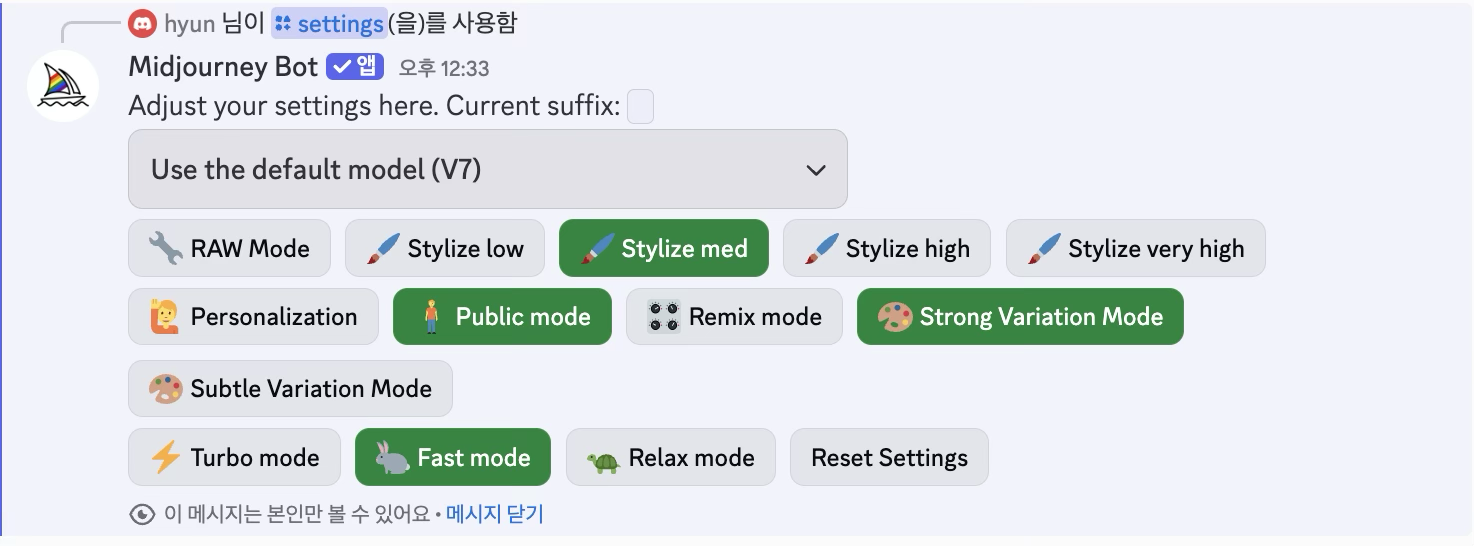
생성모델 설정: Use the default model (V7)
->프롬프트에 생성모델을 추가하지 않으면 미드저니는 무조건 V7로 생성 해줌.
미드저니는 생성모델이 계속 발전해왔음. 각 생성모델은 조금씩 명확하게 설명하기 어려운 스타일적 차이가 있음. (그 차이는 각자 무수한 이미지를 생성해보고 차이점을 눈으로 익혀야 함. 그걸 느끼고 나면 설정에서 내가 원하는 생성모델을 선택해서 고정해놓고 쓸 수 있음.)
Use the default model (V7) | Midjourney Model V7 | Midjourney Model V6.1 | Midjourney Model V6.0 | Niji Model V6
-Niji Model V6: 미드저니의 애니메이션 전용 생성모델임.(프롬프트에서 지정하지 않으면 미드저니가 프롬프트를 해석해서 그림, 실사 등 스타일을 생성해줌. 근데 꼭 애니메이션, 캐릭터 스타일로 생성하고 싶을 때 사용하면 좋음.)
Raw Mode | Stylize low | Stylize med | Stylize high | Stylize very high
-Raw Mode : 프롬프트에 더 충실한 방식으로 이미지를 생성함.
*Stylize: 미드저니가 추구하는 미학, 스타일임.
-미드저니만의 스타일 강도를 조금, 많이 적용할지 선택.
-Raw Mode를 켜면 미드저니가 스타일 보정을 거의 하지 않고 사용자가 입력한 프롬프트에 충실해서 이미지를 해석하겠다는 의미.
Personalization | Public mode
-Public mode(전체 공개): 미드저니를 생성하면 기본적으로 그 이미지를 모두가 볼 수 있음.
-Personalization(Stealth mode): 내가 생성한 이미지를 남들에게 보여주지 않음.
-내가 사용하는 플랜에 따라서 사용할 수 있느냐 없느냐도 결정됨.
Remix mode
-이미지를 리믹스할 수 있는 기능. 기본적으로 Variation을 할 때는 프롬프트를 바꿀 수 없는데, 리믹스 모드를 켜두면 원하는 요소를 살짝 바꿔서 같은 구조의 다른 이미지를 만들 수 있음. 리믹스 모드가 켜져 있으면 vary 버튼을 누를 때 프롬프트를 다시 입력할 수 있는 창이 뜨게 됨. 리터칭, 연속 시리즈 작업을 할 때 유용하게 쓰일 것. 지금처럼 간단한 프롬프트를 입력할 때는 딱히 필요 없음.
Strong Variation Mode | Subtle Variation Mode
-Variation의 정도를 미리 설정할 수 있는 것.
-Strong은 이미지를 더 많이 변형해주고 Subtle은 미세한 변형을 해줌
-vary 버튼을 누를 때 이미지의 새로운 해석을 원한다면 Strong 모드를 켜두고, 세밀한 조정, 미세한 차이만 반복하고 싶다면 Subtle 모드를 켜두면 됨.
Turbo mode | Fast mode | Relax mode
-이미지 생성 속도를 설정하는 버튼
-사용하는 플랜따라 사용 여부가 갈림.
-기본이 Fast mode로 스탠다드 플랜을 사용하면 한달에 15시간동안 Fast mode를 사용할 수 있음.
-스탠다드 플랜에서 15시간 Fast mode를 다 쓰고 나면 자동으로 Relax mode로 생성해줌.
-Turbo mode는 15시간을 빠르게 소진할 것.
-베이직 플랜에선 한달에 200장의 제한된 이미지를 생성할 수 있는데, 전부 Fast mode로만 생성 가능. 제한 이미지를 다 생성한 후엔 아예 이미지 생성 불가.
Reset Settings
-기본으로 되돌리고 싶을 때
3 미드저니 Parameter(미드저니의 중요 파라미터 기능과 활용 학습)
3-1 --ar : 비율 변경
-Parameter: 미드저니가 이미지를 생성할 때 어떻게 만들지를 조정하는 설정값.
-프롬프트가 무엇을 만들지 말한다면, 파라미터는 어떻게 만들지를 말하는 것.
-파라미터를 조절하면 같은 프롬프트도 다른 결과물을 낼 수 있음.
--ar(Aspect Ratio)
이미지의 가로세로 비율을 설정하는 파라미터.
미드저니는 별도로 이미지 비율을 설정하지 않으면 디폴트로 1:1 정사각형 비율의 이미지를 생성해줌. 정사각형이 아닌 다른 비율의 이미지를 생성하고 싶을 땐 —ar 파라미터를 붙여야 함.
파라미터를 입력하는 형식
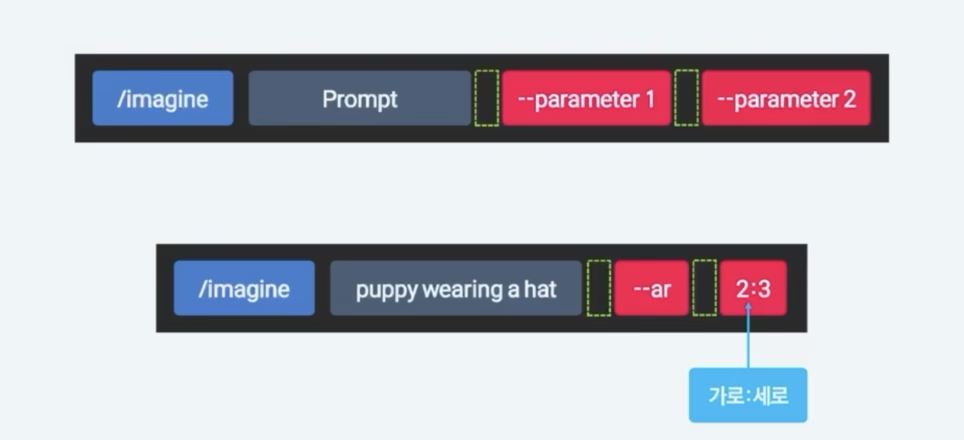
[/imagine][puppy wearing a hat] [--ar 2:3]
2:3=가로:세로
[파라미터의 규칙] Aspect Ratios (가로세로 비율)
- --ar 가로:세로
- 정수만 사용가능 (소수점 X, 1.25:1 대신 125:100)
- 기본값 1:1
- 범위: Any: Any (v5.0 이후) 범위제한 없음
1:1 > 1024x1024 px
2:3 > 896x1344 px
3:2 > 1344x896 px
-비율에 따라 어떻게 이미지 사이지가 달라지는지 확인하는 것 중요. 나중에 독특한 비율로 이미지를 생성하더라도 어떻게 이미지 사이즈가 달라졌는지 확인하고 사용하는 습관을 들여라.
주요 이미지 비율 사례
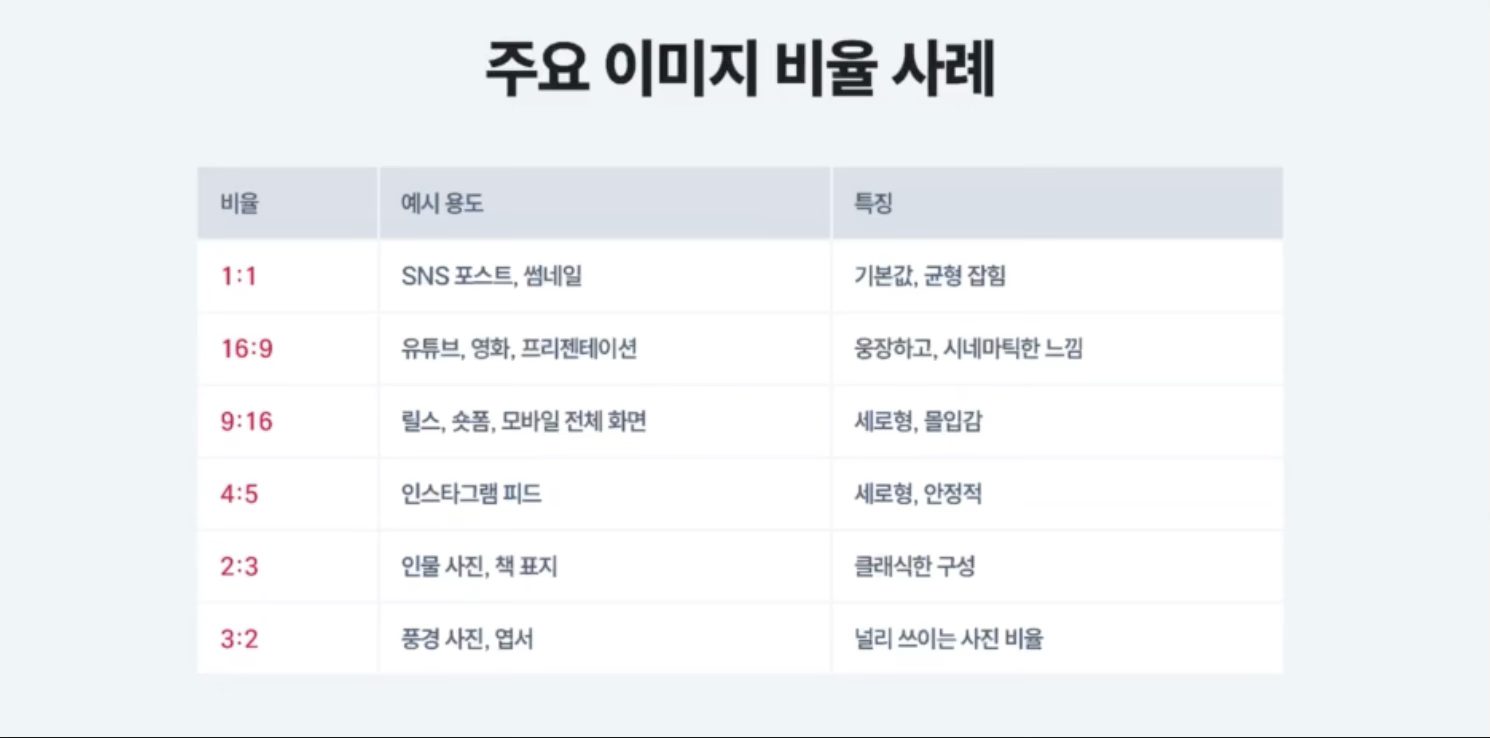
1:1 - 페이스북, 인스타그램 등 SNS 포스트, 썸네일 / 기본값, 균형 잡힘(현재 인스타그램은 1:1보다 4:5 비율을 권장하고 있지만, 과거엔 1:1 비율을 많이 사용함.)
16:9 - 유튜브, 영화, 프리젠테이션 / 웅장하고 시네마틱한 느낌
9:16 - 릴스, 숏폼, 모바일 전체 화면 / 세로형, 몰입감
4:5 - 인스타그램 권장 피드 / 세로형, 안정적 (1:1보다 시각적 재미를 줄 수 있는 비율)
2:3 - 인물 사진, 책 표지 / 클래식한 구성
3:2 - 풍경 사진, 엽서 / 널리 쓰이는 사진 비율
이미지 비율은 단순한 설정값이 아니라 이미지의 구성과 피사체의 시선을 결정하는 중요한 요소임. 또한 - -ar 비율은 이미지 크기 또한 영향을 주기 때문에 조금 극단적인 비율을 생성할 땐, 이미지 사이즈도 꼭 체크하면서 생성하자. -- ar 파라미터로 프롬프트만큼이나 비율도 창의적으로 조절해보자.
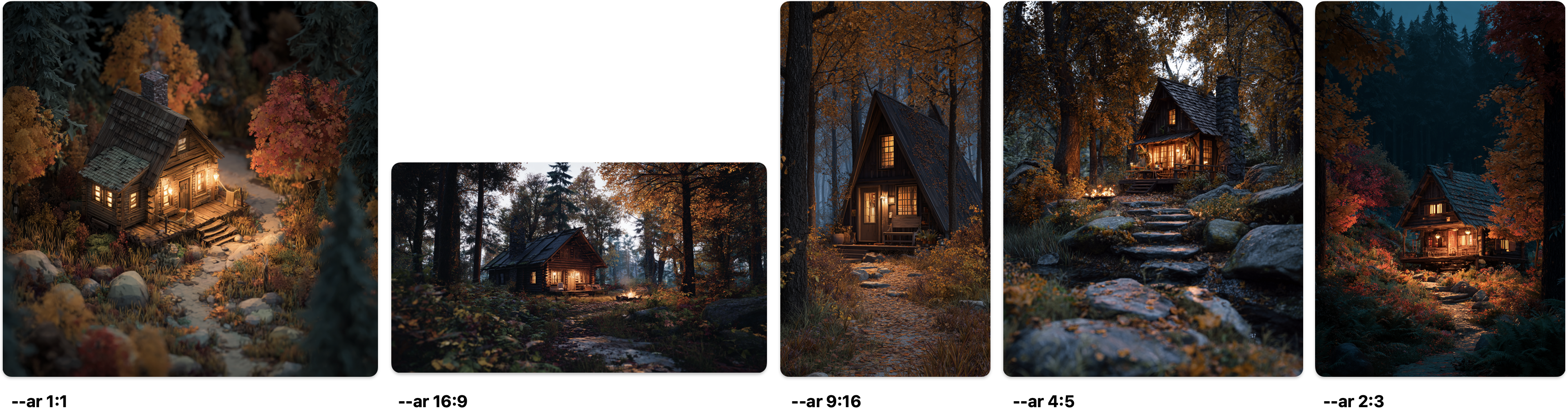
[실습] ar로 이미지 비율 조정
이미지 생성
/imagine: a cozy cabin in the forest, in autumn, warm lighting
해당 프롬프트로 이미지를 생성할 때, 아래 다섯 가지 파라미터를 포함하여 각각 생성해 보자.
--ar 1:1 | --ar 16:9 | --ar 9:16 | --ar 4:5 | --ar 2:3
각 이미지를 저장하여, 비율에 따라 이미지의 구도가 어떻게 달라지는지 확인하고 차이점을 비교해 보자.
3-2 --version / --niji : 생성 모델
--version: 생성 모델
-프롬프트를 해석하고 이미지를 만들어내는 AI의 생성 모델
-미드저니는 생성 모델에 따라 이미지 품질, 스타일, 응답 속도 등 계속 업그레이드하면서 발전시켜왔음. 그럼 당연히 최신 모델이 제일 좋을 것이라는 생각이 들겠지만 반드시 그렇진 않다. 각 생성 모델마다 특유의 스타일 차이가 있어서 일부러 이전 모델을 사용하기도 함.
--niji : 생성 모델
-미드저니는 일반 생성 모델 이외에도 niji라는 별도의 모델이 존재.
-미드저니는 스타일 전문성에 따라 모델을 분리한 것임.
일반 생성 모델은 사실적, 다목적 이미지, niji 모델은 애니메이션과 일러스트 전문으로 나눠 개발한 것.
[/imagine][puppy wearing a crown] [--version 6]
[/imagine][puppy wearing a crown] [--v 5.2]
**생성 모델 차이 비교**

동물
버전1-3까지는 일러스트 형식으로 이미지를 생성해줌, 미드저니가 시행착오를 하는 단계의 버전이라고 할 수 있음.  이미지 사이즈도 작음
버전1-강아지 형태도 확실하지 않고, 왕관도 확실하지 않음.
버전2-강아지같긴 하지만 덜 귀여운 느낌, 왕관도 좀 애매함.
버전3-귀여운 강아지지만 애매함,
버전4-이미지 사이즈가 약간 커짐, 일러스트보다는 실사 형태를 생성하기 시작함.
버전5-1024x1024 사이즈 제공 시작

버전5,6,7이 비교적 최신버전이라고 생각하면 됨.

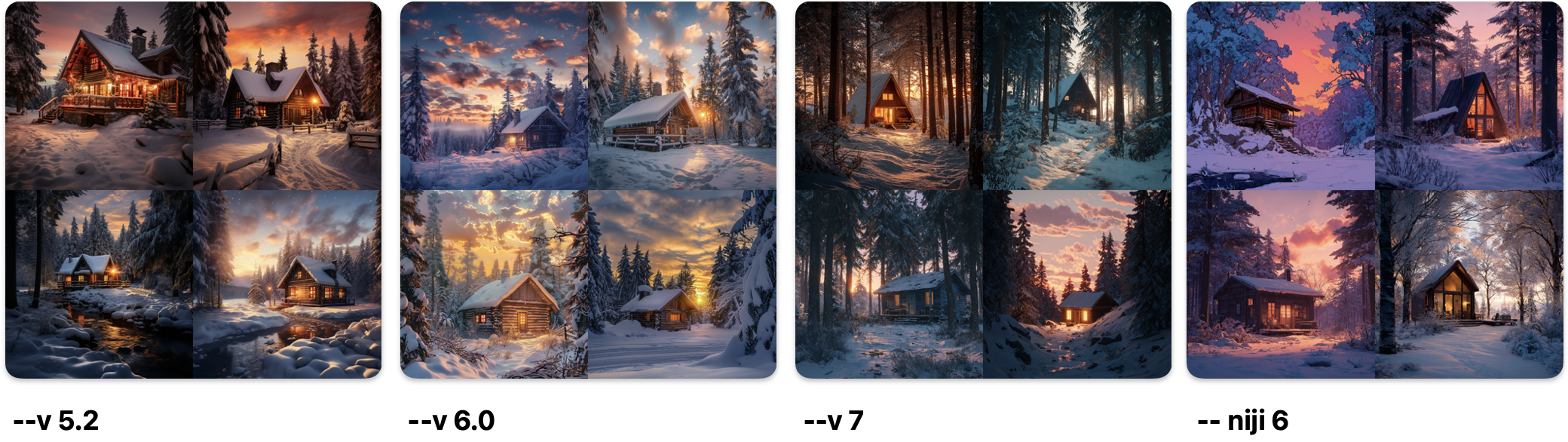
풍경
버전5.2-주로 풍경을 그림으로 그려냄. 아래 두 이미지는 실사에 가깝지만, 그림같은 분위기를 낸 실사 이미지임.
버전6.0-전부 실사 이미지, 조명을 극적으로 사용하기 시작. 빛의 느낌을 많이 표현하기 시작.
버전7-좀 더 회화적 표현을 많이 함. 상업용 일러스트보단 회화적인 표현.

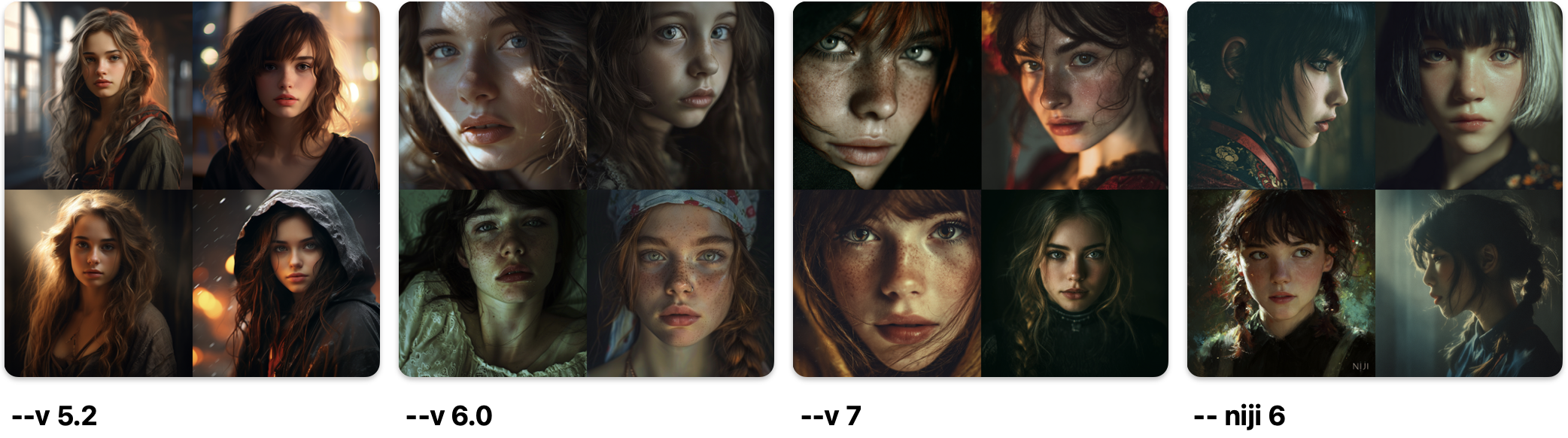
인물
버전5.2-인물 그릴 때 특유의 그림체가 있음. 서구의 복고적 그림체 스타일을 구사함.
버전6.0-좀 더 사실적으로 표현.
버전7-키워드를 더 다양성 있게 표현.

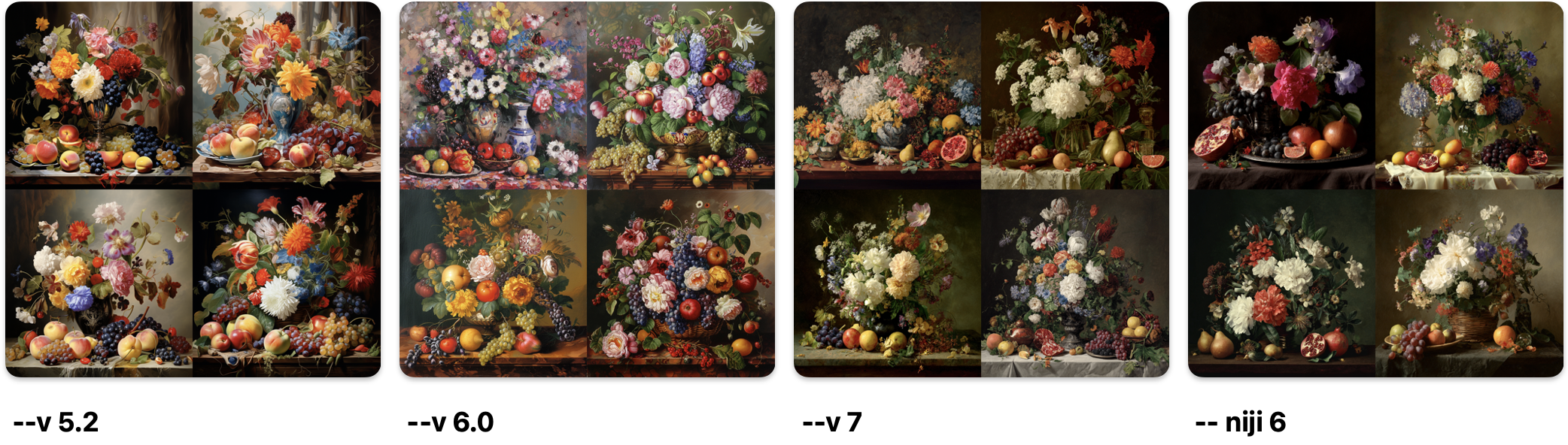
사물
버전5.2-엄청 창의성 발휘
버전6.0-실사화 되었으나 약간은 비현실적인 이미지
버전7-오렌지의 정석
생성모델 선택 시 고려할 점
제품 목업 이미지 - v 6.0 이후 버전을 사용 추천 / 고해상도, 현실감 있는 표현, 텍스트 렌더링 지원
광고용 이미지 - v 6.0 이후 버전 사용 / 깔끔한 구성, 프롬프트를 충실하게 반영, 사실적인 이미지 구현
SNS 콘텐츠용 이미지 - v 5.2 추천 / 스타일 다양성 확보, 과장된 스타일, 시각적 임팩트
캐릭터, 게임 아트 - niji 5, niji 6 추천 / 애니메이션 스타일에 최적화, 감정/포즈 표현이 다양하고 뛰어남.
일러스트 배경 - v5.2, niji 5, niji 6 추천 / 수작업 느낌 강조, 풍경의 감성 표현이 풍부함.
-프롬프트 길이와 복잡성: 긴 문장, 복잡한 컨셉은 --v 6.0 이후부터
-텍스트 포함 여부: --v 6.0 이후부터 텍스트 렌더링 가능
-이미지 스타일: 각 생성모델의 이미지 특성 이해 필요
[실습] 생성 모델 이해하기
이미지 생성
인물 프롬프트 /imagine: cinematic portrait of a girl
풍경 프롬프트 /imagine: cozy cabin in the snowy forest at sunset
사물 프롬프트 /imagine: flowers and fruits, still life
인물, 풍경, 사물 프롬프트 세 가지를 아래 (1)~(4) 네 가지 생성 모델로 각각 이미지 생성해 보자.
--version 5.2 | -- version 6.0, | -- version 7 | -- niji 6
각 생성 모델이 인물, 배경, 사물을 어떤 이미지로 해석하는지 비교해 보자.
3-3 --stylize
stylize: 스타일화의 정도, 강도를 조절하는 파라미터.
미드저니의 Aesthetics(미학)-미드저니가 기본적으로 추구하는 아름다움이 있고, 그것을 이미지에 반영해서 생성하는데, 그 강도를 조절하는 것이 바로 stylize 파라미터임.
[/imagine][cute cat with flowers] [--stylize 250] or
[/imagine][cute cat with flowers] [--s 250]
범위: 0~1000 | 기본값: 100
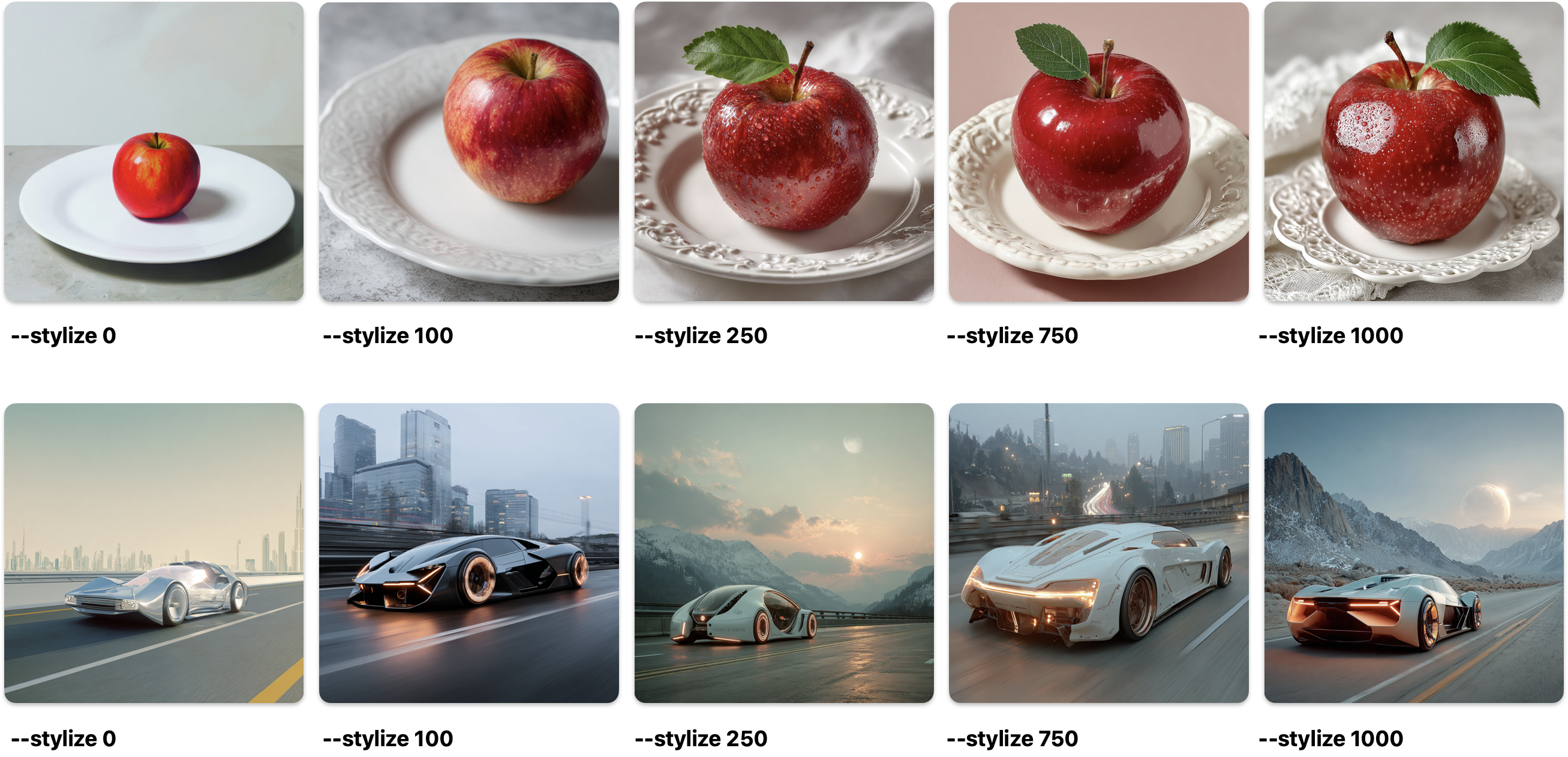
-Raw Mode | Stylize low(50) | Stylize med(100) | Stylize high(250) | Stylize very high(750)
--stylize 활용 전략
-컨셉 스케치 단계: 높은 stylize로 감각적인 이미지를 뽑아 아이디어 구상(브레인스토밍할 때 아이디어를 제한하지 않는 것이 중요, 좀 비현실적인 아이디어가 필요한 단계.)
-아트워크 제작 단계: 낮은 stylize로 컨트롤 높은 이미지 생성(프롬프트에 충실하게 의도한 이미지를 뽑아내는 것이 중요. 미드저니가 알아서 꾸며주는 것보다 stylize 값을 낮게 잡아서 의도한 바를 컨트롤하는 것이 중요.)
-피드백 단계: stylize 값을 조절해서 요구되는 결과에 도달(고객 또는 팀으로부터 피드백을 받아서 조율하는 단계에서는 현실적으로할지, 좀 더 감각적으로할지 서로 의견을 주고받으면서 이 stylize값을 조절해서 맞춰갈 수 있음.)
결국 디자인이 요구되는 결과에 도달하는 것이 중요함. 이때 stylize 값을 잘 조절하면 작업을 좀 더 효율적으로 할 수 있음.
미드저니의 예술성을 이해하라
이 stylize는 얼마나 미드저니가 창의적으로 해석할지를 조절하는 스위치이다. 실험을 통해 적절한 수치를 찾아야하며, 본인이 그것을 감으로 알아야 함. 미드저니가 딱 알아서 내 마음속 느낌을 알아주면 좋겠지만 아직 기술은 거기까진 힘듦.
stylize는 결국 프롬프트의 정확도와 스타일의 예술성 사이에서 균형을 잡는 핵심 도구.
[실습] --stylize로 예술성 조절
이미지 생성
/imagine: red apple on a white plate
/imagine: futuristic car on a highway
위 두 가지 프롬프트로 이미지를 생성할 때, 아래 다섯 가지 파라미터를 포함하여 각각 생성해 보세요.
--stylize 0, --stylize 100, --stylize 250,
--stylize 750, --stylize 1000
생성한 이미지들을 구도 변화, 질감/조명 변화, 현실성/추상성, 색감 등의 관점에서 비교하고 분석해 보시기 바랍니다.