1-2 파일 생성 및 작업 준비
저장
내보내기 형식
웹용으로 저장(레거시): 내보내기 형식이 최신 저장 방식이고, 웹용 저장은 예전 방식, 특징은 4가지 이미지 저장 버전을 제공함(파일 크기가 다 다름
JPG: 용량이 작음. 화질이 좋지 않을 수 있음. 투명 배경을 지원하지 않음.(품질 6이 적당함. 디폴트값인 이유)
PNG: 투명 배경이 필요할 때 사용
GIF: 움직이는 이미지 저장할 때. 화질이 가장 제한되는 확장자이기 때문에 움직이는 이미지를 저장할 때말곤 노추천.
안내선 숨기기: ctrl+;(세미콜론)
안내선에 스냅 걸기: View > Snap
안내선 지우기: View > Guides > Clear Guides
안내선 잠그기: View > Guides > 락가이드
가이드 자동으로 만들기: View > Guides > New Guide Layout…
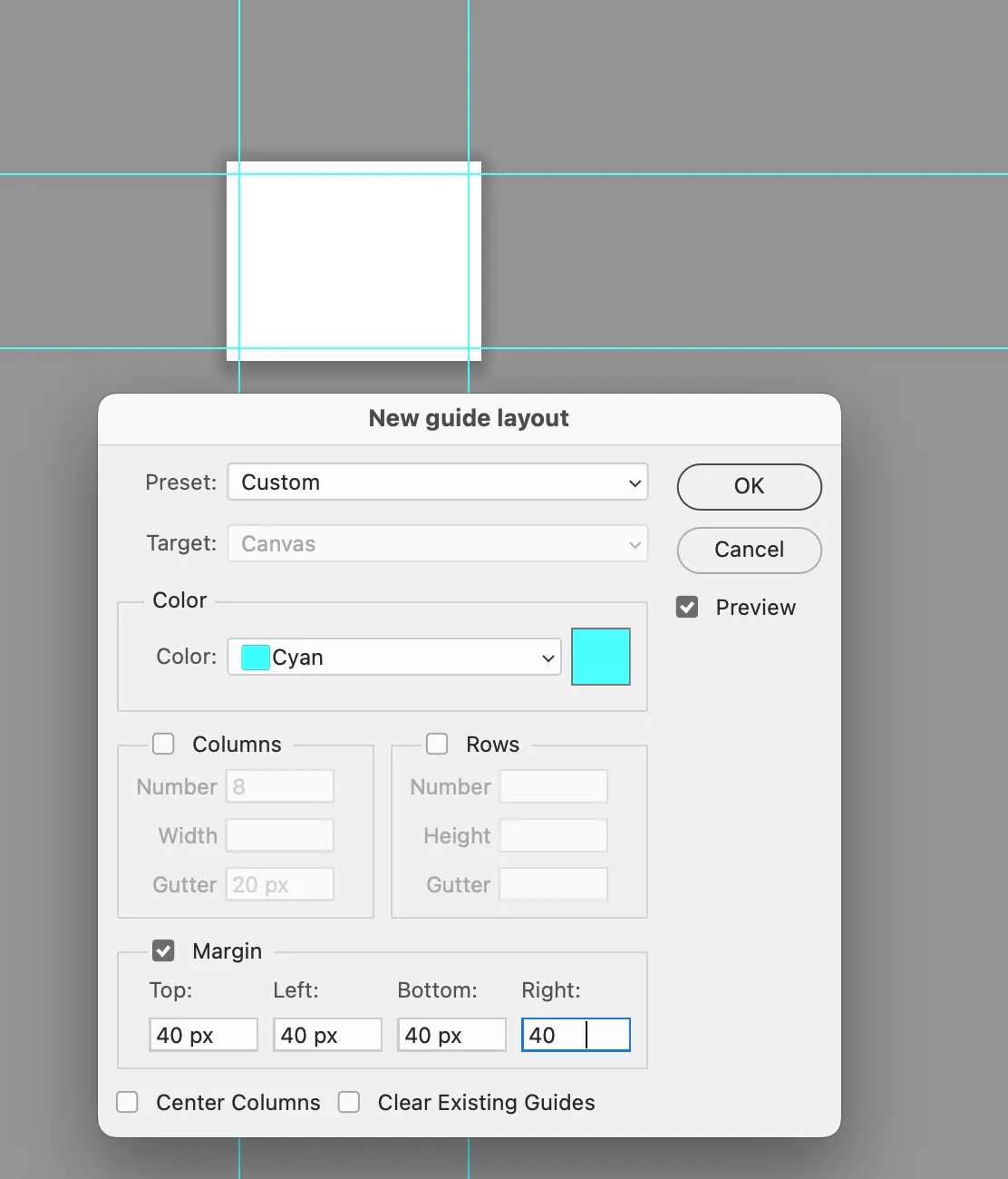
Column(열): Column 조절(Preset에서 8, 12, 16, 24로 나눌 수도 있고 직접도 가능.)
Margin: 마진만 체크해서 테두리 가이드만 만들 수도 있음
History(작업내역): 그동안의 모든 작업 기록이 남아있음. 기본적으로 50동작까지 저장됨.
동작을 늘리기: [Ctrl+K] > performance(성능) - History(작업내용상태) 조정 가능(최대 1000까지)
Snapshot: 작업 상태를 기억해놓고 싶을 때 스냅샷을 이용하면 저장됨. 현재 작업 상태를 사진찍듯이 저장하는 것. History가 50개가 넘어가면 하나씩 삭제가 될텐데 그래도 스냅샷은 유지가 됨. 돌아갔다가 다시 돌아올 수 있음. 언제든지!
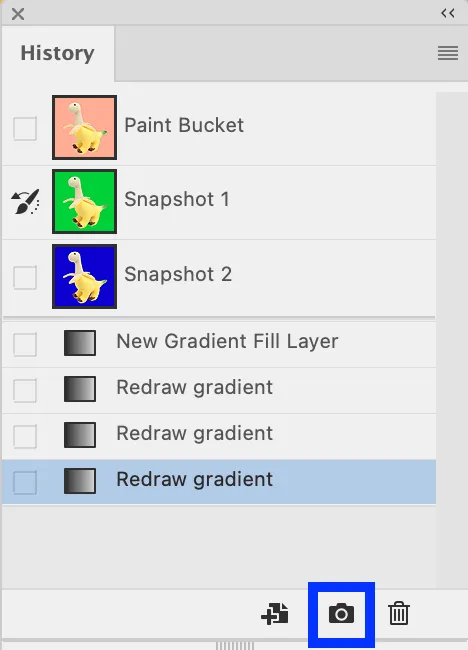
A안, B안 등으로 이름을 설정해놓으면 작업하기 좋음.
스냅샷은 파일을 껐다 켜도 나옴.
확대/축소
[Ctrl+0]: 화면에 딱 맞음
[Ctrl+1]: 이미지의 원본 사이즈(100%)
작업 화면만 보기: [Tab]
1-3 도구 알아보기
젼경색/배경색
[X]: 두 색이 바뀜
[B]: 기본 값인 검정(전경)/흰색(배경)으로 돌아감
[Alt(option)+delete] : 전경색의 컬러로 채워짐
[Ctrl(Commend)+delete]: 배경색의 컬러로 채워짐
스포이드로 배경 색을 바로 뽑고 싶을 때: Alt 누른 채로 원하는 색상 클릭하면 배경색으로 적용
선택 윤곽 [M]
올가미 [L]
도장 [S]
레이어
채우기(fill): 얼핏보면 불투명도와 비슷한 역할을 함.(레이어 스타일 심화 과정에서 설명)
레이어 스타일을 추가하고 채우기를 낮춰주면 레이어 스타일은 그대로 있고, 원래 레이어의 불투명도만 낮춰줌.
불투명도의 경우, 레이어 스타일까지 전체가 불투명해짐.
레이어 스타일(FX): 레이어에 효과를 주는 것.
속성(Properties)
레이어를 누르면 그 레이어에 적용한 속성을 알려줌.
사이즈, 모양, 모서리 라운딩 등 조정 가능.
유용하기 때문에 꺼내놓으면 좋음
*획을 레이어 스타일에서 적용하면 속성에선 획이 없다고 뜸.
브러쉬
[5]: 브러쉬 불투명도 50%
[1]:: 불투명도 10%
도장
생성: 복사하고 싶은 부분 Alt 누른 채로 클릭하면 샘플링이 되고, 원하는 위치에 클릭하면 복사한 부분이 생김.
제거: Alt를 누르고 빈공간(배경)을 클릭해 지우고 싶은 부분을 클릭하면 지워짐. 빈공간의 색깔이 원하는 위치에 덮어씌워지는 것.
간단하게 지울 때 사용함
1-4 문자 도구
글자를 클릭해서 쓰면 캔버스 밖까지 넘어가도 끊임없이 이어지고 있음.
-
클릭을 해서 쓰는 경우: 짧은 제목이나 한줄짜리 너무 길지 않은 글을 쓸 때 사용.
-
다 썼을 때: 위에 있는 ✔️를 누르거나 / ctrl(command)를 누른 채로 Enter 누름
-
드래그를 해서 쓰는 경우: 긴문장을 쓸 떄 적합. 박스 끝에 도달하면 자동으로 줄바꿈이 됨.
-
텍스트 수정: 더블클릭 / 문자 레이어를 클릭하면 전체선택 됨.(레이어 이름을 선택하면 작업 텍스트는 수정되지 않으며 레이어의 이름만 변경됨.) / 특정 부분만 드래그해서 수정도 가능
-
서체 한글로 보기: [Preferences(Ctrl+K) > Type - Show Font Names in English 체크 해제]
-
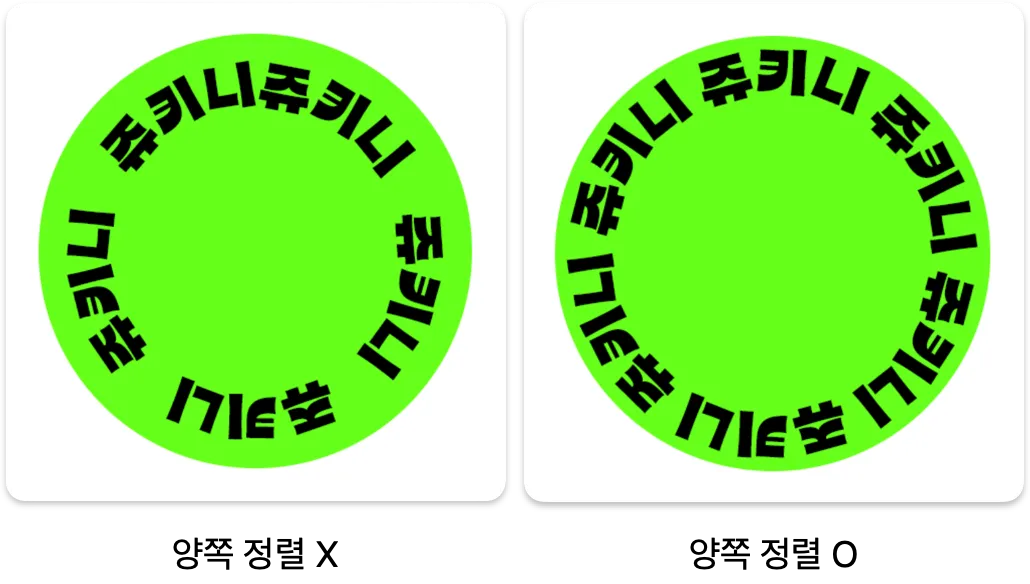
펜을 활용해 텍스트 쓰기: [P(펜)] > 패스로 되어있는지 확인!하고 곡선을 만들고 > 패스 위에 글자를 쓸 수 있음.
위치가 마음에 들지 않으면 이동 선택 도구[A]의 Path Selection Tool 선택(Direct Selection Tool 아님) > 글자 가까이 가면 화살표가 생김. > 그대로 원하는 위치로 끌고 가면 됨. -
도형 안을 누르면 도형 안에 텍스트 쓰기 가능하고, 도형 위 쪽 테두리를 클릭하면 도형 테두리에 문자가 써짐.
도형 테두리에 글자 넣을 때 -길이가 맞지 않아서 잘렸을 때: [단락(Pargraph) > 양쪽 정렬]
**[실습] 카페 원형 로고 만들기**
아래 내용을 기반으로 카페 원형 로고를 직접 제작해보세요.

**제작 목표**
- 이중 원 구조 (바깥 원, 안쪽 원)
- 바깥 원 위쪽: "PREMIUM COFFEE"
- 바깥 원 아래쪽: "SINCE 2024"
- 중앙: "CAFE" (큰 글씨)
- 중앙 아래: "SOUL" (작은 글씨)

**완성 이미지 사양**
- 캔버스: 800x800px, 72dpi
- 색상 구성:
    - 바깥 원: `#3e2723` (다크 브라운)
    - 안쪽 원: `#fff8e1` (크림색)
    - 텍스트: 배경에 따라 대비되는 색상 선택
- 폰트: 세리프 계열 추천 (예: Georgia, Times New Roman)

**힌트**

- 원 두 개를 각각 만들어서 레이어로 구성
- 위쪽 텍스트와 아래쪽 텍스트는 각각 다른 방향으로 배치
- 또는 Custom Shape Tool에서 찾아보기
1-5 자르기 도구 알아보기
[C] Crop
-
상단 옵션바 - 비율(Ratio): 기본적으로 제공되는 비율, 비율에 맞춰서 자르기 가능함.
-
상단 옵션바 - Straighten(똑바르게 하기): 기울어진 곳에 기울기를 드래그해서 똑같이 맞춰줌.
-
[Fill: Generative Expand(내용 인식 채우기)]: AI가 빈공간을 채워줌. 근처에 있는 내용을 인식해서 그대로 복붙해주는 기능. 이 기능은 생성형 AI와는 조금 다름. 주변 이미지를 비슷하게 복붙해주는 기능임. 배경이 복잡하지 않은 단순한 단색 등의 이미지에 간단하게 확대하고 싶을 때 사용하기 좋음.
-
Generative Expand(생성형 확장): 밑에 따라다니는 패널에서 Generative Expand을 클릭 > 프롬프트를 입력할 수 있는 칸이 생김 > 추가 내용 작성 [ 배경에 별 모양 추가 ] / 작성 없이 생성해도 됨(알아서 생성해줌) > 생성됨. (이 때 속성 패널을 보면 3가지의 생성형 확장을 해준 것을 볼 수 있음. / 또는 바꾸고 싶다면 프롬프트를 다시 작성해서 생성하면 됨.)
-
상단 옵션바- Delete Croped Pixels (자른 픽셀 삭제): 체크를 한 상태에선 자른 부분이 날라감. 다시 확대해보면 사라짐. 파일 용량을 줄일 수 있다는 장점이 있음. / 체크 해제한 상태에선 데이터가 남아있음. 나중에 사이즈 조절 가능성이 있을 땐 해제하는 것이 유용함.
-
선택 도구[M]로 자르기도 가능: [Image - Crop]
- 선택 영역 해제: 안쪽 또는 바깥부분 클릭 / [Ctrl+D]
-
선택 도구로 선택 후 사이즈를 수정하고 싶을 때: [select(선택)-Transform Selection(선택 영역 변형)] -핸들이 나옴.
- Shift 누른 상태로 원하는 부분 드래그 하면 그 부분만 움직임.
-
캔버스 크기 조정 방식으로도 크롭 가능
-
Perspective Crop Tool(원근 자르기 도구): 문서 사진 다룰 때 유용함. 자르려는 대상의 4모서리를 찾아 클릭 > 엔터
-
Slice(분할 영역 도구): 하나의 큰 이미지를 조각내서 저장하는 기능.(이미지가 아니어도 가능) 사용하는 이유는 웹페이지를 디자인했을 때 -로딩속도를 최적화하기 위해 조각내서 저장하는 것. / 또는 이미지의 일부에만 링크를 걸기 위해서 그 부분만 잘라서 버튼화시킬 수도 있음. - 드래그로 분할한 후 분할한 부분을 더블클릭하면 이름을 지정할 수 있는 옵션 창이 열림. - 조정이 필요하면 영역에 커서를 가져가서 드래그하면 됨. - 분할했는데 원하는만큼 잡히지 않고 여백이 생기면 그 부분은 선택이 되지 않기 때문에 딱 붙게 조정해주기 - 잘못 됐을 땐 Delete로 삭제 가능. - 저장 방법: 웹용으로 저장 - 분할 영역 잠그기 가능: [View - Lock Slices] / 분할 영역 지우기: [View - Clear Slices] - 슬라이스 숨기기: [Ctrl+H]
1-6 이미지 및 캔버스 크기 조절
이미지 크기: 이미지 사이를 줄이는 건 이미지 전체를 확대 축소하는 것,
캔버스 크기: 이미지는 그대로 두고, 액자 크기만 작아진 것.
눈금자 도구(Ruler Tool): 선택 (도구 패널에서 스포이드 도구 길게 누르기) > 수평이 되어야 할 선을 따라 드래그 > 각도 확인 > Ctrl/Cmd + T 하고 각도 입력하기
컬러 추출 팁: 직접 값을 입력하기보단 근처 색상에서 추출한 다음, 거기서 조금 조절하는 방식을 더 많이 사용하게 됨.
아트보드가 많을 때 빠르게 저장하는 방법: 레이어 그룹을 선택하고, 오른쪽 클릭 > PNG로 빠른 내보내기