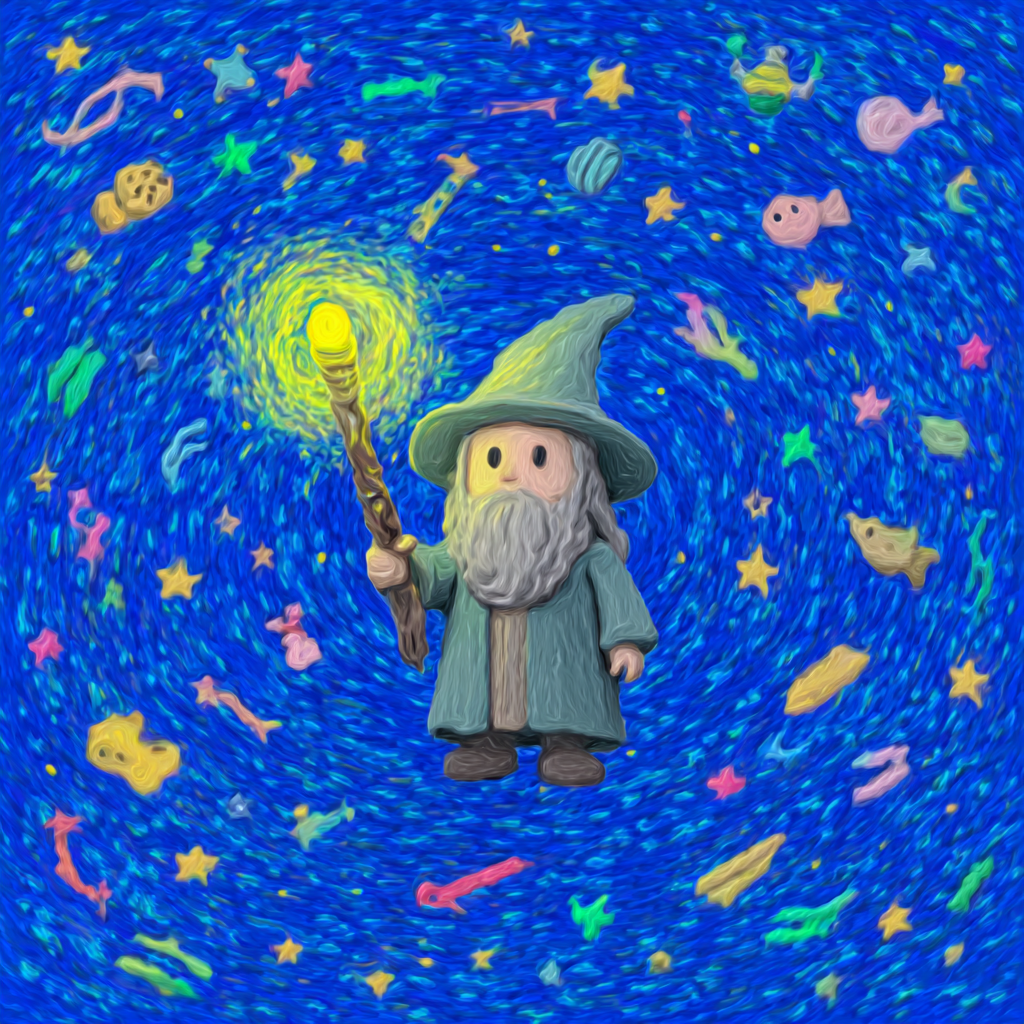
Day 9 (9/30) – 시간 표현
목표 : 추상적인 개념(시간)을 제품/이미지로 시각화하고 감정을 분석한다.
활동
- ‘시간’을 연상시키는 제품, 아이콘, 혹은 간단한 오브젝트를 선택한다.
- 시간성을 시각화할 수 있는 이미지 생성(예: 흐르는 형태, 녹는 시계, 연속된 동작).
눈사람
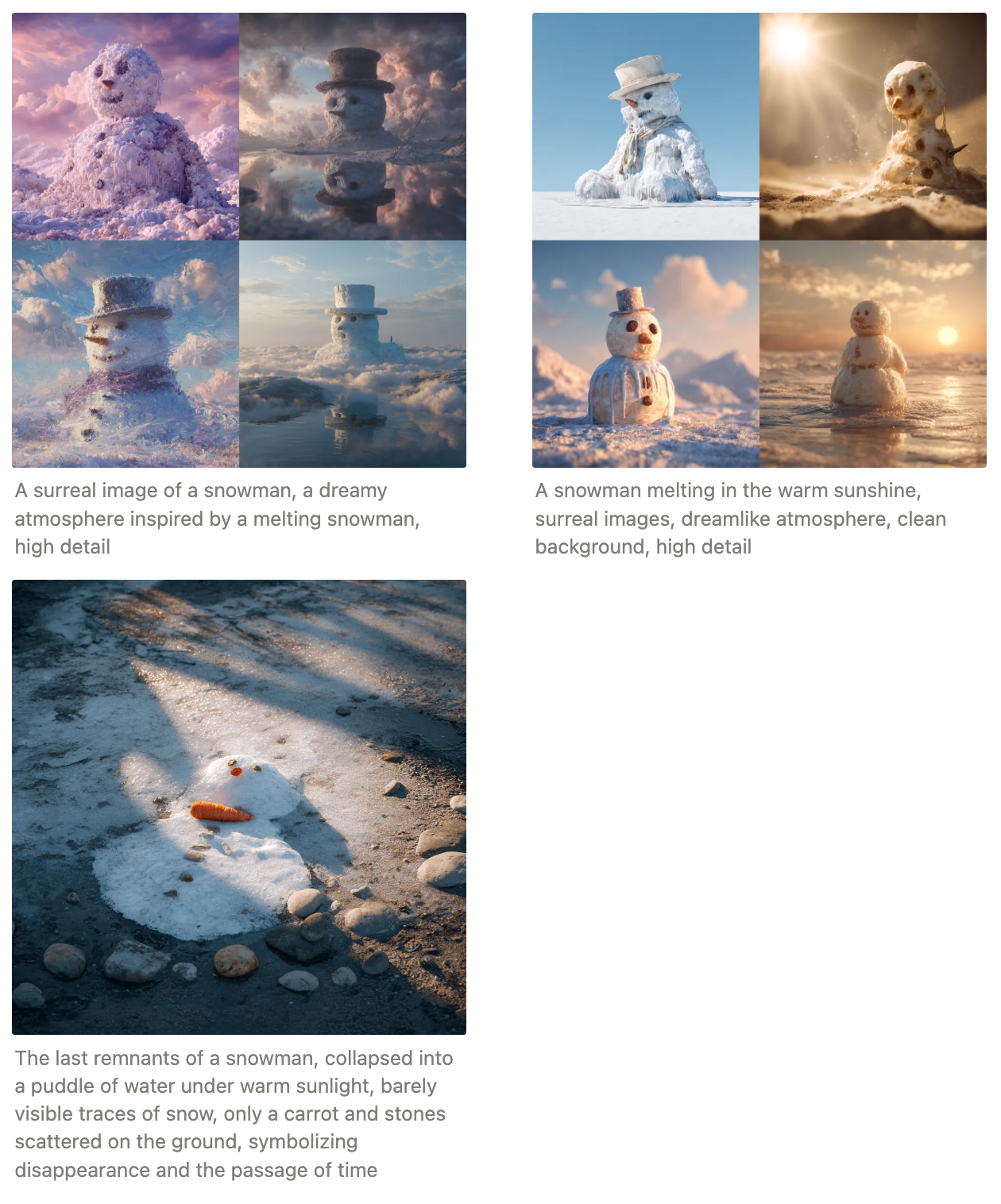
- 시간적 요소가 이미지에 미치는 감정적 효과를 기록한다.
- 원본 제품/이미지: 눈이 왔을 때의 설렘과 눈사람을 만든 순간의 즐거움이 느껴진다. 순수함, 즐거움, 귀여움, 추억
- 변형 이미지: 아쉬움, 슬픔, 쓸쓸함,
- 비교: 원본(즐거움, 재미) / 변형(아쉬움, 슬픔, 하지만 눈사람은 언젠가 녹는다는 걸 알고 있기 때문에 차이가 크게 느껴지진 않는 것 같다.
5-5 자동화와 액션
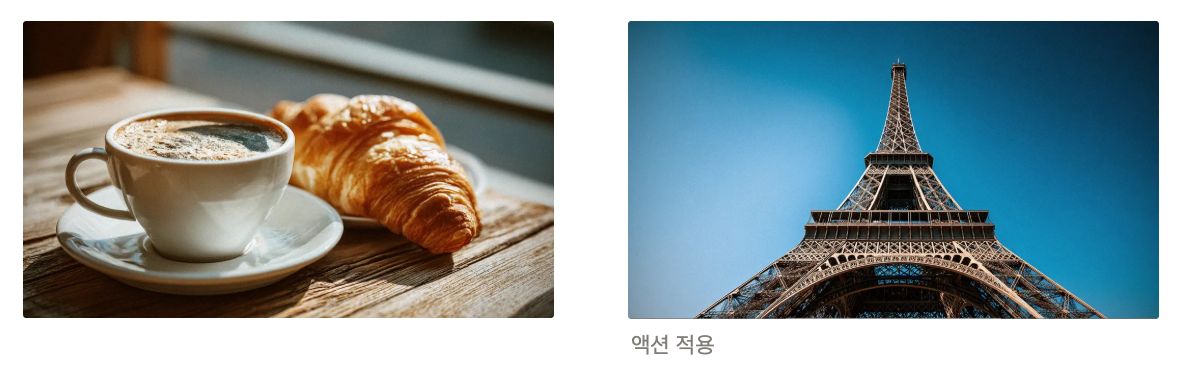
액션 라이브러리
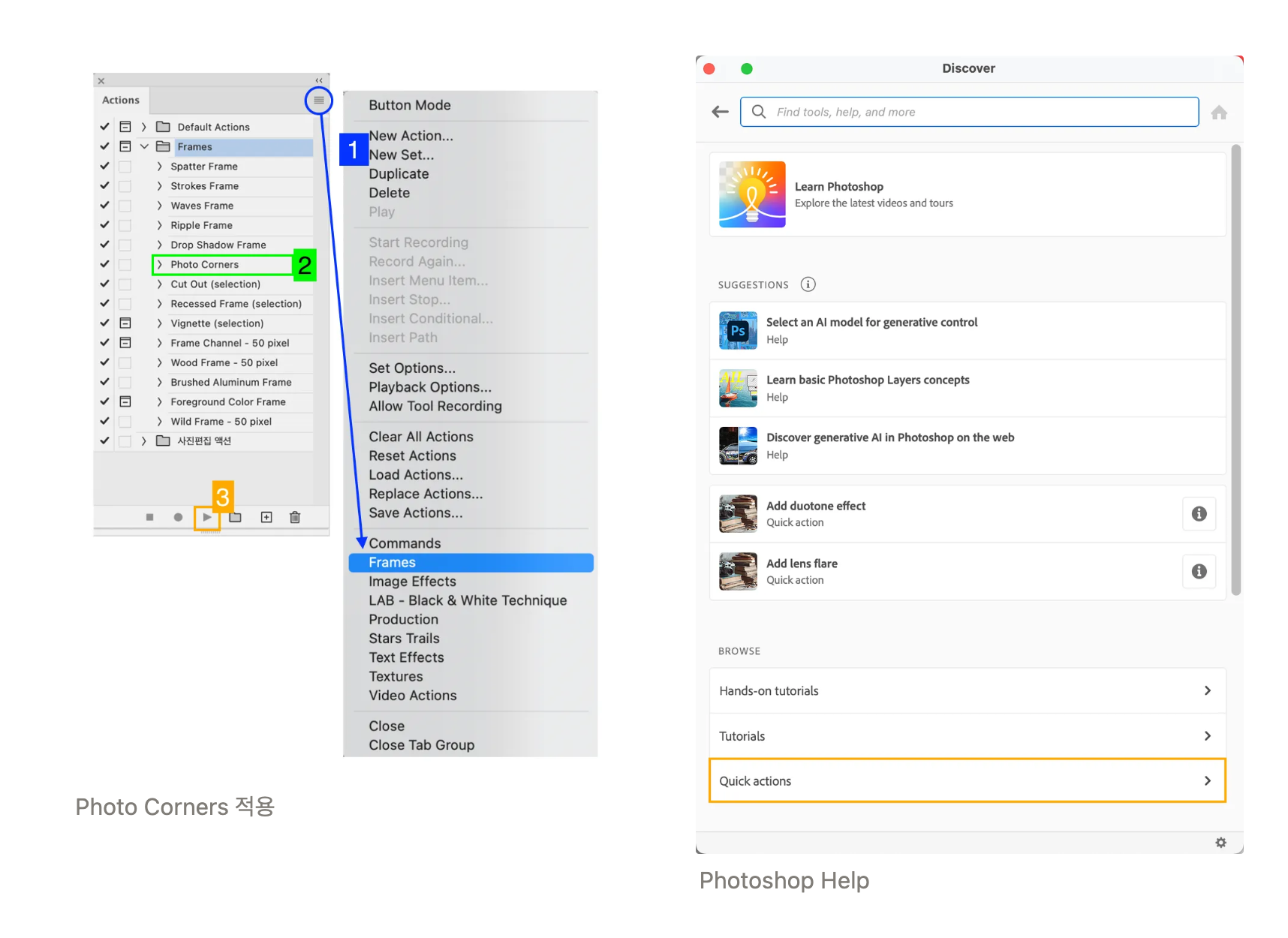
Photoshop Help
빠른 작업 (Quick Actions): AI 기반 퀵 액션
6-1 지우거나 생성하기
Remove Tool:
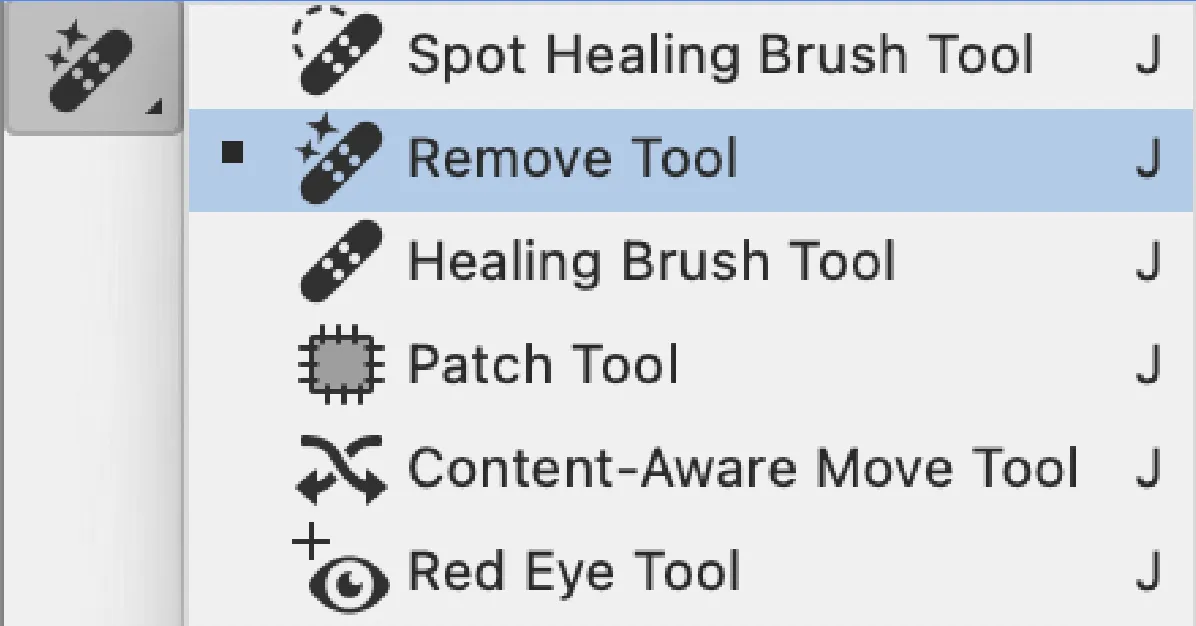
- 도장 툴의 경우 수동으로 복사할 영역을 지정해서 도장을 찍은 후 복붙하는 방식이며, 스팟 복구 브러쉬는 기존 픽셀을 참고해 자동으로 복구해주는 역할을 함. 하지만 이 제거툴은 AI가 이미지를 이해해 지능적으로 제거해주는 원리.
- 모든 레이어 샘플링(Sample All Layers) 체크
생성형 AI
생성형 채우기: 영역을 선택 > 선택 영역 아래에 바가 생김,(만약 생기지 않는다면 우클릭하여 Generative Fill 클릭) > Generative Fill을 클릭해 원하는 생성 대상을 작성 >

- 스타일을 명확하게 명시해주는 것이 AI가 이해하기 훨씬 수월하다. 단순하게 명령어를 작성하면 원하는 의도의 스타일을 생성하기 힘듦.
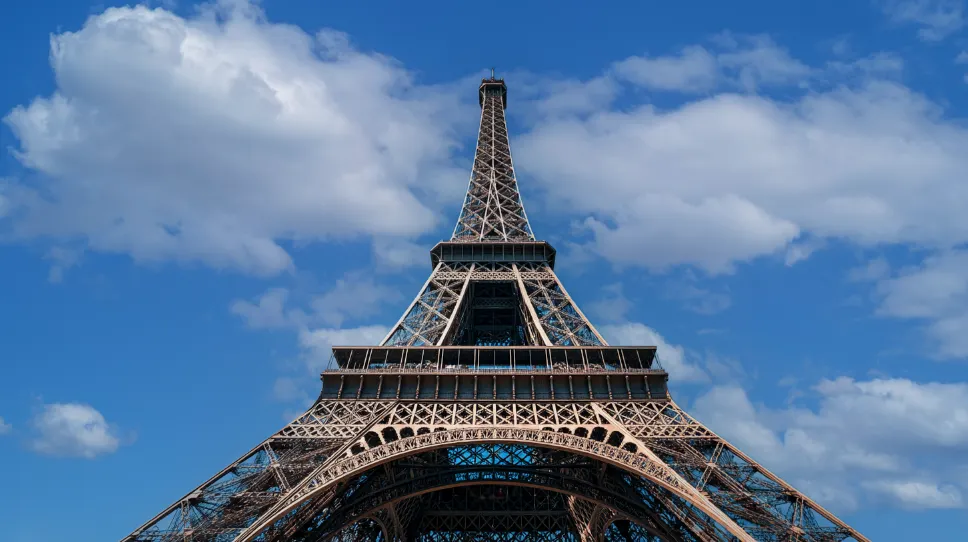
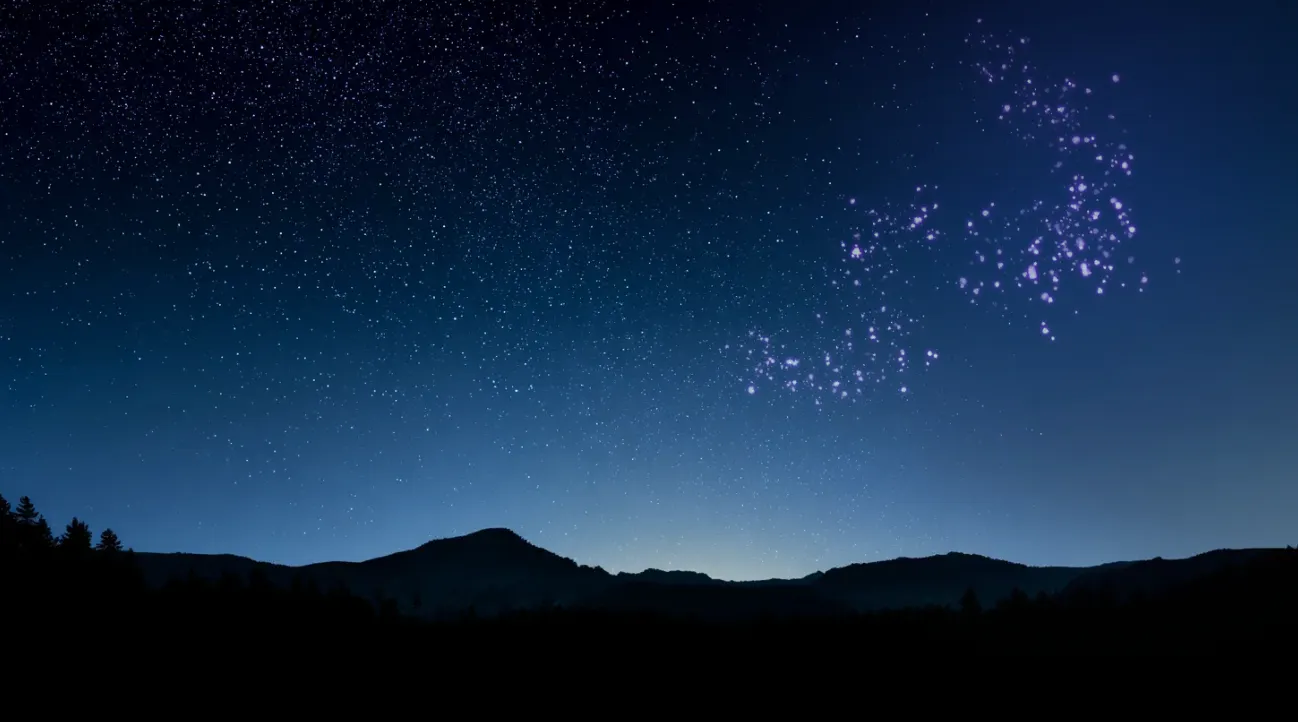
하늘 대체(Sky Replacement)
메뉴바 → 편집(Edit) → 하늘 대체(Sky Replacement)
야외 인물 사진 리터칭
6-2 이미지 합성한 후 톤 맞추기
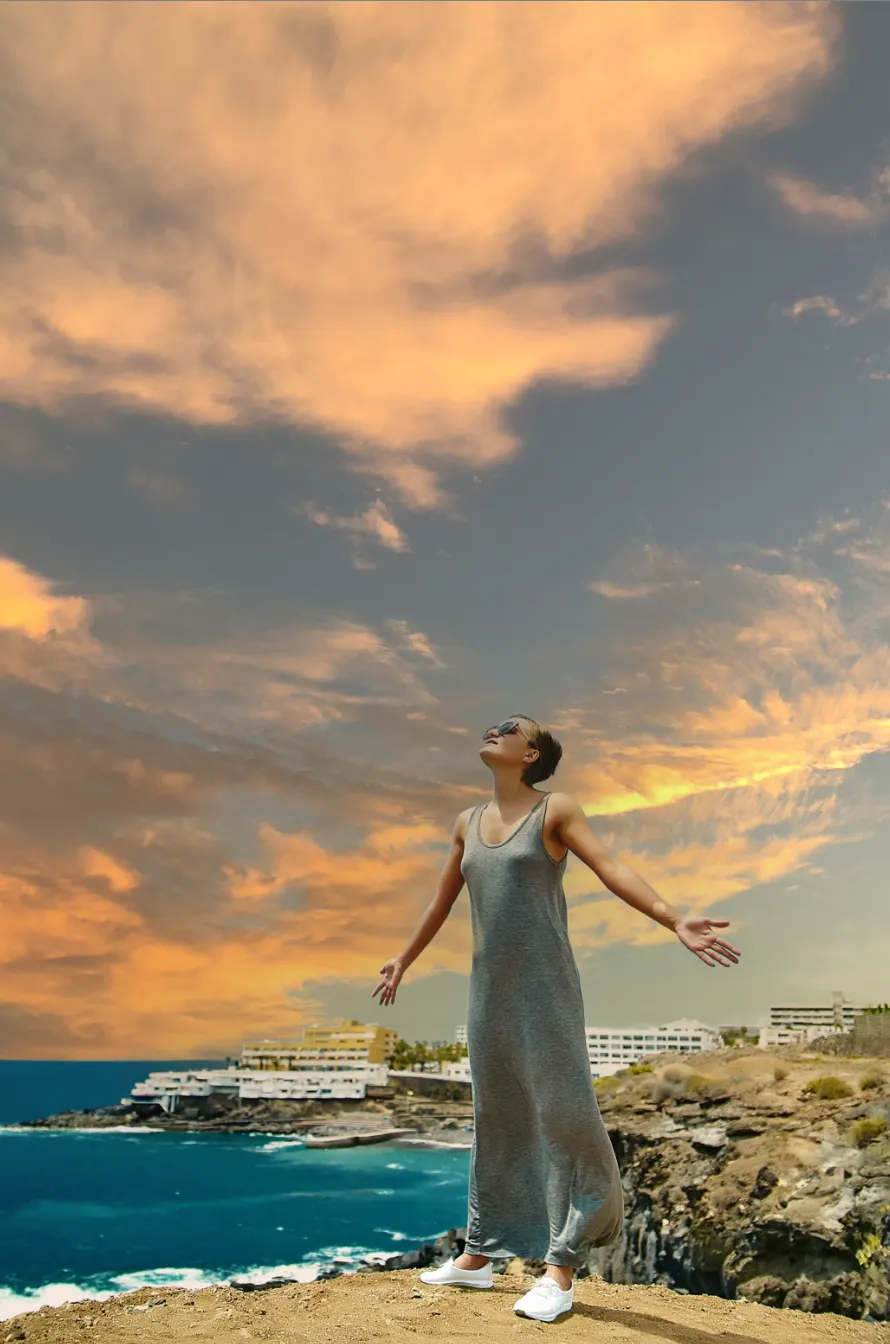
[Select - Subject] > [Select - Select and Mask…] - 가장자리 조절 > [Ctrl+C] 바다 배경 파일에 복붙 - 스마트 오브젝트(Convert to Smart Object)로 변경 > Neural Filters - Harmonization - 레이어 선택- 컬러 조절 > 조정 레이어 - Photo Filter
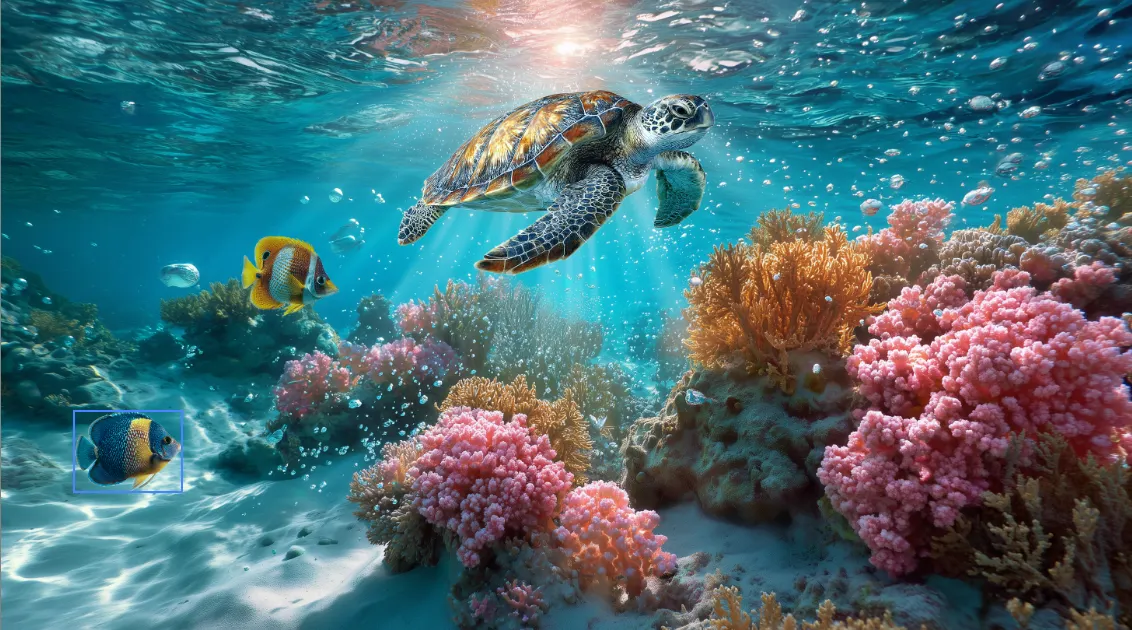
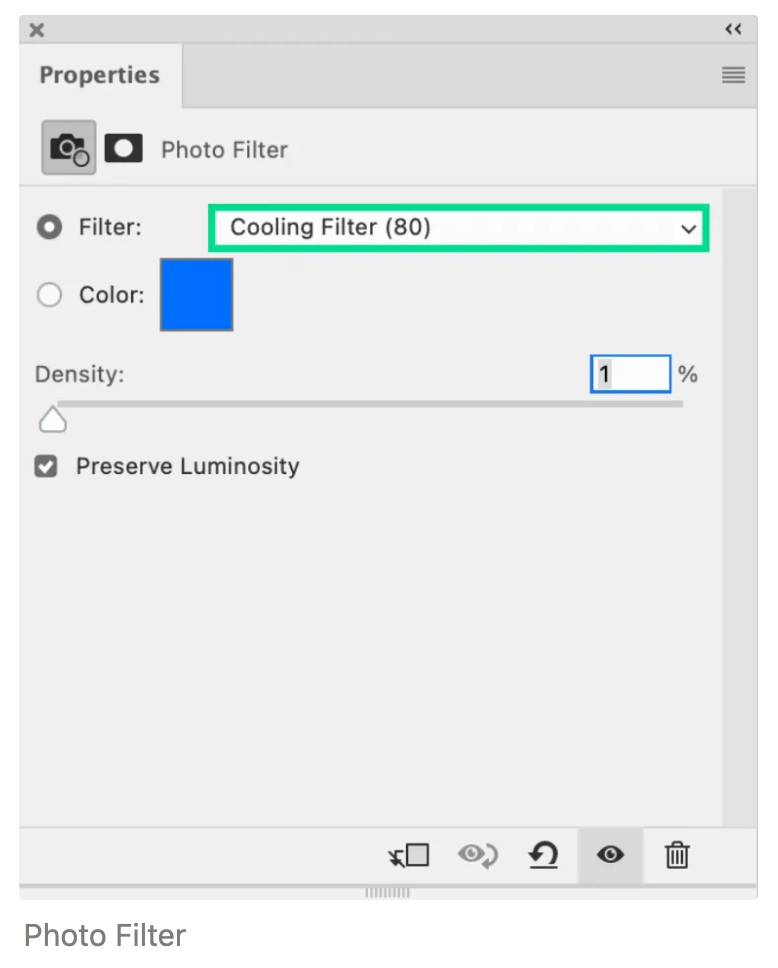
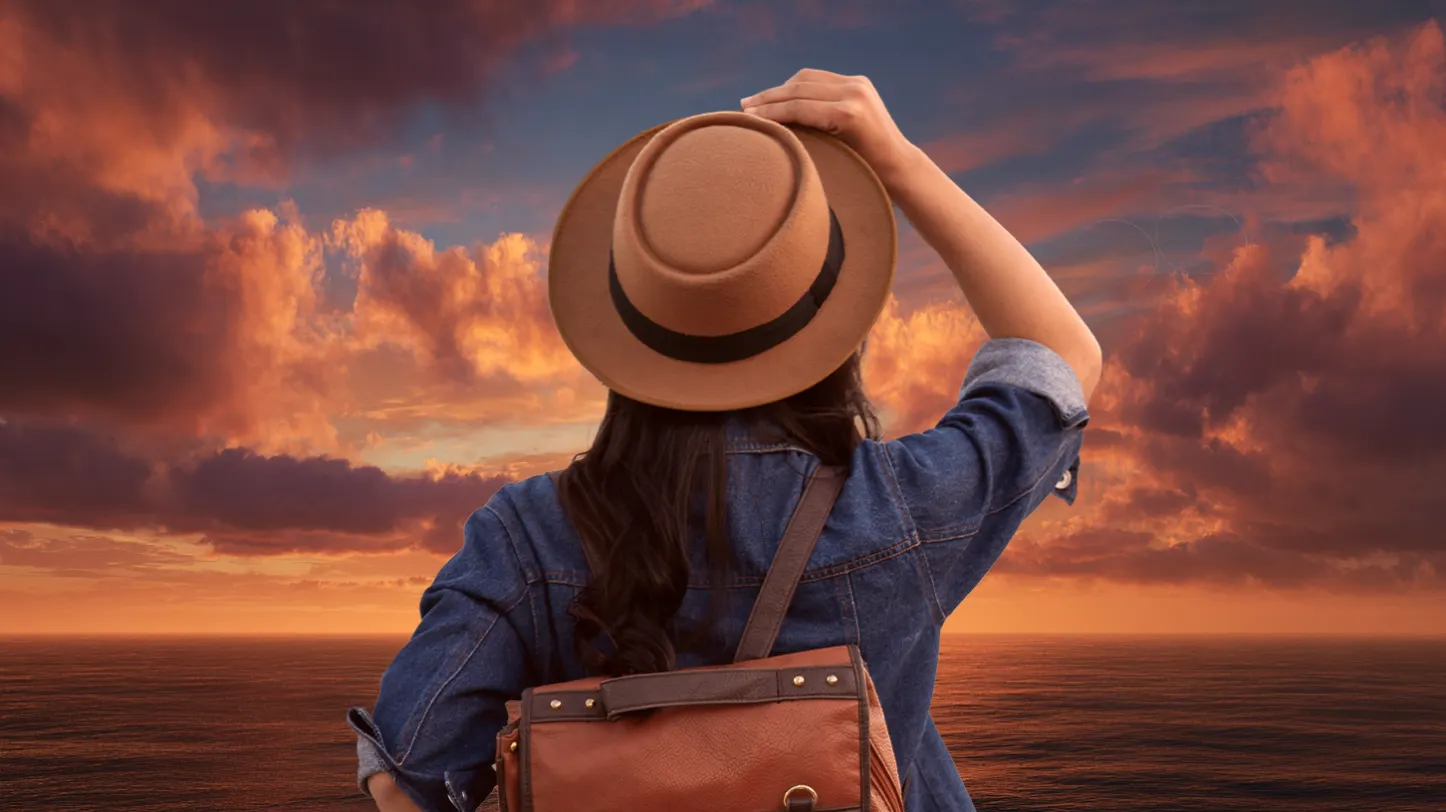
6-3 두 개의 이미지를 자연스럽게 연결하기
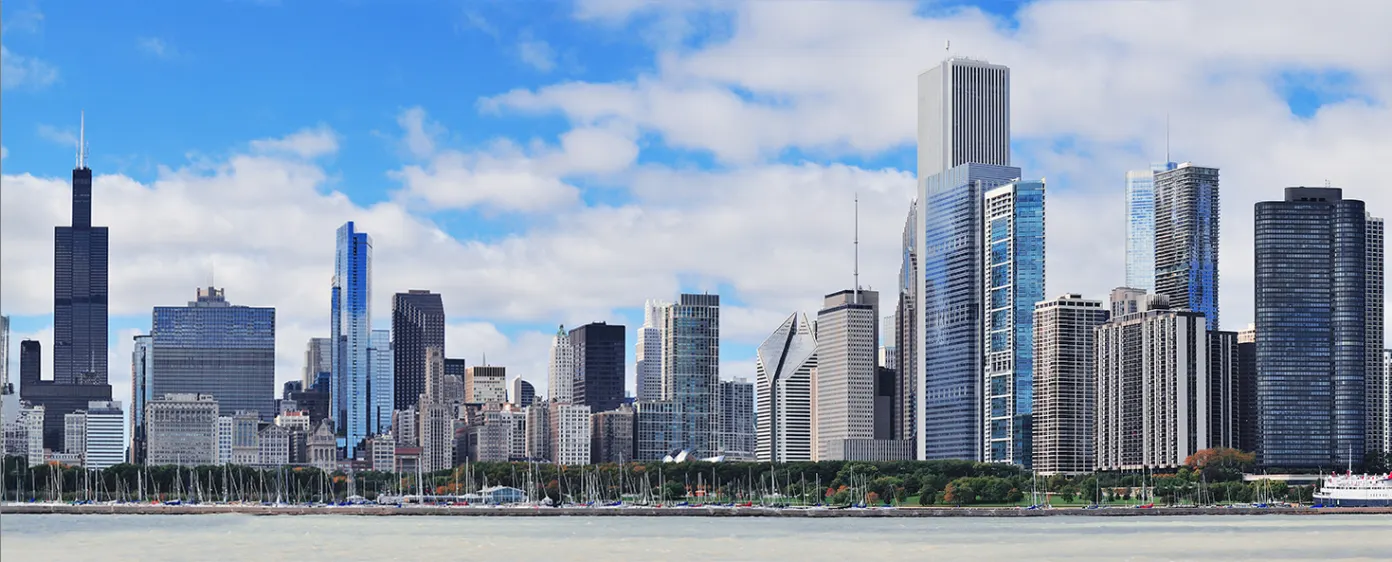
Potomerge로 파노라마 사진 만들기
[파일(File) > 자동화(Automate) > Photomerge]
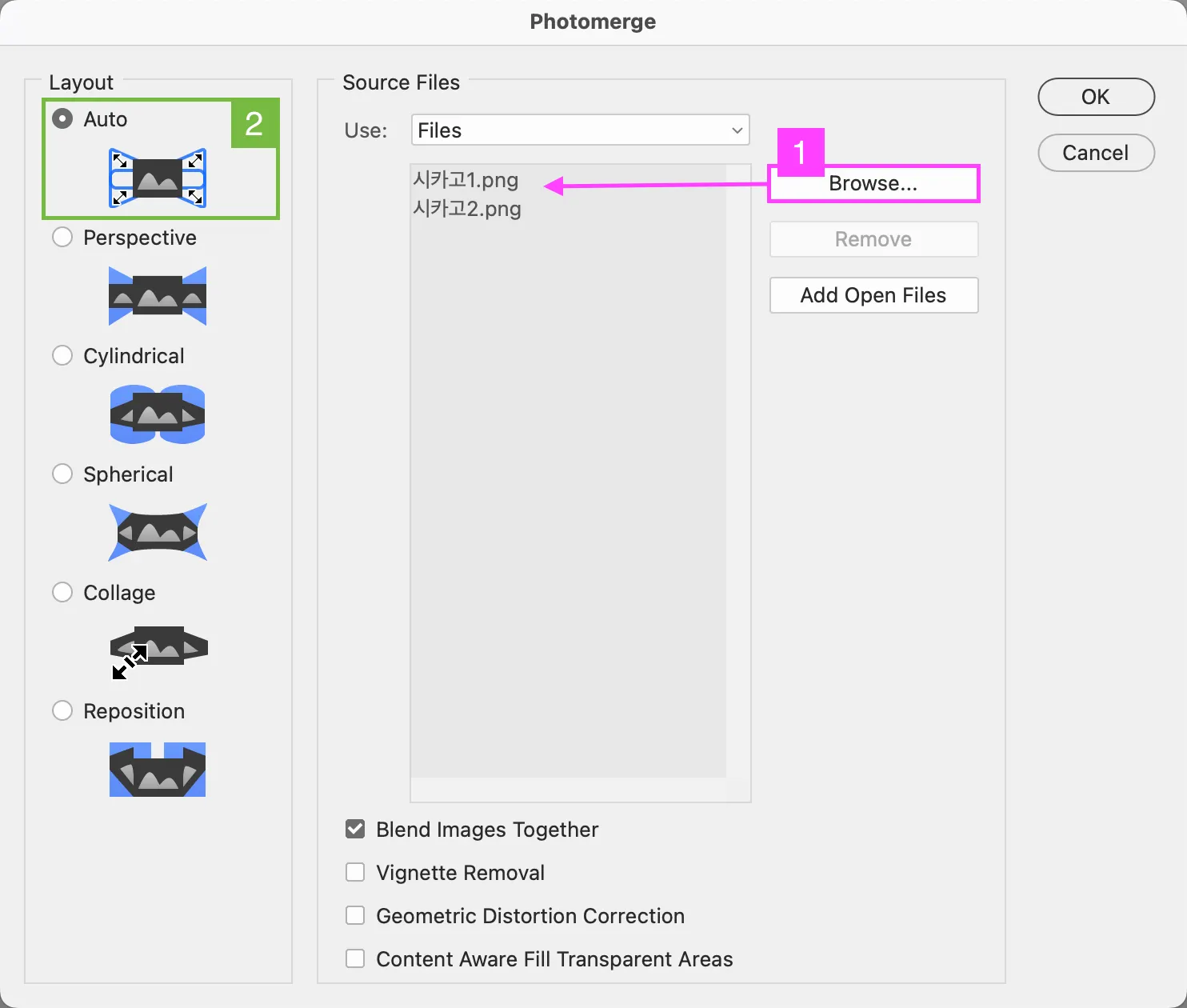
- (2) 레이아웃: 다른 옵션도 있지만 일반적으로는 Auto(자동) 추천.
- (1) 사진은 2개 이상 추가하되, 5장 이상 넘어가면 좋지 않음.
- Blend Images Together 체크
-자동: 포토샵이 알아서 최적의 방법을 선택 (추천!)
-원근: 원근감 있는 파노라마
-원통형: 360도 파노라마에 적합
-구형: 전방위 파노라마
-콜라주: 사진을 겹치지 않고 배치
-위치 변경: 겹치는 부분 없이 정렬만

7-1 브러시 툴 이해하기
불투명도: 같은 농도의 색이 균일하게 칠해짐.
Flow(흐름): 겹쳐진 부분이 진해짐
7-2 커스텀 패턴과 브러시
패턴 만들기
Edit(편집) > 패턴정리(Define Pattern) - 패턴 등록 > 페인트 툴의 상단바에 Foreground를 Pattern로 변경
이미지로 브러시 만들기
- 편집 > 브러시 사전 설정 정의(Define Brush Preset)
로고 워터마크 패턴 만들기
편집 > 칠 - 내용을 패턴으로, 패턴 삽입