디자인 감각 훈련 Day 8 (9/29) – 비율과 균형
목표 : 레이아웃에서 대칭과 비대칭의 차이를 체험하며 안정감과 긴장감을 이해한다.
활동
- 하나의 제품 이미지를 선택한다.
- 대칭적으로 배치한 버전과 비대칭적으로 배치한 버전을 생성한다.
- 두 버전이 주는 안정감과 긴장감을 관찰하고 기록한다.
대칭
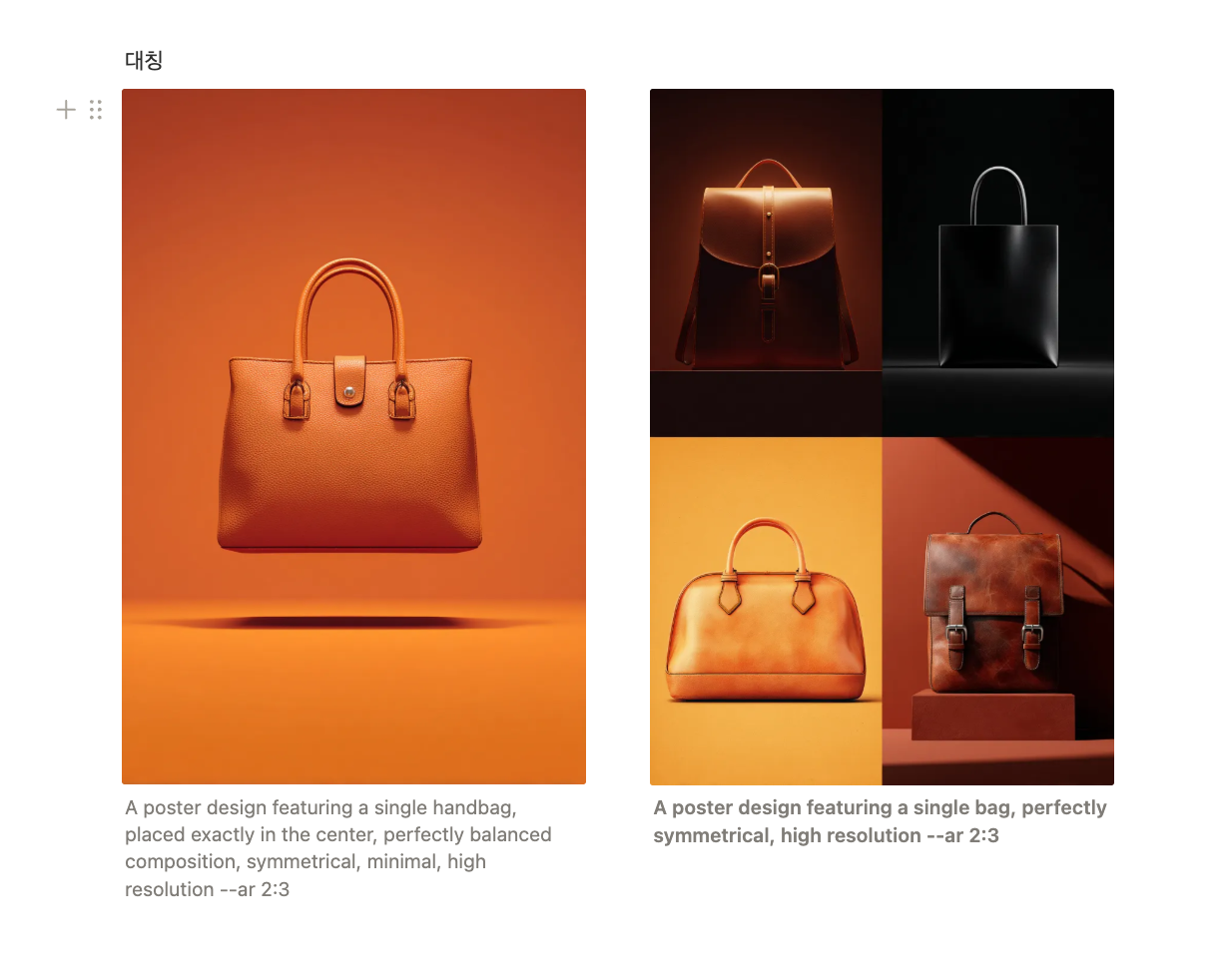
A poster design featuring a single handbag, placed exactly in the center, perfectly balanced composition, symmetrical, minimal, high resolution --ar 2:3 비대칭
코드를 입력하세요
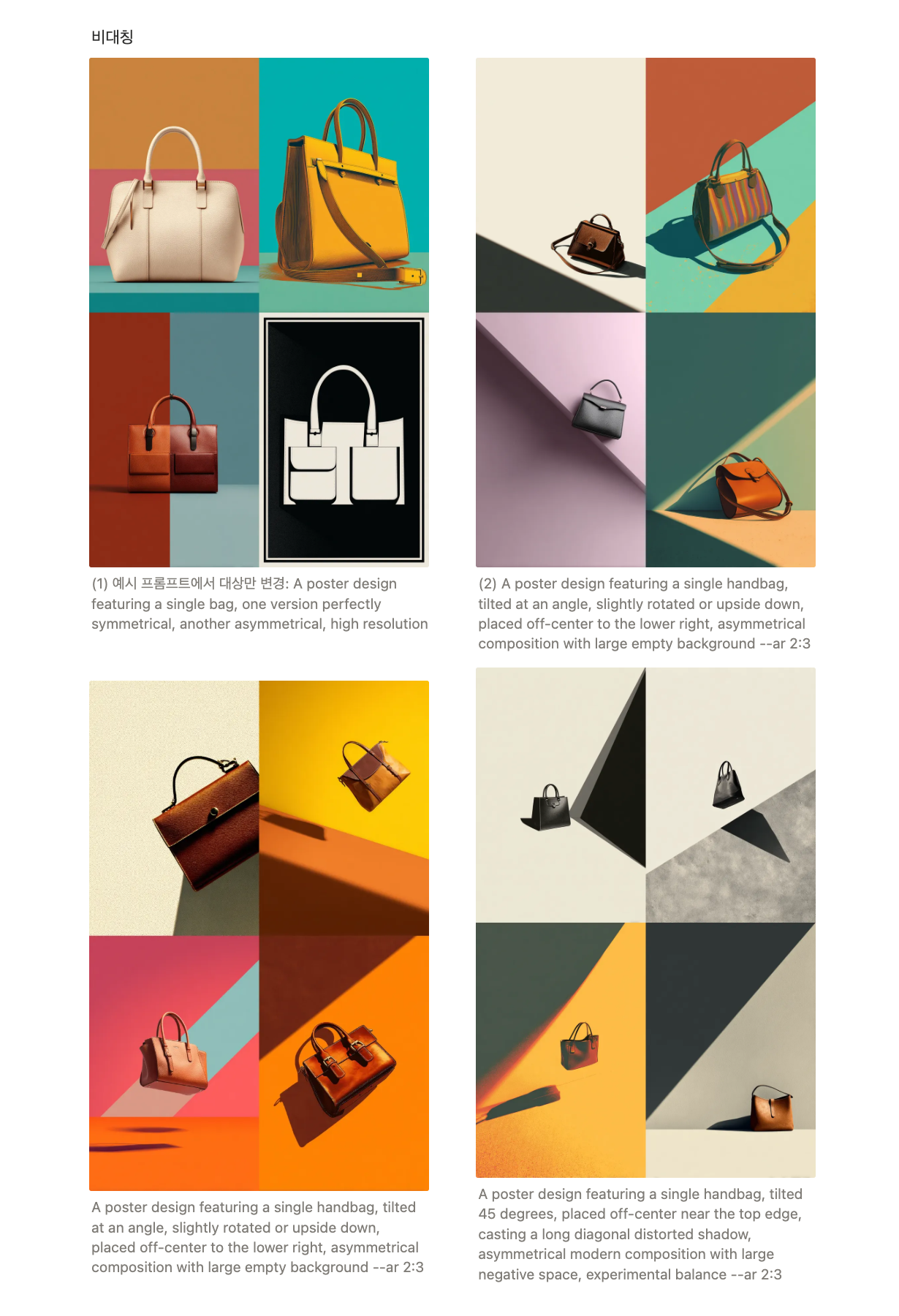
```(1) 예시 프롬프트에서 대상만 변경: A poster design featuring a single bag, one version perfectly symmetrical, another asymmetrical, high resolution

(2) A poster design featuring a single handbag, tilted at an angle, slightly rotated or upside down, placed off-center to the lower right, asymmetrical composition with large empty background --ar 2:3
대칭 배치: 정직한 구도로 안정감을 주면서도 비대칭에 비해 지루한 느낌을 주기도 한다.
비대칭 배치: (1) 2번째 이미지를 제외하곤 끈, 주머니의 유무로 비대칭성을 나타내어 대칭적 배치와 큰 차이는 없다. (2) 여백, 기울기를 주어 긴장감 있는 구도로 비대칭성을 강조해보려고 했다. 크게 비균형적이진 않지만 시각적 긴장감을 주고 역동적인 느낌을 준다.
개인 의견: 상세한 제품 정보를 보여주어야 할 땐 정직한 대칭 배치가 적합하며, 제품이 가진 스토리를 과감하게 보여주는 포스터나 화보집 등에선 시선이 가는 비대칭 배치가 적합할 것 같다.
포토샵 기초 강의
3-4 레이어와 마스크와 클리핑 마스크
*그라디언트를 여러 번 그려서 원하는 만큼 조절 가능
- 더 부드럽게: 드래그 거리를 길게
- 더 선명하게: 드래그 거리를 짧게
AI 자동 인식으로 마스크 레이어 만들기
[레이어(Layer) > 모든 개체 마스크(Mask All Objects)]
"Mask All Objects" - 클릭 한 번으로 여러 물체도 완벽하게 분리해 마스크로 만들 수 있음
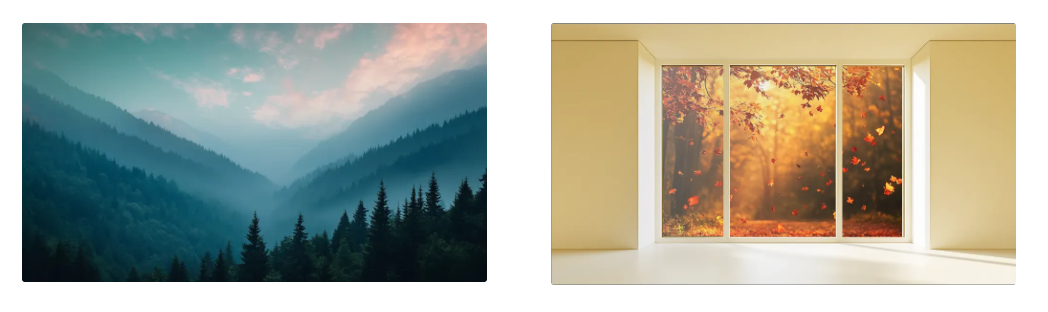
[실습] 창문 밖 풍경을 가을로 바꾸기
창문만 선택 > 레이어 마스크를 클릭( > 여기서 Ctrl + I 해서 반전 (흰색을 검정으로, 검정을 흰색으로 바꾸는 단축키)
(1) 레이어 우클릭 → Create Clipping Mask(클리핑 마스크) 클릭 / (2) [Alt + Ctrl + G] / Alt 키를 누른 채로 상단 레이어와 하단 레이어의 경계선을 클릭!
3-5 조정 레이어 사용하기
지난 시간에 우리가 조정(Adjustments) 메뉴와 Camera Raw 필터로 이미지 색상을 보정하는 방법을 배움. 오늘 배울 조정 레이어는 같은 기능들을 제공하지만, 훨씬 더 유연하고 강력한 도구임
조정 레이어 차이점
-[Image - Adjustments]: 한 번 적용하면 되돌리기(Ctrl+Z) 외에는 수정이 어려움.
-조정 레이어: 레이어 형태로 올라가기 때문에 언제든지 수정할 수 있음.
조정 레이어 추가 방법: (1) 레이어 패널 하단 버튼 / 레이어(Layer) - 새 조정 레이어(New Adjustment Layer) / (3) 창(Window) - 조정(Adjustments) 패널을 열고 원하는 아이콘 클릭

3-6 스마트 오브젝트 레이어
스마트 오브젝트 레이어 알아보기
- 스마트 오브젝트가 아닐 경우, 이미질 축소했다가 다시 확대하면 이미지가 깨지고 흐릿해지지만 스마트 오브젝트는 이미지에 손실이 없음.
- 원본 이미지의 모든 정보를 보존하는 특별한 레이어
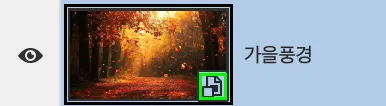
스마트 오브젝트 만드는 방법: (1) 레이어 우클릭: 원하는 레이어 우클릭 > "스마트 오브젝트로 변환(Convert to Smart Object)" 클릭 / (2) 메뉴바 사용: 레이어 선택 후 [레이어(Layer) - 스마트 오브젝트(Smart Objects) - 스마트 오브젝트로 변환(Convert to Smart Object)] / (3) 드래그 앤 드롭: 이미지를 포토샵에 드래그하면 자동으로 스마트 오브젝트로 배치됨. > 스마트 오브젝트로 변환되면 레이어 썸네일 우측 하단에 작은 아이콘이 생김.
스마트 오브젝트의 진가 - 내용 교체하기
레이어 패널에서 스마트 오브젝트 썸네일을 더블클릭 > 새 창이 열림(이미지가 파일로 뜸) > (*)이 창에서 다른 웹사이트 이미지로 교체(삭제해도 되고, Ctrl+E로 병합) > 저장 [Ctrl+S] = 파일로 돌아가면 적용되어 있음.
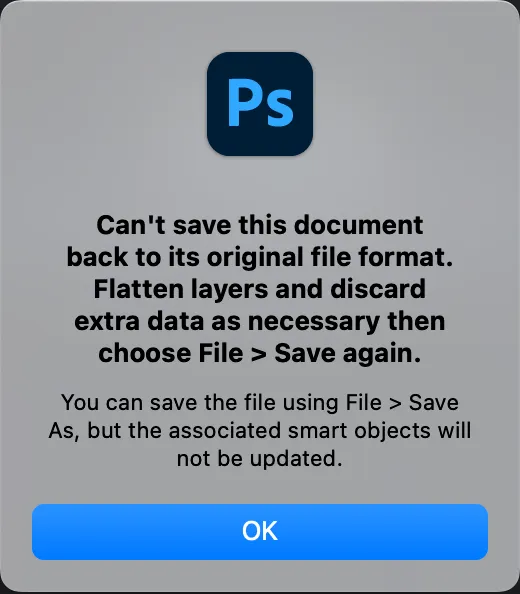
Can't save this document back to its original file format.
Flatten layers and discard extra data as necessary then choose
File > Save again.
You can save the file using File > Save As,
but the associated smart objects will not be updated.

이 문서를 원래 파일 형식으로 다시 저장할 수 없습니다.
레이어를 평평하게 하고 필요에 따라 추가 데이터를 삭제한 다음
파일 > 다시 저장을 선택합니다.
파일 > 다른 이름으로 저장을 사용하여 파일을 저장할 수 있지만,
관련된 스마트 객체는 업데이트되지 않습니다.
(*) 이 차례에서 병합, 삭제를 하지 않으면, 위의 창이 뜨면서 저장이 되지 않음! 전에 목업 제작할 때 기존 이미지를 남겨두어도 저장이 되었던 것 같은데 이상하네..
4-1 자동으로 배경 인식하기
누끼따기의 여러가지 방법
예전엔 펜툴로 하나하나 따야했지만, 이젠 AI가 자동으로 인식해서 순식간에 처리할 수도 있어짐. 특히 오늘 배우는 배경제거 기능은 포토샵 최신버전에서 더욱 강력해짐.
- 원클릭 배경 제거 기능 찾기
가장자리가 조금 어색할 때: 인물 레이어의 마스크를 더블클릭하거나, 레이어 마스크 클릭 후 속성 패널 확인 > 선택 및 마스크(Select and Mask) 클릭 > 패널에서 매끄럽게(Smooth), 페더(Feather), 대비(Contrast) 조절 > 확인(OK)