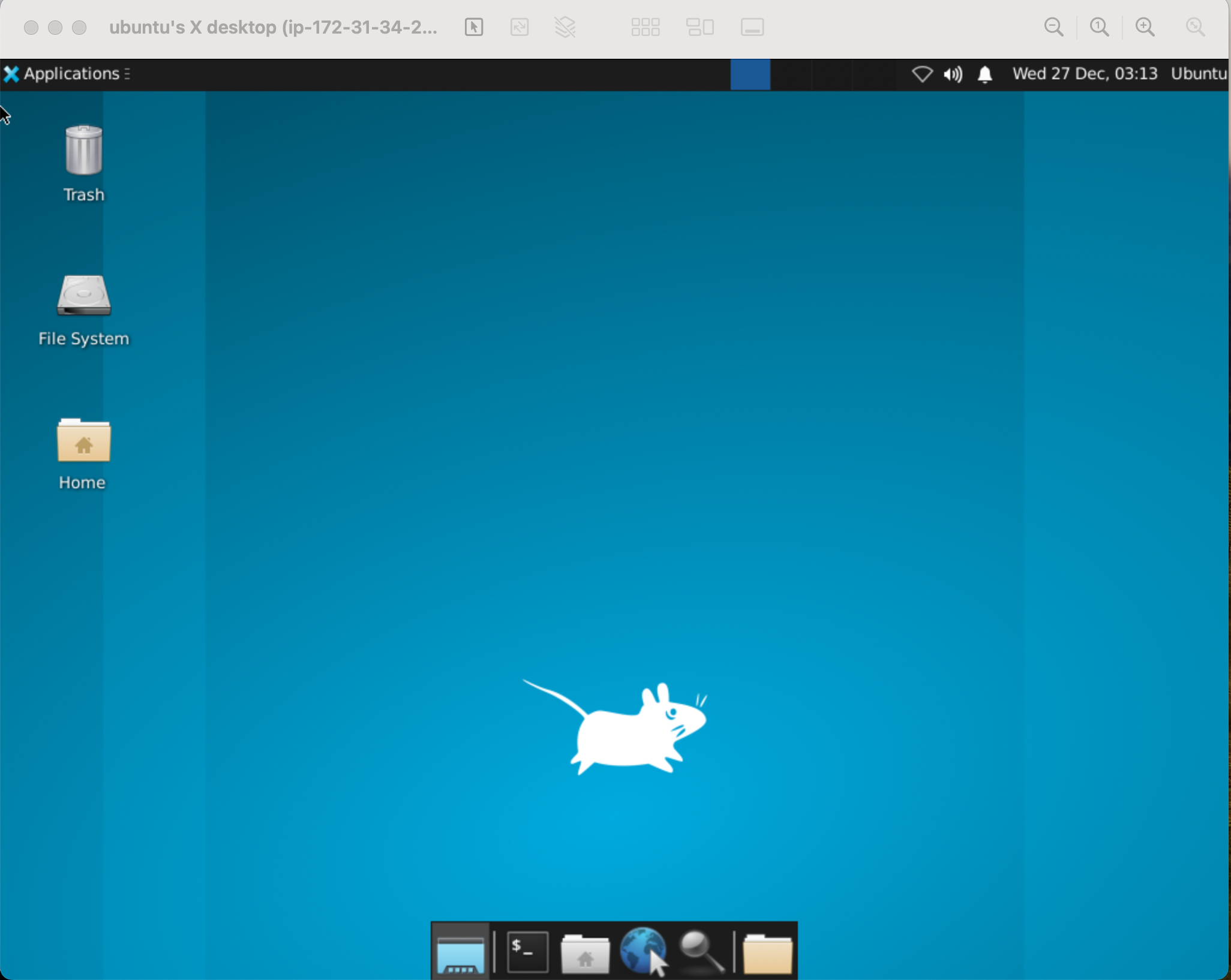
참고-Mac에서 AWS EC2 Ubuntu GUI 접속하기
1. AWS EC2 인스턴스 생성
-
AMI는 Ubuntu 로 설정
-
인스턴스 유형은 프리티어에서 적당한것 선택
-
키 페어는 없으면 생성해주고 로컬에 저장해두기
-
스토리지는 30기가로 설정 후 인스턴스 시작
-
연결정보 확인
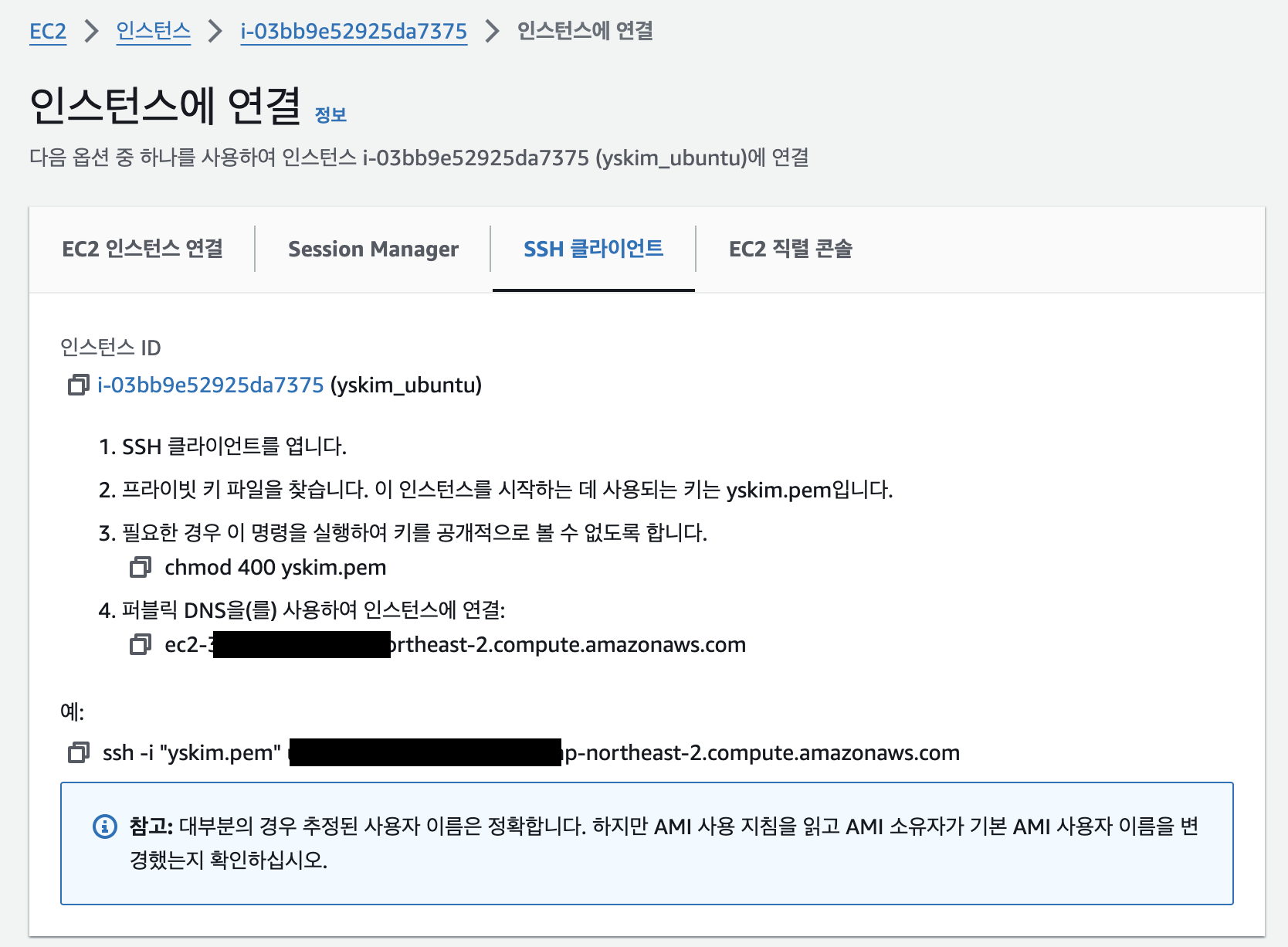
-
간단한 쉘 스크립트를 만들어서 접속하기
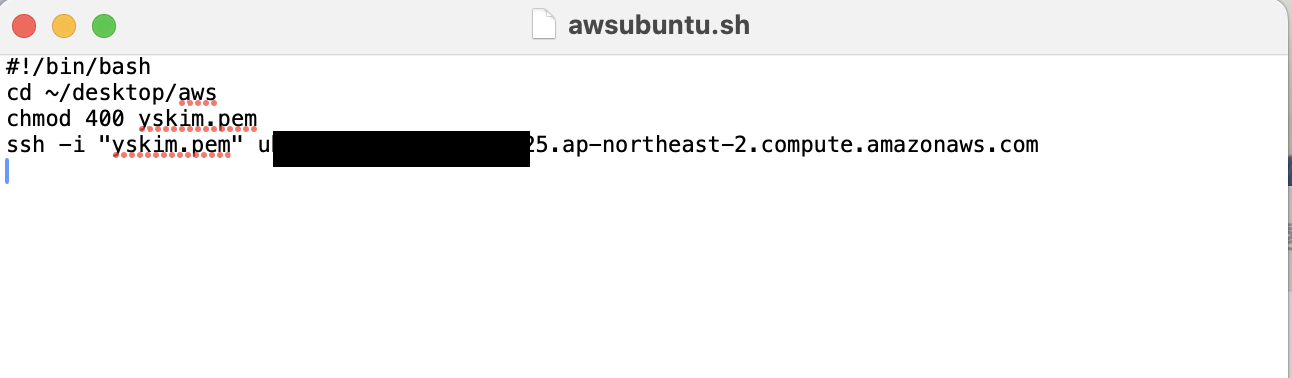
-
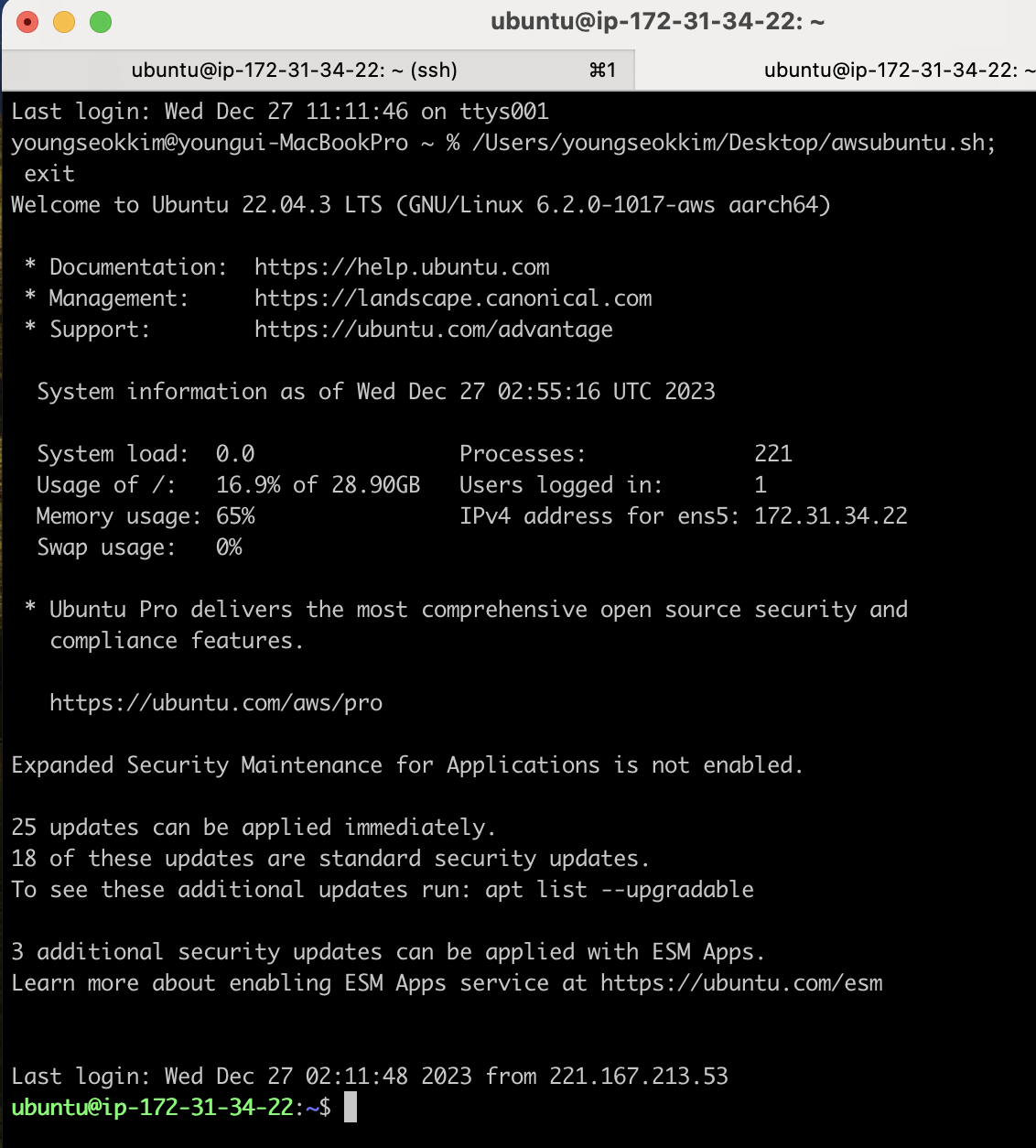
접속 성공
2.Ubuntu desktop 및 Tightvncserver 설치
sudo apt update
sudo apt install ubuntu-desktop
sudo apt install tightvncserver
sudo apt install gnome-panel gnome-settings-daemon metacity nautilus gnome-terminal
- 시간이 조금 걸린다.
3. 설치 완료 후 터미널에서 vncserver 입력
- 이 때 Password를 설정하라고 나올텐데 원격 접속시 사용할 Password라서 잊어먹으면 안됩니다
4. vnc config 파일을 열어줍니다.
sudo vi ~/.vnc/xstartup
xstartup 파일을 아래와 같이 수정해줍니다.
#!/bin/sh
unset SESSION_MANAGER
unset DBUS_SESSION_BUS_ADDRESS
[ -x /etc/vnc/xstartup ] && exec /etc/vnc/xstartup
[ -r $HOME/.Xresources ] && xrdb $HOME/.Xresources
xsetroot -solid grey
startxfce4 &
저장 후 XFCE
sudo apt-get update
sudo apt-get install xfce4
참고사항
원래 권장 방식은 아래 쉘 스크립트였으나
#!/bin/sh
#Uncomment the following two lines for normal desktop:
#unset SESSION_MANAGER
#exec /etc/X11/xinit/xinitrc
[ -x /etc/vnc/xstartup ] && exec /etc/vnc/xstartup
[ -r $HOME/.Xresources ] && xrdb HOME/.Xresources xsetroot -solid grey vncconfig -iconic & x-terminal-emulator -geometry 80x24+10+10 -ls -title "VNCDESKTOP Desktop" &
x-window-manager &
gnome-panel &
gnome-settings-daemon &
metacity &
nautilus &
gnome-terminal &
본인 환경 구축에 오류가 있었는지
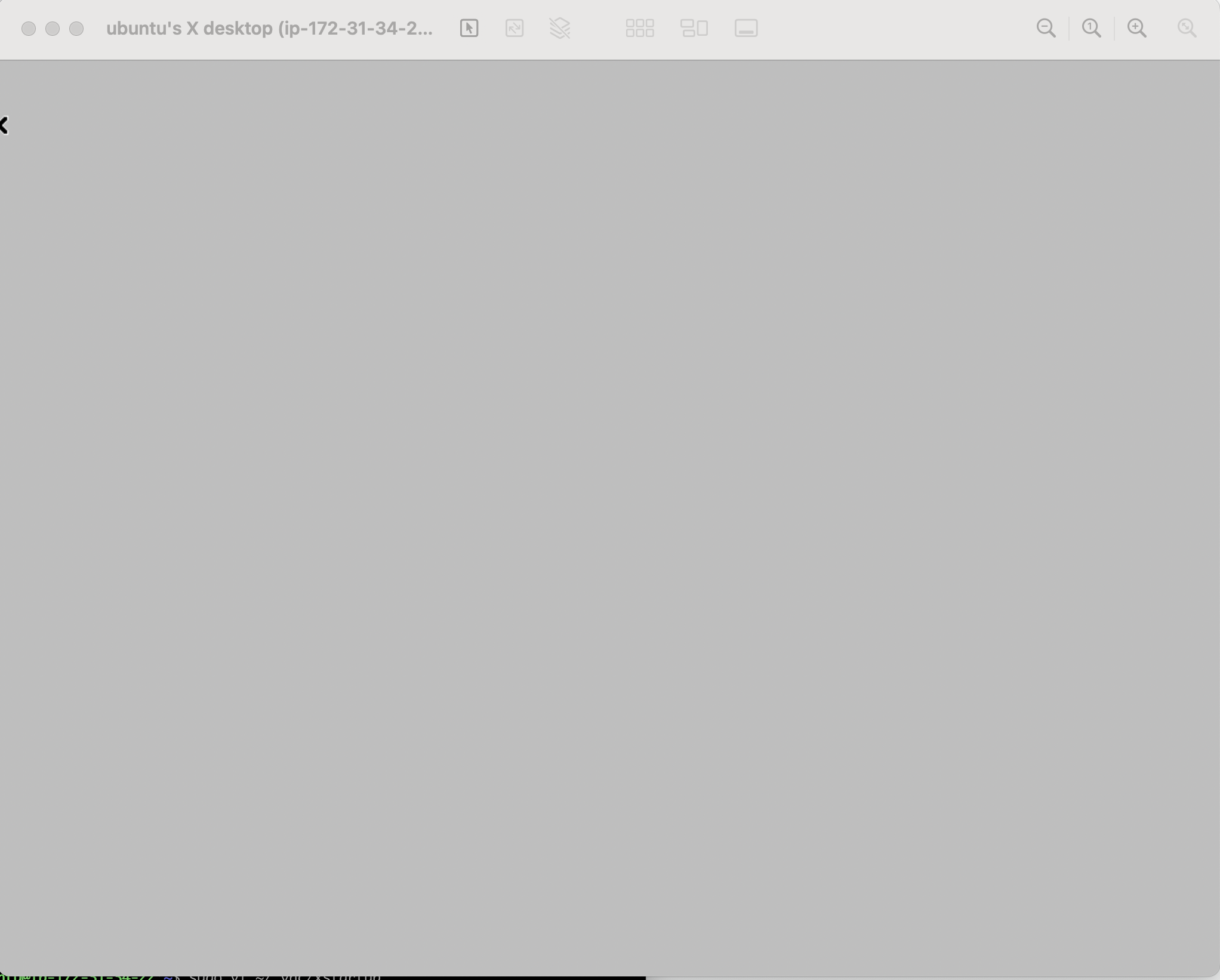
이런식으로 홈화면이 뜨지 않는 오류가 발생했다.
그래서 더 간단한 XFCE 방식으로 변경한 것.
두개를 테스트 해보고 적절한 것을 선택해서 xstartup 파일을 수정해주자
5. xstartup 파일 수정 후 vncserver 서비스 재시작
vncserver -kill :1
vncserver
6. AWS 대시보드에서 보안그룹 설정에 포트 5901 열어주기
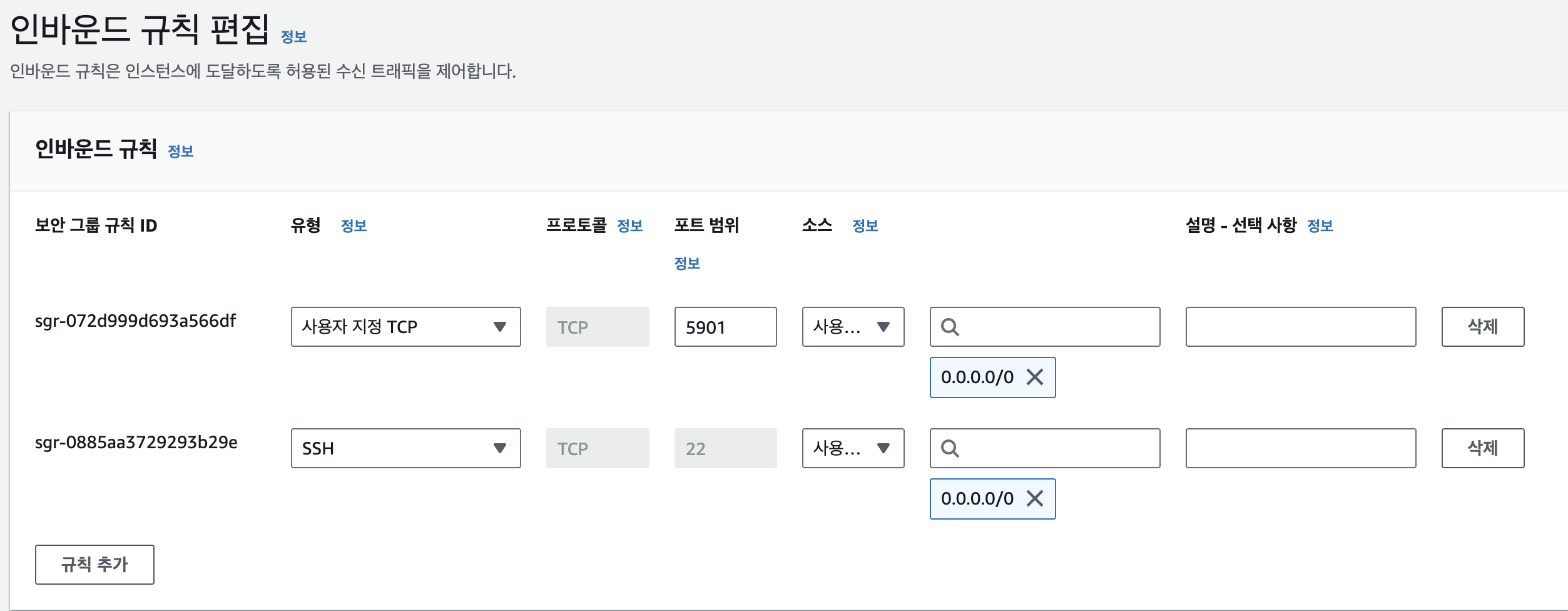
7. 맥북 Finder에서 command + k 를 눌러 원격 접속 시작
-
검은색 부분은 aws에 생성한 인스턴스 퍼블릭 ip를 입력
-
vnc://퍼블릭아이피:5901
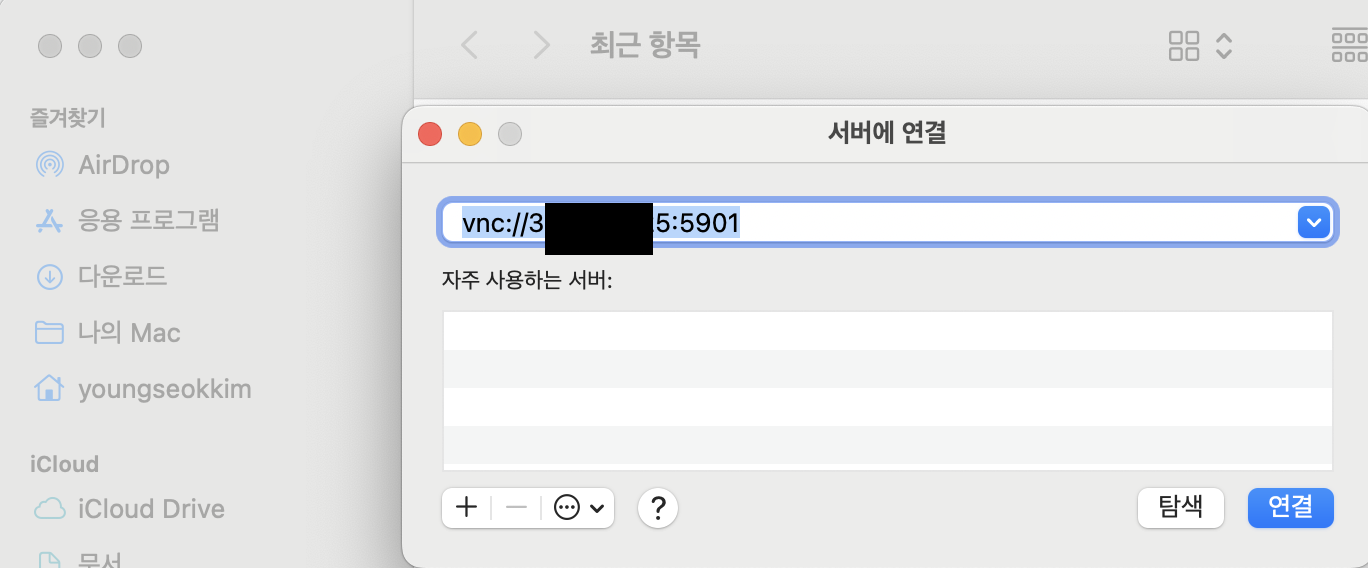
- 3번 항목에서 입력한 비밀번호 입력하고 접속
8. 접속 완료