
1. Oracle DateBase XE(Server) 설치
- 설치파일 다운로드
최신 버전에서 일어날 수 있는 오류가 있으니 예전 버전을 다운로드
https://www.oracle.com/database/technologies/xe-prior-release-downloads.html
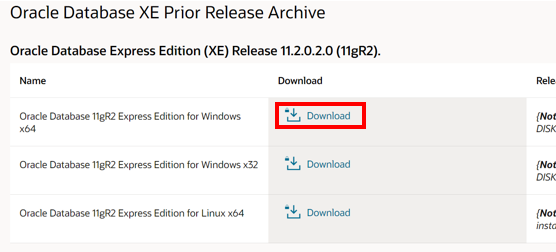
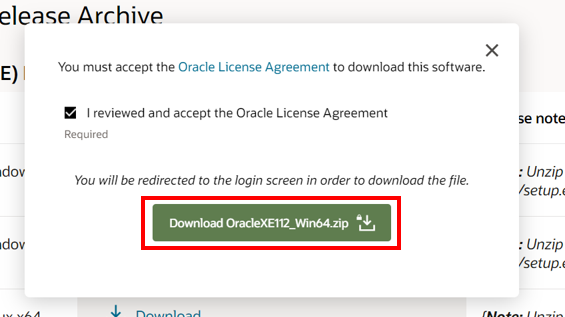
내 pc 운영체제에 맞는 파일을 다운로드 해준다.
오라클 계정 로그인(없으면 간단히 회원가입을 해주면 됨) 후 다운로드가 시작된다.
파일은 따로 D 볼륨을 만들어 거기에 설치하는것이 좋음 SQL Developer도 마찬가지
D 드라이브 만드는 방법은 아래 링크로 들어가시면 됩니다.
[윈도우 10]_D드라이브 만들기
- 실행 초기작업
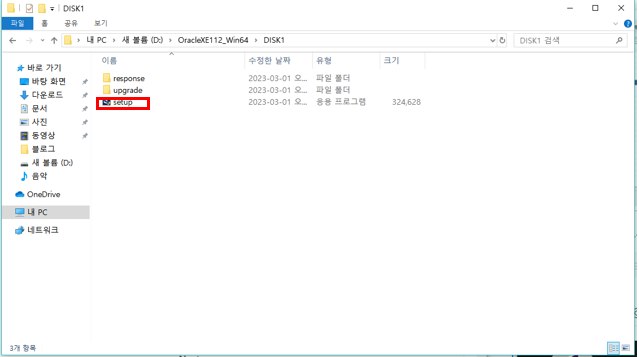
이제 설치 경로에 가서 setup을 실행한다.
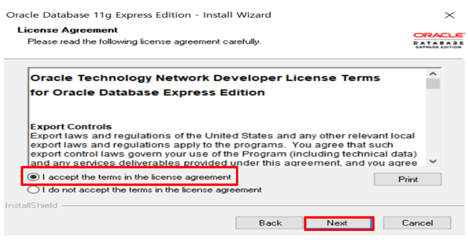
동의 확인을 눌러준 후 Next
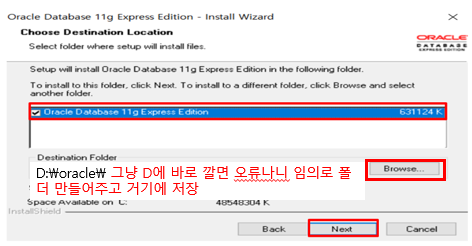
D드라이브를 따로 만들었다면 D드라이브로 설치 경로를 변경해준다.
그냥 'D:'로 하면 경고 메세지가 뜨므로 임의로 파일을 생성해준다.
저는 오라클이니까 그냥 oracle로 만들어줌
D드라이브를 따로 안만들거나 C로 설치해주고 싶으시면 자동으로 경로를
정해주니 Next만 누르면 됩니다.
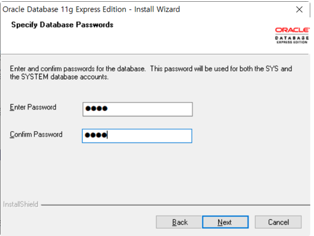
원하시는 비밀번호 입력 후 Next.
까먹으면 나중에 번거로워지니 따로 적어두는걸 추천
이 다음은 다 install이나 next로 넘기면 됨
2. SQL Developer(Client) 설치
- 설치파일 다운로드
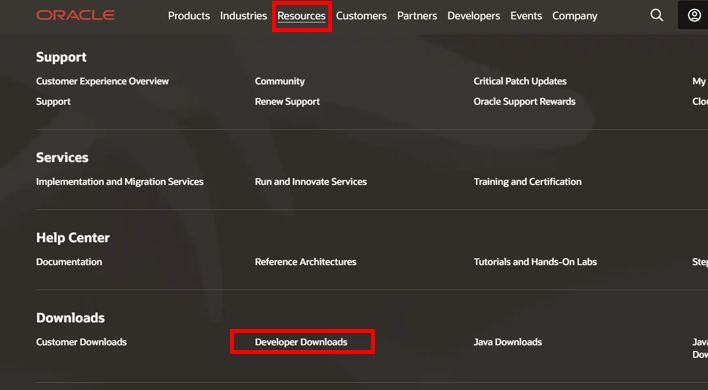
Oracle 메인페이지 상단에서 Resourses 선택 후 하단에 developer Downloads에 들어간다.
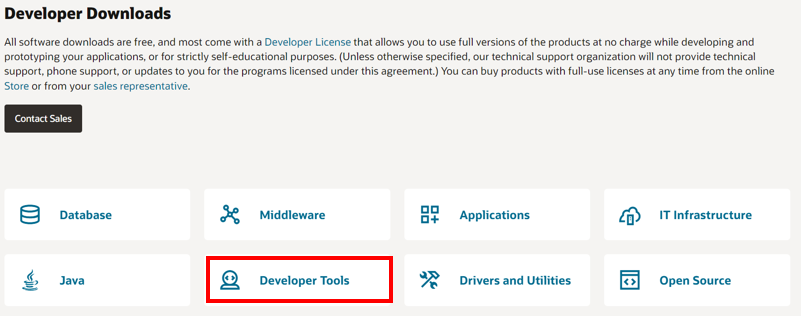
스크롤을 조금 내리면 Developer Tools가 있다. 선택 후 나온 목록 중 "SQL Developer" 클릭
JDK가 포함된 윈도우 파일 선택 후 다운로드
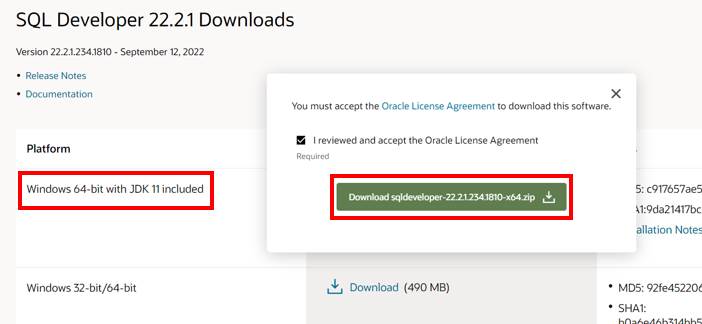
다운로드 폴더에 있는 zip파일을 D드라이브에 옮기고 압출 풀어주기
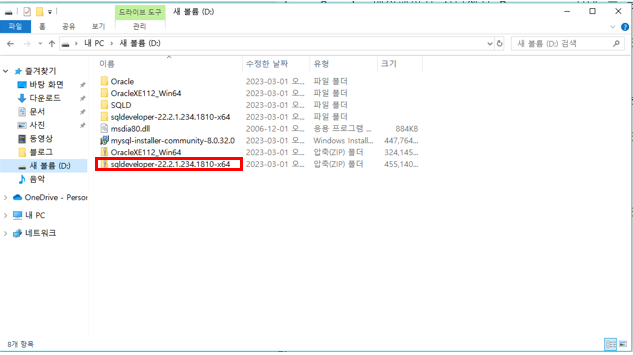
- 실행 초기작업
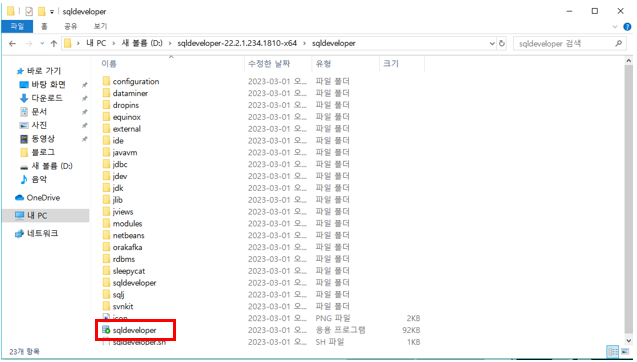
압출 풀고 폴더 안으로 들어가 해당 프로그램 찾아서 클릭
초기 실행때는 오래 걸리므로 기다리기
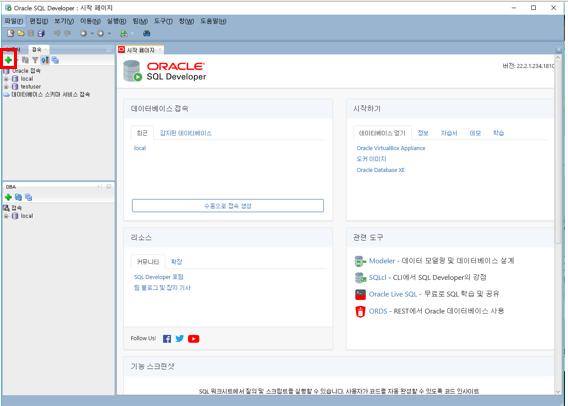
아래 아이콘을 클릭해서 계정같은거 만들기
- 롤은 SYSDBA로 바꾸고 비밀번호는 오라클 설치했을때 비밀번호를 입력
- 그리고 데스트를 눌러서 왼쪽 하단에 "상태 : 성공"이 나오면 저장 클릭
상단 메뉴바에 보기>DBA 누르면 왼쪽 새로운 창이 뜬다.
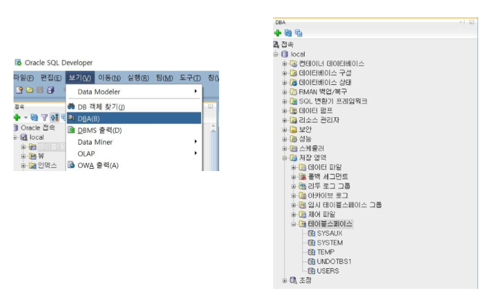
거기서 아래와 같이 테이블 스페이스를 찾는다. 그리고 새로 만들기 클릭
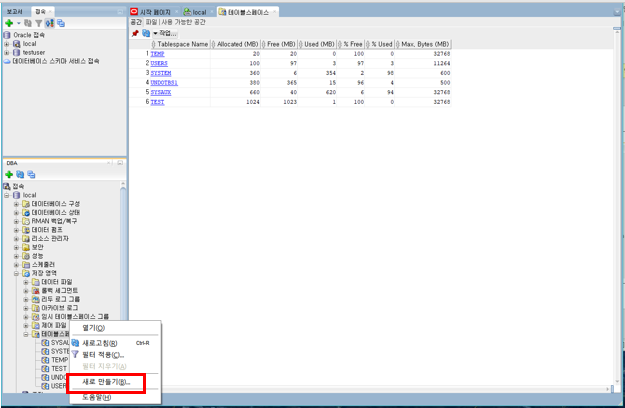
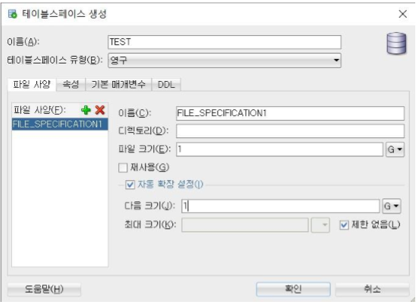
테이블스페이스 설정은 1G에 자동 확장도 1G에 최대 크기 제한없음 선택
이정도면 크기제한이 걸릴 일이 없다 => 테이블 스페이스 설정은 끝
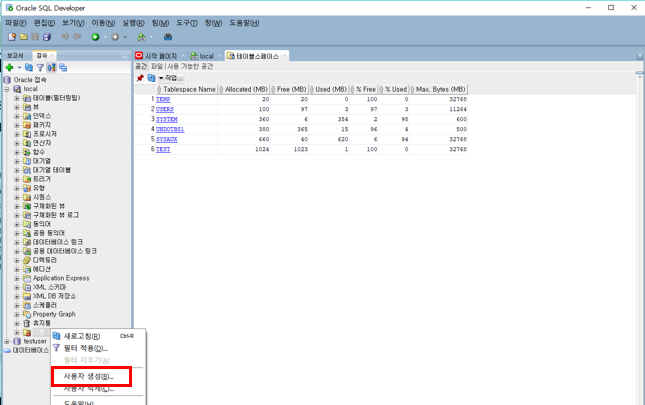
아까 만든 local 접속이 되어있으면 옆에 아래와 같이 뜸
맨 마지막에 다른 사용자 선택 후 사용자 생성 클릭
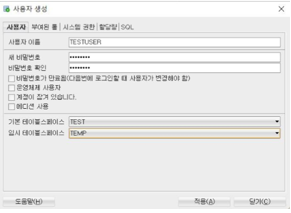
이름과 비밀번호 설정 후 테이블스페이스를 사진과 같이 설정
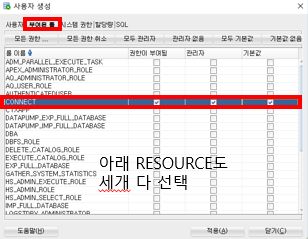
상단 메뉴 중 부여된 롤로 들어가 "CONNECT", "RESOURCE"의 체크박스 다 클릭
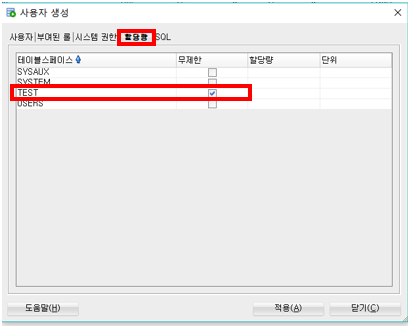
할당량에서는 TEST 무제한 선택하고 적용 클릭
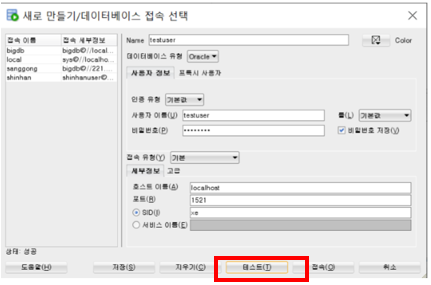
이 이후에는 이제 local 외 새로운 접속을 생성할 수 있다.
위의 작업 없이 생성시 접속할 수 없음
작업 전 "롤:기본값"으로 생성하려 했을 때 1017에러 발생
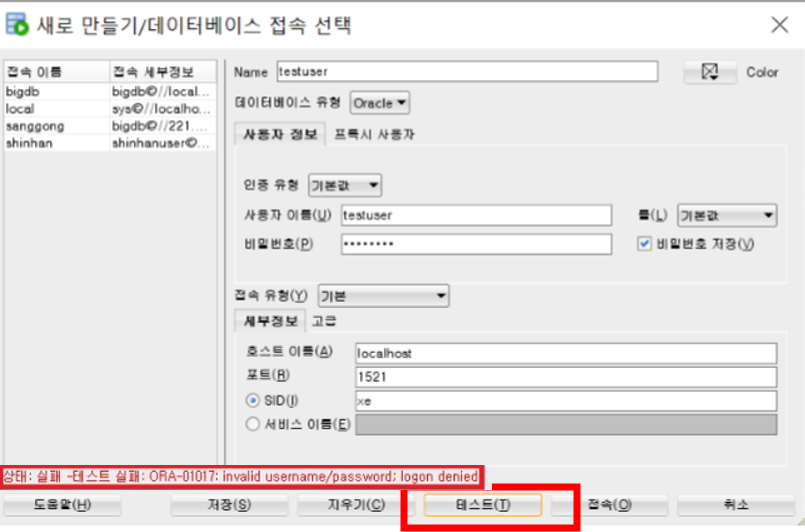
위 작업 후 생성하니 성공으로 넘어가는걸 볼 수 있다.
(그리고 뭐 만들때 비밀번호는 꼭 메모하도록 하자)
설치과정 잘못하면 번거로워지고 어디서 잘못됐는지도 알수도 없기 때문에 역시 프로그램 처음 다운 받을 때가 제일 긴장되네요. 혹시 재설치 할 일이 생길까봐 기록용으로 업로드해봤는데 도움이 되셨으면 좋겠습니다. :)