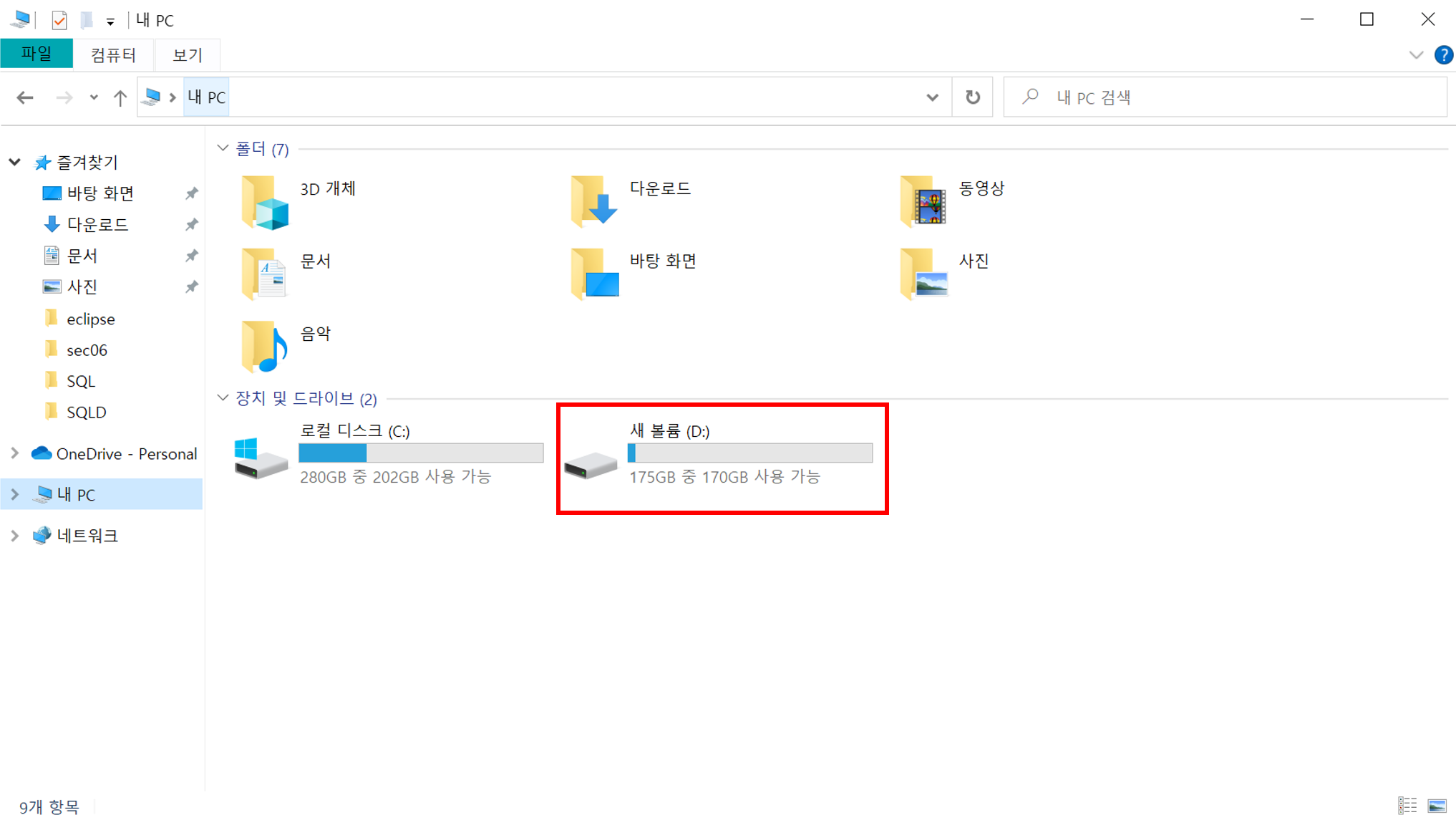
작업할 때 드라이브를 따로 만들어 놓는게 좋다고해서 이번에 한 번 나눠봤습니다. 확실히 나누는 편이 더 깔끔한 것 같네요!
설정은 생각보다 엄청 쉬워서 금방 끝납니다.
1. D드라이브 생성
먼저 파일 탐색기를 열어주고 "내 pc"를 오른쪽 클릭합니다.
그리고 아래에 "관리"를 선택해줍니다.
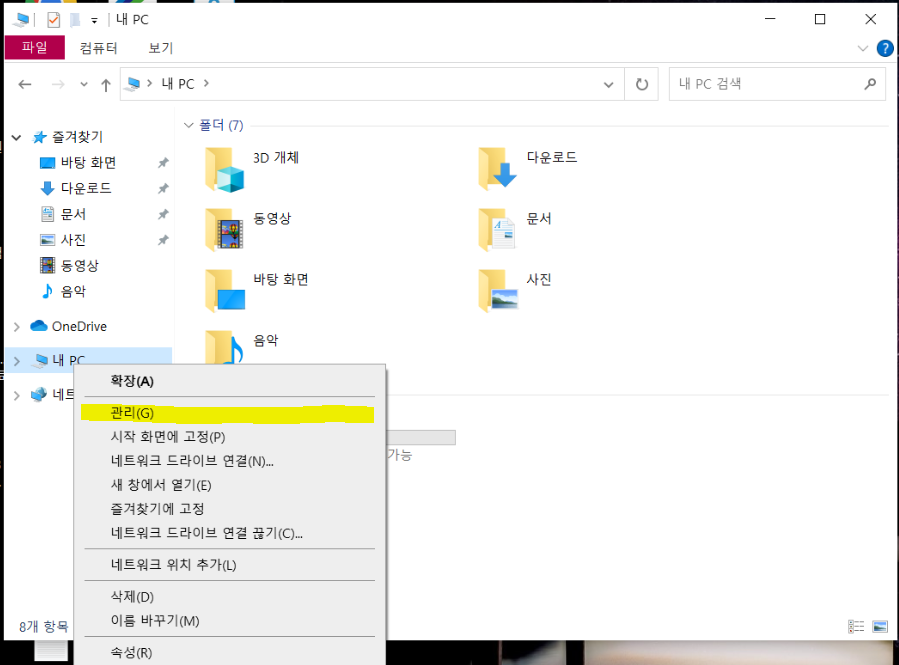
왼쪽 메뉴에서 "디스크관리"를 들어가줍니다.
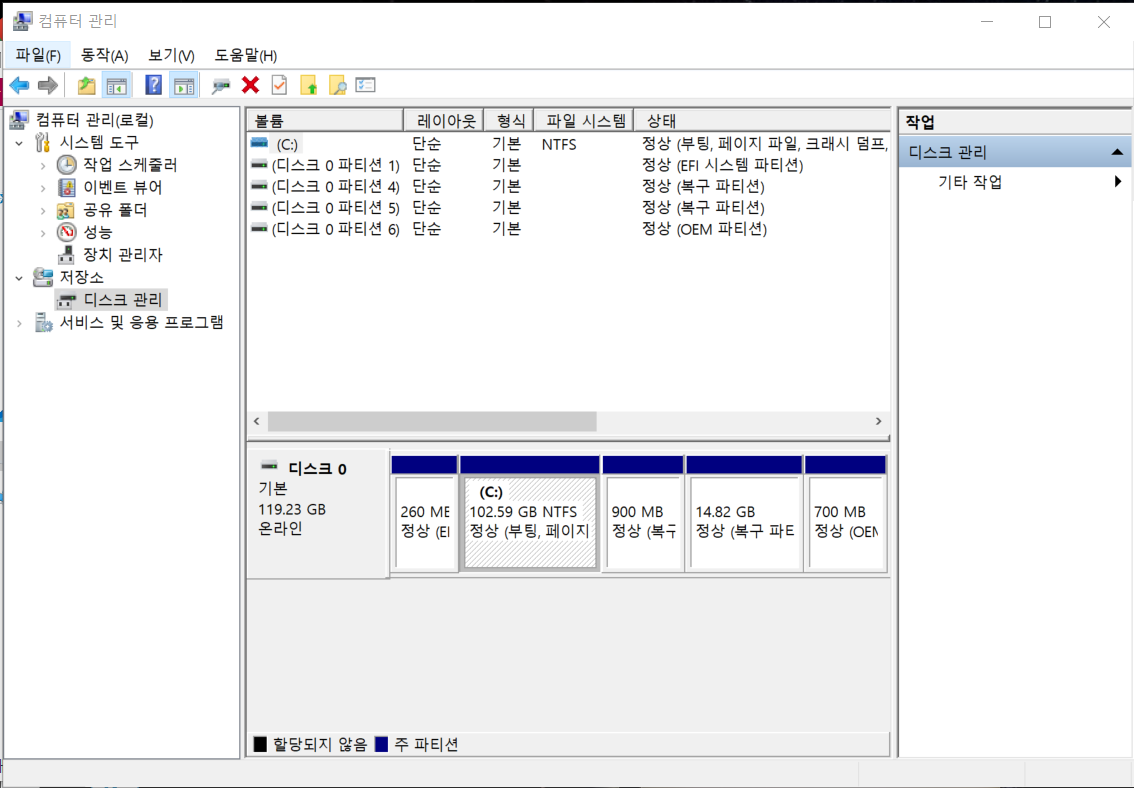
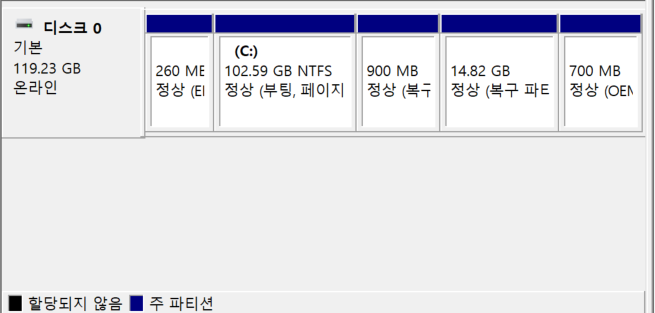
아래에 보이는 C를 나눠 D를 만들어주면 됩니다.
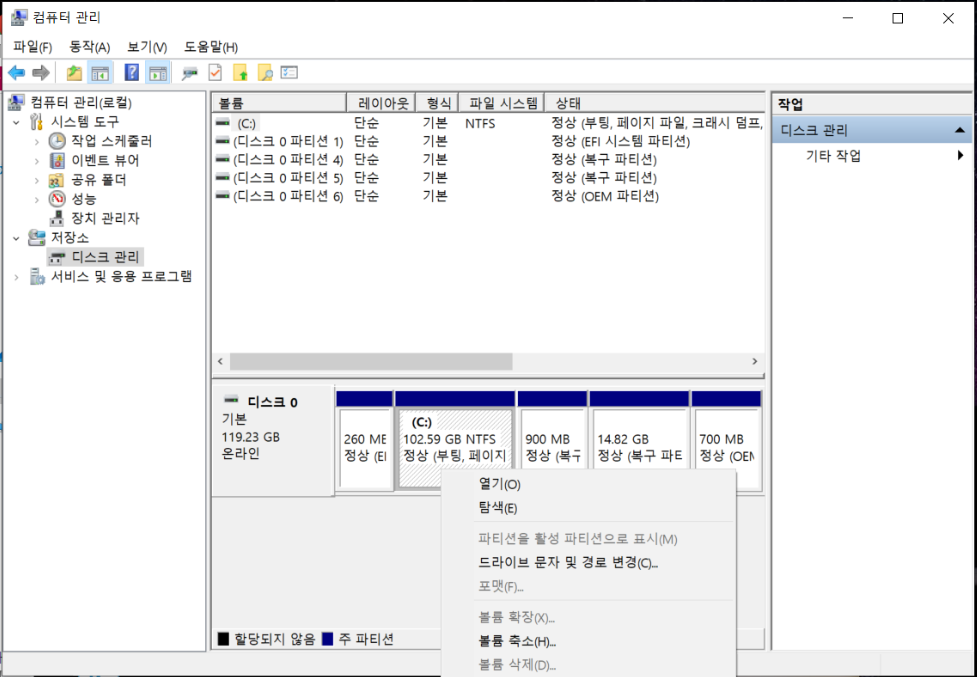
"(C:)"를 오른쪽 클릭해서 "볼륨축소"를 선택하세요.
처음에는 시간이 걸릴 수도 있습니다.
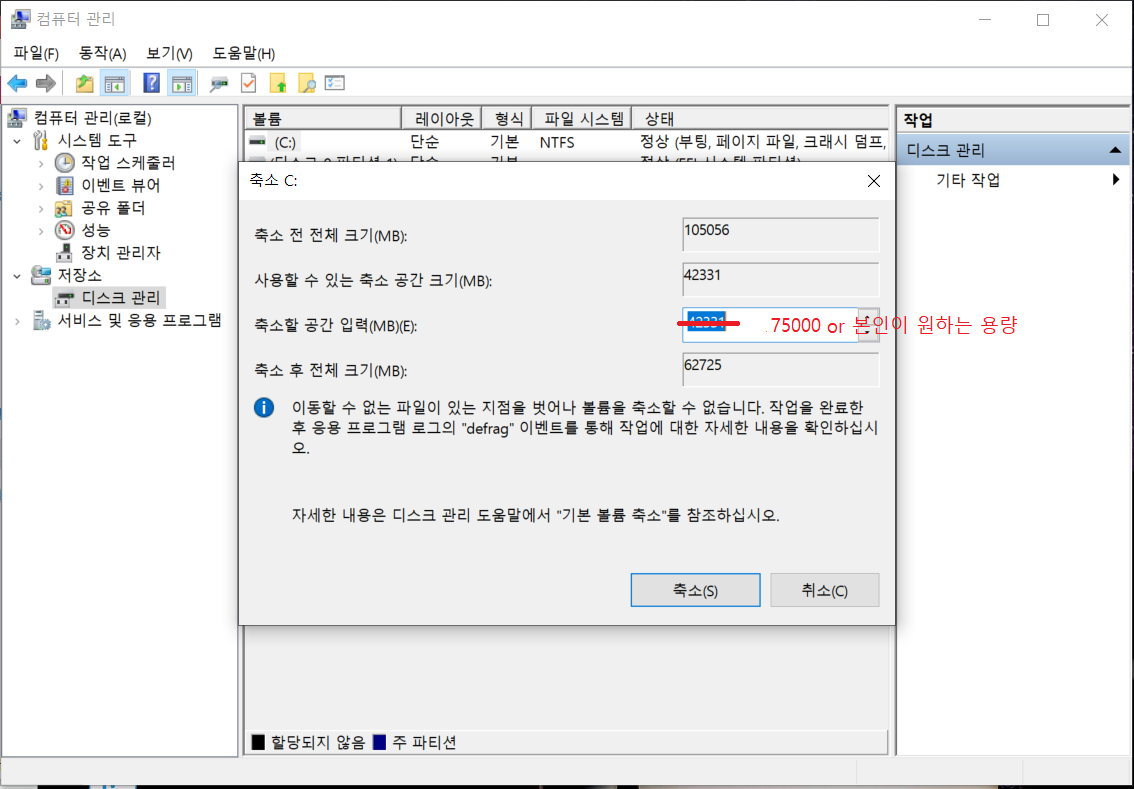
축소할 공간 입력에 D드라이브 용량을 정해주시면 됩니다.
현재 캡쳐한 화면은 작업용 노트북이 아니어서 용량이 많이 작네요..
작업용에서는 최대 180000MB정도 입력가능했고 저는 "75000MB"로 설정해줬습니다. 용량을 높게 설정해도 좋다고 하는데 본인이 원하시는대로 설정하시면 될 것 같습니다.
설정 완료 하시면 "축소" 선택
그러면 아래와 같이 검은색으로 방금 나눈 파티션이 보입니다.
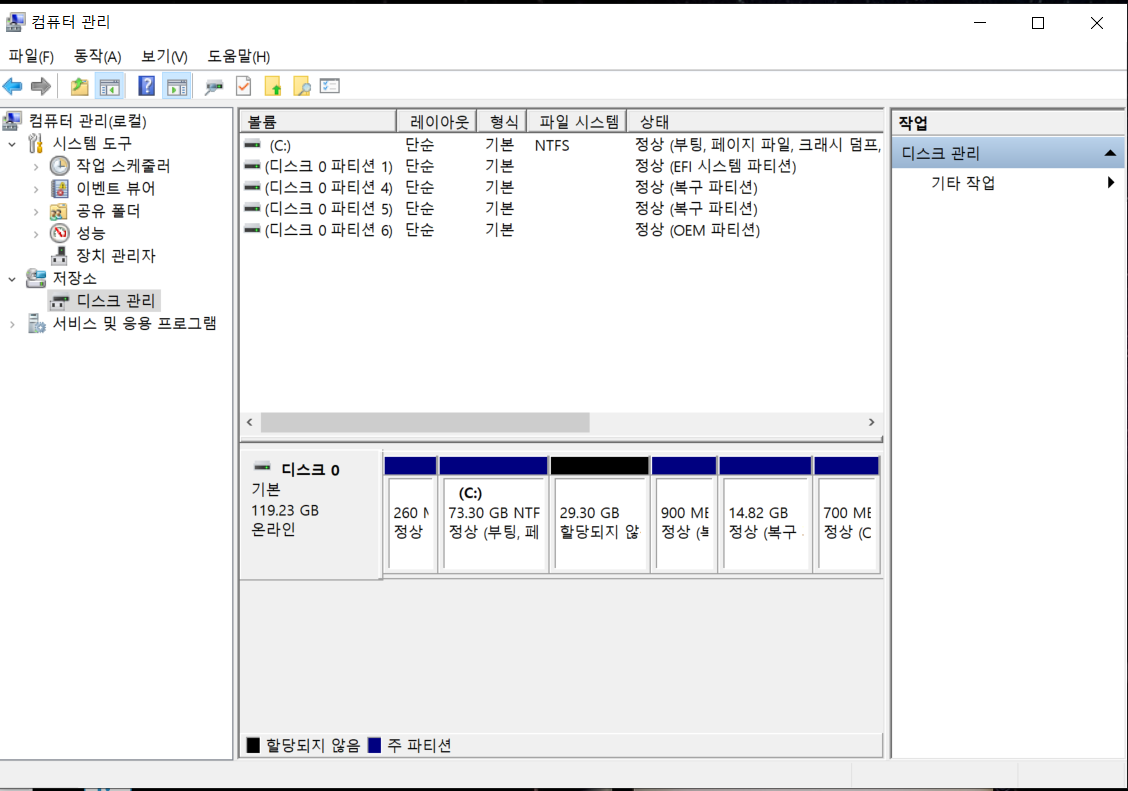
해당 파티션을 오른쪽 클릭하시고 "새 단순 볼륨 선택"
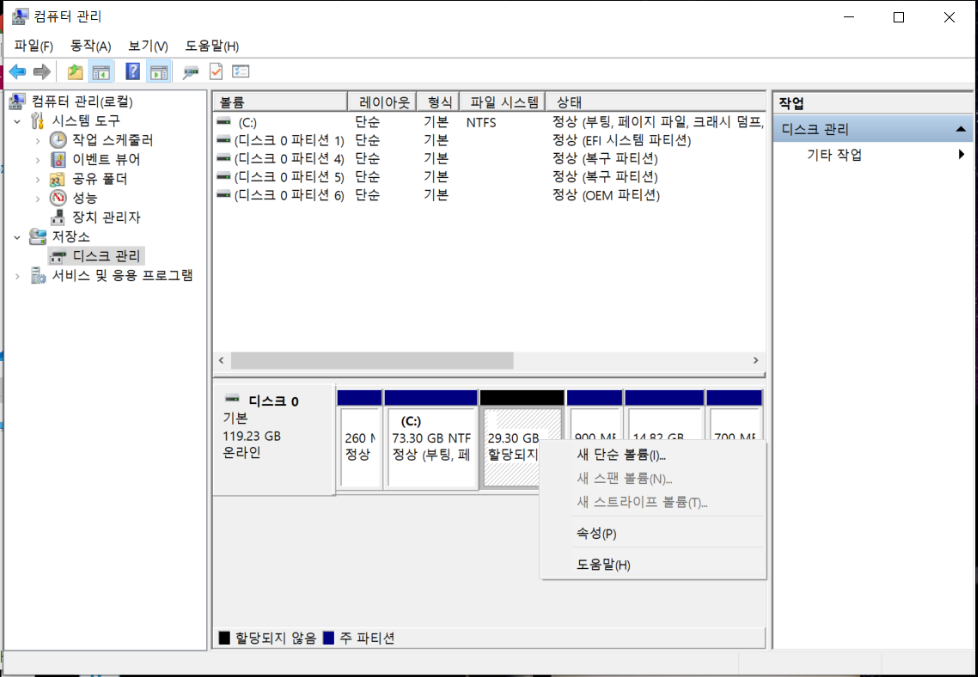
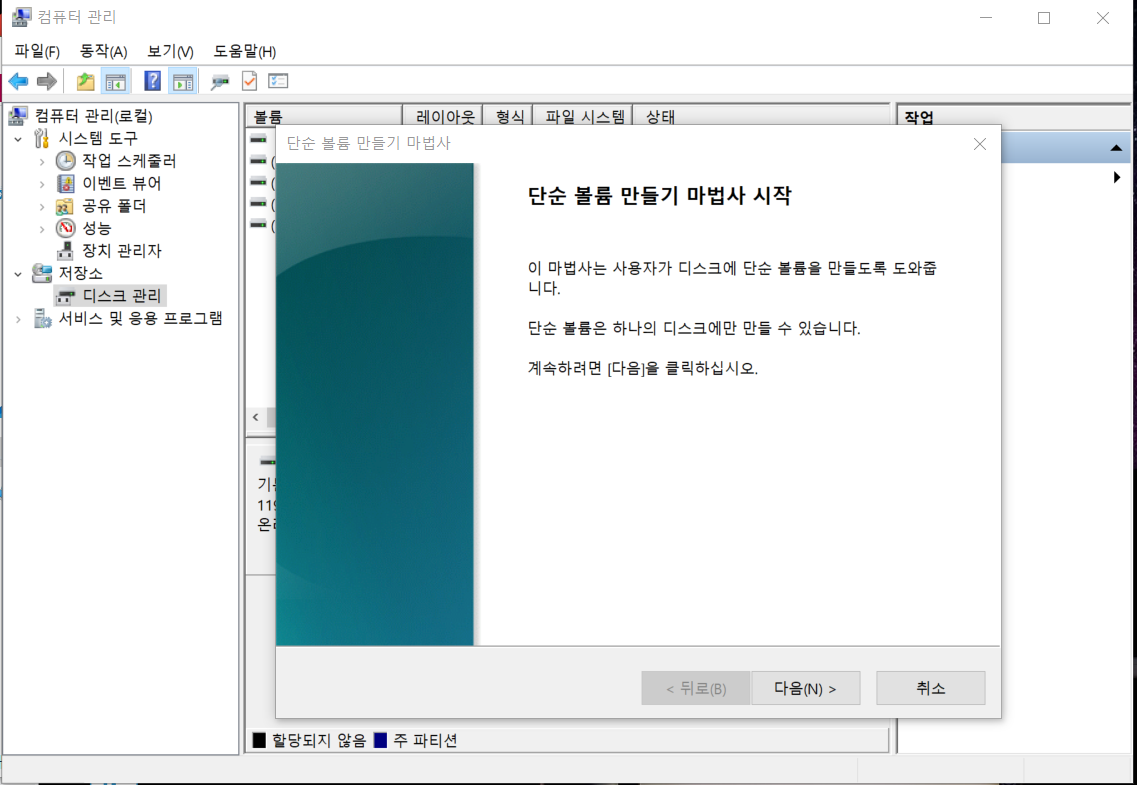
새로 창이 나오면 "다음" 선택
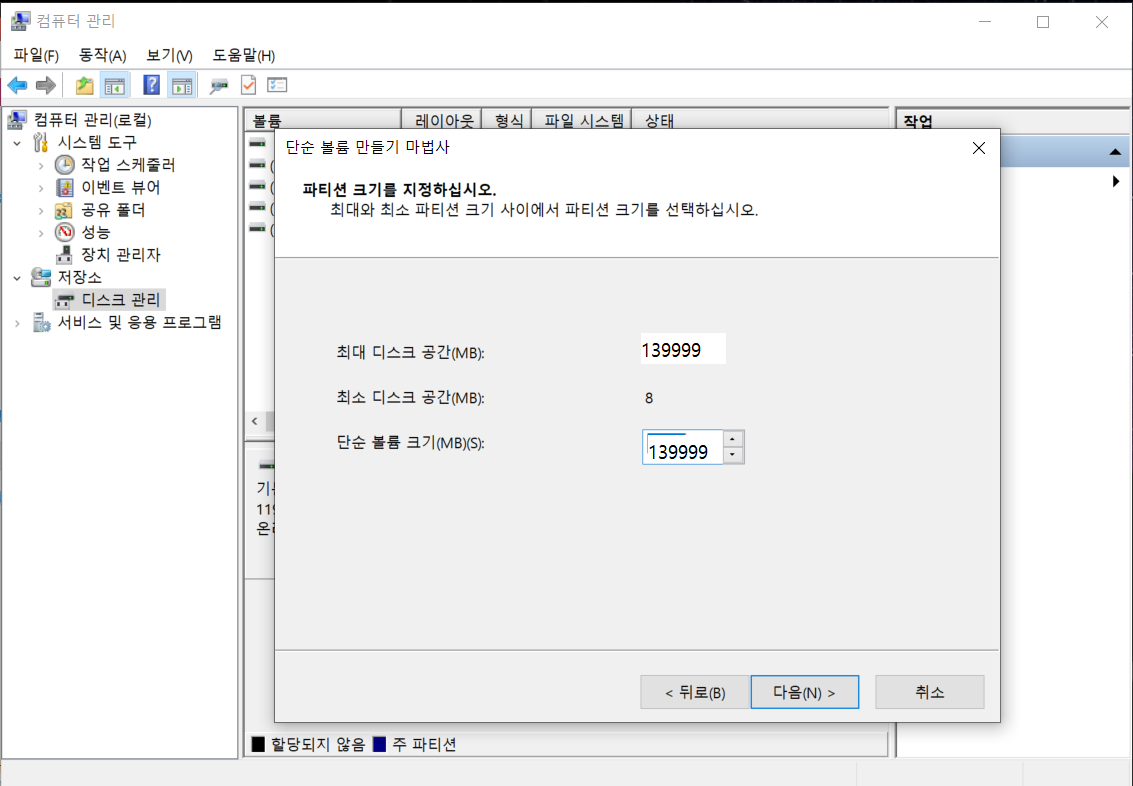
원래 1 적게 나옵니다. 신경 쓰지마시고 "다음" 선택
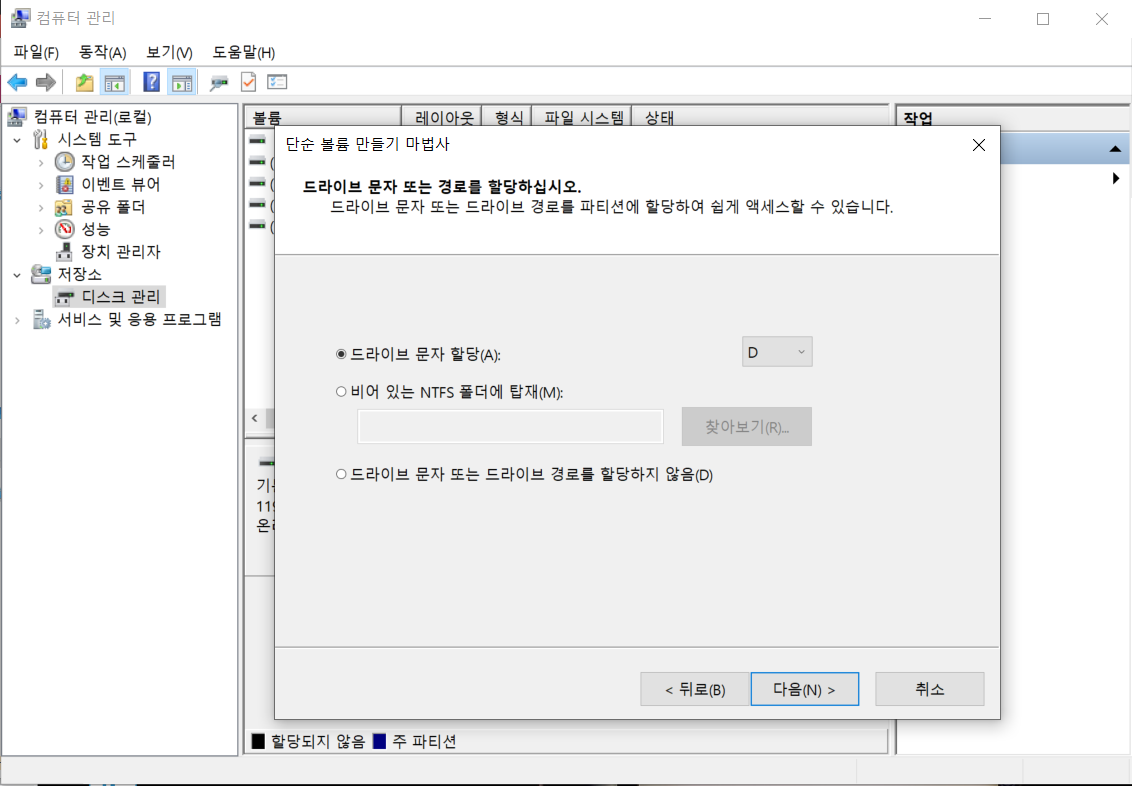
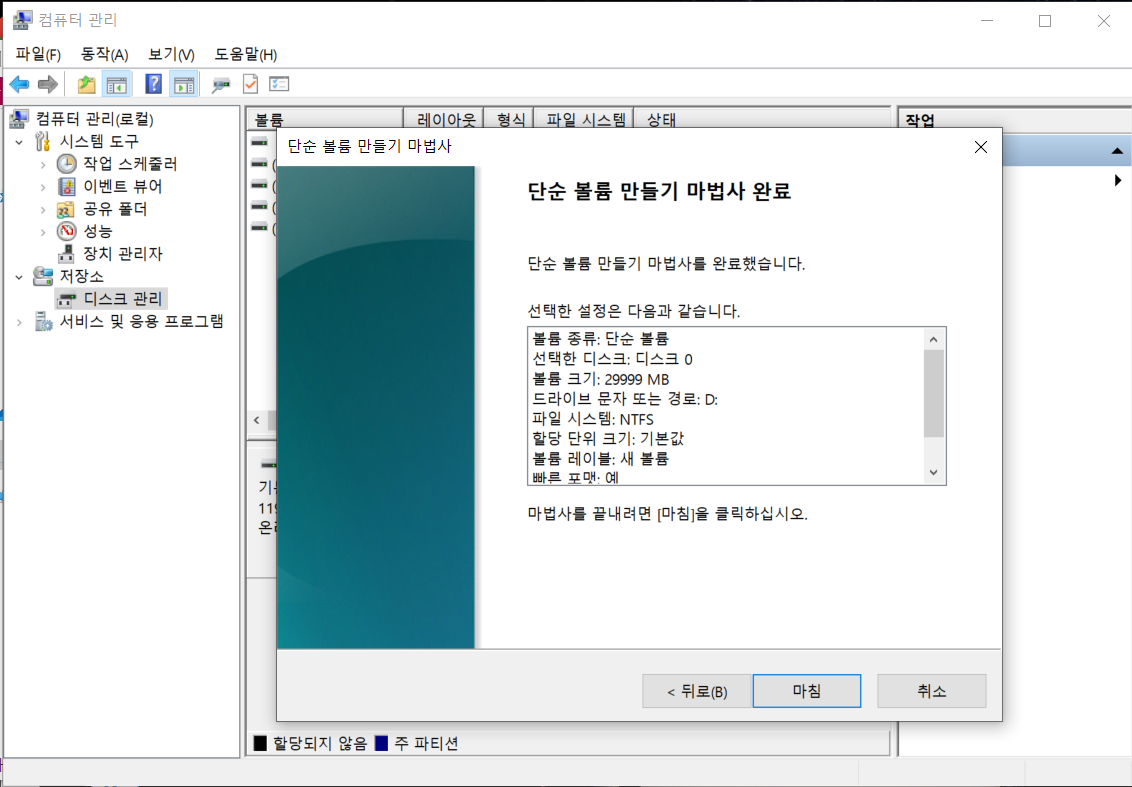
드라이브 문자 할당을 해줍니다. 전 D가 익숙해서 D로 했는데 다른 알파벳으로 하셔도 상관없습니다. 선택하셨으면 "다음"
여기서는 딱히 뭐 설정할게 없습니다. 기본 설정으로 냅두고 "다음"
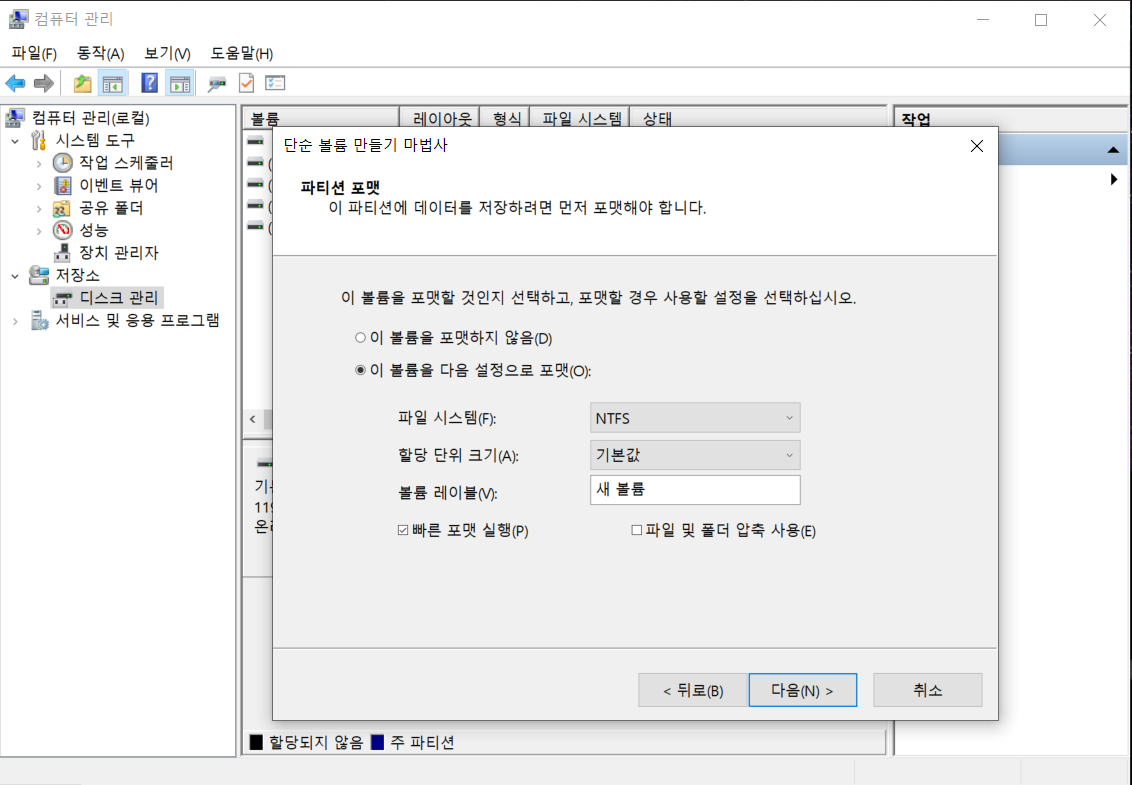
이렇게 D드라이브 만드는게 끝났습니다.
2. D드라이브 삭제
위의 과정을 시작했는데 용량을 다시 설정하고 싶으시거나 만들어놓은 D 드라이브를 C로 돌려놓고 싶으실 때 아래와 같은 방법으로 하면 됩니다. D 드라이브에 중요한 파일을 저장해두셨다면 따로 백업하셔야합니다.
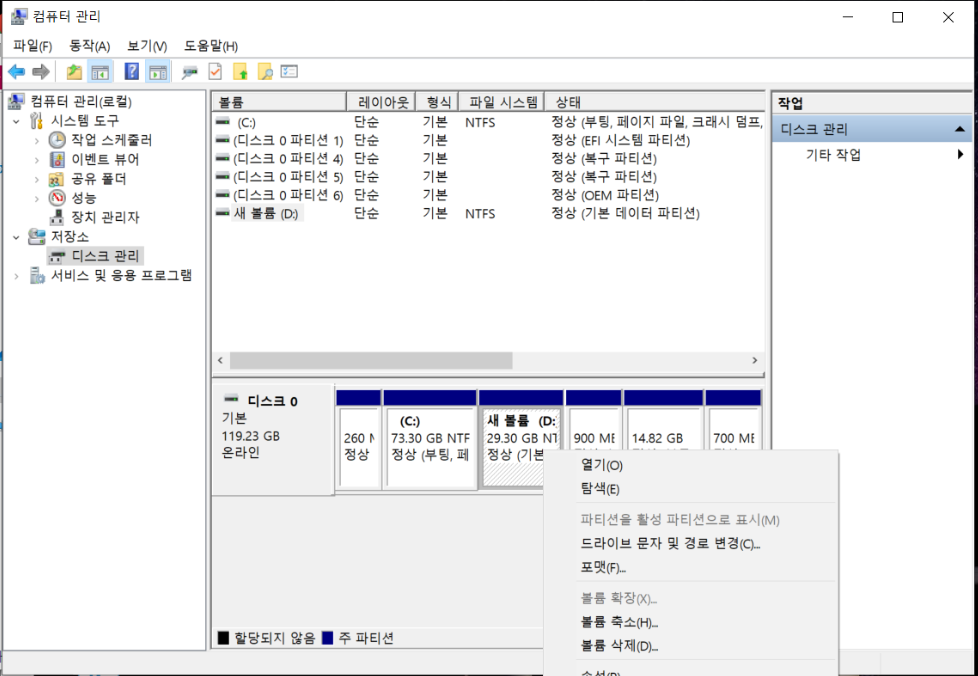
없애려는 드라이브 오른쪽 클릭 후 "볼륨 삭제" 선택
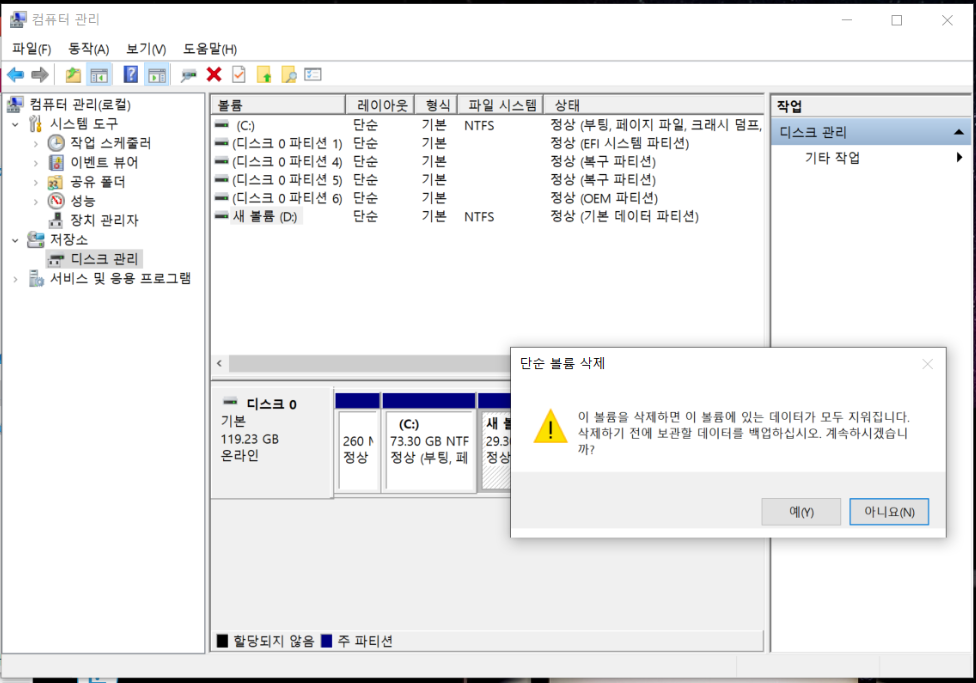
"예" 선택
D 드라이브에 삭제하면 안되는 파일이 있는지 다시 확인하세요. 예를 누르면 안의 데이터가 다 삭제됩니다.
삭제하시면 D드라이브가 할당되지 않는 파티션으로 돌아옵니다.
"(C:)"를 오른쪽 클릭하시고 "볼륨 확장" 선택
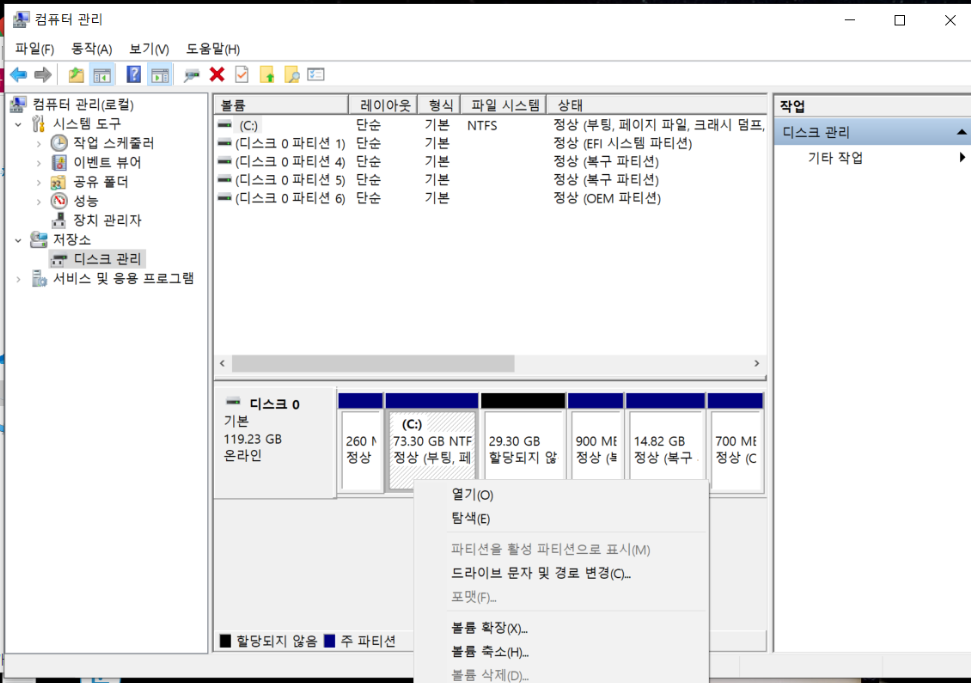
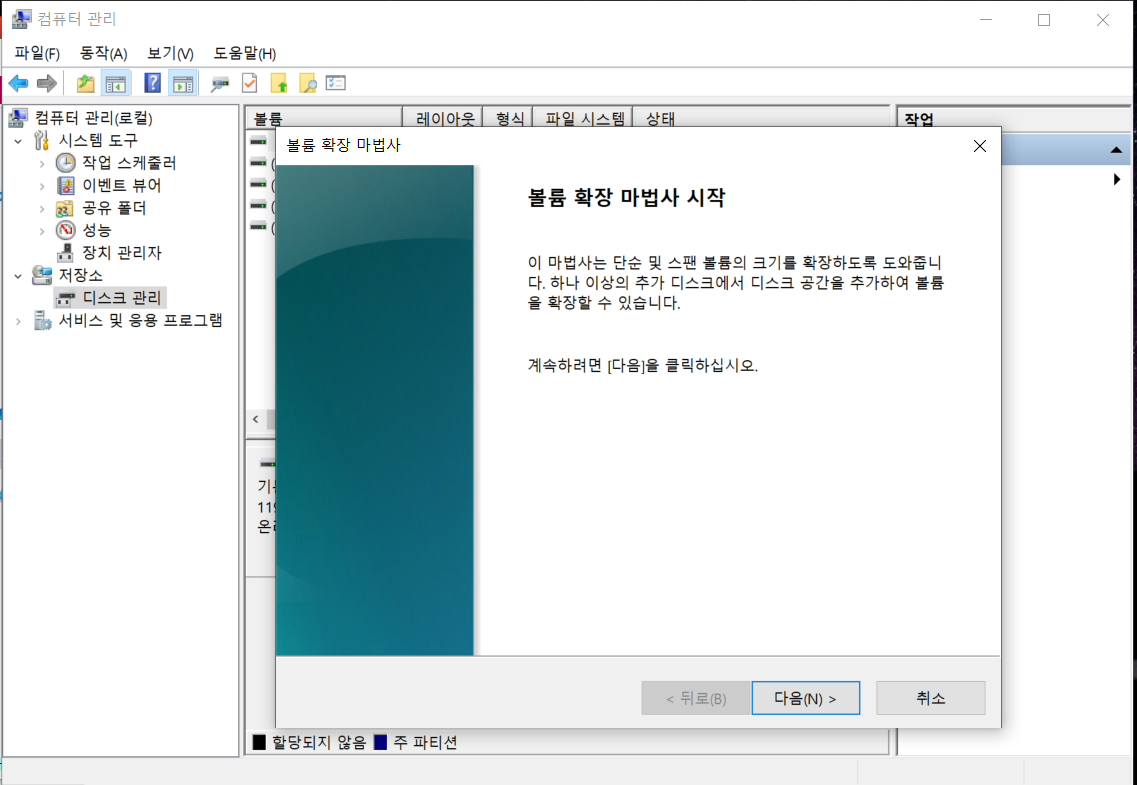
"다음" 누르시고
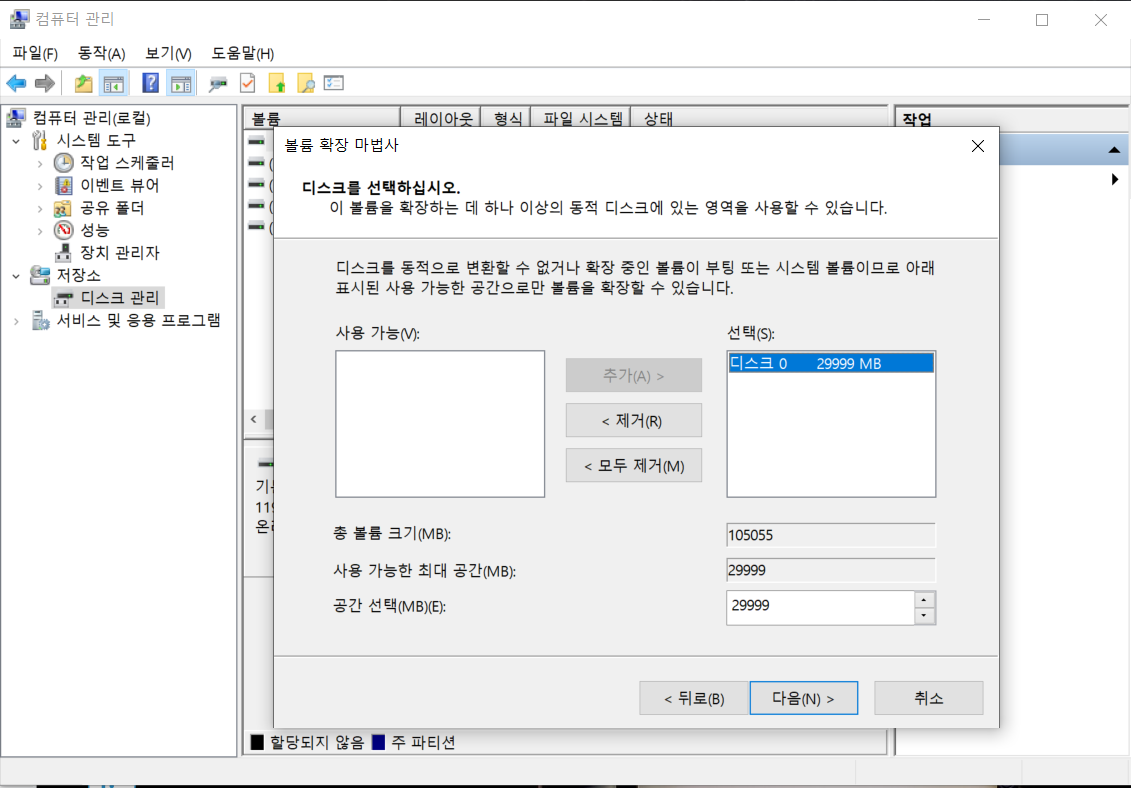
선택에서 합칠 디스크 누르시고(파란색 되면 ok) "다음" 클릭하시고 다음 창에서는 "마침" 눌러주세요.
나눠놨던 파티션이 C로 합쳐졌으면 끝입니다. :-)