[C#과 유니티, 실전 게임으로 제대로 시작하기]섹션1. 스터디
유니티 인터페이스
-
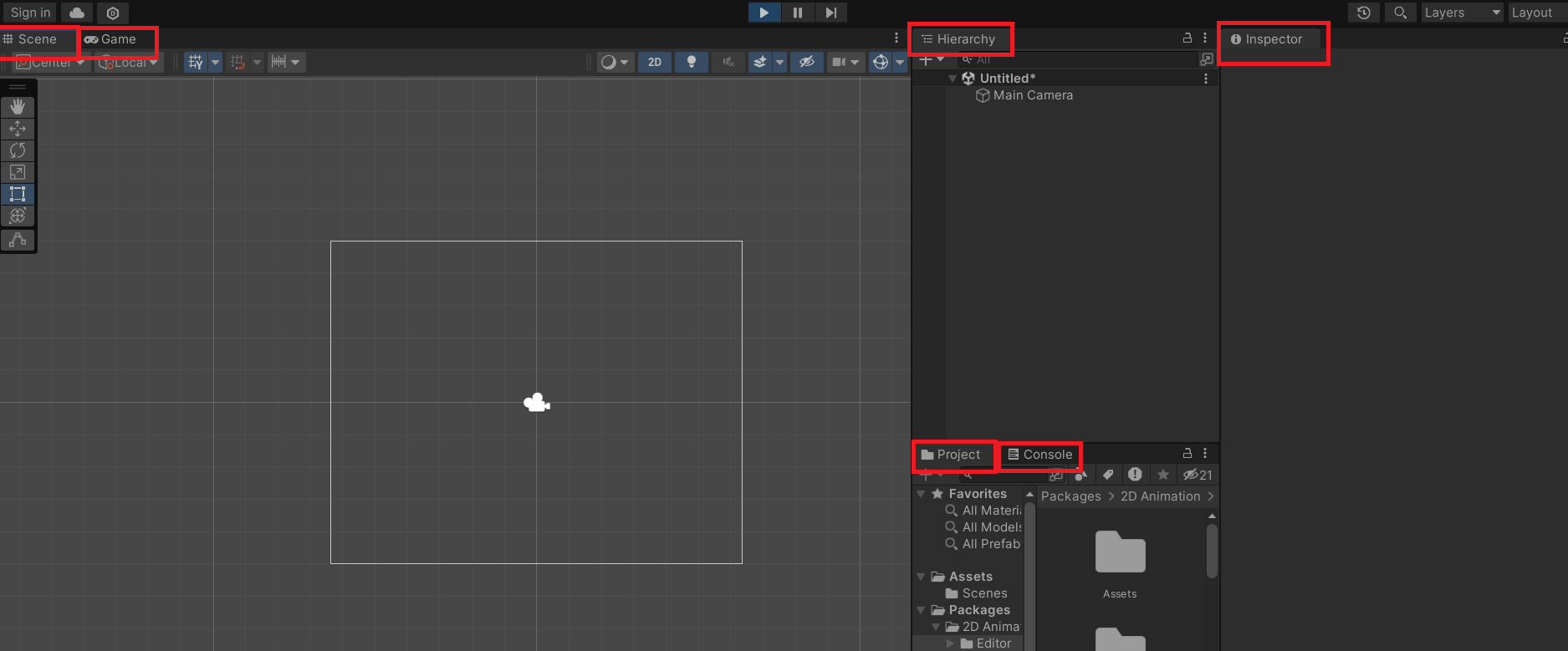
Scene View : 유니티는 개발 단위인 Scene 별로 구성이 되어있다. Scene은 현재 수정하고 있는 Scene의 모습을 보여준다.
(단축키 :ctrl+1) -
Game View : Scene의 모습은 보여준다. Scene View는 수정하고 있는 Scene의 전체 화면을 보여준다면, Game View는 카메라안에 담겨있는 모습만 보여준다.(Scene Veiw에서 네모 박스는 카메라를 의미한다.)
(단축키 :ctrl+2) -
Hierarchy View : Scene에 있는 모든 구성요소가 Hierarchy View에 나타난다.
(단축키 :ctrl+4) -
Inspector View : Hierarchy View 오브젝트 구성 요소에 자세한 정보들이 Inspector에 나타난다.
(단축키 :ctrl+3) -
Project View : Project 내에 존재하는 모든 Assets을 보여준다.
- 주의해야할 점 : Assets에 이름을 바꾼다거나 생성, 삭제를 할 때 파인더에서 진행하는 것 보다 유니티 에디터를 통해서 파일을 생성하거나 수정, 삭제하는 것이 좋다.
(단축키 :ctrl+5)
- 주의해야할 점 : Assets에 이름을 바꾼다거나 생성, 삭제를 할 때 파인더에서 진행하는 것 보다 유니티 에디터를 통해서 파일을 생성하거나 수정, 삭제하는 것이 좋다.
-
Console View : 스크립팅할 때 찍는 메시지나 그때 발생하는 경고, 오류 등을 띄어주는 창이다.
(단축키 :ctrl+shift+c)
게임오브젝트
Scene은 game object로 구성되어있다.
Scene을 구성하고 있는 모든 요소를 game object라고 한다.
- empty game object : Hierarchy View에서 우클릭-> Create Empty(단축키 :
ctrl+shift+n)
Tools
-
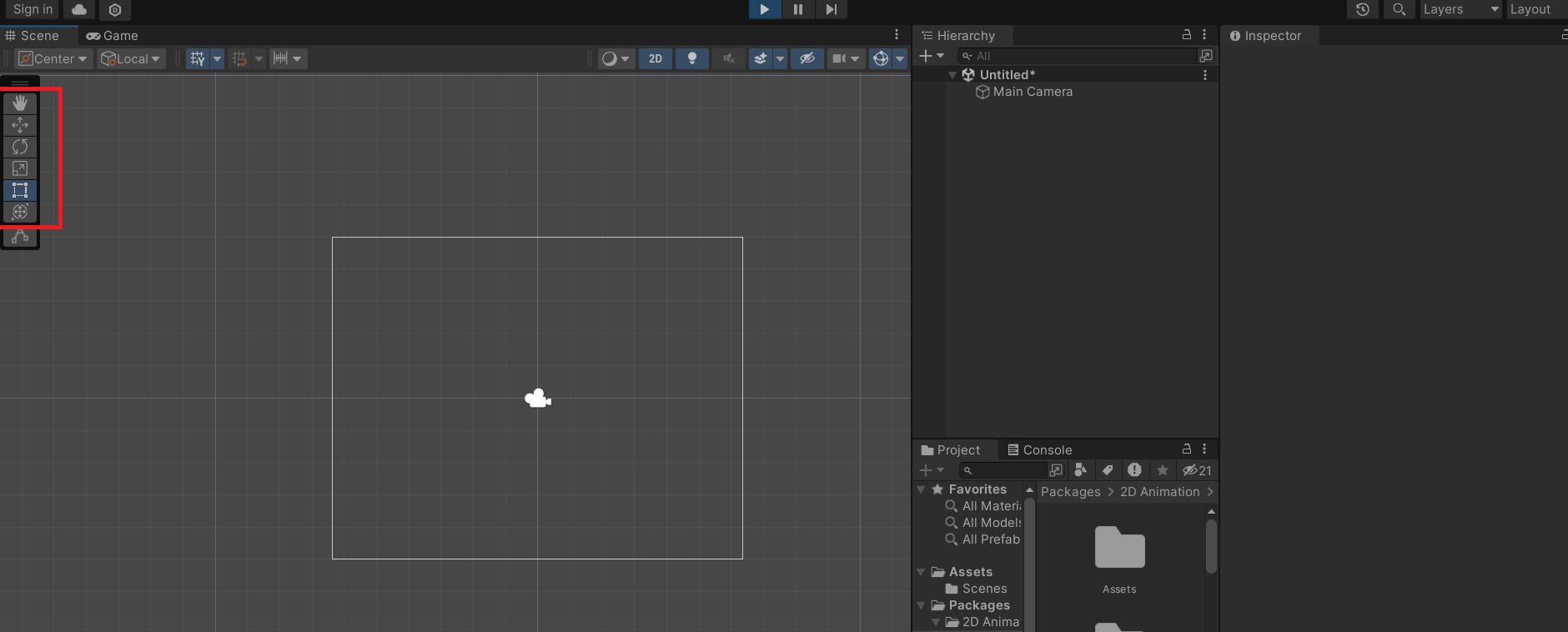
View tool(핸드툴) : hand tool을 선택한다음 Scene View룰 드래그하면 선택된 객체를 움직일 수 있다.
-
Move tool(이동툴) : game object를 직접 움직인다. 두개의 축을 기준으로 움직이게 해준다. 축으로 움직이는 것을 원하지 않다면, 가운데 네모 버튼을 잡고 눌러 드래그하면 자유롭게 움직일 수 있다.
-
Rotate tool(회전툴) : 선을 잡고 드래그하면 방향대로 돌려진다.
-
Scale tool(크기툴) : Move tool이랑 비슷하지만 축방향으로 game object를 늘리거나 줄일 수 있다. 가운데를 누르고 드래그하면 사방으로 커지고 작아진다.
-
Rect tool(렉트툴) : 꼭짓점을 잡고 드래그하면 늘어나고 줄어든다. shift를 누르면 원래의 비율대로 늘어나거나 줄어든다.
-
Transform tool : Veiw, Move, Rotate, Scale Tool을 합쳐놓은 것이다.
Component
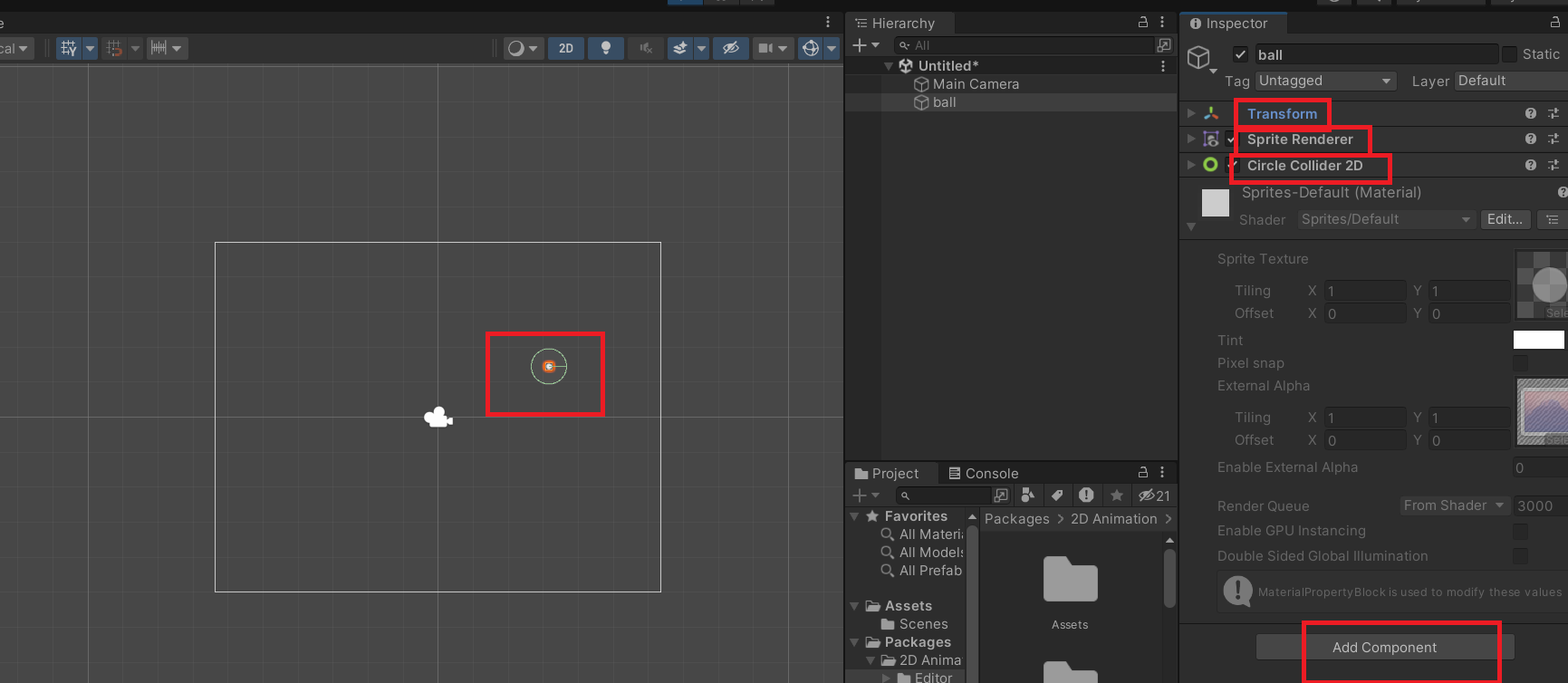
유니티 프로젝트는 Scene 단위로 구성이 되어있고, Scene은 여러개의 game object로 구성되어있다. game object는 component로 구성되어있다.
Component : game object의 기능을 갖게 해준다.
-
Transform : Position(위치), Rotation(회전), Scale(크기) 세 가지 값을 조절해주는 Compenent이다. game object에 기능을 부여해주는 요소
-
Sprite Renderer : 유니티에서 game object의 그림에 해당하는 것이 Sprite이며, 화면에 그려주는 것을 Render라고 한다. 즉, Sprite Renderer은 그림을 그려주는 것이다.
-
Rigidbody 2D : Rigidbody는 한국말로 강체. 즉, 고체라는 뜻이다. 중력을 받아서 밑으로 떨어지게 하는 역할을 하게 해준다. 중력만 작용하는 것이 아니라 물리법칙들을 game object에 준다.
-
collider : 충돌을 담당하는 component이다.
- Scripting : 원하는 동작과 coponent가 맞지 않으면 직접 만들어야한다.
Scripting
Script를 생성하는 3가지 방법
1. Project View -> Assets 우클릭 -> Create 메뉴 -> C# Script 클릭 => Script 생성
2. 맨 위 메뉴바에 Assets메뉴 클릭 -> Create 메뉴 -> C# Script 클릭 => Script 생성
3. empty game object 생성 -> add component 클릭 -> 원하는 script 이름 입력 -> new script -> Create and add 클릭 => Script 생성
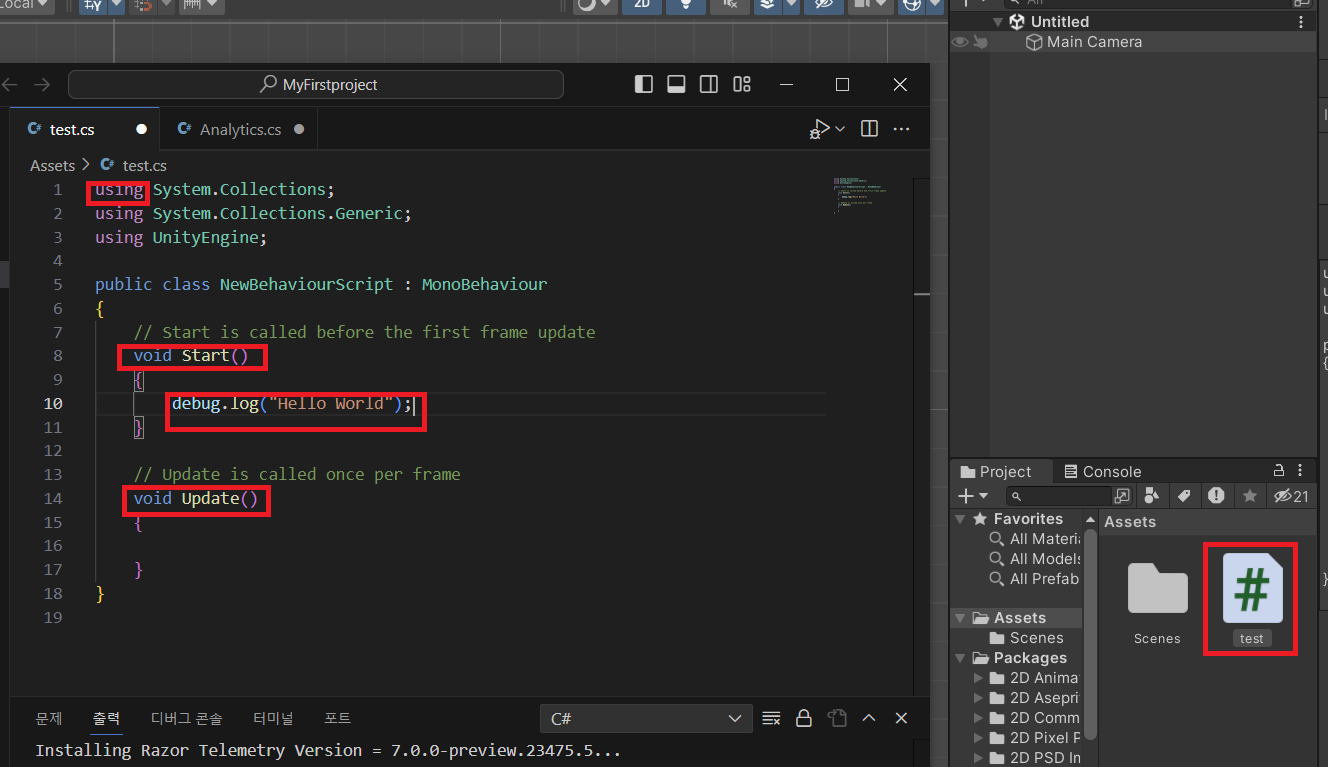
script 더블클릭하면 VSCode가 열린다.
-
using:namespace를 불러준다. -
Monobehaviour: script와 game object를 연결해주는 역할을 한다. -
Method: 함수이다.start나update등 생성하고 호출하여 그 안에 있는 내용을 실행시켜준다.-
start: 최초 1회 실행Debug.Log(): 콘솔창에 괄호 안 메시지를 출력해주는 역할을 한다.
-
update: 매 프레임마다 실행
-
