
📅 2025-09-19
➡️ JavaScript fetch와 localStorage에 대해 새롭게 알게 된 것 또는 헷갈리는 부분 정리 + 🤔❓
🔎 학습 리마인드
📌 JSON 타입 (JavaScript Object Notation)
-
JSON이란?
- 데이터를 문자열로 표현하는 방식
- 주로 서버 ↔ 클라이언트 간의 데이터를 주고받을 때 쓰임
-
형태
- 객체(Object) : { “key”: value }
- 배열(Array) : [ value1, value2, … ]
- 값(value) : 문자열, 숫자, 불리언(true, false), null, 객체, 배열
- 문자열과 키는 반드시 쌍따옴표(
")로 묶어야 함
{ "title": "책 제목", "price": 12000 }💡 객체 → JSON 문자열 변환
JSON.stringify()사용-
주로 서버 전송이나 브라우저 저장소(localStorage)에 데이터를 넣을 때 필요
const user = { name: "홍길동", age: 25 };
const jsonStr = JSON.stringify(user);

console.log(jsonStr);
// 출력: {"name":"홍길동","age":25}
-
💡 JSON 문자열 → 객체 복원
JSON.parse()사용-
서버 응답이나 파일에서 읽어온 JSON 문자열을 실제로 다룰 수 있게 객체로 바꿈
const jsonStr = '{"name":"홍길동","age":25}';
const user = JSON.parse(jsonStr);

console.log(user.name); // "홍길동"
console.log(user.age);  // 25
-
📌 fetch
- 브라우저가 제공하는 내장 함수
- 서버에 http 요청을 보내고, 그 결과를
Promise객체로 돌려줌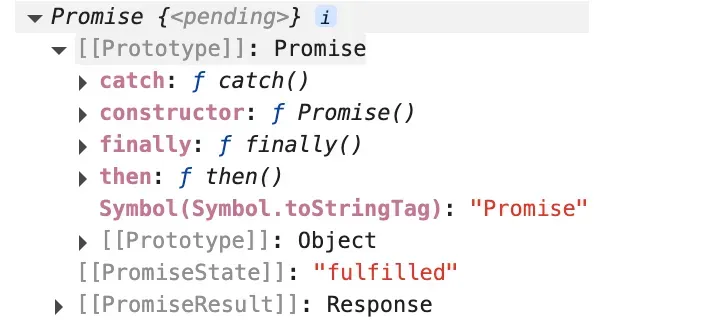
- 우리가
.then()이나async/await을 사용해서 응답을 처리할 수 있도록 도와주는 비동기 통신 도구
- 우리가
💡 작성법
fetch(주소).then((파라미터이름) => {
	return 파라미터이름.json();
}).then((필요한데이터) => { // 데이터 사용
console.log(필요한데이터)})fetch의 인자로 주소 작성- 뒤에
.then(함수) 작성 - then의 콜백함수에 파라미터 및
return파라미터.json()작성 - .
then을 한 번 더 작성 및 파라미터 사용
💡 .then()으로 원하는 데이터 받기
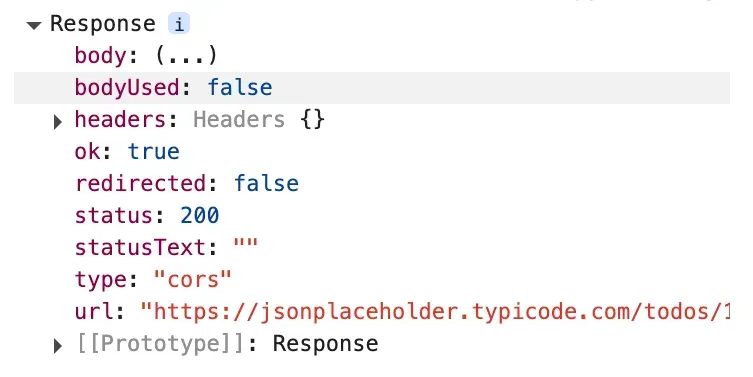
Promise객체는 바로 값이 나오지 않으니, 결과를 활용하려면.then()을 써야 함.then()안의 콜백 함수 파라미터로 실제 결과를 받을 수 있음
fetch("https://jsonplaceholder.typicode.com/todos/1")
  .then((response) => {
    console.log(response); // Response 객체
  });
💡 catch
- 에러가 발생할 때 어떻게 처리할지 조작하는 용도
fetch("https://jsonplaceholder.typicode.com/todos/1")
	.then((response) => {
		return response.json() // Promise
	})
  .then((data) => {
    console.log(data);
  })
   .catch((err) => console.error(err));
💡 원하는 데이터 추출하기
//fetch(주소).then((파라미터이름) => {return 파라미터이름.json();})

fetch("https://jsonplaceholder.typicode.com/todos/1")
  .then((response) => {
    return response.json(); // JSON 변환도 Promise
  })
  .then((data) => {
    console.log(data);
});.json()으로 호출하면body을 JSON을 반환할 수 있음. 다만 이 메서드도Promise를 반환하니.then()을 이어 붙여야 해요
왜 이렇게 동작할까?
fetch는 외부에서 데이터를 가져오는 시간이 오래 걸리는 작업임- 오래 걸릴 수 있는 코드는 비동기로 실행하여 다음 코드가 계속 진행하도록 만든 것이 더 좋음
- 대신 오래 걸리는 작업이 끝나면
.then()함수로 결과가 전달하는 방식으로 작동
💡 fetch 연습
🔗 https://jsonplaceholder.typicode.com/
- 사용자(user) 10개 가져오기
<script>
	fetch("https://jsonplaceholder.typicode.com/users")
	.then((response) => {
		console.log(response); // Response 객체
		return response.json();
	}).then((data) => {
		console.log(data);
	});
</script>
💡 options
- 기본 구조
// fetch(주소, 설정값) fetch(url, options) options는 객체(Object) 형태로 작성-
여기에 요청 방식, 인증 정보, 요청 헤더 등을 담음
const options = {
  method: "GET",   // 어떤 방식으로 요청할지
  headers: {       // 요청 헤더(추가 정보)
    accept: "application/json", // 응답을 JSON으로 받고 싶다
    Authorization: "Bearer 토큰값", // 인증이 필요한 경우
  },
};
-
왜 필요한가?
- 서버에서(백앤드 개발자) 추가적인 정보를 요청한 경우
- method
GET,POST,PUT,PATCH,DELETE- headers
-accept: "application/json": 응답을 JSON으로 받고 싶다
-Authorization: 인증이 필요한 경우
📌 HTTP 메서드와 프로토콜
- HTTP(HyperText Transfer Protocol)는 클라이언트(브라우저)와 서버가 데이터를 주고 받는 통신 규칙
💡 HTTP 요청의 구조
GET /posts/1 HTTP/1.1
Host: jsonplaceholder.typicode.com
Accept: application/json- 첫 줄
- GET → 메서드
- /posts/1 → 요청 대상 리소스 (URL path)
- HTTP/1.1 → 프로토콜 버전
- 헤더(Header) → 요청에 대한 부가 정보 (ex: 인증, 응답 포맷)
- 본문(Body) → 데이터가 필요한 요청에서만 사용 (주로 POST, PUT, PATCH)
💡 주요 HTTP 메서드
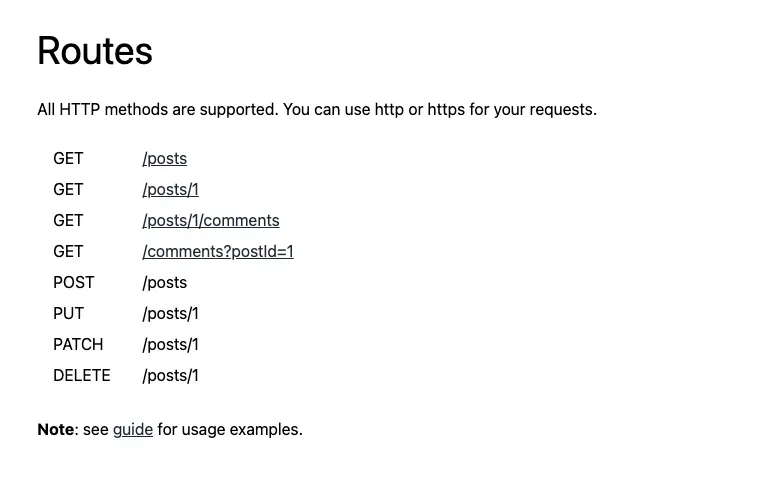
GET(조회)- 서버에 리소스 조회 요청
- body없음
- 예) /users/1 → id가 1인 유저 가져오기
fetch("https://jsonplaceholder.typicode.com/users", { method: "GET" })
// method 생략 가능

fetch("https://jsonplaceholder.typicode.com/users")

// 의미: 유저 데이터 여러개를 조회(GET)한다
// GET 메소드는 생략 가능 기본 default값
POST(생성)- 서버에 새로운 리소스 생성 요청
- body에 JSON, FormData 같은 실제 데이터가 들어감
- 예) /posts에 새로운 게시물 등록
fetch('https://jsonplaceholder.typicode.com/posts', {
  method: 'POST',
  body: JSON.stringify({
    title: '자바스크립트',
    category: 'front',
    userId: 1,
  }),
  headers: {
    'Content-type': 'application/json; charset=UTF-8',
  },
})
  .then((response) => response.json())
  .then((json) => console.log(json));
PUT(전체 수정)- 서버의 리소스를 전체 수정
- 요청 Body에 모든 필드를 넣어서, 리소스를 교체한다는 의미
- 예: /posts/1에 들어 있는 글 전체를 다른 내용으로 바꾸기
fetch('https://jsonplaceholder.typicode.com/posts/1', {
  method: 'PUT',
  body: JSON.stringify({
    id: 1,
    title: 'HTML ',
    body: 'front 기초',
    userId: 1,
  }),
  headers: {
    'Content-type': 'application/json; charset=UTF-8',
  },
})
  .then((response) => response.json())
  .then((json) => console.log(json));
PATCH(부분 수정)- 서버 리소스의 일부 수정
- Body에 바꾸고 싶은 필드만 전달
- 예: /posts/1의 title만 고치기
fetch('https://jsonplaceholder.typicode.com/posts/1', {
  method: 'PATCH',
  body: JSON.stringify({
    title: 'React JS',
  }),
  headers: {
    'Content-type': 'application/json; charset=UTF-8',
  },
})
  .then((response) => response.json())
  .then((json) => console.log(json));
DELETE(삭제)- 서버의 리소스를 삭제 요청
- 보통 Body는 없음
- 예: /posts/1 삭제
fetch('https://jsonplaceholder.typicode.com/posts/1', {
  method: 'DELETE',
});
💡 응답 상태 코드
200OK (성공)201Created (POST 성공)
===============================
400Bad Request (내가 이상하게 보냄)401/403인증/권한 문제404Not Found (주소/리소스 없음)500Server Error (서버 쪽 문제)
왜 메서드가 중요한가?
HTTP 프로토콜에서는 같은 URL을 사용해도, 메서드에 따라 전혀 다른 요청이 됨
GET /users/1   → 1번 유저 조회
DELETE /users/1 → 1번 유저 삭제
메서드 + URL 조합이 요청의 의미를 정의하는 규칙
이를 RESTful API 디자인이라고 함
💡 REST란?
- 서버와 클라이언트가 지원을 주고받는 방식에 대한 규칙
- 주소를 보고 무슨 자원을 다루는 알 수 있게 하자
💡 RESTful 디자인?
- REST 원칙을 잘 지켜서 API를 설계한 것
- 명확하고 일관성 있는 API를 만드는 방법
📌 await/async
Promise를.then()체인으로 쓰면 결과 값을 오직.then()내부에서만 다룰 수 있어 불편하고, 가독성이 떨어짐- 이를 더 직관적으로 표현하기 위해
await/async문법을 사용// 1. .then을 제거 await를 앞에 붙입니다. await fetch("https://jsonplaceholder.typicode.com/posts"); // 2. .then의 콜백함수 파라미터에 들어가는 데이터를 변수로 받습니다. const response = await fetch("https://jsonplaceholder.typicode.com/posts"); // 3. .then을 날리고 이전의 return 에 있는 코드 앞에 await를 붙입니다. await response.json(); // 4. 다음 .then의 콜백함수 파라미터에 들어가는 데이터를 변수로 받습니다. const data = await response.json(); // 결과 const response = await fetch("https://jsonplaceholder.typicode.com/posts"); const data = await response.json(); // await/async 일반적으로 함수 안에서만 사용함 async function getPosts() { const response = await fetch("https://jsonplaceholder.typicode.com/posts"); const data = await response.json(); console.log(data) } getPosts();
💡 try/catch
try {
	const response = await fetch("https://jsonplaceholder.typicode.com/comments");
	const data = await response.json();
} catch(error) {
	console.log(error);
}- 실제 사용 예시
-
response의 객체를 먼저 확인- 네트워크가 성공(
200번대) 이어도 서버 응답 자체가 실패 상태일 수 있음
async function safeFetch(url, options) { const res = await fetch(url, options); if (!res.ok) { // 상태코드 포함한 에러로 던지기 throw new Error(`HTTP ${res.status}: ${res.statusText}`); } return res.json(); } - 네트워크가 성공(
-
에러는
throw, UI는 바깥에서 처리async function load() { try { const data = await safeFetch("/api/posts"); // UI 업데이트 renderPosts(data); // renderPosts 함수로 화면 업데이트 } catch (e) { // 여기서 사용자에게 안내 }
-
📌 로컬 스토리지(LocalStorage)
- 브라우저(Client)에 영구적으로 데이터를 저장할 수 있는 저장소
- 서버에 요청하지 않고도 저장된 데이터를 다시 꺼내 쓸 수 있음
- 서버(DB)에 저장할 정도로 중요하진 않지만, 있으면 편리한 정보
- 오늘 하루, 4시간 그만보기
- 최근 본 상품 등
💡 특징
-
문자열(String)로만 저장 가능
- 배열, 객체는 반드시
JSON.stringify()해서 저장 - 꺼내올 때는
JSON.parse()로 다시 객체화
- 배열, 객체는 반드시
-
영구적 저장
- 사용자가 직접 삭제하지 않는 한, 브라우저를 껐다 켜도 유지
-
브라우저 전용 저장소
- 서버 요청 없이 클라이언트에서만 접근 가능
💡 주요 메서드
-
localStorage.setItem(key, value)→ 저장// 상품 리스트 저장 const products = [ { id: 1, brand: "아디다스", name: "멋진 아디다스 반팔티", price: 32000 }, { id: 2, brand: "나이키", name: "멋진 나이키 바지", price: 30000 }, ]; localStorage.setItem("products", JSON.stringify(products));
-
localStorage.getItem(key)→ 불러오기const newProduct = { id: 3, brand: "뉴발", name: "멋진 뉴발 신발", price: 78000 }; const products = JSON.parse(localStorage.getItem("products")); localStorage.setItem("products", JSON.stringify([...products, newProduct]));
-
localStorage.removeItem(key)→ 특정 데이터 삭제const products = JSON.parse(localStorage.getItem("products")); const filtered = products.filter((p) => p.id !== 1); localStorage.setItem("products", JSON.stringify(filtered));
-
localStorage.clear()→ 전체 삭제localStorage.clear();
<!DOCTYPE html>
<html lang="ko">
    <head>
        <meta charset="UTF-8" />
        <title>localStorage 실습</title>
    </head>
    <body>
        <h2>📦 localStorage 기본 예제</h2>

        <button id="btnSave">1. 상품 저장 (setItem)</button>
        <button id="btnAdd">2. 상품 추가 (getItem + setItem)</button>
        <button id="btnDeleteOne">3. 상품 삭제 (removeItem / filter)</button>
        <button id="btnClear">4. 전체 삭제 (clear)</button>
        <button id="btnShow">현재 상태 확인</button>

        <pre id="output">결과가 여기에 표시됩니다.</pre>

        <script>
            const output = document.getElementById('output');

            // 1. 상품 저장
            document.querySelector('#btnSave').addEventListener('click', () => {
                const products = [
                    {
                        id: 1,
                        brand: '아디다스',
                        name: '멋진 아디다스 반팔티',
                        price: 32000,
                    },
                    {
                        id: 2,
                        brand: '나이키',
                        name: '멋진 나이키 반팔티',
                        price: 30000,
                    },
                ];

                localStorage.setItem('products', JSON.stringify(products));
                output.innerHTML = '상품 저장 완료';
            });

            // 2. 상품 추가
            document.querySelector('#btnAdd').addEventListener('click', () => {
                console.log('add Btn');
                const newProduct = {
                    id: 3,
                    brand: '뉴발',
                    name: '멋진 뉴발 신발',
                    price: 70000,
                };
                const products = JSON.parse(localStorage.getItem('products'));
                localStorage.setItem('products', JSON.stringify([...products, newProduct]));
                output.innerHTML = '상품 추가 완료';
            });

            // 3. 상품 삭제 (특정 상품)
            document.querySelector('#btnDeleteOne').addEventListener('click', () => {
                const products = JSON.parse(localStorage.getItem('products'));
                const filteredList = products.filter((product) => product.id !== 1);
                console.log(filteredList);

                localStorage.setItem('products', JSON.stringify(filteredList));
                output.innerHTML = '상품 삭제 완료 id = 1';
            });

            // 4. 상품 삭제
            document.querySelector('#btnClear').addEventListener('click', () => {
                localStorage.clear();
                output.innerHTML = '상품 전체 삭제';
            });

            // 5. 현재 상태 확인
            document.querySelector('#btnShow').addEventListener('click', () => {
                const product = localStorage.getItem('products');
                output.innerHTML = product;
            });
        </script>
    </body>
</html>
🌊 Deep Dive
➡️ EXP 미션 중 궁금해진 내용 정리
🤔 innerHTML vs. createElement
innerHTML은 DOM을 직접적으로 수정하기 때문에,innerHTML은 실행될 때마다 기존 DOM을 모두 다시 파싱 및 렌더링하므로, 반복 사용 시 성능 저하 발생createElement()처럼 요소를 새롭게 생성하고 DOM 트리에 추가하는 방식이 더 효율적임
💡 Element.innerHTML
- HTML 마크업이 포함된 문자열을 그대로 반환
❗ 사용자로부터 입력 받은 데이터를 그대로 innerHTML 프로퍼티에 할당하는 것은 크로스 사이트 스크립팅 공격(XSS)에 취약하므로 위험
💡 Document.createElement()
let element = document.createElement(tagName[, options]);- 지정한
tagName의 HTML 요소를 만들어 반환❗ 요소 노드를 생성할 뿐 DOM에 추가하지는 않음 → 별도 처리 필요
→append()/appendChild()
🔗 https://developer.mozilla.org/ko/docs/Web/API/Document/createElement
🔗 https://www.javascripttutorial.net/javascript-dom/javascript-innerhtml-vs-createelement/
🤔 append() vs. appendChild()
- DOM 트리에 새로운 자식 노드를 추가하는 메서드
- 지정된 부모 노드의 마지막 자식으로 새로운 노드를 추가
💡 append()
Node객체와 문자열 모두 인수로 받을 수 있음- 여러 개의 인수를 한 번에 추가할 수 있음
- 반환값: 없음 (
undefined)
💡 appendChild()
- 하나의
Node객체만을 인수로 받을 수 있음 - 이미 존재하는 노드를 추가하면 해당 노드는 기존 위치에서 제거되고 새로운 위치에 추가됨
- 반환값: 추가된
Node객체 반환
const parent = document.getElementById('posts');
const div1 = document.createElement('div');
const div2 = document.createElement('div');

parent.append(div1, div2, '텍스트도 가능');  // append
parent.appendChild(div1);                   // appendChild
📎 https://developer.mozilla.org/ko/docs/Web/API/Document/append
📎 https://developer.mozilla.org/ko/docs/Web/API/Node/appendChild