프로젝트 리뷰 외에 개발 일지를 기록해보려고 합니다.
러프하게 수행했던 작업을 기록해보겠습니다.
들어가며
지난 글에서 EC2와 RDS 인스턴스 생성 방법을 기록했습니다.

이번 글에서는 지난 글에서 다 적지 못한 RDS 인스턴스 생성 이후 IntelliJ에서 RDS 접속하는 방법을 적어 보겠습니다.
RDS - IntelliJ 연결
먼저 IntelliJ Community Edition에서 RDS 사용하는 방법입니다. IntelliJ 커뮤니티 버전에는 기본적으로 DB 툴이 없습니다. 따라서 먼저 DB툴인 Database Navigator를 설치해 주겠습니다.
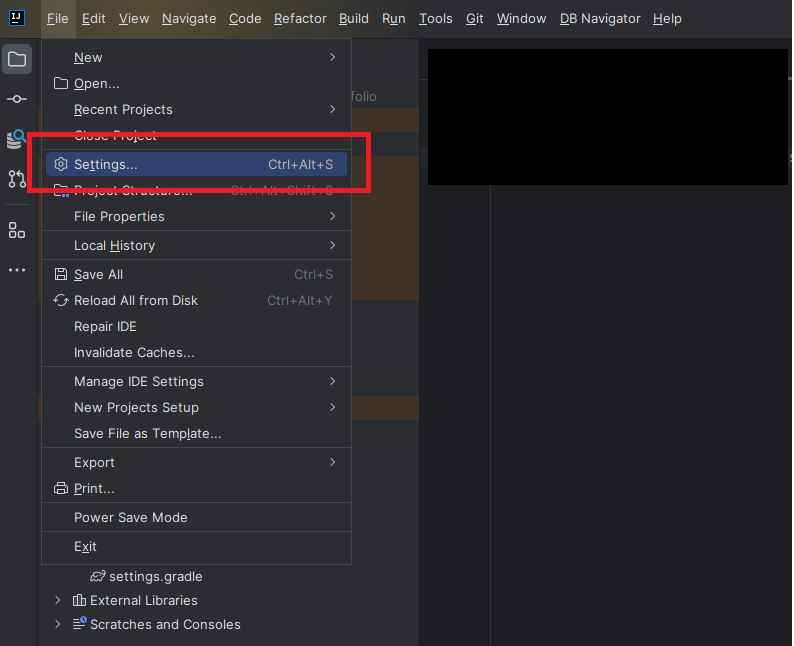
1. File - Settings
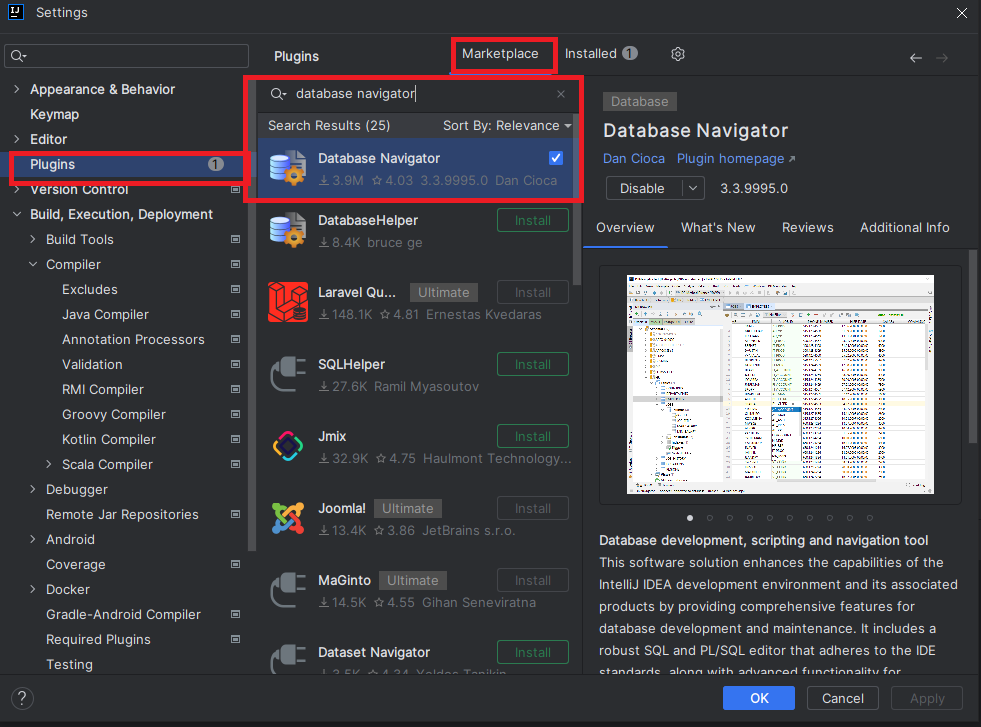
2. Plugins - Marketplace - database navigator 검색 - Install - IntelliJ 재시작
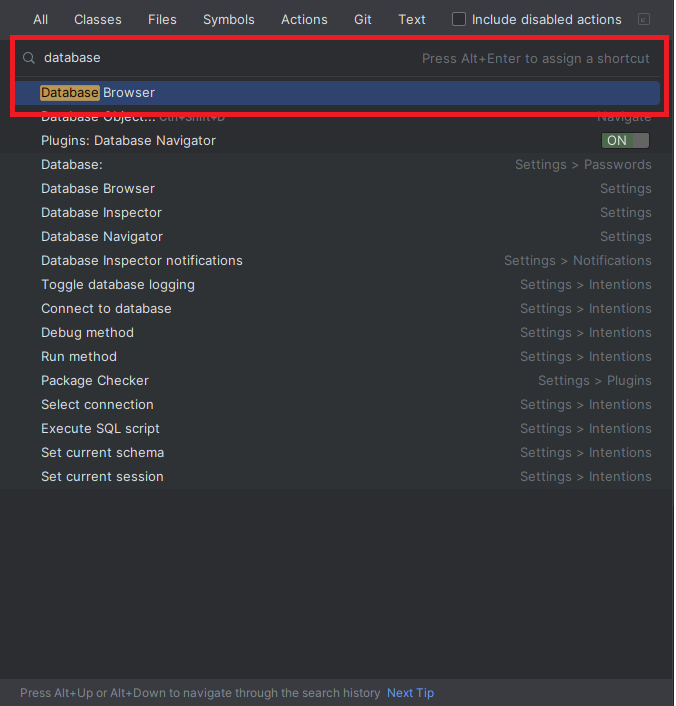
3. Action 검색(Ctrl + Shift + a) - database 검색 - Database Browser 실행
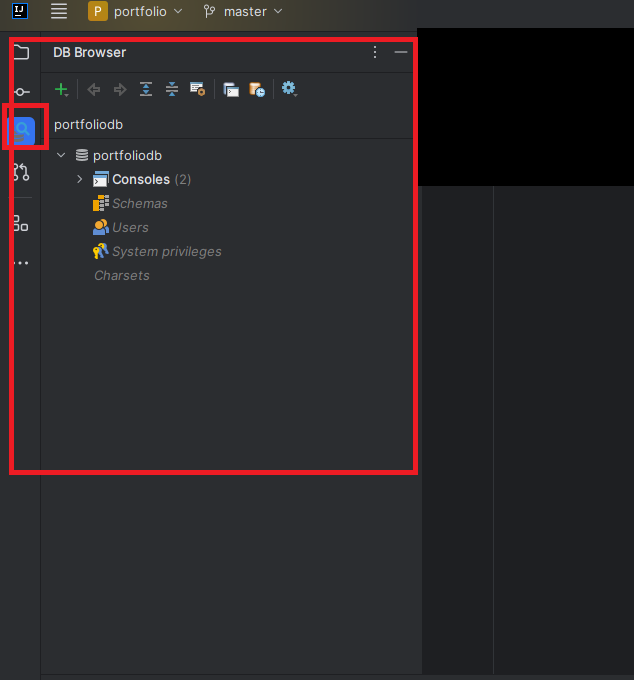
4. 좌측 툴바의 DB Browser 선택
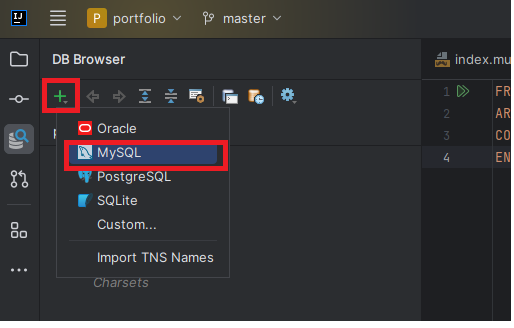
5. DB 추가 - MySQL 선택
RDS 인스턴스의 DB를 MySQL로 선택했으므로 그대로 진행해줍니다.
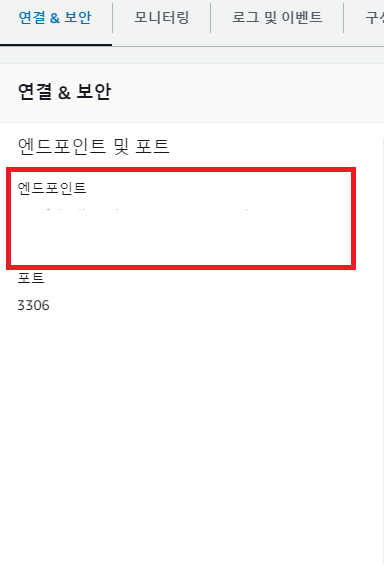
6. Name, Host(RDS 인스턴스의 엔드 포인트) 설정
AWS RDS의 데이터베이스에서 생성한 인스턴스 선택 밑에서 연결&보안에서 엔드포인트를 찾아 복사한 뒤 Host에 넣어줍니다.
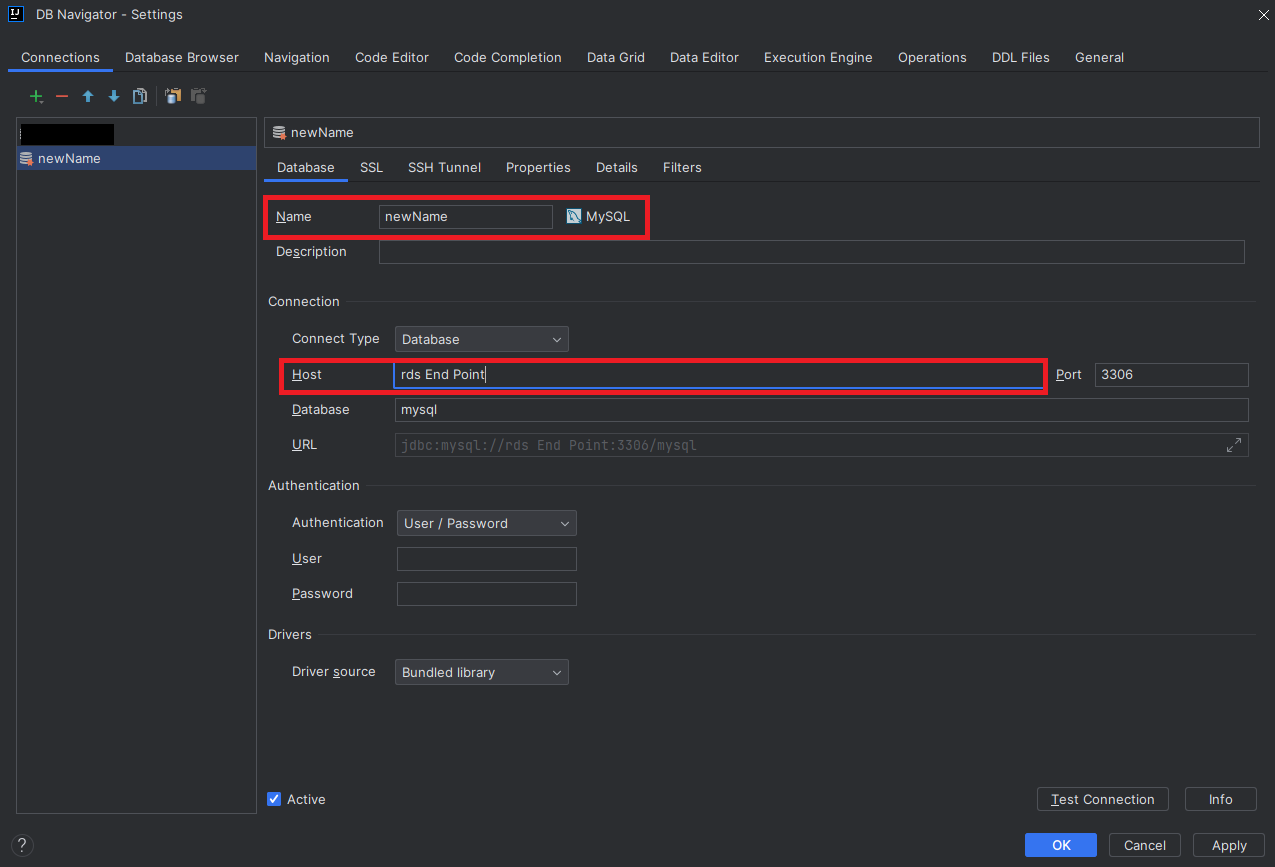
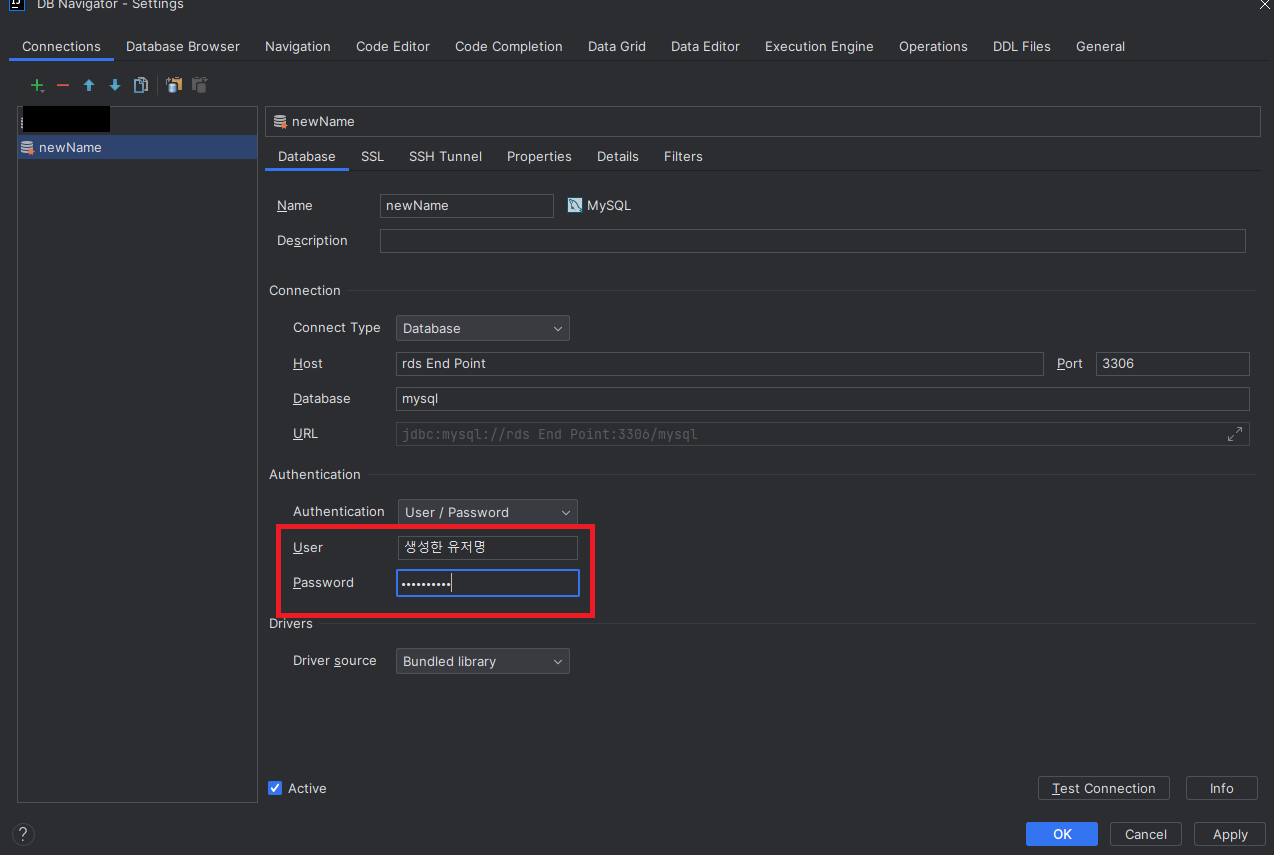
7. RDS 인스턴스 생성시 입력한 유저명, 비밀번호 입력
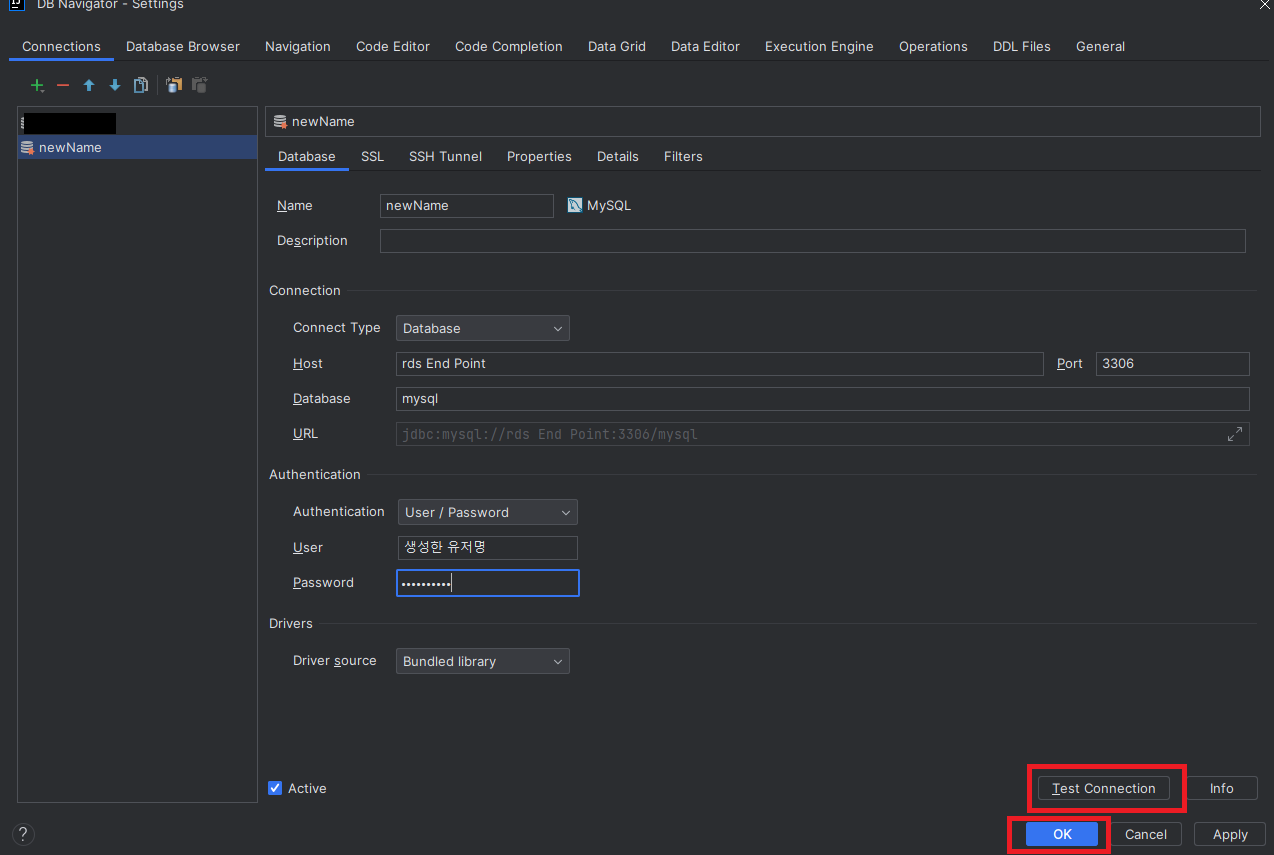
8. Test Connection 확인 , Ok
Connection successful 메시지 확인후 OK를 눌러줍니다.
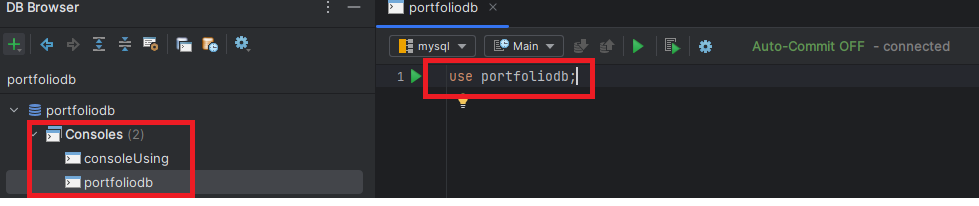
9. Console 창에 들어가 생성한 DB 선택
use db명; 을 입력해줍니다.
터미널에서 다음과 같은 상태를 확인할 수 있습니다.

마치며
RDS를 성공적으로 세팅했습니다. 이제 본격적으로 배포 작업을 진행할 수 있습니다.