프로젝트 리뷰 외에 개발 일지를 기록해보려고 합니다.
러프하게 수행했던 작업을 기록해보겠습니다.
들어가며
지난 번에 작성했던 EC2 구축에 이어 오늘은 Amzon RDS에서 MySQL DB를 구축하며 기록했던 것을 정리해보고자 합니다.
RDS 인스턴스 생성
작성한 내용 이외에는 모두 기본값으로 진행했습니다.
참고로 무료 RDS 사용은 12개월입니다.
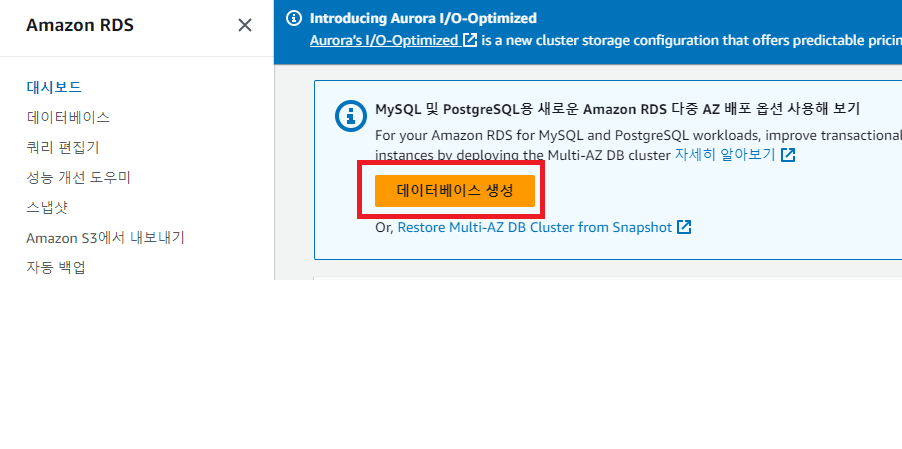
1. RDS 대시보드 - 데이터 베이스 생성
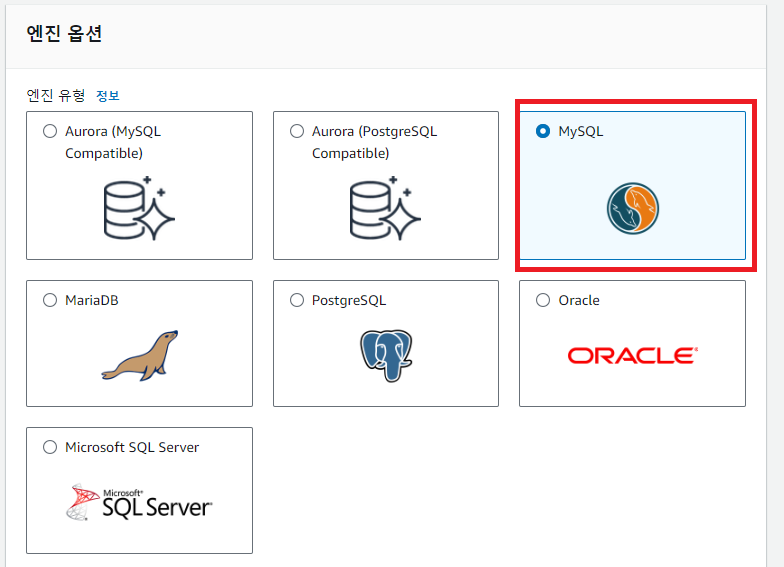
2. 엔진 옵션 선택(MySQL)
버전은 기본 값인 8.0.33을 선택했습니다. 필요에 따라 선택하시면 됩니다.
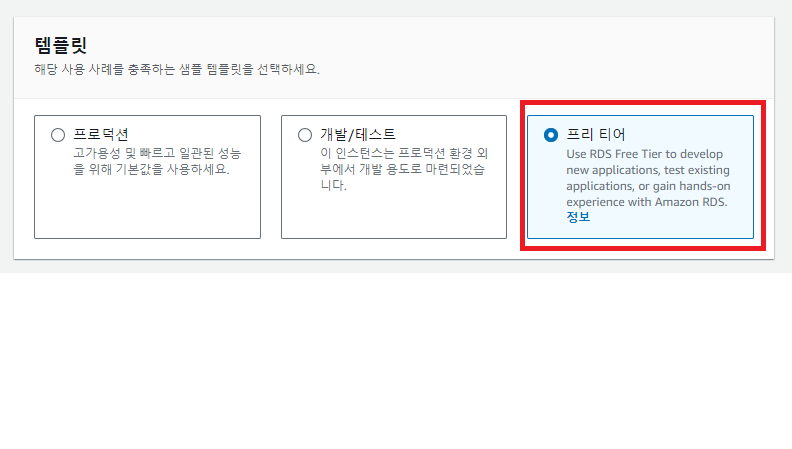
3. 템플릿(프리티어)
무료 버전을 사용하기 위해 프리 티어를 선택했습니다.
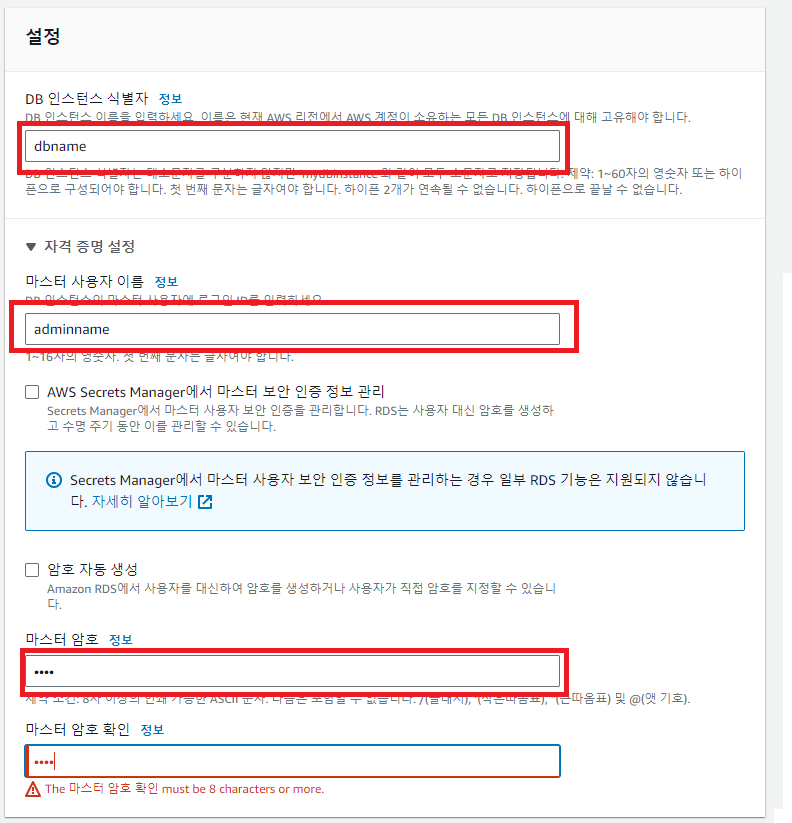
4. DB 인스턴스 이름 , 계정 마스터 사용자 이름, 암호 등록
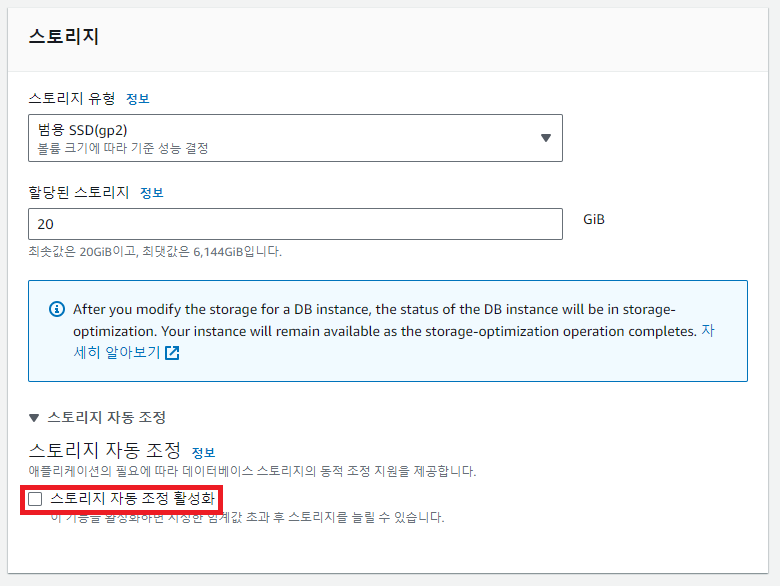
**5. 스토리지 자동 조정 활성화 체크 해제
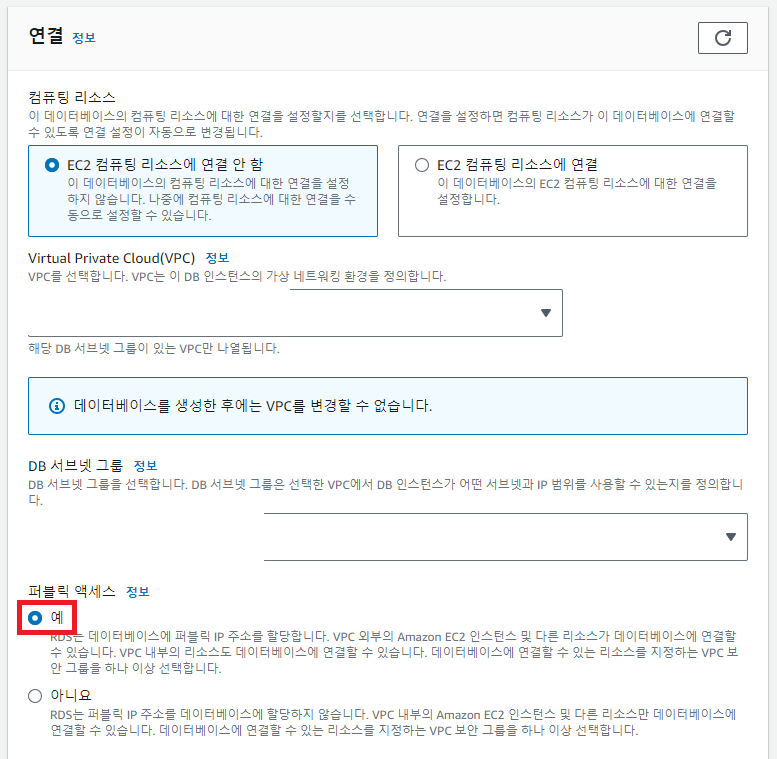
6. 퍼블릭 액세스(예 선택)
로컬 환경에서 DB를 사용하며 개발하기 위해 선택한다.
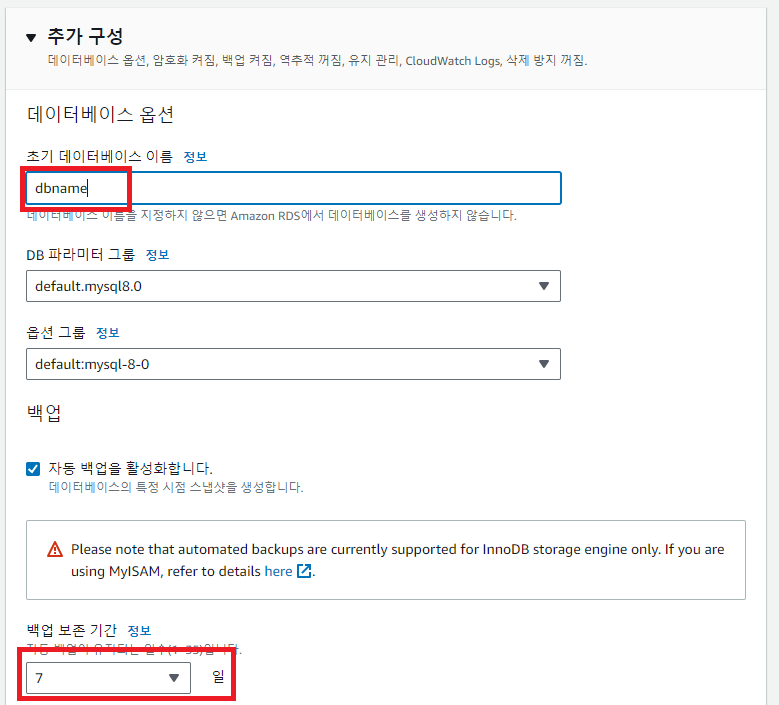
7. 추가 구성 - 초기 데이터베이스 이름, 백업 보존기간(7일) 설정
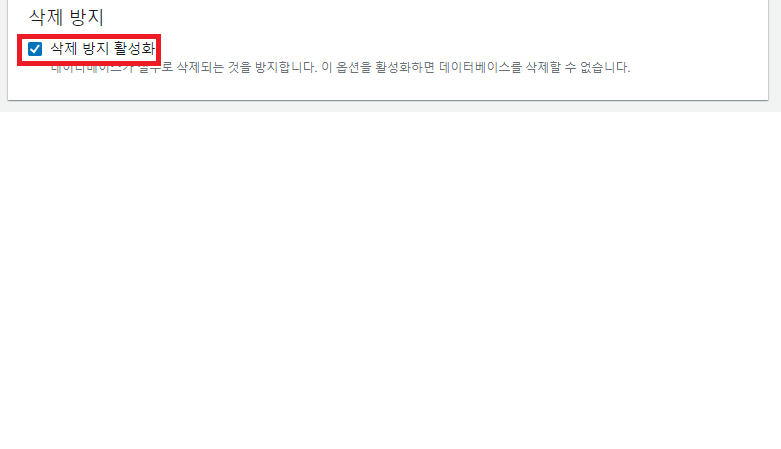
8. 삭제 방지 활성화(체크)
박스를 해제하지 않는 이상 RDS를 삭제하지 못하도록 하는 설정입니다.
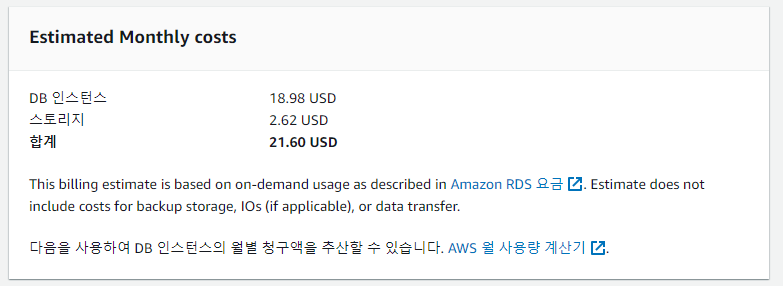
9. 요금 확인 및 데이터베이스 생성
요금이 발생한다고 적혀있지만 프리티어 버전이기 때문에 12개월동안 무료입니다.
파라미터 그룹 생성
RDS 인스턴스 생성 시 수정하지 않았던 파라미터 그룹을 수정합니다.
총 9지 파라미터를 수정하겠습니다.
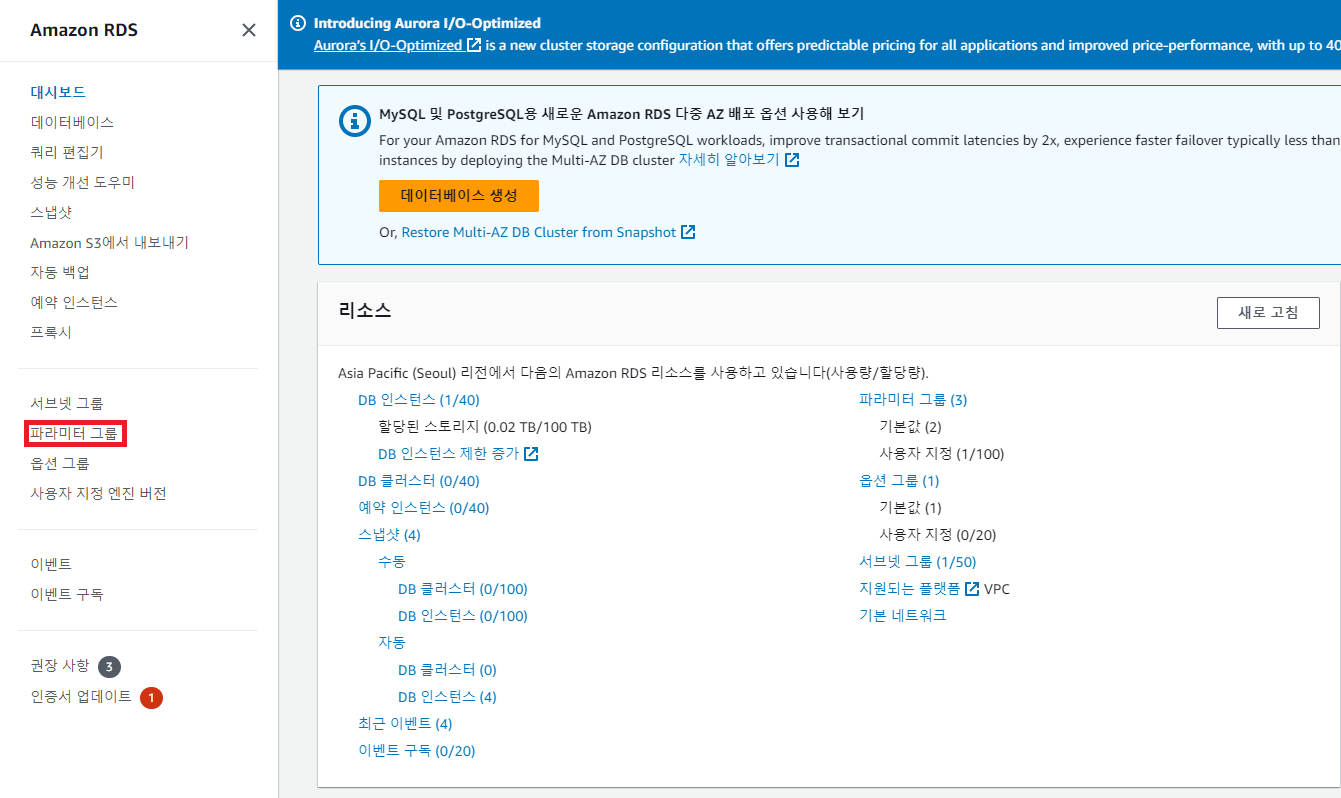
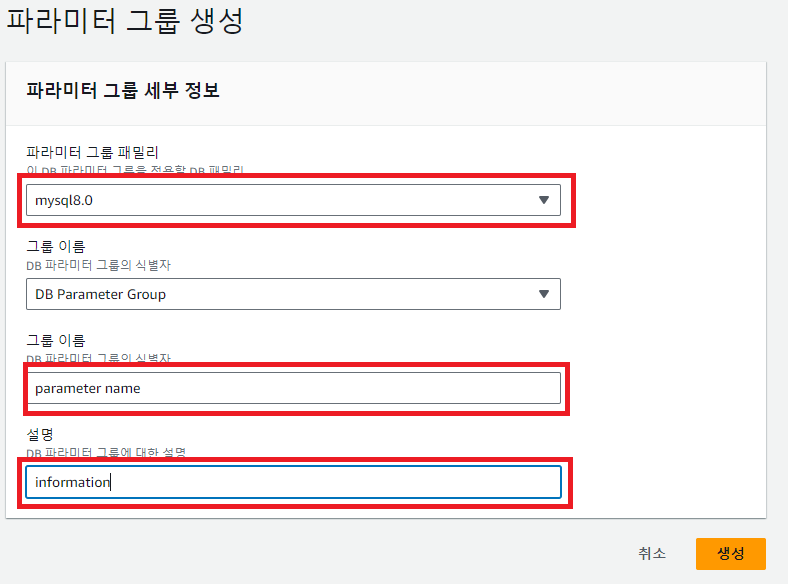
1. 좌측 툴바 파라미터 그룹 선택
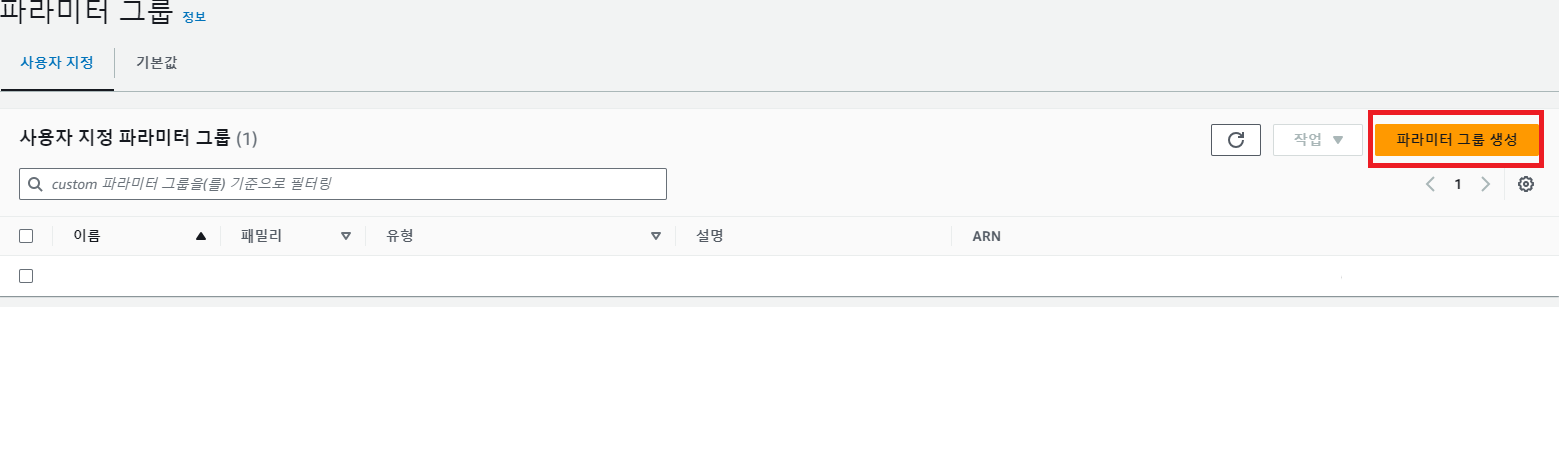
2. 파라미터 그룹 생성
3. 적용 db 선택(mysql8.0), 그룹 이름 지정, 설명 지정 -> 생성
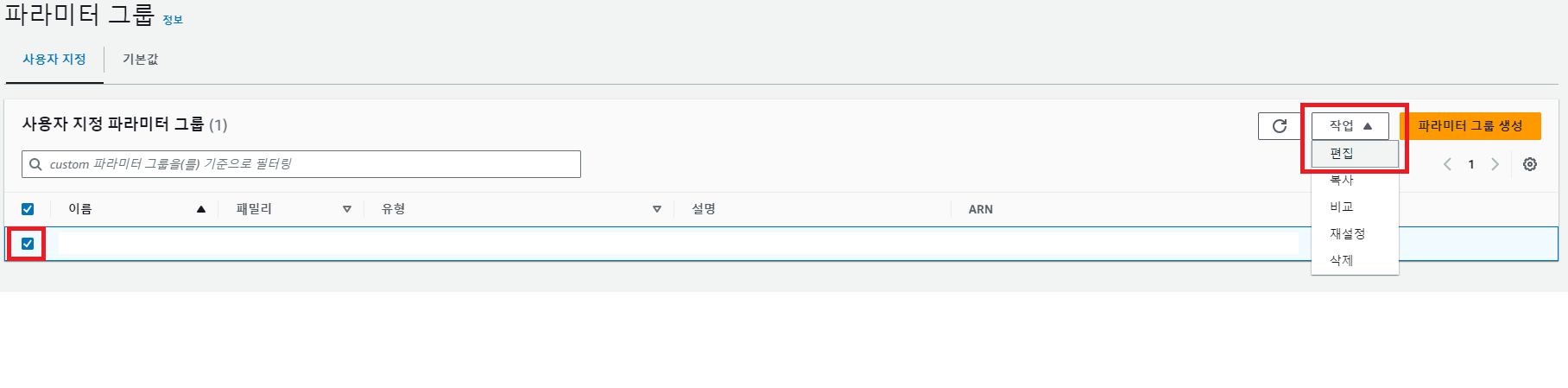
4. 생성한 파라미트 그룹 선택, 작업-편집
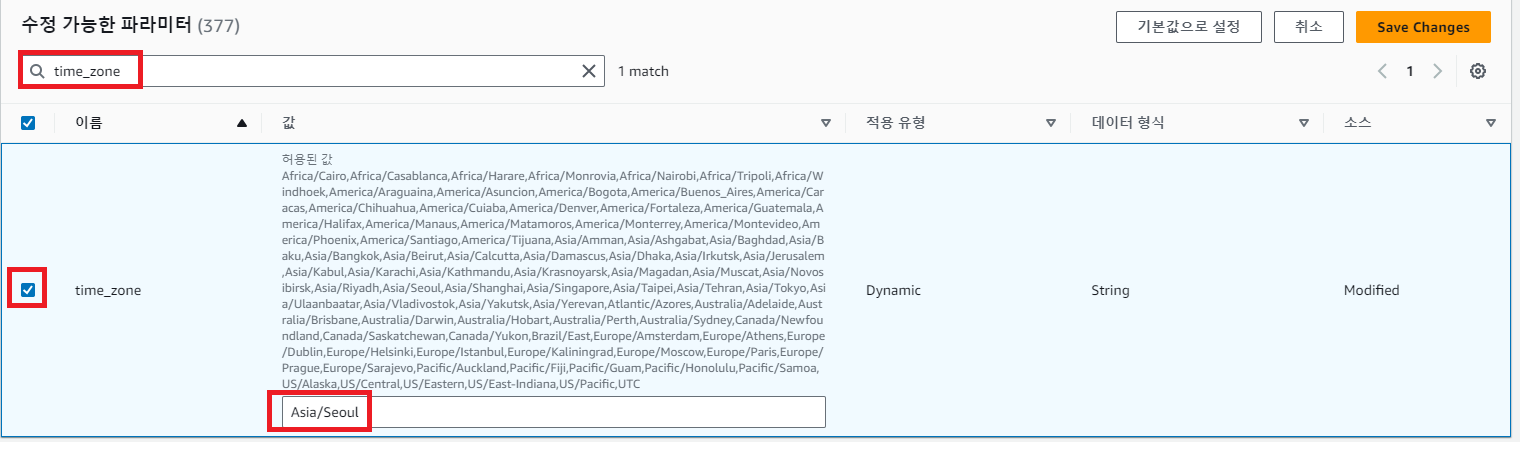
5. 파라미터 검색(time_zone), Asia/Seoul 등록, 체크박스 선택 , Save Changes
RDS 인스턴스 서버 시간을 서울에 맞춰줍니다.
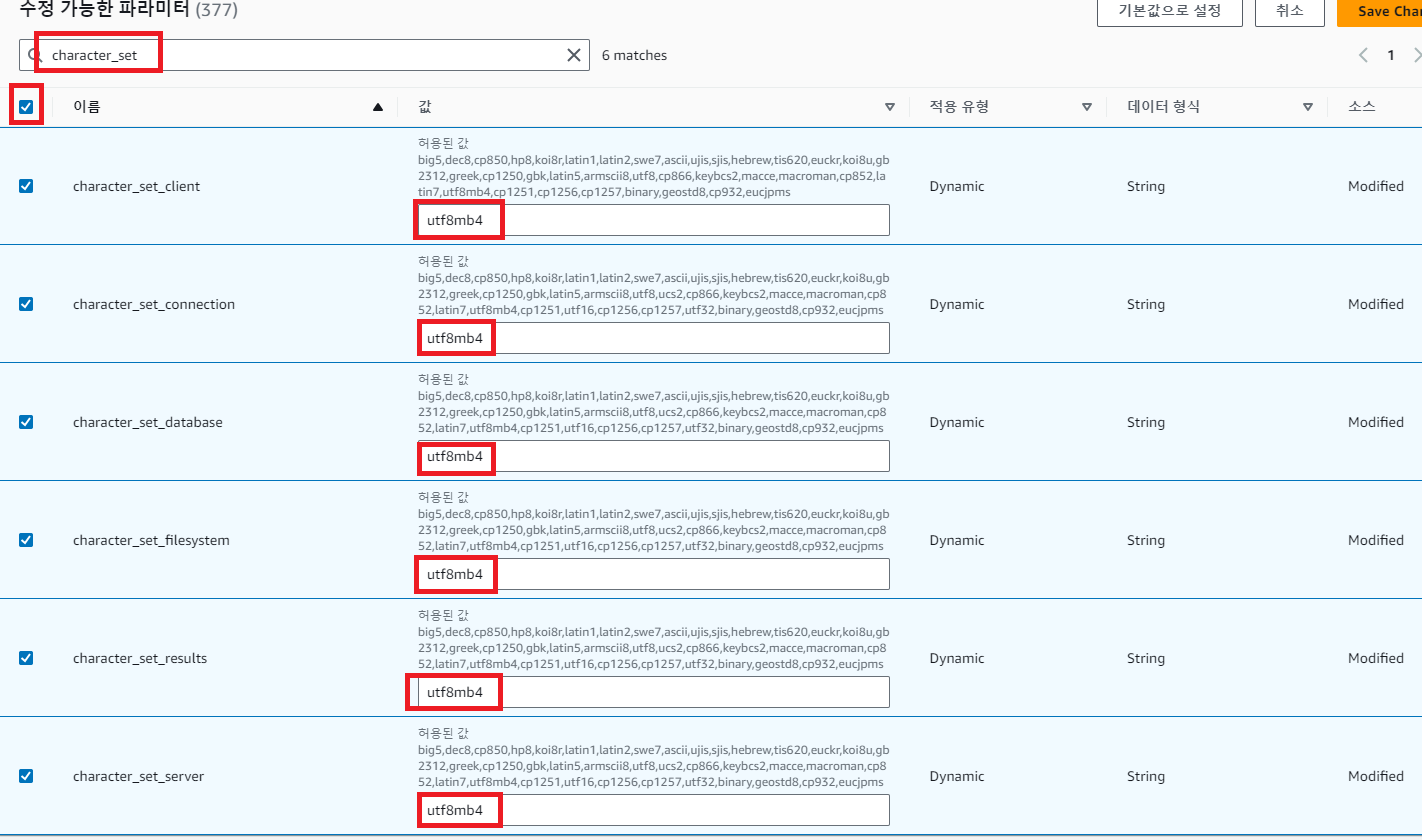
6. 파라미터 검색(character_set), utf8mb4 등록, 체크박스 선택, Save Changes
😀나 😍같은 이모지를 DB에서 인식해 사용하기 위해서는 utf8mb4를 등록해주어야 합니다.
7. collation 검색

8. 모든 항목에 utf8mb4_general_ci 등록, 체크박스 선택, Save Changes

9. 좌측 툴바 데이터베이스 - 체크 박스 선택 - 수정
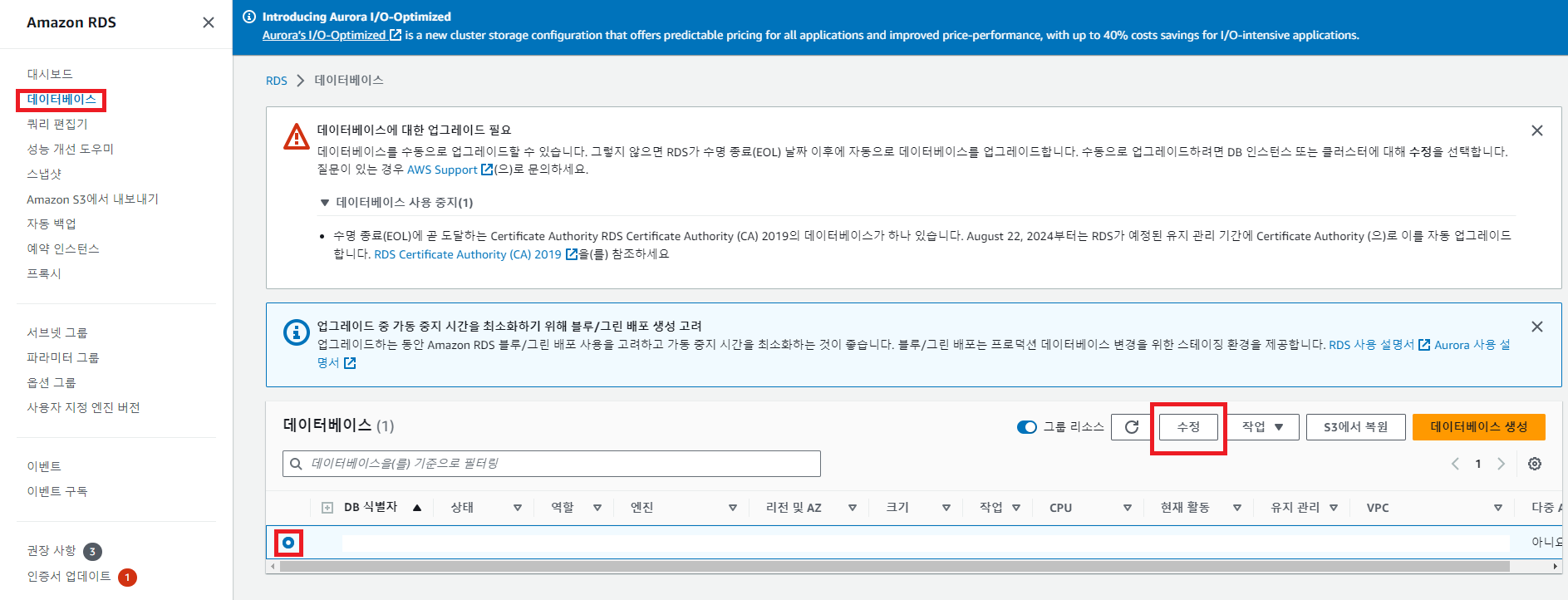
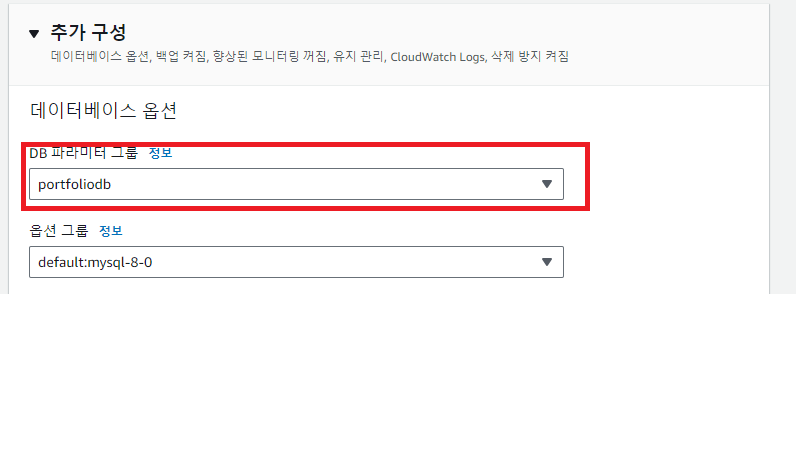
10. DB 파라미터 그룹 변경(생성한 파라미터 그룹으로 변경)
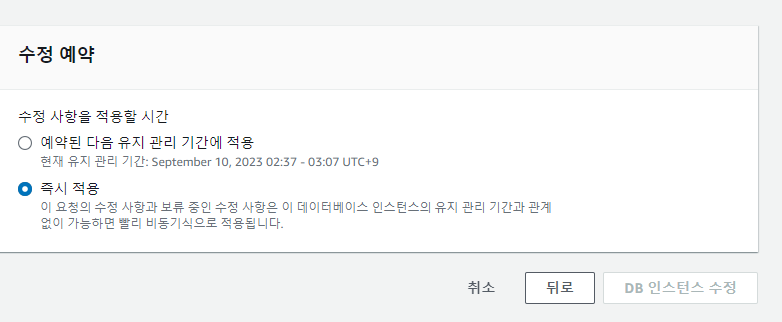
11. 즉시 적용 체크 , DB 인스턴스 수정
배포하여 서비스하는 단계가 아니기 때문에 즉시 적용을 선택해줍니다
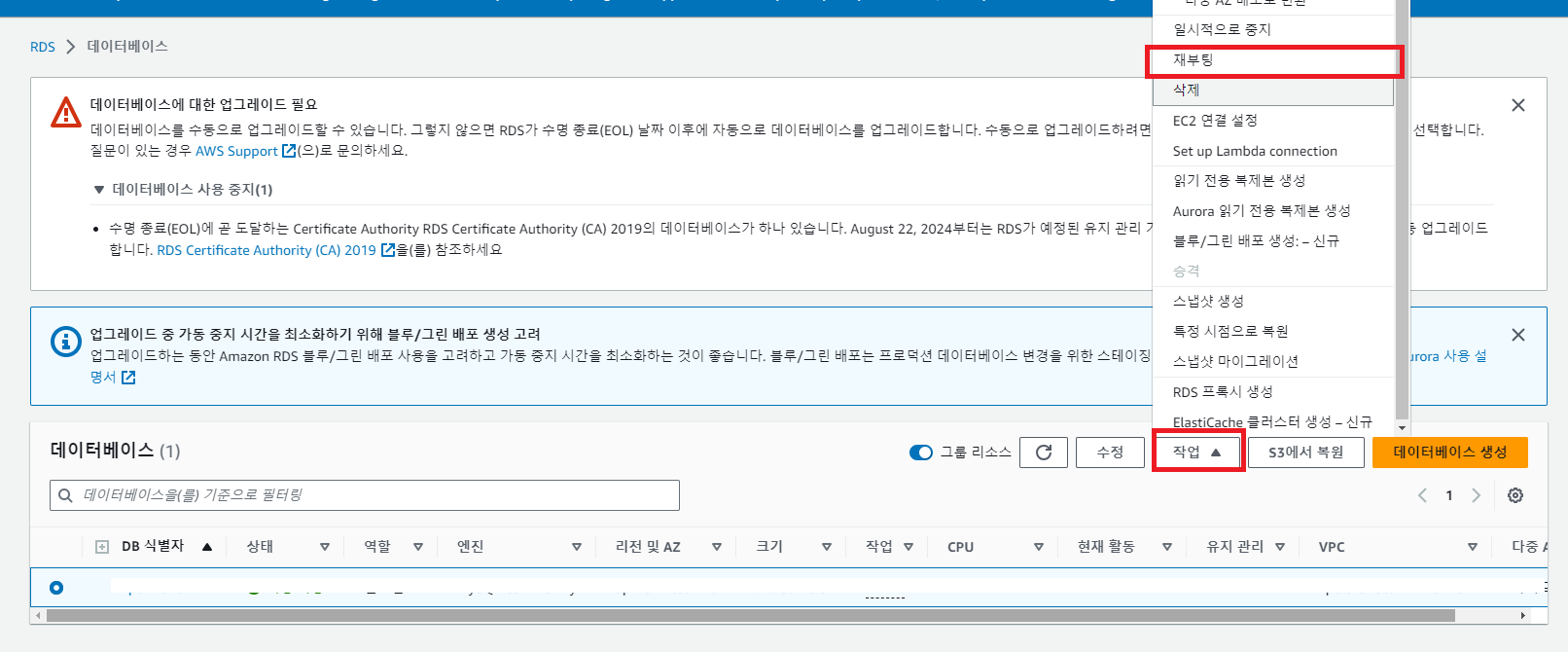
12. 작업 - 재부팅 선택
정확히 변경사항을 수행하기 위해 재부팅해줍니다. 상태창에 사용 가능이 뜬다면 정상적으로 작동하는 것입니다.
보안 설정
RDS 인스턴스에도 보안작업이 필요합니다.
1. 좌측 툴바 데이터베이스 - 체크 박스 선택 - 수정
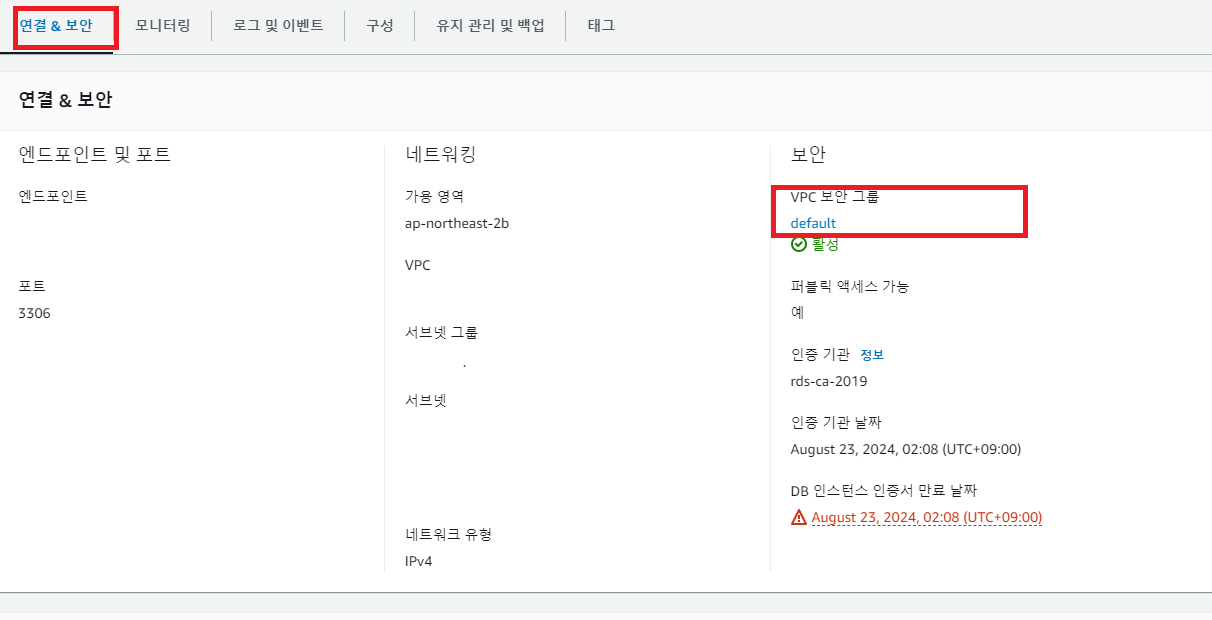
2. 연결&보안 항목에서 vpc 보안 그룹 선택
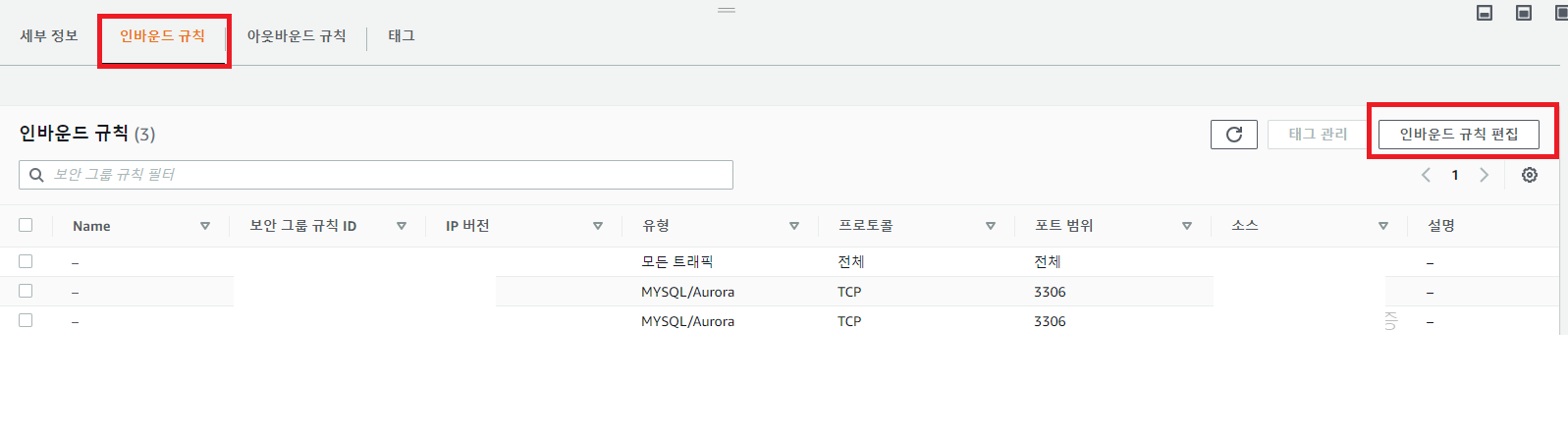
3. 인바운드 규칙 선택 , 인바운드 규칙 편집 선택
4. 규칙 추가하여 2개의 규칙을 만든 뒤 MYSQL/Aurora 선택
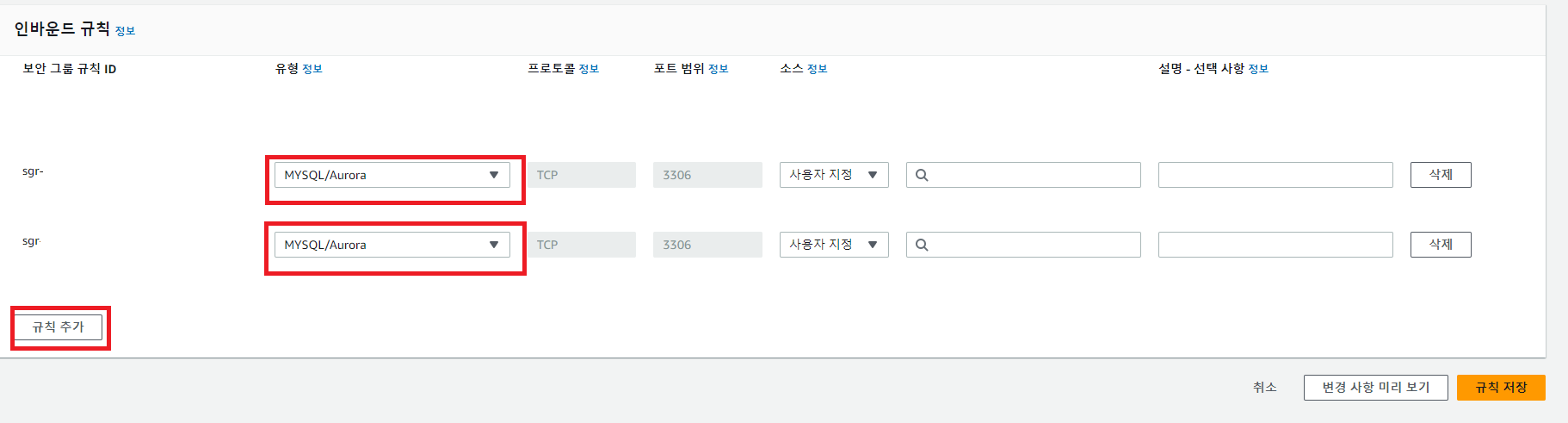
5. 소스등록 1) EC2 보안 규칙 등록
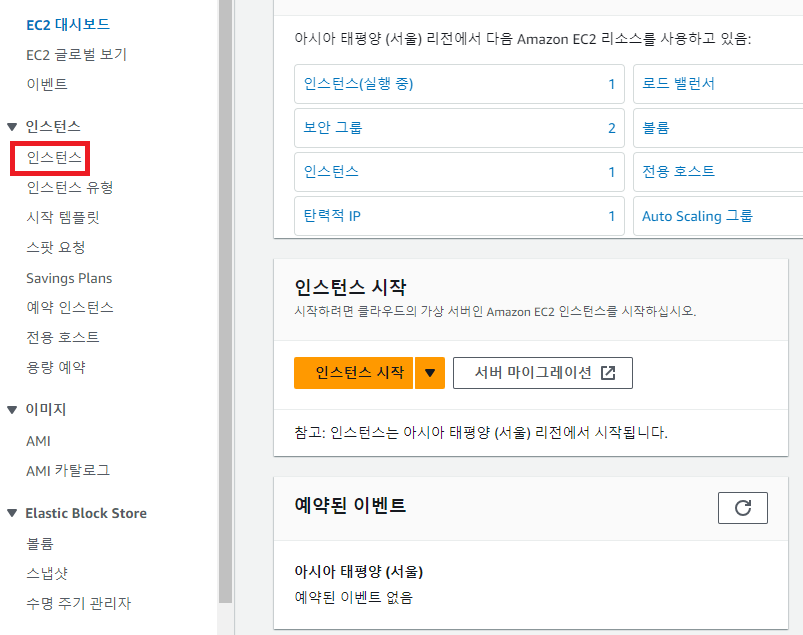
먼저 새탭을 띄웁니다. 그리고 아래의 작업을 진행합니다.
(1) EC2 세션에 들어가 좌측 툴바 인스턴스 선택
(2) 인스턴스 ID 선택
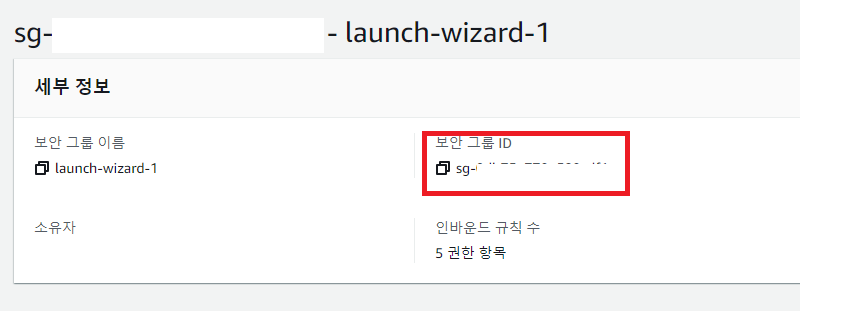
(3) 보안 선택, 보안 그룹 선택
(4) 보안 그룹 ID 복사
(5) RDS 인바운드 규칙 소스에 복사
아까 변경중인 RDS 인바운드 규칙 소스에 복사해줍니다.



6. 소스등록 2) 내 IP 등록
보안을 위해 RDS 인스턴스 작업을 할 때 현재 IP에서만 작업이 가능하도록 설정해줍니다.
주의:장소를 이동할시 계속 RDS 보안 규칙에 들어와 내 IP 선택을 눌러 IP 주소를 바꿔야 사용할 수 있습니다.

마치며
기타 ssh키로 접속해 리눅스에서 이루어지는 작업은 다음 글에서 올리도록 하겠습니다.