Why?
ZOOC 프로젝트 중 서버 개발자 둔더라는 친구가 테스트와 배포를 위한 서버를 분리시켜야 한다는 제안을 했다.
분리를 하지 않았을 때의 문제점
- 새로운 기능을 개발하기로 기획했다.
- 서버가 새로운 API를 만든다. (새로운 AP에 오류가 있다고 가정하자.)
- 클라이언트가 테스트 할 수 있도록 서버는 새로 만든 API를 서버에 배포한다.
- 그 즉시 유저가 사용중인 앱에도 API 반영된다.
테스트가 되지 않은 API가 유저에게 배포된다는 문제가 있다.
따라서 서버는 아래와 같은 작업을 수행해주었다.
서버
기존 하나였던 서버를 Test Server와 Release Server로 분리한다.
두 서버의 차이점은
- BaseURL
- 테스트 중인 코드의 포함 여부
- FCM Server
자, 서버가 분리를 해주었으니 이제 Xcode에서 적용을 해야한다.
적용하기전에 우리는 아래 개념을 어느정도 숙지하고 따라오길 바란다!
- Target
- Scheme
- Build Configuration
iOS에서 Configuration 분리하는 법
서버가 분리됨에 따라 iOS 개발자가 해야할 작업은 무엇일까.
- 앱 자체의 Debug / Release용으로 분리한다. (Xcode 내장된 기능)
- 분리되었을 때 각각 변동될 수 있는 값을 적용시킨다.
차근차근 따라해봅시다!
1. Scheme 분리
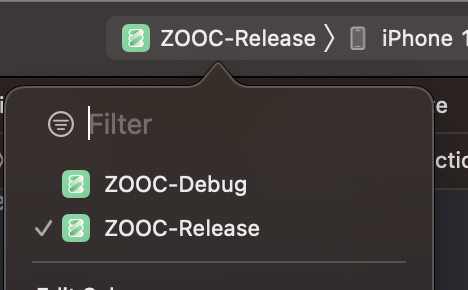 Xcode 상단에서 Scheme를 분리하자.
자세한 방법은 직접 해보거나 구글링 하면 알 수 있다.
2. xcconfig 파일 생성 및 설정
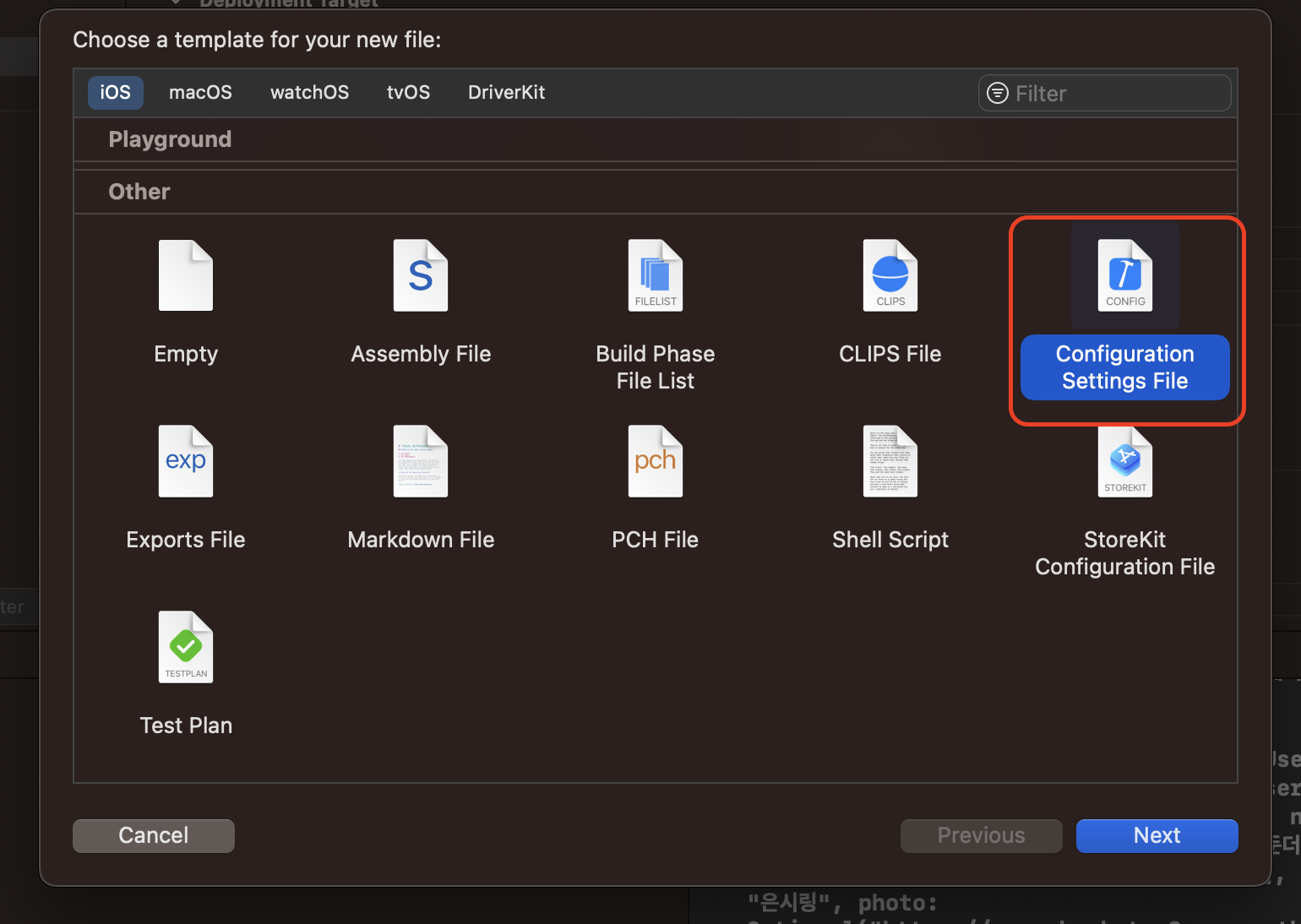
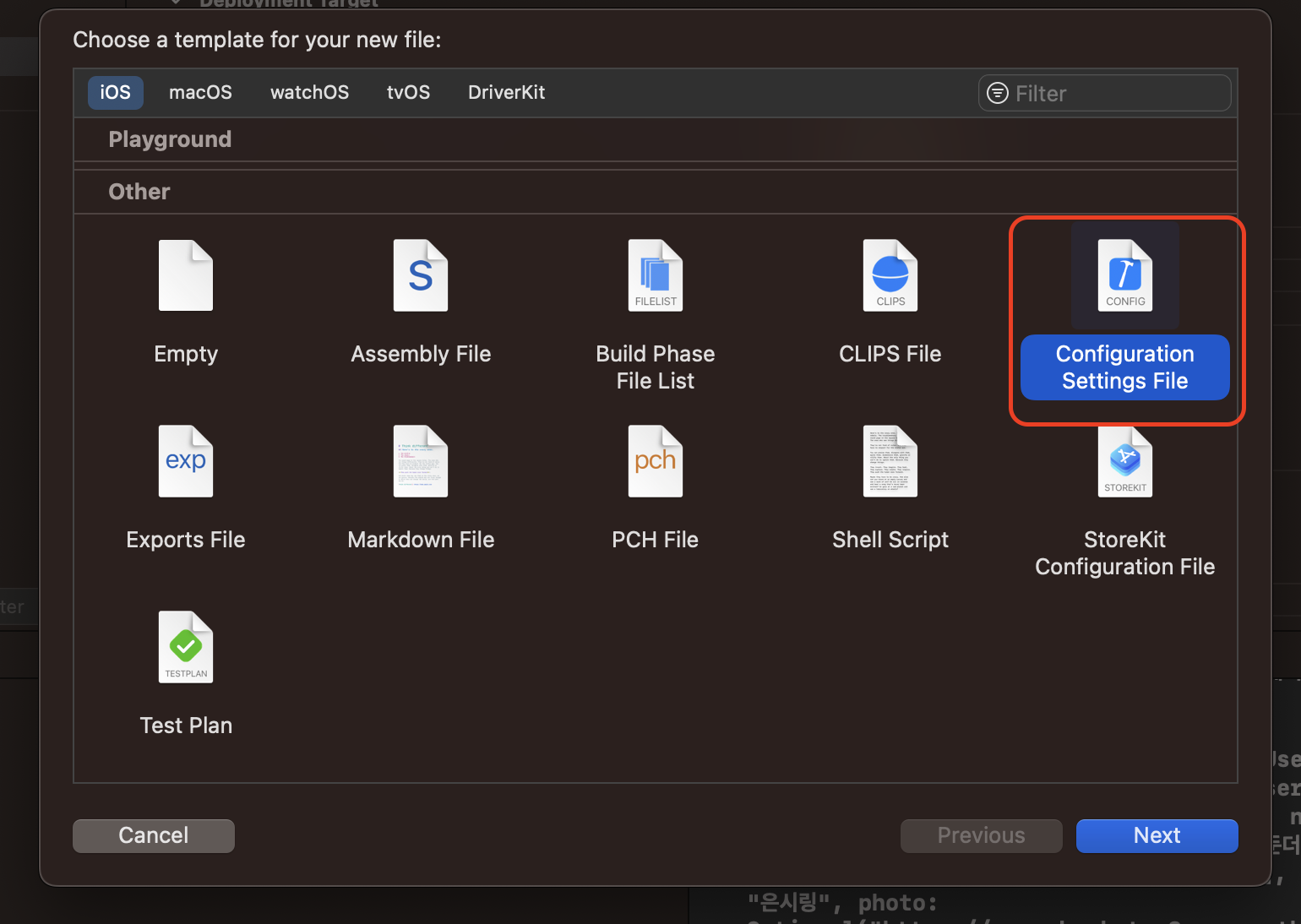 Configuration Settings File을 눌러 파일을 추가한다.
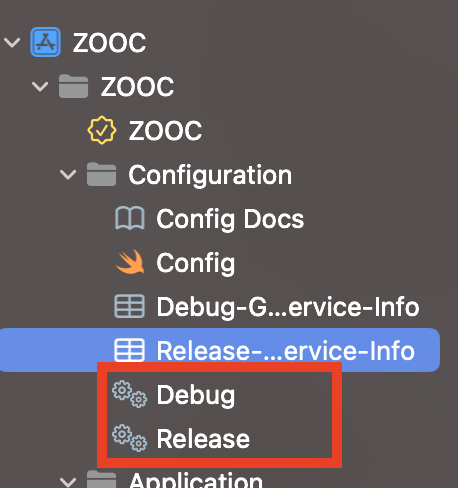 Debug / Release 파일을 두개 만들었다.
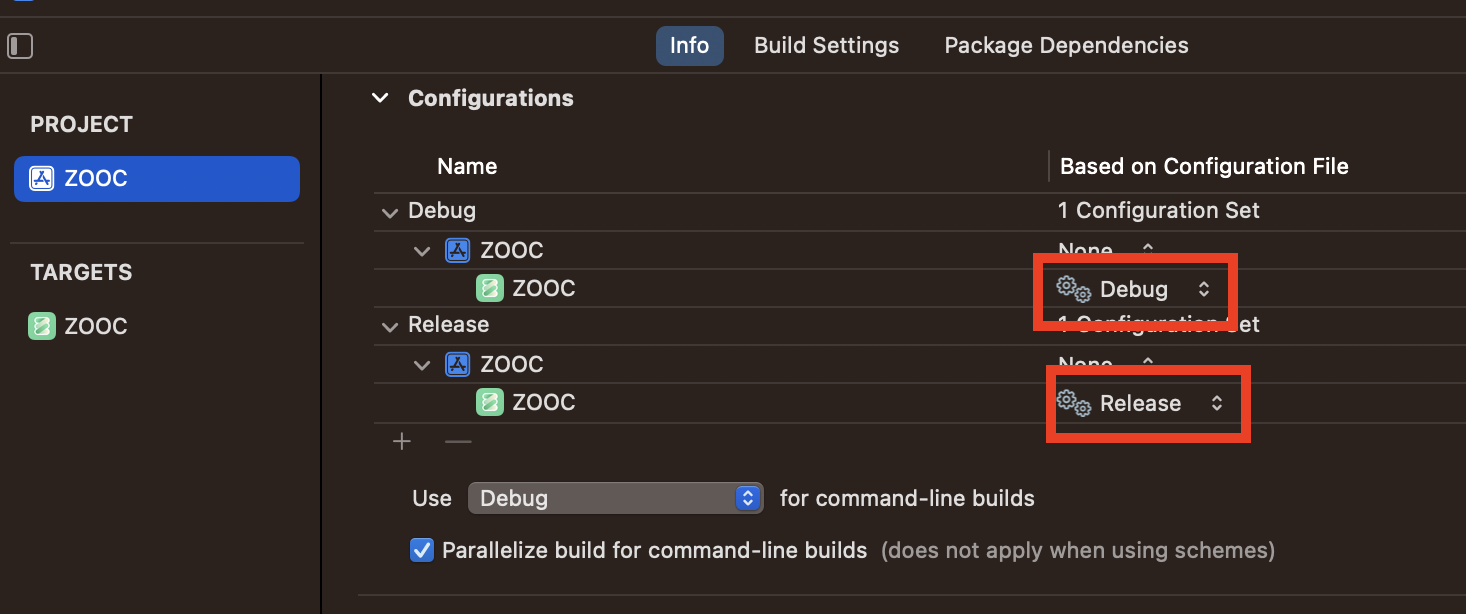
이 후 Project > Info 에 들어가 Configuration 파일을 아까 생성한 .xcconfig 파일로 설정한다.
기존엔 None으로 되어있을 것이다.
여기까지 설정되었다면 Debug / Release에 따라 파일이 분리된 것이다.
그렇다면 이제 Debug.xcconfig / Release.xcconfig 에 따라 분리하고 싶은 정보들을 담아주겠다. (BASE_URL, Bundle Identifier등..)
3. xcconfig 파일 설정 값 입력
총 다섯가지를 적어줬다.
1. Base URL
2. Bundle Identifier
3. App Name
4. App Icon
5. Kakao Appkey
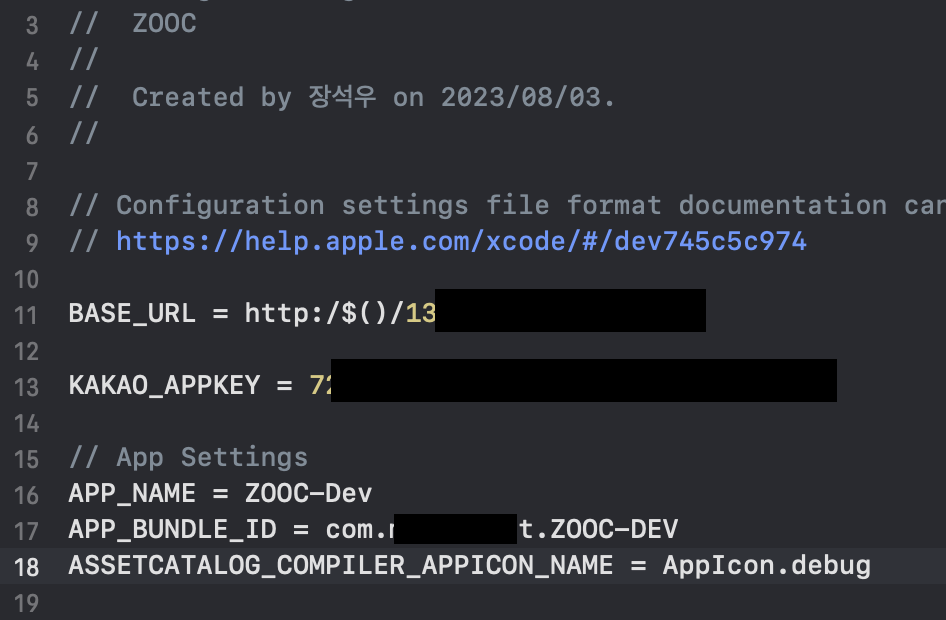
1. Base URL
- 글의 서두에 적었던 것처럼 가장 Config 분리의 가장 큰 이유이다.
- 서버측에서 제공해준 testURL과 Release URL을 각각 파일에 적어두자.
주의할 점
.xcconfig 파일에서//는 주석처리가 된다.
따라서 위와 같이$()문자를//사이에 삽입하여 주석처리 되는 것을 방지해야한다.
2. Bundle Identifier
- 테스트 앱과 Release앱을 더 명확히 분리하기 위해선 앱을 구분하는 것이 좋다.
- 앱과 Bundle Identifier은 1:1 관계라고 생각하면 된다.
- 한 디바이스에 두 개의 앱을 깔기 위해선 Bundle Indentifier이 서로 달라야 한다.
3. App Name
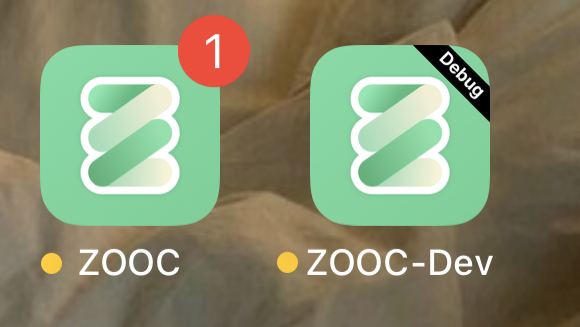
- 아이폰 바탕화면에 표기되는 앱 이름이다.
- 테스트앱에만 ZOOC-Dev를 붙혀줬다.
4. App Icon
- 앱에 따라 앱 아이콘도 구분해주고 싶었다.
- Assets.xcassets 에 iOS 앱 아이콘을 추가해주어 분기 처리해주었다.
5. Kakao Appkey
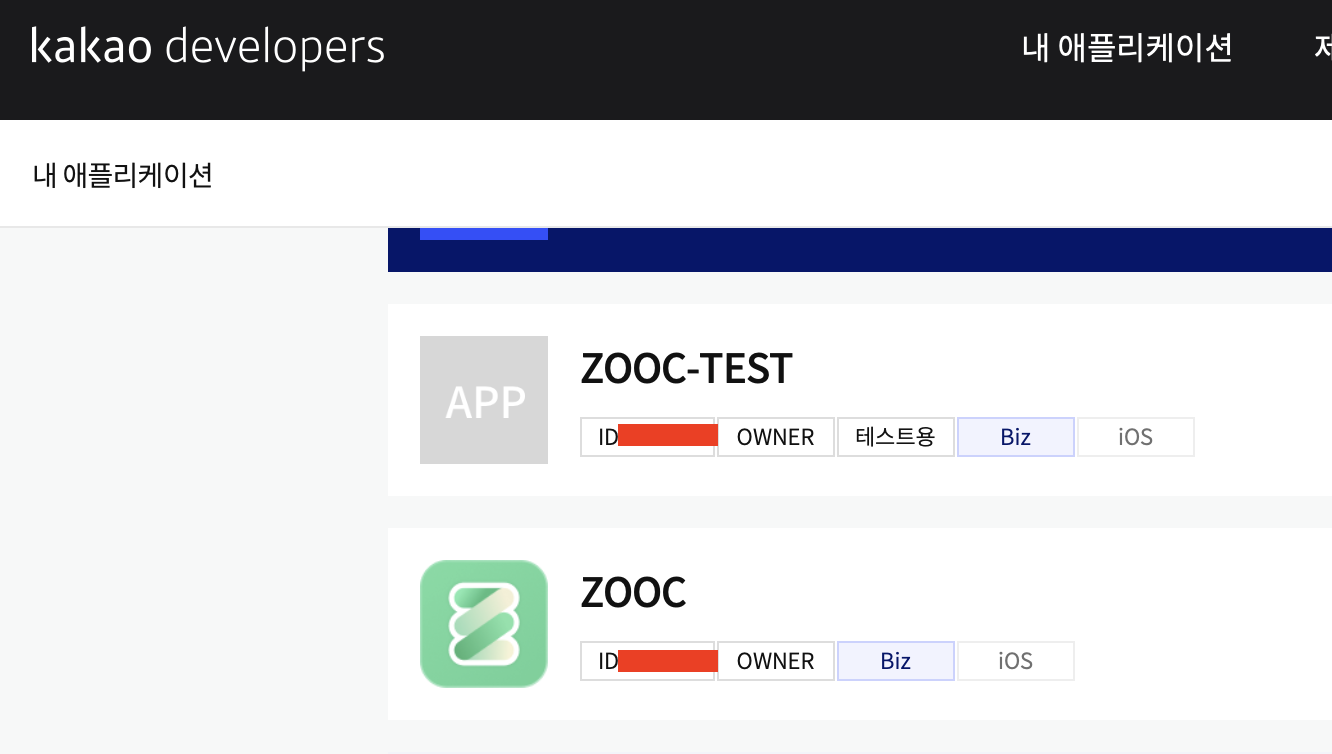
- 앱의 Bundle Identifier이 두개로 나눠짐에 따라 카카오 어플리케이션도 추가했어야 했다. (카카오톡 소셜로그인을 사용하기 위함)
- 기존 카카오 어플리케이션 등록되어있던 ZOOC 앱의 테스트앱 생성 기능을 활용하여 ZOOC-TEST앱을 만들었다.
- ZOOC-TEST 앱에 디버깅용 Bundle Indentifier을 등록해주었다.
4. xcconfig 설정 값 확인
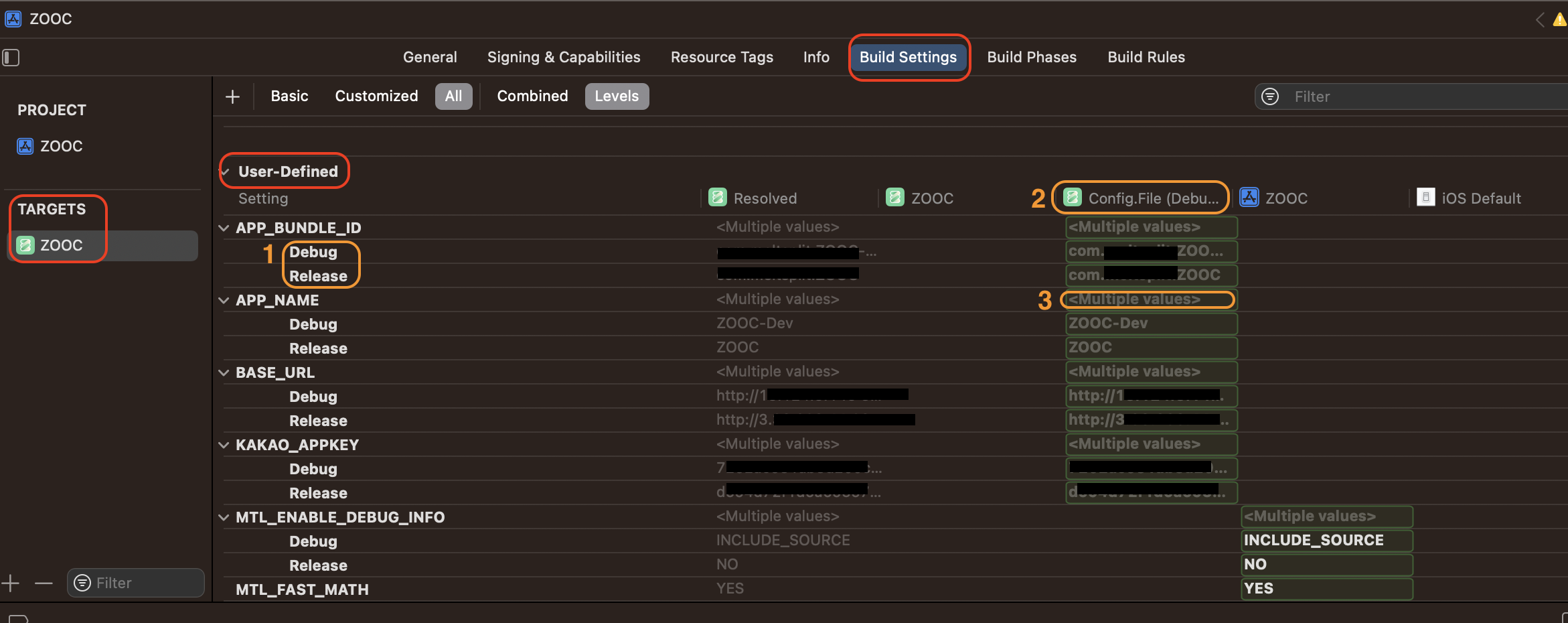
Target > Builds Settings > User Defined (가장 하단)에 확인하면
.xcconfig 파일에서 설정했던 값들이 위와 같이 자동으로 입력되어있는 것을 확인할 수 있을 것이다.
- Configuration 분리에 따라 설정값이 나눠진 것 체크
- Config.File이 아까 .xcconfig 에서 넣은 값들이 존재하는 란이다.
- Multiple value로 되어있는 지 체크. 기존에 User Defined에 값을 넣어놨더라면 고정된 값이 들어있을 것이다. 만약 그렇다면 고정된 값을 지워라!
5. xcconfig에 넣은 값 활용
Config 값을 Swift 에서 활용하려면?
Swift 파일에서 Config의 정보를 사용하고 싶을 수가 있다.
AppDelegate에서 카카오앱키를 사용한다거나
Moya 네트워크 통신 부분에 BaseURL을 입력하거나 등
그럴땐 아래 방법으로 구현하면 된다.
1. Info.plist에 상수값 생성
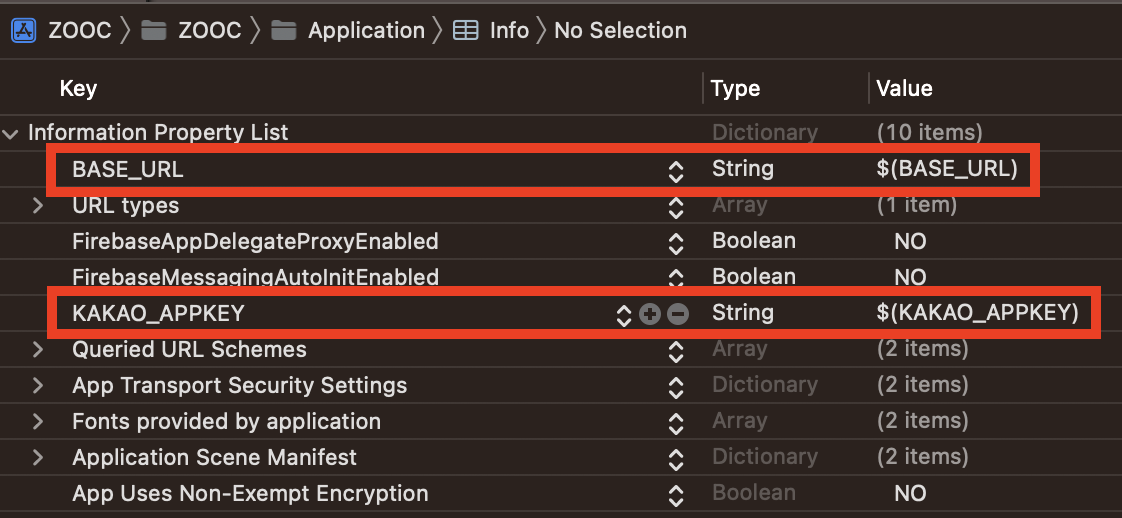
Key
- 추후 Swift 파일에서 접근할 딕셔너리의 키값
Value
${BASE_URL} 위 xcconfig 에서 작성했던 키 값을 작성해주면 된다.
2. Config 객체 생성
enum Config {

    static let kakaoAppKey = Bundle.main.infoDictionary?["KAKAO_APPKEY"] as! String
    static let baseURL = Bundle.main.infoDictionary?["BASE_URL"] as! String

}
3. 원하는 곳에 활용
class AppDelegate: UIResponder, UIApplicationDelegate {

    func application(_ application: UIApplication,
                     didFinishLaunchingWithOptions launchOptions: [UIApplication.LaunchOptionsKey: Any]?) -> Bool {

        KakaoSDK.initSDK(appKey: Config.kakaoAppKey)
        return true
    }
주의해야 할 점
Bundle 값 수정하기
우리가 xcconfig에서 한 작업은 Bundle Idenfier과 APP Name을 직접 커스텀한 설정값으로 적용시키겠단 행위이다.
따라서 프로젝트의 Info.plist 와 Target Signing & Capability 을 뒤져가며 Bundle Name과 Bundle Identifier value값을 아래와 같이 변경해야한다.
Bundle Name 의 value값
$(PRODUCT_NAME): default 값$(APP_NAME): 커스텀 값
Bundle Idenfifier 의 value 값
$(PRODUCT_BUNDLE_IDENTIFIER): default 값$(APP_BUNDLE_ID): 커스텀 값
두 개의 GoogleService-Info.plist
테스트와 배포용으로 분리에 의해 FCM에 등록된 어플리케이션도 분리가 필요하다.
따라서 ZOOC이라는 한 프로젝트에 두개의 FCM 어플리케이션이 등록되어야 하는 것 이다.
Firebase는 어플리케이션당 하나의 GoogleService-Info.plist를 사용하므로
총 두개의 GoogleService-Info.plist 파일이 존재해야하는 것이다.
해당 문제 해결할 때 참고한 링크는 하단 참고에 첨부하겠다.
참고
iOS) 프로젝트 배포 환경별 Build Scheme 세팅(.xcconfig 사용) + key 숨기기